

 Suchat/2026/06/16
 - โปรแกรมฟรี EaseUS
- Data Recovery Wizard Free
- Todo Backup Free
- Partition Master Free

สารบัญ
หน้าสารบัญ

ปรับปรุงโดย
Daisyอัปเดตเมื่อ Jun 16, 2026
มี โปรแกรมอื่นที่ใช้แทน MBR2GPT ไหม? แน่นอน! EaseUS Partition Master, DiskGenius และ IM-Magic Partition Resizer เป็นโปรแกรมทางเลือกแทน MBR2GPT สำหรับแปลง MBR เป็น GPT EaseUS Software สังเกตเห็นว่าผู้ใช้จำนวนมากโพสต์คำถามต่างๆ เกี่ยวกับการแปลง MBR เป็น GPT บน Reddit เช่น:
กำลังมองหาโปรแกรมที่จะแปลงไดรฟ์บูตของ Windows จาก MBR เป็น GPT โดยไม่สูญเสียข้อมูล ปรากฏว่า MBR ไม่รองรับไดรฟ์บูตของ Windows 11 (การอัปเดตจะไม่ทำงาน) แต่ผมเพิ่งรู้เรื่องนี้หลังจากอัปเกรดเป็น Windows 11 แล้ว ดังนั้นผมจึงต้องการวิธีแปลงไดรฟ์บูตจาก MBR เป็น GPT โดยไม่ลบข้อมูลในไดรฟ์ มีโปรแกรมฟรีตัวไหนที่ดีที่สุดที่จะใช้ทำแบบนี้ได้บ้าง? - จาก r/WindwsHelp บน Reddit
จะแปลง MBR เป็น GPT โดยไม่ลบไฟล์ได้อย่างไร? ผมมี 3 พาร์ติชั่น และต้องการติดตั้ง Windows 10 ซึ่งระบบถามให้แปลงพาร์ติชั่นหนึ่งจาก MBR เป็น GPT พาร์ติชั่นอีก 2 พาร์ติชั่นมีข้อมูลสำคัญอยู่ ดูเหมือนว่าผมจะไม่สามารถทำอะไรได้ใน BIOS เนื่องจากไม่มีตัวเลือกเฟิร์มแวร์ มีวิธีแก้ปัญหาใดบ้างที่ไม่ทำลายข้อมูลของผม? - จาก r/Windows10 บน Reddit
คู่มือนี้ครอบคลุมทางเลือกสามอย่างสำหรับการแปลง MBR เป็น GPT โดยเราได้รวบรวมข้อดี ข้อเสีย รีวิว และวิธีการใช้งานเพื่อช่วยคุณแปลง MBR เป็น GPT โดยไม่สูญเสียข้อมูล หากคุณพบซอฟต์แวร์ทางเลือกที่เหมาะสมสำหรับการแปลง MBR เป็น GPT โปรดแชร์โพสต์นี้

3 ทางเลือกที่แนะนำสำหรับ MBR2GPT
การเลือกเครื่องมือที่เหมาะสมอาจเป็นเรื่องยาก โดยเฉพาะอย่างยิ่งเมื่อพิจารณาถึงข้อดีและข้อเสียของแต่ละเครื่องมือ ต่อไปนี้คือรายชื่อเครื่องมือ 3 อย่างที่ช่วยให้การเปลี่ยนจาก MBR ไปเป็น GPT ง่ายขึ้น:
ต่อไปนี้คือภาพรวมของแต่ละเครื่องมือและคุณสมบัติที่แต่ละเครื่องมือมีให้:
#1. EaseUS Partition Master
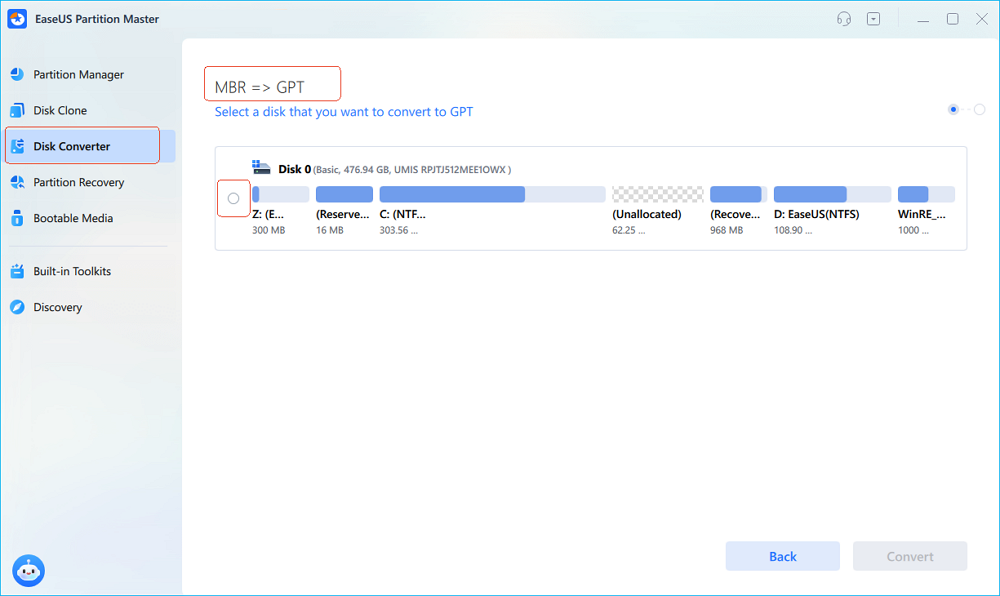
EaseUS Partition Master ช่วยให้คุณแปลง MBR เป็น GPT ได้ฟรี โดยไม่ต้องพิมพ์คำสั่งใดๆ คุณก็สามารถเปลี่ยน MBR เป็น GPT ได้ฟรี อินเทอร์เฟซที่ใช้งานง่ายทำให้คุณค้นหาฟีเจอร์การแปลง MBR เป็น GPT ได้อย่างง่ายดาย ในระหว่างการแปลง คุณจะไม่สูญเสียข้อมูลใดๆ เนื่องจากคุณไม่จำเป็นต้องฟอร์แมตหรือลบพาร์ติชั่นที่มีอยู่
โปรแกรมนี้สามารถแปลงทั้งดิสก์ข้อมูลและดิสก์ระบบจาก MBR เป็น GPT ได้ นอกจากนี้ คุณยังสามารถสร้าง USB บูตได้ด้วยโปรแกรมนี้ และแปลงจาก MBR เป็น GPT โดยไม่ต้องติดตั้งระบบปฏิบัติการ
- ไม่มีข้อมูลสูญหาย
- รองรับทั้งดิสก์ระบบปฏิบัติการและดิสก์ข้อมูล
- ใช้งานได้อย่างสมบูรณ์แบบบน Windows 11/10/8/7/Vista/XP
คุณสมบัติหลัก:
- การปรับขนาดพาร์ติชั่น: ปรับขนาดพาร์ติชั่นได้อย่างง่ายดาย ช่วยให้จัดการพื้นที่ได้อย่างมีประสิทธิภาพ
- กู้ข้อมูล: เผลอลบพาร์ติชั่นไปใช่ไหม? EaseUS มีตัวเลือกการกู้ข้อมูลที่ทรงประสิทธิภาพ
- การคัดลอกพาร์ติชั่น : คัดลอกพาร์ติชั่นได้อย่างง่ายดาย ทำให้การสำรองข้อมูลและการย้ายข้อมูลเป็นเรื่องง่าย
- การจัดเรียงข้อมูล SSD แบบ 4K : เพิ่มประสิทธิภาพ SSD ด้วยการจัดเรียงข้อมูลแบบ 4K เพื่อความเร็วที่เพิ่มขึ้น
- ย้ายระบบปฏิบัติการไปยัง HDD/SSD: ถ่ายโอนระบบปฏิบัติการของคุณไปยังไดรฟ์ใหม่ได้อย่างราบรื่นโดยไม่สูญเสียข้อมูล
ข้อดีและข้อเสีย เหตุผลที่เราแนะนำ EaseUS Partition Master:
คะแนนจากผู้เชี่ยวชาญ:
👍🏻ข้อดี
- การปรับขนาดและการจัดการพาร์ติชั่นทำได้อย่างง่ายดาย
- มีเวอร์ชันพื้นฐานให้ใช้งานฟรี
- การบริการลูกค้าที่ตอบสนองรวดเร็ว
- การตรวจสอบสุขภาพดิสก์อย่างครอบคลุม
👎🏻ข้อเสีย
- คุณสมบัติขั้นสูงบางอย่างอาจต้องใช้เวอร์ชันเสียเงิน
- การสนับสนุนในเวอร์ชันฟรีมีจำกัด
📝 สรุปและเหตุผลในการใช้งาน
EaseUS Partition Master Free โดดเด่นในเรื่องการปรับขนาดพาร์ติชั่นที่ราบรื่น ชุดคุณสมบัติที่ครบครัน และอินเทอร์เฟซที่ใช้งานง่าย เหมาะสำหรับทั้งผู้เริ่มต้นและผู้เชี่ยวชาญ มอบความน่าเชื่อถือและประสิทธิภาพในการจัดการดิสก์
เราขอแนะนำ EaseUS Partition Master Free เนื่องจากมีประสิทธิภาพแต่ใช้งานง่าย เหมาะอย่างยิ่งสำหรับผู้ที่กำลังมองหาโซลูชันที่ไม่ซับซ้อนในการจัดการพาร์ติชั่น โดยเฉพาะอย่างยิ่งสำหรับผู้ที่ให้ความสำคัญกับความสะดวกในการใช้งานโดยไม่ลดทอนฟังก์ชันการทำงานขั้นสูง
❗ข้อควรระวัง:
สำรองข้อมูลเพื่อป้องกันการสูญหายของข้อมูลสำคัญ
ทบทวน:
โปรแกรม Easeus Partition Master สามารถทำงานด้านการจัดการดิสก์ขั้นพื้นฐานได้ทั้งหมดเหมือนที่เราเคยเห็นใน Windows และโปรแกรมจัดการดิสก์อื่นๆ รวมถึงการสร้าง การฟอร์แมต การย้าย การลบ และการรวมพาร์ติชั่น การแปลงระบบไฟล์ การจัดเรียงข้อมูลในดิสก์ และแม้กระทั่งการล้างข้อมูลในดิสก์ทั้งหมด (จาก CNET )
หากคุณชื่นชอบเครื่องมือทางเลือก MBR2GPT ที่ทรงพลังนี้ อย่าลืมแชร์ออนไลน์และช่วยเหลือเพื่อนของคุณในการเปลี่ยนรูปแบบพาร์ติชั่นดิสก์ได้ฟรี โดยที่ข้อมูลของพวกเขายังคงอยู่และปลอดภัย:
#2. DiskGenius เวอร์ชันฟรี
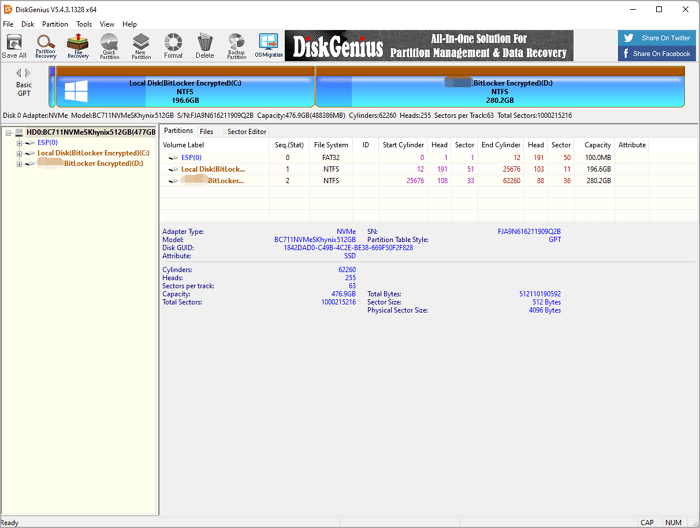
DiskGenius Free เป็นเครื่องมือที่เชื่อถือได้ซึ่งสามารถแปลงตารางพาร์ติชั่นของดิสก์จาก MBR เป็น GPT ได้ โปรแกรมแปลง MBR เป็น GPT ฟรีนี้จะปกป้องไฟล์และพาร์ติชั่นที่มีอยู่ทั้งหมด นอกจากนี้ยังนำเสนอคุณสมบัติต่างๆ เพื่อช่วยเพิ่มประสิทธิภาพการใช้งานดิสก์และกู้คืนข้อมูลที่สูญหาย DiskGenius Free รองรับระบบไฟล์หลากหลาย เช่น NTFS, FAT, exFAT และ EXT2/3/4
คุณสมบัติหลัก:
- การจัดการพาร์ติชั่น: จัดการพาร์ติชั่นอย่างมีประสิทธิภาพด้วยคุณสมบัติต่างๆ เช่น การปรับขนาดและการจัดรูปแบบ
- การกู้คืนข้อมูล: ตัวเลือกการกู้คืนข้อมูลที่มีประสิทธิภาพสำหรับไฟล์ที่สูญหายหรือถูกลบ
- การโคลนดิสก์: โคลนดิสก์ทั้งหมดหรือพาร์ติชั่นเฉพาะเพื่อสำรองข้อมูล
- การสำรองข้อมูลพาร์ติชั่น: สร้างสำเนาสำรองของพาร์ติชั่นที่ระบุเพื่อเพิ่มความปลอดภัย
- การสร้างตารางพาร์ติชันใหม่: สร้างตารางพาร์ติชันที่เสียหายหรือชำรุดขึ้นใหม่เพื่อให้ข้อมูลมีความถูกต้องสมบูรณ์
ดาวน์โหลดซอฟต์แวร์:
www.diskgenius.com/download.php
ข้อดีและข้อเสีย เหตุผลที่เราแนะนำ DiskGenius เวอร์ชันฟรี:
คะแนนจากผู้เชี่ยวชาญ:
👍🏻ข้อดี
- ตัวเลือกการโคลนดิสก์ที่ครอบคลุม
- การจัดการพาร์ติชั่นและการกู้คืนข้อมูลที่มีประสิทธิภาพ
👎🏻ข้อเสีย
- การรองรับดิสก์แบบไดนามิกมีจำกัด
- คุณสมบัติขั้นสูงบางอย่างมีอยู่ในเวอร์ชันเสียเงิน
📝 สรุปและเหตุผลในการใช้งาน
DiskGenius Free นำเสนอประสบการณ์การจัดการดิสก์ที่ครบครันด้วยคุณสมบัติมากมาย ครอบคลุมทั้งการจัดการพาร์ติชั่น การกู้คืนข้อมูล และการโคลนดิสก์ ความหลากหลายในการใช้งานและชุดเครื่องมือที่ครอบคลุมทำให้เป็นตัวเลือกที่โดดเด่น
เราขอแนะนำ DiskGenius Free สำหรับผู้ใช้ที่มองหาเครื่องมือที่มีฟีเจอร์ครบครันซึ่งเหนือกว่าการจัดการพาร์ติชั่นขั้นพื้นฐาน ด้วยตัวเลือกการกู้คืนข้อมูลและเครื่องมืออเนกประสงค์ จึงเป็นตัวเลือกที่ยอดเยี่ยมสำหรับผู้ใช้ที่มีความต้องการด้านการจัดการดิสก์ที่หลากหลาย
❗ข้อควรระวัง:
สำรองข้อมูลเพื่อป้องกันการสูญหายของข้อมูลสำคัญ
#3. IM-Magic Partition Resizer
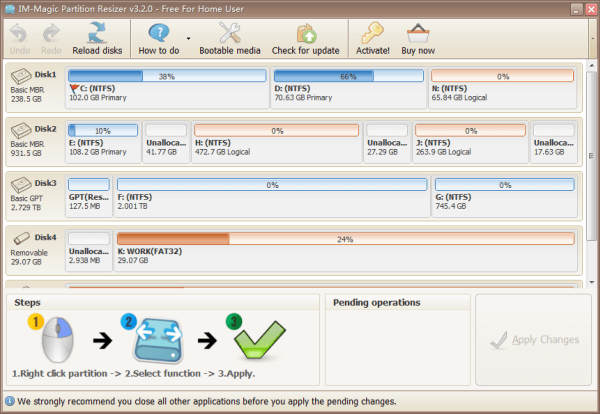
IM-Magic Partition Resizer เป็นซอฟต์แวร์จัดการพาร์ติชั่นดิสก์อเนกประสงค์ ช่วยให้ผู้ใช้สามารถปรับขนาด ย้าย ย่อ ขยาย รวม และคัดลอกพาร์ติชั่นได้ นอกจากนี้ IM-Magic Partition Resizer ยังช่วยแปลง MBR เป็น GPT ได้อย่างปลอดภัยโดยไม่สูญเสียข้อมูลใดๆ
คุณสมบัติหลัก:
- อินเทอร์เฟซที่เรียบง่าย: ออกแบบมาให้ใช้งานง่าย สะดวกต่อการนำทางและการใช้งาน
- การปรับขนาดพาร์ติชั่นอย่างรวดเร็ว: ปรับขนาดพาร์ติชั่นได้อย่างรวดเร็วโดยไม่สูญเสียข้อมูล
- การคัดลอกพาร์ติชั่น: ทำสำเนาพาร์ติชั่นได้อย่างง่ายดายเพื่อการสำรองข้อมูลหรือการย้ายข้อมูล
- การปกป้องข้อมูล: รับประกันความสมบูรณ์ของข้อมูลระหว่างกระบวนการปรับขนาด
- รับประกันไม่สูญเสียข้อมูล: รับประกันกระบวนการปรับขนาดที่ปลอดภัยโดยไม่มีความเสี่ยงต่อการสูญเสียข้อมูล
ดาวน์โหลดซอฟต์แวร์:
www.resize-c.com/
ข้อดีและข้อเสีย เหตุผลที่เราแนะนำ IM-Magic Partition Resizer:
คะแนนจากผู้เชี่ยวชาญ:
👍🏻ข้อดี
- การปรับขนาดพาร์ติชั่นที่รวดเร็วและง่ายดาย
- ดีไซน์ที่ใช้งานง่ายสำหรับผู้เริ่มต้น
- รับประกันความถูกต้องของข้อมูลระหว่างการปรับขนาด
👎🏻ข้อเสีย
- คุณสมบัติขั้นสูงมีจำกัด
- ไม่เหมาะสำหรับงานจัดการดิสก์ที่ซับซ้อน
📝 สรุปและเหตุผลในการใช้งาน
IM-Magic Partition Resizer โดดเด่นในเรื่องความเรียบง่าย ช่วยให้การปรับขนาดพาร์ติชั่นทำได้อย่างรวดเร็วและง่ายดาย เป็นตัวเลือกที่ยอดเยี่ยมสำหรับผู้ใช้ที่ให้ความสำคัญกับโซลูชันที่ตรงไปตรงมาโดยไม่ต้องการเจาะลึกในคุณสมบัติขั้นสูง
เราขอแนะนำ IM-Magic Partition Resizer สำหรับผู้ใช้งานที่ให้ความสำคัญกับความเรียบง่ายและประสิทธิภาพ เป็นเครื่องมือที่สมบูรณ์แบบสำหรับผู้ที่ต้องการโซลูชันที่ไม่ยุ่งยากในการปรับขนาดพาร์ติชั่นโดยไม่ต้องยุ่งเกี่ยวกับฟีเจอร์ที่ซับซ้อน
❗ข้อควรระวัง:
สำรองข้อมูลเพื่อป้องกันการสูญหายของข้อมูลสำคัญ
IM-Magic Partition Resizer Free เป็นซอฟต์แวร์ปรับขนาดพาร์ติชั่นที่มีประสิทธิภาพ เชื่อถือได้ และใช้งานได้ฟรี ซึ่งช่วยให้ผู้ใช้สามารถขยาย ย้าย ย่อ ฟอร์แมต คัดลอก ลบ สร้างพาร์ติชั่น และจัดสรรพื้นที่ว่างในดิสก์ใหม่ได้โดยไม่ทำลายหรือเปลี่ยนแปลงข้อมูลในพาร์ติชั่น (จาก CNET )
วิธีการแปลง MBR เป็น GPT โดยไม่สูญเสียข้อมูล
ข้างต้น เราได้แนะนำโปรแกรมแปลง MBR เป็น GPT ฟรี 6 ตัวไปแล้ว แม้ว่าจะฟรี แต่ขั้นตอนการแปลงดิสก์โดยใช้โปรแกรมบางตัวนั้นซับซ้อนมาก นอกจากนี้ การใช้งานที่ไม่ถูกต้องอาจทำให้ข้อมูลสูญหายได้ ดังนั้น ในที่นี้ เราขอเสนอ 3 คู่มือที่จะช่วยคุณแปลง MBR เป็น GPT โดยไม่สูญเสียข้อมูลใดๆ
หากคุณต้องการแปลง MBR เป็น GPT โดยไม่สูญเสียข้อมูล วิธีที่ง่ายที่สุดคือการใช้ EaseUS Partition Master EaseUS Partition Master ไม่จำเป็นต้องลบวอลุ่มที่มีอยู่หรือฟอร์แมตดิสก์ของคุณ
ขั้นตอนง่ายๆ ในการแปลง MBR เป็น GPT ด้วย EaseUS Partition Master
ขั้นตอนที่ 1. ติดตั้งและเปิดใช้งาน EaseUS Partition Master บนคอมพิวเตอร์ของคุณ
ขั้นตอนที่ 2. เปิดแท็บตัวแปลงดิสก์ เลือก "MBR => GPT" แล้วคลิก "ถัดไป" เพื่อดำเนินการต่อ
ขั้นตอนที่ 3 เลือกดิสก์ MBR เป้าหมาย แล้วคลิก "แปลง" เพื่อเริ่มการแปลง
บทสรุป
โดยสรุปแล้ว โปรแกรมแปลง MBR เป็น GPT ทางเลือกอื่นๆ เช่น EaseUS Partition Master, DiskGenius และ IM-Magic Partition Resizer นำเสนอวิธีที่ง่ายและยืดหยุ่นกว่าในการแปลง MBR เป็น GPT และจัดการดิสก์ ในบรรดาโปรแกรมเหล่านี้ EaseUS Partition Master เป็นโปรแกรมที่แนะนำมากที่สุดเนื่องจากใช้งานง่าย เข้ากันได้กับระบบต่างๆ และมีประสิทธิภาพที่เชื่อถือได้
โดยรวมแล้ว การเลือกใช้โปรแกรมจัดการพาร์ติชั่นโดยเฉพาะจะช่วยลดความเสี่ยงของข้อผิดพลาดได้อย่างมาก และทำให้การแปลงดิสก์ทำได้ง่ายและมีประสิทธิภาพยิ่งขึ้น นอกจากนี้ คุณยังสามารถเลือกใช้โปรแกรมอื่นได้ตามความต้องการของคุณ
เราสามารถช่วยคุณได้อย่างไร?
บทความที่เกี่ยวข้อง
-
แก้ไข: ไฟล์ข้อมูลการกำหนดค่าการบูตไม่มีข้อมูลที่ถูกต้องสำหรับระบบปฏิบัติการ
![author icon]() Suchat/2026/06/16
Suchat/2026/06/16 -
วิธีแก้ไข (GPT) ไม่รู้จักฮาร์ดดิสก์พาร์ติชันใน Windows 11/10
/2026/06/16
-
วิธีการสร้างดิสก์บูต EaseUS WinPE ใน Windows 10/8/7
![author icon]() Suchat/2026/06/16
Suchat/2026/06/16 -
จะใช้การ์ด SD เป็นที่จัดเก็บข้อมูลภายในใน Windows 11/10 ได้อย่างไร?
![author icon]() Suchat/2026/06/16
Suchat/2026/06/16