

 Suchat/2026/06/16
  Suchat/2026/06/16
 - โปรแกรมฟรี EaseUS
- Data Recovery Wizard Free
- Todo Backup Free
- Partition Master Free

สารบัญ
หน้าสารบัญ

ปรับปรุงโดย
Daisyอัปเดตเมื่อ Aug 20, 2026
เนื้อหาในหน้านี้:
เมื่อคอมพิวเตอร์แสดงข้อความผิดพลาด "ไม่มีฮาร์ดดิสก์ติดตั้ง" หมายความว่าระบบไม่สามารถตรวจพบฮาร์ดไดรฟ์หรือ SSD ที่ติดตั้งไว้ได้ โดยปกติแล้วจะเกิดขึ้นเมื่อไดรฟ์มีปัญหาในการเชื่อมต่อ BIOS ไม่รู้จัก หรือเกิดความผิดพลาดทางฮาร์ดแวร์ ในบางกรณี ไดรฟ์อาจถูกตรวจพบ แต่ Windows ไม่สามารถเข้าถึงพาร์ติชั่นหรือระบบไฟล์ได้อย่างถูกต้อง
อย่าเพิ่งเปลี่ยนฮาร์ดไดรฟ์ทันที เริ่มต้นด้วยการตรวจสอบไดรฟ์ใน BIOS และ Windows ก่อน ทำตามคำแนะนำนี้เพื่อเรียนรู้วิธีแก้ไขข้อผิดพลาด "ไม่มีฮาร์ดดิสก์ติดตั้ง" วิธีแก้ไขทั้งหกข้อด้านล่างจะช่วยคุณหาสาเหตุและทำให้ดิสก์กลับมาใช้งานได้อีกครั้ง
ทำไมคอมพิวเตอร์ของฉันถึงขึ้นข้อความว่า "ไม่มีฮาร์ดดิสก์ติดตั้ง"?
คอมพิวเตอร์ของฉันรีสตาร์ทเองโดยไม่ทราบสาเหตุ และข้อความ "ไม่พบอุปกรณ์บูต" ปรากฏขึ้น ฉันทำตามขั้นตอนในลิงก์ที่ให้มา ซึ่งทำให้ฉันไปถึงขั้นตอนการทดสอบฮาร์ดไดรฟ์หรืออะไรทำนองนั้น จากนั้นฉันก็ได้รับข้อความว่า "ไม่มีฮาร์ดไดรฟ์ติดตั้ง" โดยไม่มีหมายเลขกำกับ - จาก HP Community
จากประสบการณ์ของผู้ใช้รายนี้ จะเห็นได้ว่าข้อผิดพลาด "ไม่มีฮาร์ดดิสก์ติดตั้ง" มักปรากฏขึ้นอย่างกะทันหัน และมักมาพร้อมกับข้อความอื่นๆ ที่เกี่ยวข้องกับการบูตเครื่อง ข้อความนี้จะปรากฏขึ้นเมื่อคอมพิวเตอร์ของคุณไม่สามารถตรวจพบอุปกรณ์จัดเก็บข้อมูลได้ ปัญหาอาจเกิดจากการเชื่อมต่อ BIOS Windows หรือตัวไดรฟ์เอง
| สาเหตุที่เป็นไปได้ | เกิดอะไรขึ้น |
| การเชื่อมต่อหลวมหรือชำรุด | สาย SATA, สายไฟ หรือการเชื่อมต่อฮาร์ดไดรฟ์หลวม |
| ไม่พบไดรฟ์ใน BIOS | ฮาร์ดไดรฟ์ (HDD) หรือโซลิดสเตทไดรฟ์ (SSD) ไม่ปรากฏในรายการ BIOS/UEFI |
| ฮาร์ดดิสก์หรือ SSD เสีย | ฮาร์ดไดรฟ์หรือ SSD เกิดปัญหาฮาร์ดแวร์ |
| ปัญหาเกี่ยวกับพาร์ติชั่นหรือระบบไฟล์ | Windows ตรวจพบดิสก์ แต่ไม่สามารถอ่านพาร์ติชั่นหรือระบบไฟล์ได้ |
| ปัญหาตัวควบคุมการจัดเก็บข้อมูล | พอร์ต SATA ที่ชำรุด ตัวควบคุม หรือเมนบอร์ดที่มีปัญหา จะส่งผลต่อการตรวจจับดิสก์ |
| มีการเปลี่ยนแปลงการตั้งค่า BIOS | การรีเซ็ตหรืออัปเดต BIOS ได้เปลี่ยนแปลงการกำหนดค่าพื้นที่จัดเก็บข้อมูล |
ข้อความ "ไม่มีฮาร์ดดิสก์ติดตั้ง" ไม่ได้หมายความว่าฮาร์ดไดรฟ์เสียเสมอไป หากไดรฟ์ยังคงแสดงอยู่ใน BIOS ปัญหาอาจเกิดจาก Windows โครงสร้างพาร์ติชั่น หรือระบบไฟล์ก็ได้
วิธีแก้ไขปัญหา "ไม่มีฮาร์ดดิสก์ติดตั้ง" ใน Windows 10/11
ในส่วนนี้ เราจะแสดงวิธีแก้ไขปัญหาและแก้ไขข้อผิดพลาด "ไม่มีฮาร์ดดิสก์ติดตั้ง" ใน Windows 10/11 จำนวน 6 วิธี หากปัญหาเกิดจากสายเชื่อมต่อหลวมหรือการตั้งค่า BIOS การตรวจสอบเบื้องต้นอาจเพียงพอ หากตรวจพบไดรฟ์แต่มีปัญหาเกี่ยวกับพาร์ติชั่นหรือระบบไฟล์ คุณอาจต้องใช้เครื่องมือจัดการดิสก์
วิธีที่ 1. รีสตาร์ทคอมพิวเตอร์และตรวจสอบฮาร์ดไดรฟ์
เริ่มจากการรีสตาร์ทเครื่องและตรวจสอบการเชื่อมต่อไดรฟ์อย่างรวดเร็ว วิธีนี้มีประโยชน์อย่างยิ่งหากเกิดข้อผิดพลาดหลังจากเคลื่อนย้ายคอมพิวเตอร์ ติดตั้งไดรฟ์ หรือทำการซ่อมแซมภายในเครื่องพีซี
ขั้นตอนที่ 1. รีสตาร์ทคอมพิวเตอร์ ตรวจสอบว่าข้อความ "ไม่มีฮาร์ดดิสก์ติดตั้ง" ปรากฏขึ้นอีกหรือไม่
ขั้นตอนที่ 2 ตรวจสอบการเชื่อมต่อฮาร์ดไดรฟ์
🚩สำหรับคอมพิวเตอร์ตั้งโต๊ะ:
- ปิดคอมพิวเตอร์และถอดปลั๊กไฟออก
- เปิดเคสคอมพิวเตอร์
- ค้นหาฮาร์ดไดรฟ์ (HDD) หรือโซลิดสเตทไดรฟ์ (SSD)
- ตรวจสอบสายเคเบิลข้อมูล SATA และสายไฟ
- ต่อสายเคเบิลให้แน่นสนิทอีกครั้ง
- ลองใช้สาย SATA เส้นอื่นหรือพอร์ต SATA อื่นดู หากมีให้ใช้งาน
- เปิดคอมพิวเตอร์และตรวจสอบผลลัพธ์
🚩สำหรับแล็ปท็อป โปรดตรวจสอบคำแนะนำของผู้ผลิตก่อนเปิดฝาหลัง บางรุ่นมีไดรฟ์จัดเก็บข้อมูลที่เข้าถึงได้ง่าย ในขณะที่บางรุ่นต้องถอดชิ้นส่วนที่ซับซ้อนกว่า
วิธีที่ 2 ตรวจสอบ อัปเดต หรือรีเซ็ตการตั้งค่า BIOS/UEFI
BIOS /UEFI จะตรวจจับอุปกรณ์จัดเก็บข้อมูลก่อนที่ Windows จะเริ่มทำงาน การตรวจสอบจะช่วยให้คุณทราบว่าคอมพิวเตอร์รู้จักฮาร์ดไดรฟ์ในระดับฮาร์ดแวร์หรือไม่
ขั้นตอนที่ 1. เข้าสู่ BIOS/UEFI รีสตาร์ทคอมพิวเตอร์และกดปุ่ม BIOS ระหว่างการเริ่มต้นระบบ ปุ่มที่ใช้กันทั่วไป ได้แก่ F2, F10, F12, Delete และ Esc
ขั้นตอนที่ 2. ค้นหาข้อมูลพื้นที่จัดเก็บข้อมูล ดูได้จากเมนูต่างๆ เช่น:
- พื้นที่จัดเก็บ
- ไดรฟ์
- ข้อมูลระบบ
- การกำหนดค่า SATA
- การกำหนดค่า NVMe
ขั้นตอนที่ 3 ตรวจสอบการตั้งค่า BIOS
หากไดรฟ์ใช้งานได้ปกติก่อนการรีเซ็ตหรืออัปเดต BIOS โปรดตรวจสอบการตั้งค่าพื้นที่จัดเก็บข้อมูลและคืนค่าเป็นการตั้งค่าที่ผู้ผลิตแนะนำ
ขั้นตอนที่ 4. อัปเดต BIOS หากจำเป็น
ตรวจสอบหน้าสนับสนุนของผู้ผลิตคอมพิวเตอร์ของคุณเพื่อหาข้อมูลอัปเดต BIOS/UEFI ติดตั้งเฉพาะเฟิร์มแวร์ที่ตรงกับรุ่นคอมพิวเตอร์ของคุณเท่านั้น และอย่าปิดคอมพิวเตอร์ระหว่างการอัปเดต
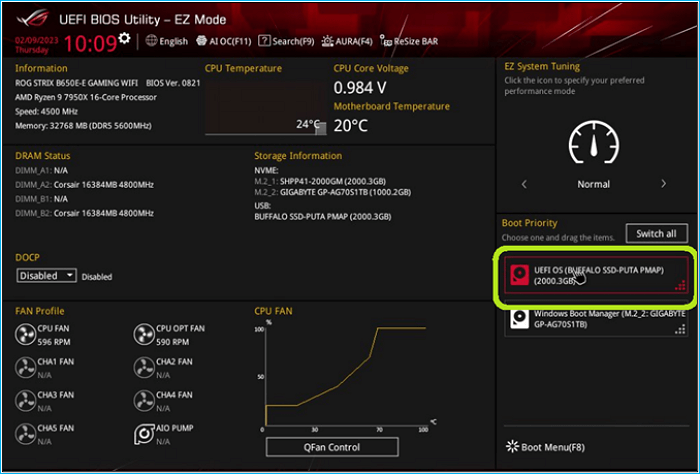
💡จะทำอย่างไรหากไดรฟ์ไม่ปรากฏในรายการ BIOS?
ตรวจสอบการเชื่อมต่ออีกครั้งและเรียกใช้เครื่องมือตรวจสอบฮาร์ดแวร์ของผู้ผลิต ไดรฟ์ที่หายไปจาก BIOS จะไม่สามารถเข้าถึงได้ผ่านเครื่องมือจัดการดิสก์ของ Windows
วิธีที่ 3. เรียกใช้การซ่อมแซมการเริ่มต้นระบบของ Windows
เมื่อ BIOS ตรวจพบฮาร์ดไดรฟ์ แต่ Windows ไม่เริ่มทำงาน ฟังก์ชัน Startup Repair สามารถตรวจสอบปัญหาการบูตทั่วไปได้
ขั้นตอนที่ 1. เข้าสู่สภาพแวดล้อมการกู้คืนของ Windows
คุณสามารถเข้าถึง WinRE จาก Windows หรือใช้สื่อการติดตั้ง Windows เมื่อระบบไม่สามารถบูตได้ตามปกติ
ขั้นตอนที่ 2. เปิดการซ่อมแซมการเริ่มต้นระบบ (Startup Repair)
ไปที่: แก้ไขปัญหา > ตัวเลือกขั้นสูง > ซ่อมแซมการเริ่มต้นระบบ
ขั้นตอนที่ 3. ทำตามคำแนะนำ
ระบบปฏิบัติการ Windows จะตรวจสอบการตั้งค่าการเริ่มต้นระบบและพยายามแก้ไขปัญหาที่ขัดขวางไม่ให้ระบบบูตได้
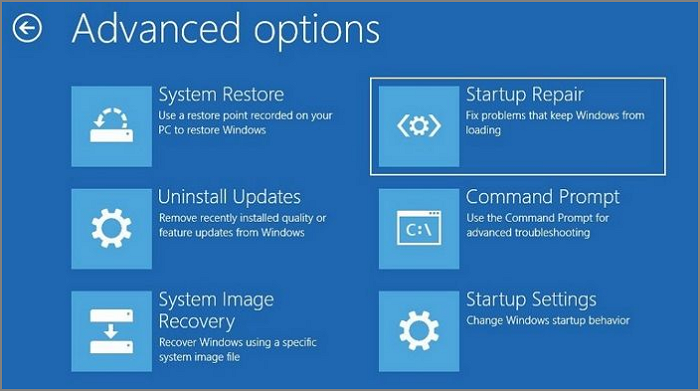
โปรแกรม Startup Repair ออกแบบมาเพื่อแก้ไขปัญหาการบูตระบบ Windows แต่ไม่สามารถแก้ไขปัญหาฮาร์ดไดรฟ์ที่ BIOS ตรวจไม่พบได้
วิธีที่ 4. เริ่มต้นใช้งานฮาร์ดดิสก์ใน Disk Management
หาก Windows ตรวจพบฮาร์ดไดรฟ์ใหม่ แต่แสดงสถานะเป็น ไม่รู้จัก หรือ ยังไม่ได้เริ่มต้นใช้งาน คุณสามารถเริ่มต้นใช้งานได้ผ่านทาง การจัดการดิสก์ (Disk Management)
ขั้นตอนที่ 1. กดปุ่ม Win + X แล้วเลือก Disk Management
ขั้นตอนที่ 2. ค้นหาดิสก์ที่ระบุว่า ไม่ทราบ หรือ ยังไม่ได้เริ่มต้นใช้งาน
ขั้นตอนที่ 3 คลิกขวาที่ดิสก์แล้วเลือก Initialize Disk

ขั้นตอนที่ 4. เลือก GPT หรือ MBR
ขั้นตอนที่ 5. คลิก ตกลง
ขั้นตอนที่ 6. สร้างไดรฟ์ใหม่และฟอร์แมตไดรฟ์หากจำเป็น
โปรดระมัดระวังในการใช้วิธีนี้ หากเป็นฮาร์ดดิสก์เก่าที่มีไฟล์สำคัญอยู่ อย่าทำการเริ่มต้นระบบใหม่เพียงเพื่อแก้ไขข้อผิดพลาด ข้อมูลพาร์ติชั่นที่มีอยู่มีความสำคัญต่อการเข้าถึงหรือกู้คืนข้อมูลของคุณ
วิธีที่ 5 ตรวจสอบและซ่อมแซมดิสก์ด้วย EaseUS Partition Master
หาก Windows ตรวจพบฮาร์ดไดรฟ์ แต่คุณยังไม่สามารถเข้าถึงได้ EaseUS Partition Master คือเครื่องมือที่มีประโยชน์ในการตรวจสอบดิสก์และค้นหาปัญหา โปรแกรมนี้รวมการตรวจสอบสุขภาพดิสก์ การทดสอบพื้นผิว การตรวจสอบระบบไฟล์ และการจัดการพาร์ติชั่นไว้ในที่เดียว ช่วยให้คุณสามารถแก้ไขปัญหาไดรฟ์ก่อนตัดสินใจว่าจะเปลี่ยนหรือไม่
EaseUS Partition Master สามารถช่วยคุณได้ดังนี้:
- ตรวจสอบสถานะความสมบูรณ์ของ HDD/SSD
- ตรวจสอบหาเซกเตอร์เสียด้วยการทดสอบพื้นผิว
- ตรวจสอบระบบไฟล์
- ดูและจัดการพาร์ติชั่น
- จัดการพื้นที่ที่ไม่ได้จัดสรร
- ปรับขนาดหรือขยายพาร์ติชัน
โปรแกรม EaseUS Partition Master ช่วยให้คุณตรวจสอบความล้มเหลวของฮาร์ดไดรฟ์โดยทำการ ทดสอบพื้นผิวดิสก์ :
ขั้นตอนที่ 1. เปิดโปรแกรม EaseUS Partition Master ไปที่ Toolkit และเลือก "Bad Sector Scan"
ขั้นตอนที่ 2. ติ๊กช่อง "สแกนดิสก์" และเลือกดิสก์เป้าหมายจากเมนูแบบเลื่อนลง
ขั้นตอนที่ 3. คลิก "สแกน" เพื่อเริ่มกระบวนการสแกนหาเซกเตอร์เสีย
วิธีที่ 6. เรียกใช้โปรแกรมตรวจสอบฮาร์ดแวร์ หรือเปลี่ยนฮาร์ดไดรฟ์
หากยังไม่สามารถตรวจพบไดรฟ์ได้ ให้ตรวจสอบฮาร์ดแวร์ก่อนทำการเปลี่ยนแปลงเพิ่มเติมใดๆ กับ Windows
ขั้นตอนที่ 1. ดำเนินการทดสอบการจัดเก็บตามคำแนะนำของผู้ผลิต
รีสตาร์ทคอมพิวเตอร์และเปิดเครื่องมือตรวจสอบฮาร์ดแวร์ มองหาการทดสอบที่มีชื่อว่า ฮาร์ดไดรฟ์, SSD หรือ ที่เก็บข้อมูล
ขั้นตอนที่ 2. ตรวจสอบใน Device Manager
ในระบบปฏิบัติการ Windows:
- กดปุ่ม Win + X
- เลือก ตัวจัดการอุปกรณ์
- ขยายไดรฟ์ดิสก์
- ตรวจสอบว่าในรายการระบุว่าเป็น HDD หรือ SSD
- ขยายตัวควบคุมการจัดเก็บข้อมูลและมองหาไอคอนคำเตือน
ขั้นตอนที่ 3 ตรวจสอบผลการทดสอบ
การทดสอบการจัดเก็บข้อมูลล้มเหลว การแจ้งเตือน SMART ซ้ำๆ หรือไดรฟ์หายไปจาก BIOS บ่งชี้ถึงปัญหาฮาร์ดแวร์ที่อาจเกิดขึ้น
ขั้นตอนที่ 4. ปกป้องข้อมูลของคุณ
หากยังสามารถเข้าถึงไดรฟ์ได้:
- สำรองไฟล์สำคัญทันที
- หลีกเลี่ยงการซ่อมแซมที่ไม่จำเป็น
- เตรียมฮาร์ดไดรฟ์สำรองไว้หากสภาพของฮาร์ดไดรฟ์เริ่มเสื่อมลง
หากฮาร์ดดิสก์มีเสียงคลิก เสียงเสียดสี หรือเสียงผิดปกติอื่นๆ ให้หยุดใช้งานทันที สำหรับข้อมูลสำคัญ การกู้ข้อมูลโดยผู้เชี่ยวชาญนั้นปลอดภัยกว่าการพยายามซ่อมแซมไดรฟ์ที่เสียหายทางกายภาพซ้ำๆ หากไดรฟ์เสียและข้อมูลของคุณได้สำรองไว้แล้ว การเปลี่ยนฮาร์ดดิสก์หรือ SSD มักเป็นวิธีแก้ปัญหาที่เหมาะสมที่สุด
บทสรุป
ข้อความแสดงข้อผิดพลาด "ไม่มีฮาร์ดดิสก์ติดตั้ง" บอกคุณว่าคอมพิวเตอร์ไม่สามารถตรวจพบอุปกรณ์จัดเก็บข้อมูลที่คาดหวังได้ นี่ไม่ได้หมายความว่าฮาร์ดดิสก์หรือ SSD เสียโดยอัตโนมัติ
เริ่มต้นด้วยการตรวจสอบการเชื่อมต่อทางกายภาพและการตรวจจับใน BIOS หากไดรฟ์แสดงอยู่ใน BIOS ให้ตรวจสอบใน Disk Management และดูสถานะพาร์ติชั่นและระบบไฟล์ สำหรับไดรฟ์ที่ Windows ตรวจพบได้ แต่มีปัญหาด้านสุขภาพของดิสก์หรือพาร์ติชั่น โปรแกรม EaseUS Partition Master สามารถช่วยคุณตรวจสอบและจัดการได้
คำถามที่พบบ่อย
1. ทำไมฮาร์ดไดรฟ์ของฉันถึงไม่แสดงใน BIOS?
สาเหตุที่พบบ่อยที่สุด ได้แก่ การเชื่อมต่อหลวม สายเคเบิลหรือพอร์ตชำรุด การตั้งค่าการจัดเก็บข้อมูลไม่ถูกต้อง ปัญหาของตัวควบคุม หรือฮาร์ดไดรฟ์เสีย หากฮาร์ดไดรฟ์ไม่ปรากฏในรายการ BIOS Windows ก็ไม่สามารถเข้าถึงได้เช่นกัน
2. ถ้าเกิดข้อผิดพลาดนี้ ฉันควรเปลี่ยนฮาร์ดไดรฟ์หรือไม่?
ยังไม่ใช่ทันที ขั้นแรกให้ตรวจสอบการเชื่อมต่อ การตรวจจับ BIOS และการวินิจฉัยฮาร์ดแวร์ เปลี่ยนฮาร์ดไดรฟ์เมื่อการวินิจฉัยยืนยันว่าฮาร์ดแวร์เสีย หรือดิสก์ยังคงทำงานผิดปกติหลังจากแก้ไขปัญหาเบื้องต้นแล้ว
3. ทำไมคอมพิวเตอร์ของฉันถึงขึ้นข้อความว่า "ไม่มีฮาร์ดดิสก์ติดตั้ง" ทั้งๆ ที่ไดรฟ์เชื่อมต่ออยู่แล้ว?
ถึงแม้ว่าไดรฟ์จะเชื่อมต่ออยู่ แต่ก็ไม่ได้หมายความว่าคอมพิวเตอร์จะตรวจพบไดรฟ์นั้นเสมอไป สายเคเบิลหลวม พอร์ต SATA ชำรุด การตั้งค่า BIOS ไม่ถูกต้อง ปัญหาตัวควบคุมการจัดเก็บข้อมูล หรือไดรฟ์เสีย อาจทำให้คอมพิวเตอร์ไม่สามารถตรวจพบไดรฟ์ได้
เราสามารถช่วยคุณได้อย่างไร?
บทความที่เกี่ยวข้อง
-
เครื่องมือฟอร์แมต USB/Pen Drive ของ Sony ประจำปี 2024 พร้อมให้บริการออนไลน์แล้ว | ดาวน์โหลดฟรี
![author icon]() Suchat/2026/06/16
Suchat/2026/06/16 -
Windows Partition Manager โอเพ่นซอร์สพร้อมทางเลือกอื่น
![author icon]() Suchat/2026/06/16
Suchat/2026/06/16 -
แปลงหรือฟอร์แมตไดรฟ์ปากกา USB ที่สามารถบู๊ตได้เป็นแบบปกติ
![author icon]() Suchat/2026/06/16
Suchat/2026/06/16 -
ซอฟต์แวร์ Bootable Manager ที่ดีที่สุดสำหรับ Windows 2025 แนะนำ
![author icon]() Daisy/2026/06/16
Daisy/2026/06/16