

 Suchat/2026/06/16
 - โปรแกรมฟรี EaseUS
- Data Recovery Wizard Free
- Todo Backup Free
- Partition Master Free

สารบัญ
หน้าสารบัญ

ปรับปรุงโดย
Daisyอัปเดตเมื่อ Jun 16, 2026
การแก้ไขด่วน:
จะแก้ไขพื้นที่ดิสก์ไม่เพียงพอสำหรับการอัปเกรดเป็น Windows 11 ได้อย่างไร หากต้องการแก้ไข "พื้นที่ดิสก์ไม่เพียงพอ" เมื่ออัปเกรดเป็น Windows 11 คุณต้องเพิ่มพื้นที่ว่างในไดรฟ์ C: ซึ่งสามารถทำได้โดยลบไฟล์ชั่วคราว ถอนการติดตั้งโปรแกรม/แอปพลิเคชันที่ไม่ได้ใช้ ย้ายไฟล์ไปยังไดรฟ์ภายนอก หรือเรียกใช้ Disk Cleanup นอกจากนี้ คุณยังสามารถตรวจสอบโฟลเดอร์ Windows Update และอาจย้ายโฟลเดอร์นั้นได้ด้วย
เนื้อหาหน้า:
Microsoft จะยุติการสนับสนุน Windows 10 อย่างเป็นทางการในวันที่ 14 ตุลาคม 2025 ซึ่งหมายความว่าผู้ใช้ Windows 10 จะไม่ได้รับการอัปเดตด้านความปลอดภัยหรือการสนับสนุนด้านเทคนิค ส่งผลให้ผู้ใช้จำนวนมากเตรียมอัปเกรดจาก Windows 10 เป็น Windows 11 อย่างไรก็ตาม ปัญหาทั่วไปคือพื้นที่ไม่เพียงพอต่อการติดตั้ง Windows 11 ให้เสร็จสมบูรณ์ ในโพสต์นี้ EaseUS Software จะอธิบายว่า Windows 11 ต้องใช้พื้นที่เท่าใด และจะแก้ไขข้อผิดพลาดพื้นที่ดิสก์เหลือน้อยเพื่อให้อัปเกรดได้อย่างราบรื่นอย่างไร
ฉันต้องมีพื้นที่เท่าใดจึงจะอัปเกรดเป็น Windows 11 ได้
ก่อนที่จะอัปเกรดเป็น Windows 11 สิ่งสำคัญคือต้องทราบพื้นที่ที่คุณต้องการเพื่ออัปเกรด Windows 11
ตาม เอกสารอย่างเป็นทางการของ Microsoft พีซีของคุณต้องมีอย่างน้อย:
- พื้นที่เก็บข้อมูล 64 GB ขึ้นไปสำหรับการติดตั้ง Windows 11
- อาจต้องใช้พื้นที่เพิ่มเติมเพื่อดาวน์โหลดการอัพเดตและเปิดใช้งานคุณลักษณะเฉพาะระหว่างการติดตั้ง
โปรดทราบว่านี่เป็นขั้นต่ำสุด เมื่ออัปเกรดจากระบบ Windows 10 ที่มีอยู่ การตั้งค่า Windows อาจต้องใช้พื้นที่ว่างชั่วคราวสูงสุด 20 GB บนไดรฟ์ระบบ (โดยปกติคือ C:) เพื่อดาวน์โหลดและแตกไฟล์อัปเกรด
หากพีซีของคุณไม่มีพื้นที่ว่างเพียงพอ คุณจะพบข้อผิดพลาดดังนี้:
- "การติดตั้ง Windows 11 ล้มเหลว"
- "พื้นที่บนไดรฟ์ระบบไม่เพียงพอ"
- หรือตัวเลือกการอัพเกรดอาจไม่ปรากฏใน Windows Update
โปรดอย่าลังเลที่จะแชร์โพสต์นี้บนโซเชียลมีเดียของคุณเพื่อช่วยเหลือผู้ใช้เพิ่มมากขึ้น

วิธีแก้ไขพื้นที่ไม่เพียงพอสำหรับการอัปเกรด Windows 11
ในส่วนนี้เราจะแนะนำคุณเกี่ยวกับวิธีแก้ปัญหาง่าย ๆ และใช้งานได้จริงในการแก้ไขปัญหา "พื้นที่ดิสก์เหลือน้อยในการอัปเกรด Windows 11"
- วิธีที่ 1. ขยายไดรฟ์ C ด้วยการคลิกเพียงครั้งเดียว - ง่ายที่สุด
- วิธีที่ 2. เพิ่มพื้นที่ว่างในดิสก์สำหรับการอัพเกรด Windows 11 - 5 เคล็ดลับ
- วิธีที่ 3. ย้ายไฟล์หรือแอปขนาดใหญ่ - 2 เคล็ดลับ
ทำตามคำแนะนำโดยละเอียดด้านล่างเพื่อแก้ไขพื้นที่ดิสก์ไม่เพียงพอสำหรับการอัพเกรด Windows 11
วิธีที่ 1. ขยายไดรฟ์ C ด้วยการคลิกเพียงครั้งเดียว - ง่ายที่สุด
หากไดรฟ์ C ไม่มีพื้นที่เพียงพอสำหรับการติดตั้งหรืออัพเกรด Windows 11 วิธีที่เร็วที่สุดวิธีหนึ่งคือการใช้เครื่องมือจัดการดิสก์ระดับมืออาชีพ เช่น EaseUS Partition Master
ช่วยให้คุณขยายพาร์ติชันระบบ (C:) ได้ในคลิกเดียวโดยไม่สูญเสียข้อมูล แม้ว่าจะไม่มีพื้นที่ว่างที่อยู่ติดกันก็ตาม ในขณะที่ Disk Management ไม่สามารถทำได้ง่ายๆ เข้ากันได้กับทั้ง Windows 10 และ Windows 11 และไม่จำเป็นต้องมีความรู้ด้านเทคนิคในการใช้งาน
ต่อไปนี้เป็นวิธีแก้ไขพื้นที่ดิสก์เหลือน้อยเพื่ออัปเกรดเป็น Windows 11:
ขยายไดรฟ์ระบบ C ด้วยพื้นที่ว่าง
- 1. คลิกขวาที่ไดรฟ์ระบบ C: และเลือก "ปรับขนาด/ย้าย"
- 2. ลากพาร์ติชันระบบไปยังพื้นที่ว่างเพื่อเพิ่มลงในไดรฟ์ C: แล้วคลิก "ตกลง"
- 3. คลิก “Execute Task” และ “Apply” เพื่อดำเนินการและขยายไดรฟ์ C
ไม่ว่าคุณจะกำลังอัปเกรดหรือเพียงแค่เพิ่มประสิทธิภาพระบบของคุณ EaseUS Partition Master ช่วยให้แน่ใจว่าคอมพิวเตอร์ของคุณมีพื้นที่เพียงพอสำหรับการติดตั้ง Windows 11 และการอัปเดตในอนาคต
วิธีที่ 2. เพิ่มพื้นที่ว่างในดิสก์สำหรับการอัพเกรด Windows 11 - 5 เคล็ดลับ
คุณสามารถล้างพื้นที่เก็บข้อมูลด้วยตนเองได้โดยใช้ฟีเจอร์ในตัวของ Windows ด้านล่างนี้เป็นเคล็ดลับง่ายๆ หลายประการที่จะช่วยให้คุณล้างพื้นที่ว่างบนดิสก์ได้หลายกิกะไบต์
⚠️ก่อนดำเนินการต่อ โปรดระมัดระวังอย่าลบไฟล์ระบบหรือไฟล์ส่วนตัวที่สำคัญใดๆ ⚠️
1. ลบไฟล์ที่ไม่จำเป็น
ไปที่โฟลเดอร์ดาวน์โหลด วิดีโอ หรือเดสก์ท็อปของคุณ และลบไฟล์ที่คุณไม่ต้องการอีกต่อไป
2. ล้างถังขยะ
ไฟล์ในถังขยะยังคงใช้พื้นที่ดิสก์อยู่ คลิกขวาที่ถังขยะบนเดสก์ท็อปของคุณ และเลือก "ล้างถังขยะ"
3. เรียกใช้การล้างข้อมูลบนดิสก์
- ค้นหา Disk Cleanup ในกล่องค้นหาและเปิดใช้งาน
- เลือกไดรฟ์ C: ของคุณและคลิก "ตกลง"
- ตรวจสอบประเภทไฟล์ที่ไม่จำเป็น (เช่น ไฟล์ชั่วคราว บันทึกระบบ) จากนั้นคลิกตกลงเพื่อลบออก
4. ใช้ Storage Sense
- ปฏิบัติตามเส้นทาง: ไปที่การตั้งค่า > ระบบ > ที่จัดเก็บข้อมูล
- เปิดใช้งาน Storage Sense ซึ่งจะลบไฟล์ชั่วคราวและเนื้อหาออกจากถังขยะโดยอัตโนมัติ
- คุณสามารถกำหนดค่าให้ทำงานตามกำหนดเวลาตามความต้องการปัจจุบันของคุณได้
5. ปิดใช้งานโหมดไฮเบอร์เนต
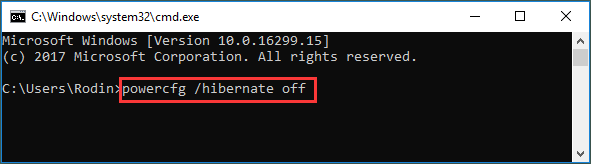
การไฮเบอร์เนตอาจใช้พื้นที่ไปหลาย GB หากต้องการเพิ่มพื้นที่ว่างสำหรับการอัปเกรด Windows 11 ให้ทำตามขั้นตอนต่อไปนี้:
- กด Win + R และพิมพ์ cmd กด Ctrl + Shift + Enter เพื่อเรียกใช้ Command Prompt ในฐานะผู้ดูแลระบบ
- จากนั้นรันคำสั่งและกด Enter: powercfg /hibernate off
วิธีที่ 3. ย้ายไฟล์หรือแอปขนาดใหญ่
หากไดรฟ์ระบบของคุณ (C:) ใกล้เต็มและคุณไม่สามารถติดตั้ง Windows 11 ลงไปได้ ให้พิจารณาย้ายไฟล์หรือแอปพลิเคชันขนาดใหญ่ไปยังไดรฟ์หรืออุปกรณ์เก็บข้อมูลอื่น
ตัวเลือกที่ 1. ย้ายไปยังไดรฟ์อื่น
นี่คือวิธี การย้ายแอปขนาดใหญ่ไปยังไดรฟ์อื่น เพื่อเพิ่มพื้นที่ว่างมากขึ้น:
- ไปที่ การตั้งค่า > แอป > แอปที่ติดตั้ง
- คลิกบนแอปที่ใช้พื้นที่ขนาดใหญ่ แล้วคลิกย้ายและเลือกไดรฟ์ภายในอื่น
ตัวเลือกที่ 2. ใช้อุปกรณ์จัดเก็บข้อมูลภายนอก
คุณสามารถย้ายไฟล์ขนาดใหญ่ เช่น ไฟล์ดาวน์โหลดและวิดีโอ ไปยังฮาร์ดไดรฟ์ภายนอกเพื่อ เพิ่มพื้นที่ว่างบนดิสก์ :
⚠️ ตรวจสอบให้แน่ใจว่ามีการเชื่อมต่อระหว่างการอัปเกรดหากจำเป็น ⚠️
- เสียบฮาร์ดไดรฟ์ภายนอกหรือแฟลชไดรฟ์ USB
- ลากและวางไฟล์สื่อขนาดใหญ่ การสำรองข้อมูล หรือตัวติดตั้งไปยังที่จัดเก็บข้อมูลภายนอก
บทสรุป
เนื่องจากการสนับสนุน Windows 10 ใกล้จะสิ้นสุดลง การอัปเกรดเป็น Windows 11 จึงมีความจำเป็นสำหรับการรักษาความปลอดภัยและความเข้ากันได้ในระยะยาว แต่หากคุณประสบปัญหาพื้นที่ดิสก์เหลือน้อย อย่าเพิ่งตกใจ เพราะบทความนี้มีวิธีแก้ปัญหานี้หลายวิธีที่ได้รับการพิสูจน์แล้ว
คุณสามารถสร้างพื้นที่ว่างสำหรับการอัปเกรดได้โดยไม่ต้องเปลี่ยนฮาร์ดแวร์ใหม่ตั้งแต่การใช้เครื่องมือที่เชื่อถือได้ เช่น EaseUS Partition Master ไปจนถึงการเคลียร์หรือย้ายไฟล์ด้วยตนเอง โปรดแชร์โพสต์นี้และช่วยเหลือผู้ใช้ที่ไม่มีพื้นที่ว่างในดิสก์เพียงพอสำหรับการอัปเกรด Windows 11
คำถามที่พบบ่อยเกี่ยวกับพื้นที่ดิสก์เหลือน้อยในการอัปเกรดเป็น Windows 11
ในโพสต์นี้ ฉันได้เสนอวิธีการต่างๆ หลายวิธีในการแก้ปัญหาพื้นที่ไม่เพียงพอสำหรับอัปเกรดเป็น Windows 11 โปรดดูคำถามต่อไปนี้เพื่อดูรายละเอียดเพิ่มเติม
1. จะเกิดอะไรขึ้นหากฉันไม่มีพื้นที่เพียงพอสำหรับ Windows 11?
หากต้องการแก้ไขข้อผิดพลาด "พื้นที่ไม่เพียงพอ" ให้ลองเพิ่มพื้นที่ว่างบนไดรฟ์ระบบของคุณโดยลบไฟล์ขยะ ใช้ Disk Cleanup หรือย้ายไฟล์ขนาดใหญ่ไปยังตำแหน่งอื่น เครื่องมือเช่น EaseUS Partition Master ยังช่วยให้คุณขยายไดรฟ์ C ได้อย่างรวดเร็วอีกด้วย
2. ฉันควรทำอย่างไรหากไม่มีพื้นที่ดิสก์เพียงพอสำหรับการอัปเดต?
คุณสามารถลบไฟล์ที่ไม่จำเป็น ถอนการติดตั้งแอพที่ไม่ได้ใช้ หรือใช้อุปกรณ์จัดเก็บข้อมูลภายนอก นอกจากนี้ ควรพิจารณาปิดใช้งานโหมดไฮเบอร์เนตหรือใช้ Storage Sense เพื่อทำการล้างข้อมูลโดยอัตโนมัติ
3. จำเป็นต้องมีพื้นที่ว่างเท่าใดสำหรับการอัปเกรด Windows 11
จำเป็นต้องมีพื้นที่เก็บข้อมูลอย่างน้อย 64 GB แต่การติดตั้ง Windows อาจต้องใช้พื้นที่ว่างชั่วคราว 20 GB หรือมากกว่าในระหว่างการอัปเกรด ขอแนะนำให้มีพื้นที่ว่างรวมอย่างน้อย 80–100 GB เพื่อประสบการณ์การใช้งานที่ราบรื่น
เราสามารถช่วยคุณได้อย่างไร?
บทความที่เกี่ยวข้อง
-
วิธีรวมไดรฟ์ SSD สองตัวเข้าด้วยกัน [คู่มือฉบับสมบูรณ์ในปี 2024]
![author icon]() Suchat/2026/06/16
Suchat/2026/06/16 -
วิธีแก้ไขปัญหาความเร็วในการเขียนช้าของ NVMe SSD
![author icon]() Suchat/2026/06/16
Suchat/2026/06/16 -
6 วิธีการฟอร์แมตเขียนการ์ด SD ที่ป้องกัน
![author icon]() Suchat/2026/06/16
Suchat/2026/06/16 -
ดาวน์โหลด Portable Partition Manager ฟรี | พร้อมคู่มือ
![author icon]() Suchat/2026/06/16
Suchat/2026/06/16