

 Suchat/2026/06/16
 - โปรแกรมฟรี EaseUS
- Data Recovery Wizard Free
- Todo Backup Free
- Partition Master Free

สารบัญ
หน้าสารบัญ

ปรับปรุงโดย
Daisyอัปเดตเมื่อ Jun 16, 2026
Windows 11 มาพร้อมกับแอปพลิเคชันในตัวและแอปพลิเคชันจากผู้พัฒนาภายนอกมากมาย ซึ่งผู้ใช้ส่วนใหญ่ไม่เคยใช้งานอย่างจริงจัง โปรแกรมเหล่านี้มักทำงานอยู่เบื้องหลัง ใช้ทรัพยากรระบบ และกินพื้นที่จัดเก็บข้อมูลอันมีค่าบนไดรฟ์ระบบ ผู้ใช้หลายคนสังเกตเห็นว่าพีซีของตนทำงานช้าลงและเริ่มสงสัยว่า: มีวิธีใดบ้างที่จะลบโปรแกรมที่ไม่จำเป็นออกจาก Windows 11 อย่างปลอดภัย? (จาก Microsoft Learn )
ในคู่มือนี้ คุณจะได้เรียนรู้วิธีค้นหาและลบโปรแกรมที่ไม่จำเป็นออกจาก Windows 11 และ Windows 10 เข้าใจว่าแอปใดบ้างที่ปลอดภัยในการถอนการติดตั้ง และหลีกเลี่ยงข้อผิดพลาดทั่วไปที่อาจส่งผลต่อความเสถียรของระบบ ดูการสนทนาเพิ่มเติมเกี่ยวกับความคิดเห็นของผู้ใช้เกี่ยวกับโปรแกรมที่ไม่จำเป็นใน Windows ได้ที่ Reddit:
| Windows 11: ผู้คนมองว่าอะไรคือ "โปรแกรมที่ไม่จำเป็น" (bloatware)? และทำไมหลายคนถึงเลือกปิดใช้งาน Copilot? - r/WindowsHelp |
Windows 11 มีโปรแกรมที่ไม่จำเป็นเยอะมาก และทำให้คอมพิวเตอร์ของผม ซึ่งปกติแล้วเป็นคอมพิวเตอร์ที่ทำงานได้ดีพอสมควร ทำงานได้แย่เหมือนแล็ปท็อป Acer ราคา 600 ดอลลาร์เลยครับ มีคำแนะนำอะไรบ้างไหมครับเกี่ยวกับการลบซอฟต์แวร์ที่ไม่จำเป็น/โปรแกรมที่กินทรัพยากรมากเกินไปออกจาก Windows 11 - r/WindowsHelp |
ฉันต้องการรายชื่อโปรแกรมที่ไม่จำเป็นที่สามารถถอนการติดตั้งได้จริงๆ ฉันเพิ่งประกอบพีซีเสร็จและกำลังพยายามลบโปรแกรมเหล่านั้นเพื่อเพิ่มพื้นที่จัดเก็บข้อมูล ฉันหาข้อมูลเกี่ยวกับโปรแกรมที่ไม่จำเป็นเหล่านี้ไม่เจอเลย ดังนั้นหากใครช่วยฉันได้จะขอบคุณมาก - r/Windows 11 |
โปรแกรมที่ไม่จำเป็นใน Windows 11 คืออะไร
"bloatware" ใน Windows หมายถึงอะไร? bloatware ใน Windows 11 หมายถึงแอปพลิเคชันที่ติดตั้งมาล่วงหน้าและส่วนประกอบเบื้องหลังที่ไม่จำเป็นต่อระบบปฏิบัติการ และให้ประโยชน์เพียงเล็กน้อยหรือไม่ให้ประโยชน์เลยแก่ผู้ใช้ส่วนใหญ่ แอปเหล่านี้มักถูกติดตั้งโดยค่าเริ่มต้นระหว่างการติดตั้ง Windows หรือเพิ่มเข้ามาในภายหลังผ่านการอัปเดตระบบและการปรับแต่งโดยผู้ผลิต อุปกรณ์ (OEM )
แม้ว่าแอปพลิเคชันที่ติดตั้งมาล่วงหน้าบางตัวจะไม่เป็นอันตราย แต่หลายตัวจัดอยู่ในประเภทซอฟต์แวร์ขยะหรือซอฟต์แวร์ที่ไม่พึงประสงค์ของ Windows 11 ซึ่งทำงานเงียบๆ ในพื้นหลัง เริ่มทำงานอัตโนมัติพร้อมกับ Windows หรือใช้พื้นที่จัดเก็บข้อมูลโดยที่ไม่ได้ใช้งานจริง
ประเภทของโปรแกรมที่ไม่จำเป็นที่พบได้ทั่วไปใน Windows 11
โปรแกรมที่ไม่จำเป็น (Bloatware) ไม่ได้ถูกติดตั้งโดยผู้ใช้โดยตั้งใจเสมอไป โดยทั่วไปแล้วจะมาจาก: แพ็คเกจการติดตั้ง Windows ทั่วไป, อิมเมจ Windows ที่ปรับแต่งเองโดยผู้ผลิต (OEM), การอัปเดตฟีเจอร์ที่นำแอปแนะนำกลับมาอีกครั้ง, คำแนะนำการติดตั้งอัตโนมัติจาก Microsoft Store เป็นต้น โปรแกรมที่ไม่จำเป็นของ Windows โดยทั่วไปแบ่งออกเป็นหลายประเภท:
1️⃣. แอปพลิเคชันที่ติดตั้งล่วงหน้าจาก Microsoft
ตัวอย่างเช่น แอปที่เกี่ยวข้องกับ Xbox, Mixed Reality Portal, Skype หรือเครื่องมือเพิ่มประสิทธิภาพการทำงานที่ติดตั้งมาล่วงหน้าซึ่งผู้ใช้หลายคนไม่เคยเปิดใช้งาน แอปเหล่านี้เป็นรายการทั่วไปในรายการแอปที่ไม่จำเป็นของ Windows 11
2️⃣. ซอฟต์แวร์ผู้ผลิต OEM
แบรนด์พีซีอย่าง Dell, HP หรือ Lenovo มักจะเพิ่มยูทิลิตี้ โปรแกรมป้องกันไวรัสรุ่นทดลองใช้ หรือเครื่องมือตรวจสอบระบบของตนเองมาให้ ซึ่งโปรแกรมเหล่านี้มักจะซ้ำซ้อนกับคุณสมบัติที่ติดตั้งมากับ Windows อยู่แล้ว
3️⃣. แอปพลิเคชันส่งเสริมการขายและแอปแนะนำ
เกม ทางลัดแอปสตรีมมิ่ง และซอฟต์แวร์โฆษณาอาจปรากฏขึ้นหลังจากการอัปเดตระบบ แอปเหล่านี้มักถูกเข้าใจผิดว่าเป็นส่วนประกอบของระบบ แต่โดยปกติแล้วสามารถลบออกได้
4️⃣. บริการพื้นหลังและแอปที่เริ่มต้นอัตโนมัติ
โปรแกรมที่ไม่จำเป็นบางตัวอาจไม่แสดงอาการให้เห็นชัดเจน เพราะมันทำงานอยู่เบื้องหลัง กินทรัพยากรหน่วยความจำและ ซีพียู และทำให้ประสิทธิภาพการทำงานช้าลง
วิธีระบุและค้นหาโปรแกรมที่ไม่จำเป็นบน Windows 11/10
ก่อนที่จะกำจัดโปรแกรมที่ไม่จำเป็นบน Windows 11/10 สิ่งสำคัญคือต้องระบุว่าแอปใดไม่จำเป็นจริงๆ และแอปใดจำเป็นต่อความเสถียรของระบบ คุณสามารถค้นหาโปรแกรมที่ไม่จำเป็นส่วนใหญ่ใน Windows 11 ได้ในสถานที่ต่อไปนี้:
|
ส่วนต่างๆ เหล่านี้จะช่วยให้คุณค้นหาโปรแกรมที่ไม่จำเป็นบน Windows 11 ได้อย่างรวดเร็วโดยไม่ต้องติดตั้งเครื่องมือเพิ่มเติม คุณสามารถเรียนรู้เพิ่มเติมได้ใน คู่มือ Microsoft Learn เกี่ยวกับวิธีการระบุโปรแกรมที่ไม่จำเป็นบน Windows
รายการโปรแกรมที่ไม่จำเป็นที่พบได้ทั่วไปใน Windows 11
ตัวอย่างทั่วไปอาจรวมถึง: ขึ้นอยู่กับภูมิภาคและผู้ผลิตคอมพิวเตอร์ของคุณ:
- โปรแกรมเสริมสำหรับคอนโซล Xbox, แถบเกม Xbox, ตัวจัดการการตรวจสอบสิทธิ์ Xbox Live, การบันทึกเกม Xbox Live เป็นต้น
- พอร์ทัลความเป็นจริงผสม
- การทดลองใช้โปรแกรมป้องกันไวรัสจากผู้ให้บริการภายนอก
- โปรแกรมเปิดเกมและแอปส่งเสริมการขาย
- เครื่องมืออัปเดต OEM
- ยูทิลิตี้ "การเพิ่มประสิทธิภาพ" อุปกรณ์
- Spotify (ทางลัดหรือแอปแบบเต็ม)
- ข่าวจากไมโครซอฟต์
- สภาพอากาศ
- ส่วนประกอบที่เกี่ยวข้องกับวิดเจ็ต
- Netflix (ทางลัด)
- คลิปแชมป์
ไม่ใช่ทุกโปรแกรมที่จะเป็นอันตราย แต่การปล่อยให้โปรแกรมที่ไม่ได้ใช้งานติดตั้งอยู่ อาจส่งผลต่อการตอบสนองของระบบได้ โปรแกรมและสคริปต์ที่อ้างว่าสามารถลบ "ซอฟต์แวร์ที่ติดตั้งไว้ล่วงหน้า" มักจะทำงานรุนแรงเกินไปและอาจลบคุณสมบัติที่จำเป็นของ Windows ออกไป ดังนั้น วิธีแก้ปัญหาคือการเพิ่มพื้นที่ว่างในดิสก์ให้มากที่สุด ลบไฟล์ขยะ หรือถอนการติดตั้งซอฟต์แวร์ที่ไม่ต้องการ คุณสามารถดูรายละเอียดเพิ่มเติมได้จากโพสต์ Reddit ด้านล่าง
การลบโปรแกรมที่ไม่จำเป็นออกจาก Windows 11 จำเป็นจริงๆ หรือ? และทำไมยูทูบเบอร์หลายคนถึงบอกว่าการลบโปรแกรมที่ไม่จำเป็นออกจาก Windows 11 จะทำให้ได้ประสิทธิภาพที่ดีที่สุดหรือความเป็นส่วนตัวที่ดีกว่า?
โดย u/AfraidSoul ใน Windows 11
โซลูชันเพิ่มประสิทธิภาพพีซี: เพิ่มพื้นที่ว่างและเพิ่มประสิทธิภาพการทำงาน
โปรแกรมที่ไม่จำเป็นที่ติดตั้งมากับ Windows มักจะกินพื้นที่จัดเก็บข้อมูลอันมีค่าและทำให้ประสิทธิภาพของระบบช้าลง ในกรณีนี้ EaseUS Partition Master สามารถช่วยคุณแก้ไขปัญหาได้โดยการเพิ่มพื้นที่ว่างในดิสก์และปรับแต่งโครงสร้างพาร์ติชั่นให้เหมาะสม การจัดสรรพื้นที่ที่ไม่ได้ใช้งานบนไดรฟ์ระบบใหม่จะช่วยเพิ่มประสิทธิภาพของ Windows และมอบประสบการณ์การใช้งานพีซีที่ราบรื่นและรวดเร็วยิ่งขึ้น
คุณสมบัติหลักของ EaseUS Partition Master:
- เพิ่มพื้นที่ว่างในไดรฟ์ C
- ย้ายพื้นที่ที่ไม่ได้จัดสรรไปยังไดรฟ์ C
- ฟอร์แมต/ล้างฮาร์ดไดรฟ์เพื่อเพิ่มพื้นที่ว่าง
- ลบ/ปรับขนาด/รวม/แยกพาร์ติชัน
วิธีการลบโปรแกรมที่ไม่จำเป็นออกจาก Windows 11
การถอนการติดตั้งซอฟต์แวร์ที่ติดตั้งมาล่วงหน้าเป็นวิธีที่พบมากที่สุดในการกำจัดโปรแกรมที่ไม่จำเป็นใน Windows 11 แต่ก็มีความเสี่ยงอยู่บ้าง การลบแอปที่ติดตั้งมากับระบบอาจทำให้ระบบไม่เสถียร ทำลายฟังก์ชันสำคัญ หรือทำให้เกิดปัญหาในการอัปเดต นอกจากนี้ แอปบางแอปยังยากที่จะกู้คืนหลังจากลบไปแล้ว
นอกจากนี้ การถอนการติดตั้งโปรแกรมที่ไม่จำเป็นเพียงอย่างเดียวอาจไม่ช่วยให้ประสิทธิภาพดีขึ้นอย่างเห็นได้ชัด หากไดรฟ์ระบบยังมีพื้นที่เหลือน้อย หากคุณเข้าใจความเสี่ยงและยังต้องการลบโปรแกรมที่ไม่จำเป็นของ Windows 11 โปรดอ่านต่อเพื่อเรียนรู้วิธีการลบที่มีประสิทธิภาพ
วิธีที่ 1. นโยบายกลุ่มท้องถิ่น
นโยบายกลุ่มภายในเครื่อง (Local Group Policy) เป็นวิธีการที่มีประสิทธิภาพในการลบโปรแกรมที่ไม่จำเป็นและจัดการโปรแกรมขยะใน Windows 11 ช่วยให้ผู้ใช้สามารถตรวจสอบรายการโปรแกรมที่ไม่จำเป็นใน Windows 11 ปิดใช้งานแอปขยะ และลบโปรแกรมที่ไม่จำเป็นได้อย่างปลอดภัย วิธีนี้ช่วยเพิ่มความเร็วของ Windows 11 ปรับปรุงการตอบสนอง และป้องกันไม่ให้คอมพิวเตอร์ทำงานช้าลง
ขั้นตอนที่ 1 กดปุ่ม Win + R เพื่อเปิดกล่อง Run > พิมพ์ gpedit.msc ในกล่อง > คลิก OK หรือกด Enter เพื่อเปิด Local Group Policy Editor
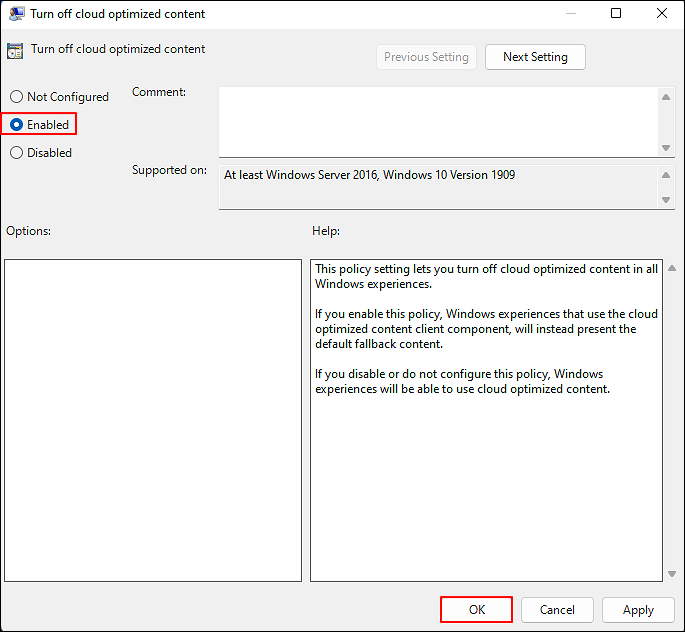
ขั้นตอนที่ 2 ไปที่ การกำหนดค่าคอมพิวเตอร์ > เทมเพลตการดูแลระบบ > ส่วนประกอบของ Windows > เนื้อหาบนคลาวด์ > ดับเบิ้ลคลิก ปิดใช้งานเนื้อหาที่ปรับให้เหมาะสมกับคลาวด์ > การตั้งค่านโยบาย
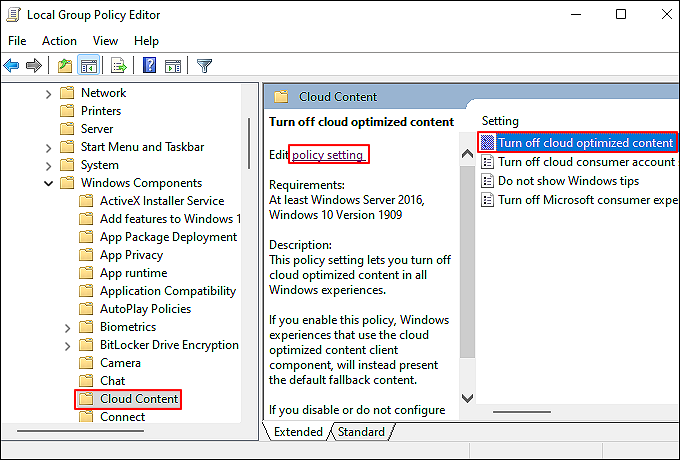
ขั้นตอนที่ 3 ในหน้าต่าง "ปิดใช้งานเนื้อหาที่ปรับให้เหมาะสมสำหรับระบบคลาวด์" ให้เลือก "เปิดใช้งาน" > คลิก "ตกลง"
ขั้นตอนที่ 4 กด Windows + E เพื่อเปิด File Explorer > คลิกไดรฟ์ C > ไปที่ Users/admin/AppData/Local/Packages > ค้นหาไฟล์ Microsoft.Windows.StartMenuExperienceHost_cw5n1h2txyewy
ขั้นตอนที่ 5 ค้นหาโฟลเดอร์ LocalState > คลิกขวา > ลบโฟลเดอร์นั้น
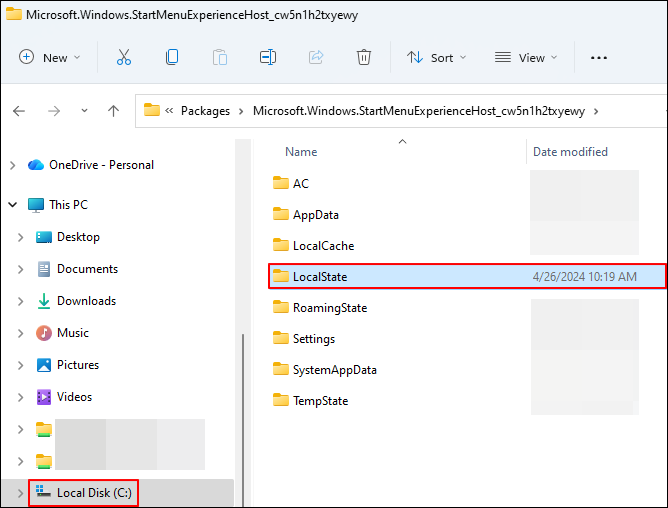
ขั้นตอนที่ 6 หลังจากนั้น ให้รีสตาร์ท Windows
วิธีที่ 2. ใช้การตั้งค่าของ Windows
การตั้งค่าของ Windows เป็นวิธีการในตัวที่ช่วยค้นหาและลบโปรแกรมที่ไม่จำเป็นออกจาก Windows 11 ช่วยให้ผู้ใช้สามารถตรวจสอบรายการโปรแกรมที่ไม่จำเป็นใน Windows 11 ถอนการติดตั้งโปรแกรมขยะ และกำจัดโปรแกรมที่ไม่จำเป็นใน Windows 11 ได้อย่างปลอดภัย วิธีนี้ช่วยลดโปรแกรมขยะใน Windows 11 เพิ่มความเร็วให้กับ Windows 11 และป้องกันไม่ให้คอมพิวเตอร์ทำงานช้าลง
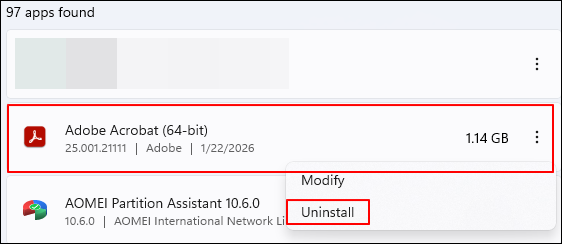
ขั้นตอนที่ 1 กดปุ่ม Windows + I เพื่อเปิดการตั้งค่า Windows > เลือกแอป > คลิกแอปและคุณสมบัติ
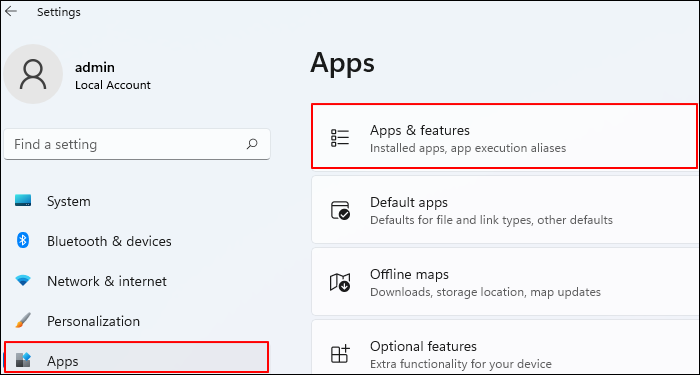
ขั้นตอนที่ 2 หลังจากแสดงรายการแอปแล้ว ให้คลิกขวาที่แอปพลิเคชันที่ไม่ต้องการ > เลือก ถอนการติดตั้ง
วิธีที่ 3. Microsoft Store > คลังบทความ
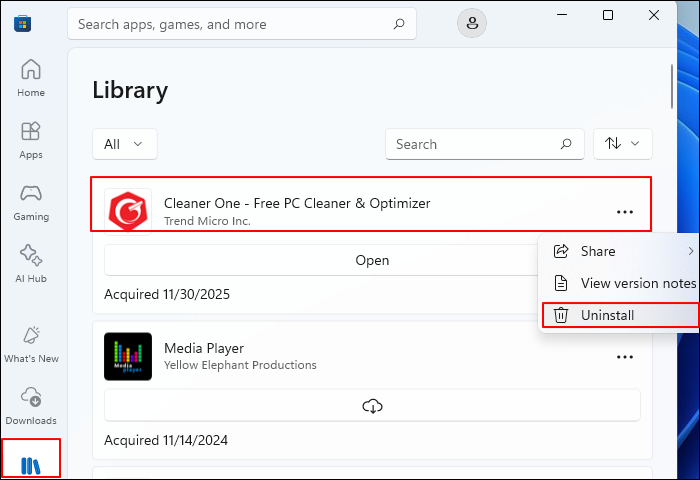
Microsoft Store ช่วยผู้ใช้ค้นหาและลบโปรแกรมที่ไม่จำเป็นออกจาก Windows 11 โดยการตรวจสอบรายการโปรแกรมที่ไม่จำเป็นของ Windows 11 และถอนการติดตั้งโปรแกรมขยะของ Windows 11 วิธีนี้ทำให้การลบโปรแกรมที่ไม่จำเป็นบน Windows 11 ทำได้ง่ายขึ้น ลดปริมาณโปรแกรมขยะใน Windows 11 เพิ่มความเร็วให้กับ Windows 11 และป้องกันไม่ให้คอมพิวเตอร์ทำงานช้าลง
▶️กรุณาพิมพ์ Microsoft Store ในแถบค้นหา > คลิกเพื่อเปิด > เลื่อนลงมาหา Library > ค้นหาแอปที่คุณต้องการลบ > คลิกขวาที่แอปนั้น > เลือก Uninstall
วิธีที่ 4. โปรแกรมสำรวจไฟล์
มีวิธีง่ายๆ อื่นๆ ในการลบโปรแกรมที่ไม่จำเป็นออกจาก Windows 11 อีกไหม? แน่นอน โปรแกรม File Explorer ช่วยให้ผู้ใช้ค้นหาและลบโปรแกรมที่ไม่จำเป็นออกจาก Windows 11 ได้โดยการค้นหาไฟล์ขยะและโฟลเดอร์ที่เหลืออยู่ของ Windows 11 วิธีนี้จะลบไฟล์และโฟลเดอร์ที่เหลืออยู่หลังจากถอนการติดตั้งแอปพลิเคชัน ทำให้มีพื้นที่จัดเก็บข้อมูลเพิ่มขึ้นและเพิ่มประสิทธิภาพการทำงานของระบบ
วิธีที่ 5. แผงควบคุม
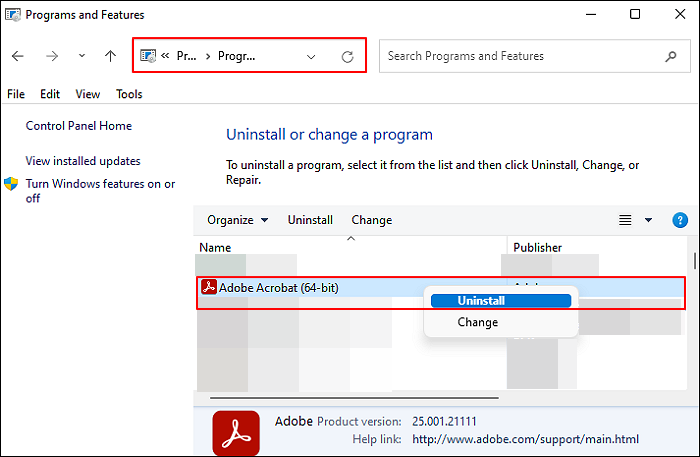
แผงควบคุมช่วยให้ผู้ใช้ค้นหาและลบโปรแกรมที่ไม่จำเป็นออกจาก Windows 11 โดยการตรวจสอบรายการโปรแกรมที่ไม่จำเป็นของ Windows 11 และถอนการติดตั้งโปรแกรมขยะของ Windows 11 ผ่านทางโปรแกรมและคุณสมบัติ วิธีนี้ทำให้การลบโปรแกรมที่ไม่จำเป็นบน Windows 11 ทำได้ง่ายขึ้น ลดปริมาณโปรแกรมขยะใน Windows 11 เพิ่มความเร็วให้กับ Windows 11 และป้องกันไม่ให้คอมพิวเตอร์ทำงานช้าลง
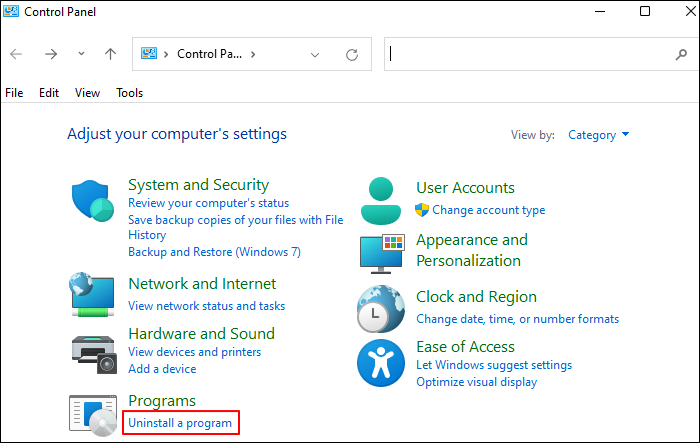
ขั้นตอนที่ 1 พิมพ์ Control Panel ในแถบค้นหา > เปิดขึ้นมา > คลิก Uninstall a program ใต้หัวข้อ Programs
ขั้นตอนที่ 2. ในหน้าต่าง โปรแกรมและคุณสมบัติ ให้คลิกขวาที่แอปที่ไม่ต้องการ > เลือก ถอนการติดตั้ง
วิธีป้องกันการติดตั้งโปรแกรมที่ไม่จำเป็น
โปรแกรมที่ไม่จำเป็น (Bloatware) สร้างความรำคาญเมื่อมันทำให้คอมพิวเตอร์ทำงานช้าลง คุณสามารถหยุดโปรแกรมเหล่านี้ได้ก่อนที่จะเริ่มทำงาน Windows 11 อาจติดตั้งแอปที่ไม่ต้องการใหม่ระหว่างการอัปเดตหรือการรีเซ็ตระบบ วิธีการต่อไปนี้จะช่วยป้องกันการติดตั้งโปรแกรมที่ไม่จำเป็นเหล่านี้
วิธีที่ 1. ปิดการติดตั้งแอปอัตโนมัติ
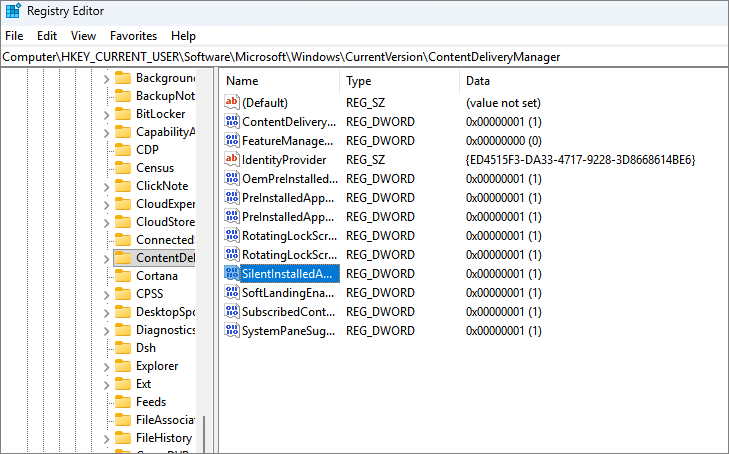
Windows 11 อาจติดตั้งแอปที่แนะนำหรือโปรโมตในพื้นหลังโดยไม่แจ้งให้ทราบล่วงหน้า แอปเหล่านี้มักปรากฏขึ้นหลังจากการอัปเดตและทำให้ Windows ใช้ CPU สูงขึ้นเรื่อยๆ เนื่องจากมีโปรแกรมที่ไม่จำเป็นจำนวนมาก มีขั้นตอนในการปิดการติดตั้งแอปอัตโนมัติผ่านทาง Registry
- สำคัญ
- โปรดสำรองข้อมูลรีจิสทรีของคุณก่อน (ใน Registry Editor ไปที่ ไฟล์ > ส่งออก) การเปลี่ยนแปลงที่ไม่ถูกต้องอาจทำให้เกิดปัญหาได้
ขั้นตอนที่ 1. กดปุ่ม Windows + R พิมพ์ "regedit" แล้วกด Enter
ขั้นตอนที่ 2. ไปที่: HKEY_CURRENT_USER\Software\Microsoft\Windows\CurrentVersion\ContentDeliveryManager
ขั้นตอนที่ 3. แก้ไขค่า DWORD "SilentInstalledAppsEnabled" เป็น 0
เพิ่มเติม - วิธีปรับแต่งสิทธิ์การเข้าถึงของ Windows
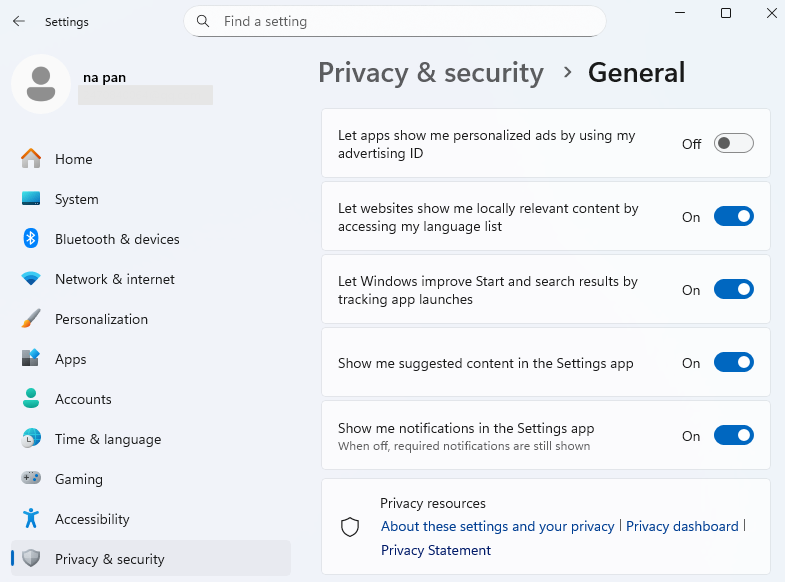
ขั้นตอนที่ 1. เปิด "การตั้งค่า" บนคอมพิวเตอร์ของคุณ
ขั้นตอนที่ 2. ไปที่ "ความเป็นส่วนตัวและความปลอดภัย"
ขั้นตอนที่ 3. เลือก "ทั่วไป"
ขั้นตอนที่ 4. ปิด "อนุญาตให้แอปแสดงโฆษณาที่ปรับแต่งเฉพาะบุคคลแก่ฉัน"
ขั้นตอนที่ 5. ปิดใช้งาน "แสดงเนื้อหาแนะนำในแอปการตั้งค่า"
ขั้นตอนที่ 6. ปิดใช้งาน "แสดงแอปที่แนะนำ" หากมีให้เลือก
วิธีที่ 2. ควบคุมการดาวน์โหลดแอปจาก Microsoft Store
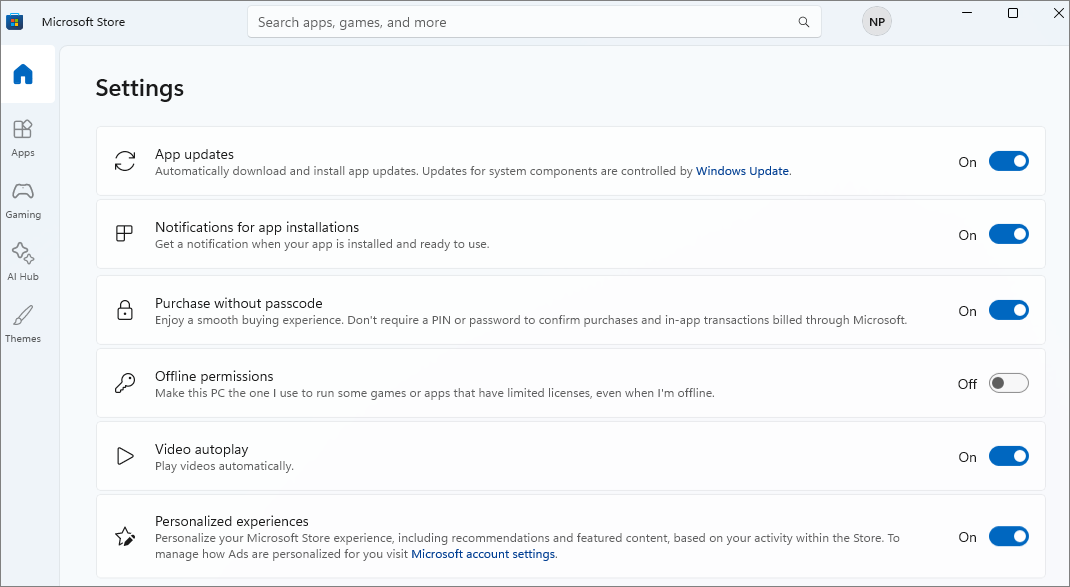
Microsoft Store สามารถดาวน์โหลดหรืออัปเดตแอปที่คุณอาจไม่ได้ใช้งานโดยอัตโนมัติ ซึ่งเมื่อเวลาผ่านไป อาจทำให้เกิดโปรแกรมที่ไม่จำเป็นใน Windows 11 และกิน พื้นที่ดิสก์มาก ขึ้น นี่คือวิธีการควบคุมการดาวน์โหลดแอปจาก Microsoft Store
ขั้นตอนที่ 1. เปิด Microsoft Store
ขั้นตอนที่ 2. คลิกไอคอนโปรไฟล์ของคุณที่มุมบนขวามือ
ขั้นตอนที่ 3. เลือก "การตั้งค่า"
ขั้นตอนที่ 4. ปิด "การอัปเดตแอป"
ขั้นตอนที่ 5 ตรวจสอบแอปที่ติดตั้งไว้ในคลังแอป และลบแอปที่ไม่ใช้งานออก
วิธีที่ 3. หลีกเลี่ยงซอฟต์แวร์ทดลองใช้จากผู้ผลิต (OEM)
คอมพิวเตอร์พีซีใหม่หลายเครื่องมาพร้อมกับซอฟต์แวร์ทดลองใช้งาน OEM ที่ติดตั้งไว้ล่วงหน้า โปรแกรมเหล่านี้มักทำงานเบื้องหลังและทำให้ Windows ช้าลง ตัวอย่างที่พบได้ทั่วไป ได้แก่ โปรแกรมป้องกันไวรัสเวอร์ชันทดลองใช้ โปรแกรมสำรองข้อมูล และโปรแกรมจัดการสื่อ หากคุณต้องการหลีกเลี่ยงซอฟต์แวร์ทดลองใช้งาน OEM โปรดทำตามขั้นตอนต่อไปนี้:
ขั้นตอนที่ 1. เมื่อตั้งค่าพีซีเครื่องใหม่ ให้เลือก "การตั้งค่าแบบกำหนดเอง" ทุกครั้งที่เป็นไปได้
ขั้นตอนที่ 2. ตรวจสอบแอปพลิเคชันที่ติดตั้งไว้ล่วงหน้าทั้งหมดหลังจากเข้าสู่ระบบครั้งแรก
ขั้นตอนที่ 3. ถอนการติดตั้งซอฟต์แวร์ทดลองใช้ที่คุณไม่ได้วางแผนจะใช้
ขั้นตอนที่ 4. ดาวน์โหลดเฉพาะซอฟต์แวร์ที่คุณต้องการจริงๆ จากแหล่งที่มาอย่างเป็นทางการเท่านั้น
วิธีที่ 4. ปิดแอปที่ทำงานอยู่เบื้องหลัง
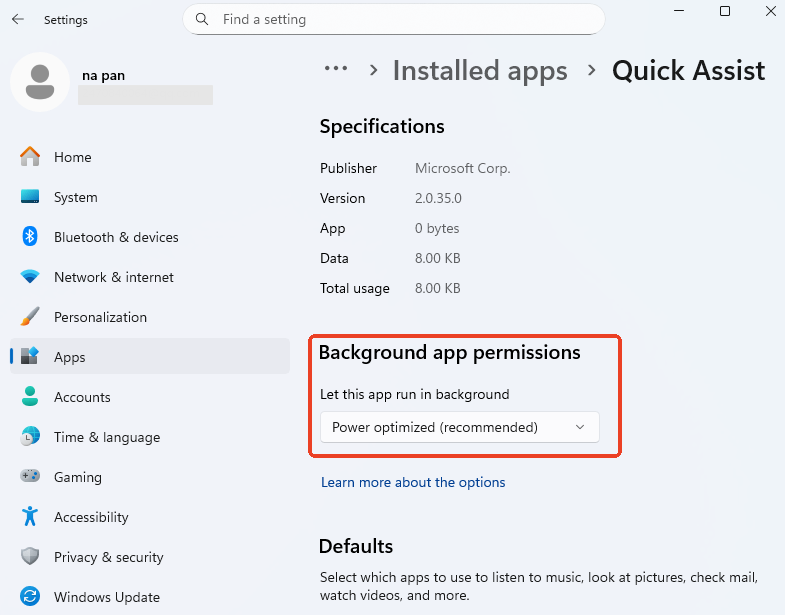
แอปบางแอปยังคงทำงานอยู่เบื้องหลังแม้ว่าจะไม่ได้ใช้งานอยู่ก็ตาม พฤติกรรมนี้อาจทำให้การใช้งาน CPU เพิ่มขึ้นและทำให้ประสิทธิภาพของระบบช้าลง เพื่อป้องกันไม่ให้แอปที่ไม่จำเป็นทำงานอยู่เบื้องหลัง ให้ทำตามขั้นตอนต่อไปนี้:
ขั้นตอนที่ 1. เปิดการตั้งค่า
ขั้นตอนที่ 2. ไปที่แอปพลิเคชัน
ขั้นตอนที่ 3. เลือก "แอปที่ติดตั้งแล้ว"
ขั้นตอนที่ 4 เลือกแอปพลิเคชันแล้วเปิด "ตัวเลือกขั้นสูง"
ขั้นตอนที่ 5. ตั้งค่า "สิทธิ์การทำงานของแอปในพื้นหลัง" เป็น "ไม่เคย"
แนวทางปฏิบัติที่ดีอื่นๆ เพื่อให้ Windows ทำงานได้อย่างราบรื่น
การลบโปรแกรมที่ไม่จำเป็นออกไปเป็นเพียงส่วนหนึ่งของการทำให้ Windows ทำงานได้อย่างรวดเร็ว การบำรุงรักษาระบบขั้นพื้นฐานจะช่วยป้องกันการทำงานช้าลงเมื่อเวลาผ่านไป และรักษาประสิทธิภาพให้คงที่ระหว่างการใช้งานประจำวัน มีเคล็ดลับบางอย่างที่จะช่วยให้ Windows ทำงานได้อย่างราบรื่นและ ปรับปรุงประสิทธิภาพของพีซี
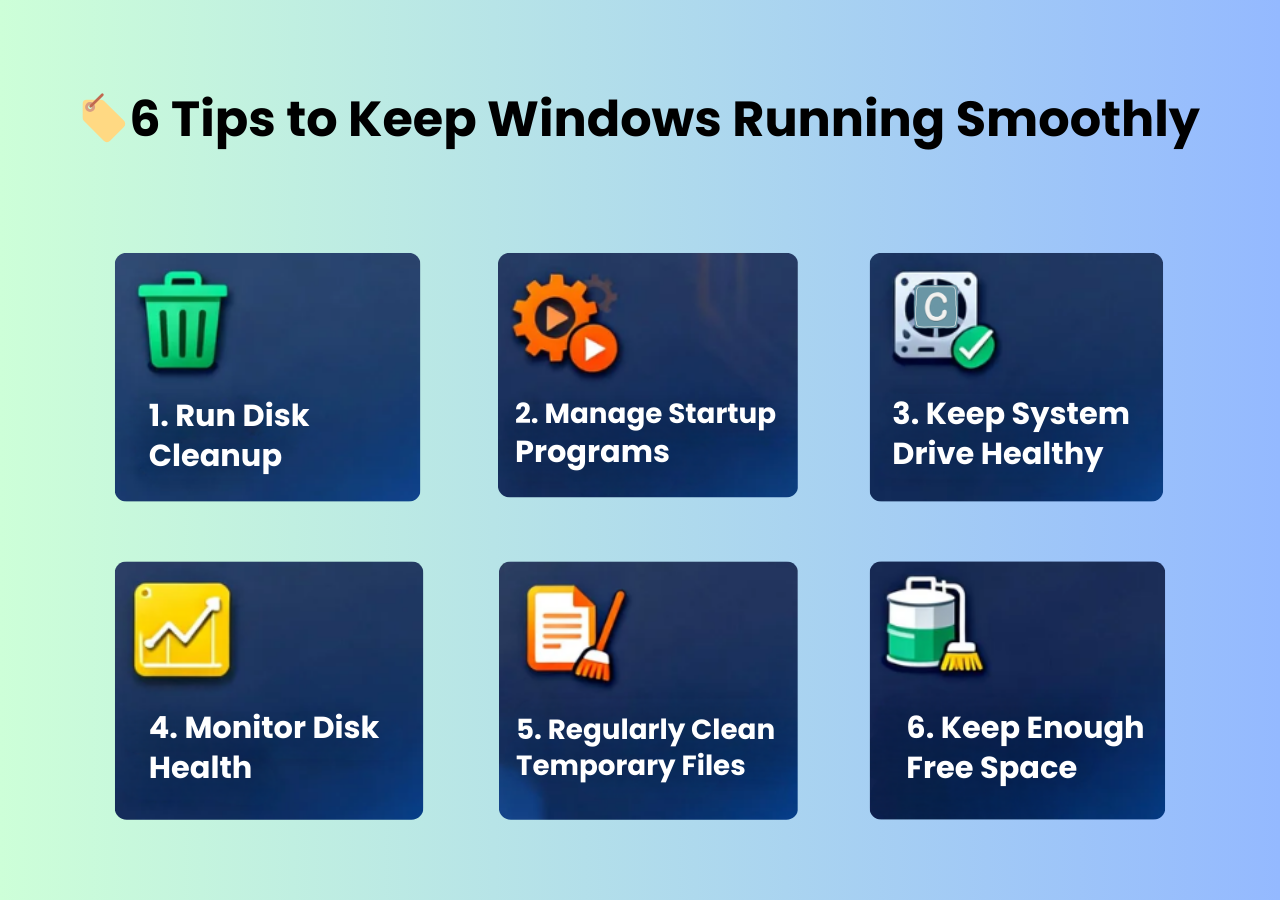
🏷️เคล็ดลับที่ 1. เรียกใช้โปรแกรมล้างดิสก์
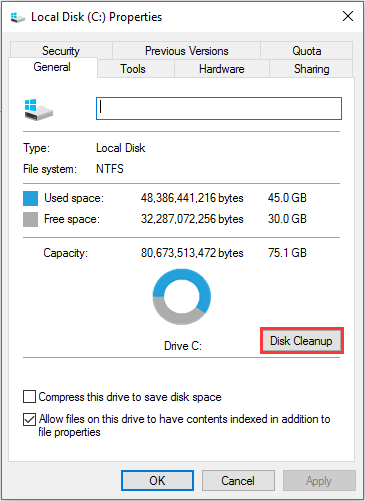
โปรแกรม Disk Cleanup ช่วยลบแคชระบบ ไฟล์ที่เหลือจากการอัปเดต และไฟล์ชั่วคราวที่สะสมอยู่ การเรียกใช้โปรแกรมนี้เป็นประจำจะช่วย เพิ่มพื้นที่ว่างในดิสก์ และลดการทำงานของดิสก์ในพื้นหลัง นี่เป็นวิธีง่ายๆ ที่จะป้องกันไม่ให้ Windows ทำงานช้าลง
🏷️เคล็ดลับที่ 2. บริหารจัดการโครงการสำหรับสตาร์ทอัพ
โปรแกรมที่เริ่มต้นทำงานอัตโนมัติมากเกินไปอาจทำให้เวลาในการบูตช้าลงและเพิ่มการใช้งาน CPU ในพื้นหลัง การปิดใช้งานแอปที่ไม่จำเป็นเมื่อเริ่มต้นระบบจะช่วยให้ Windows โหลดเร็วขึ้นและทำงานได้อย่างมีประสิทธิภาพมากขึ้นในระหว่างการใช้งานประจำวัน
🏷️เคล็ดลับที่ 3. ดูแลรักษาไดรฟ์ระบบให้มีสุขภาพดี
ไดรฟ์ระบบมีผลโดยตรงต่อประสิทธิภาพการทำงานของ Windows เมื่อไดรฟ์เต็มเกินไปหรือจัดระเบียบไม่ดี การทำงานของระบบจะใช้เวลานานขึ้น การรักษาขนาดและการบำรุงรักษาไดรฟ์ให้เหมาะสมจะช่วยให้ Windows ตอบสนองได้เร็วขึ้นและมีเสถียรภาพมากขึ้น
ดูเพิ่มเติม:
🏷️เคล็ดลับที่ 4. ตรวจสอบสุขภาพของดิสก์
ปัญหาเกี่ยวกับดิสก์อาจส่งผลต่อประสิทธิภาพการทำงานก่อนที่จะเกิดข้อผิดพลาดที่ชัดเจน การตรวจสอบสุขภาพของดิสก์ช่วยให้คุณตรวจพบปัญหาที่อาจเกิดขึ้นได้ตั้งแต่เนิ่นๆ โดยเฉพาะอย่างยิ่งในไดรฟ์เก่าๆ ซึ่งจะช่วยหลีกเลี่ยงการทำงานช้าลงอย่างกะทันหันหรือการสูญเสียข้อมูล คุณสามารถใช้ EaseUS Partition Manager เพื่อตรวจสอบสุขภาพของดิสก์ได้ และ EaseUS Partition Master ก็มีความโดดเด่นในการตรวจสอบสุขภาพของดิสก์ด้วยการตรวจสอบ SMART ขั้นสูง
- ทำการทดสอบพื้นผิว
- ดูสถานะ SMART
- กำหนดเวลาการสแกน
- ตรวจจับเซกเตอร์เสีย ตรวจสอบ อุณหภูมิของฮาร์ดไดรฟ์
🏷️เคล็ดลับที่ 5. ทำความสะอาดไฟล์ชั่วคราวเป็นประจำ
ไฟล์ชั่วคราวถูกสร้างขึ้นโดยแอปพลิเคชัน เบราว์เซอร์ และกระบวนการของระบบ ไฟล์เหล่านี้มักถูกลืม แต่สามารถเพิ่มขนาดได้อย่างรวดเร็ว การล้างไฟล์เหล่านี้เป็นประจำจะช่วยรักษาประสิทธิภาพการทำงานให้เสถียรและลดการใช้พื้นที่ดิสก์ที่ไม่จำเป็น
🏷️เคล็ดลับที่ 6. เว้นพื้นที่ว่างในไดรฟ์ C ให้เพียงพอ
Windows ทำงานได้ดีที่สุดเมื่อไดรฟ์ C มีพื้นที่ว่างเพียงพอ การมีพื้นที่ว่างอย่างน้อย 15-20% จะช่วยให้ระบบจัดการการอัปเดต หน่วยความจำเสมือน และงานเบื้องหลังได้อย่างมีประสิทธิภาพ ไดรฟ์ C ที่เกือบเต็ม อาจทำให้การตอบสนองช้าลงและการอัปเดตล้มเหลว
แชร์เคล็ดลับเหล่านี้เพื่อช่วยให้ผู้ใช้คนอื่นๆ เพิ่มประสิทธิภาพการทำงานของพีซีได้มากขึ้น

บทสรุป
โปรแกรมที่ไม่จำเป็น (bloatware) เป็นปัญหาที่พบได้ทั่วไปใน Windows 11 และ Windows 10 อาจทำให้การใช้งาน CPU สูง ประสิทธิภาพการทำงานช้าลง และพื้นที่ดิสก์เหลือน้อย คุณสามารถลบโปรแกรมที่ไม่จำเป็นเหล่านี้ออกจาก Windows 11 ได้หลายวิธี ซึ่งรวมถึงการตั้งค่า Windows, PowerShell, แผงควบคุม และ Microsoft Store
หลังจากที่คุณลบโปรแกรมที่ไม่จำเป็นออกจากคอมพิวเตอร์แล้ว คุณอาจสังเกตเห็นว่าระบบทำงานได้เร็วขึ้น แต่การเพิ่มประสิทธิภาพไม่ควรหยุดอยู่แค่นั้น ขอแนะนำให้เพิ่มประสิทธิภาพพีซีด้วย EaseUS Partition Master เครื่องมือที่เชื่อถือได้นี้ช่วยลบไฟล์ขยะที่ซ่อนอยู่ ปรับขนาดระบบ และตรวจสอบสุขภาพของดิสก์
คำถามที่พบบ่อย
1. แอปพลิเคชัน Windows ใดบ้างที่ไม่ควรลบออก?
แอปพลิเคชันบางตัวของ Windows ไม่ควรถูกลบออก เพราะมีความสำคัญต่อเสถียรภาพและความปลอดภัยของระบบ ส่วนประกอบหลักเหล่านี้จำเป็นต่อการทำงานปกติ เช่น Microsoft Store, Windows Security, ไดรเวอร์อุปกรณ์ และบริการระบบที่ทำงานอยู่เบื้องหลัง
2. การถอนการติดตั้งแอปที่ติดตั้งมาล่วงหน้าใน Windows 11 ปลอดภัยหรือไม่?
โดยทั่วไปแล้ว การถอนการติดตั้งแอปที่ติดตั้งมาล่วงหน้าจาก Windows 11 นั้นปลอดภัย เกม ซอฟต์แวร์ทดลองใช้ เครื่องมือจากบุคคลที่สาม และแอปส่งเสริมการขายมักจะสามารถลบออกได้โดยไม่มีความเสี่ยง อย่างไรก็ตาม การลบส่วนประกอบหลักของ Windows อาจทำให้ระบบไม่เสถียรได้
3. การลบโปรแกรมที่ไม่จำเป็นออกจะช่วยปรับปรุงประสิทธิภาพของ Windows ได้หรือไม่?
ใช่แล้ว การลบโปรแกรมที่ไม่จำเป็นมักจะช่วยปรับปรุงประสิทธิภาพของ Windows ได้ แอปพลิเคชันที่ติดตั้งมาล่วงหน้าจำนวนมากทำงานอยู่เบื้องหลังโดยใช้ทรัพยากร CPU, หน่วยความจำ และดิสก์ หลังจากลบโปรแกรมที่ไม่จำเป็นของ Windows 11 แล้ว ผู้ใช้อาจสังเกตเห็นเวลาในการเริ่มต้นระบบที่เร็วขึ้น การใช้งาน CPU ลดลง พื้นที่จัดเก็บข้อมูลว่างมากขึ้น และประสิทธิภาพโดยรวมที่ราบรื่นขึ้น
4. ฉันสามารถติดตั้งแอปพลิเคชัน Windows ที่ลบไปแล้วกลับเข้าไปใหม่ได้หรือไม่?
ในกรณีส่วนใหญ่ แอปพลิเคชัน Windows ที่ถูกลบไปแล้วสามารถติดตั้งใหม่ได้ แอปพลิเคชันจำนวนมากมีให้ใช้งานอีกครั้งผ่านทาง Microsoft Store หรือสามารถกู้คืนได้โดยใช้คำสั่ง PowerShell นอกจากนี้ แอปพลิเคชันระบบบางตัวอาจกลับมาใช้งานได้อีกครั้งหลังจากการอัปเดต Windows ครั้งใหญ่หรือการรีเซ็ตระบบ
5. ทำไมไดรฟ์ C ของฉันยังเต็มอยู่หลังจากถอนการติดตั้งโปรแกรมที่ไม่จำเป็นแล้ว?
การถอนการติดตั้งโปรแกรมที่ไม่จำเป็น (bloatware) ไม่ได้หมายความว่าจะช่วยเพิ่มพื้นที่ว่างในไดรฟ์ C ได้มากนักเสมอไป การอัปเดต Windows ไฟล์ชั่วคราว จุดคืนค่าระบบ ข้อมูลแคช และไฟล์ของผู้ใช้ยังคงใช้พื้นที่จัดเก็บข้อมูลจำนวนมาก นอกจากนี้ ไฟล์ระบบที่ซ่อนอยู่ก็อาจใช้พื้นที่ได้เช่นกัน การเรียกใช้ Disk Cleanup และตรวจสอบการใช้งานพื้นที่จัดเก็บข้อมูลจะช่วยระบุสาเหตุที่แท้จริงได้
6. ซอฟต์แวร์จากผู้พัฒนาภายนอกปลอดภัยหรือไม่สำหรับการกำจัดโปรแกรมที่ไม่จำเป็นของ Windows?
เครื่องมือจากผู้พัฒนาภายนอกบางตัวมีความปลอดภัยและมีประสิทธิภาพ แต่บางตัวอาจก่อให้เกิดความเสี่ยงได้ ซอฟต์แวร์ที่น่าเชื่อถือจากผู้พัฒนาที่มีชื่อเสียงมักจะมีคำเตือนที่ชัดเจนและมีตัวเลือกในการกู้คืน เครื่องมือที่ไม่รู้จักอาจลบส่วนประกอบสำคัญของระบบหรือติดตั้งซอฟต์แวร์ที่ไม่พึงประสงค์ โปรดตรวจสอบรีวิวที่เชื่อถือได้เมื่อเลือกใช้โปรแกรมเหล่านี้
7. การลบโปรแกรมที่ไม่จำเป็นออกจะทำให้การรับประกันคอมพิวเตอร์ของฉันเป็นโมฆะหรือไม่?
การลบโปรแกรมที่ไม่จำเป็นมักไม่ทำให้การรับประกันคอมพิวเตอร์เป็นโมฆะ เนื่องจากไม่ส่งผลกระทบต่อส่วนประกอบฮาร์ดแวร์ การเปลี่ยนแปลงซอฟต์แวร์ เช่น การถอนการติดตั้งแอปพลิเคชัน ถือเป็นการกระทำของผู้ใช้ทั่วไป อย่างไรก็ตาม การแก้ไขไฟล์ระบบ เฟิร์มแวร์ หรือการตั้งค่า BIOS อาจส่งผลต่อการรับประกันได้
เราสามารถช่วยคุณได้อย่างไร?
บทความที่เกี่ยวข้อง
-
ซอฟต์แวร์กู้คืนพาร์ติชั่นที่ดีที่สุด 7 อันดับแรกสำหรับ Windows 11/10/8/7 ในปี 2024
![author icon]() Suchat/2026/06/16
Suchat/2026/06/16 -
พีซีทำงานช้าลงหรือไม่ วิธีลบ Bloatware บน Windows 10/11
![author icon]() Suchat/2026/06/30
Suchat/2026/06/30 -
7 + การแก้ไข: ระบบปฏิบัติการหายไปหรือไม่พบระบบปฏิบัติการ
![author icon]() Suchat/2026/06/16
Suchat/2026/06/16 -
เราไม่สามารถอัปเดตพาร์ติชั่นสำรองของระบบ Win 10/11 ได้
![author icon]() Suchat/2026/06/16
Suchat/2026/06/16