

 Suchat/2026/06/16
 - โปรแกรมฟรี EaseUS
- Data Recovery Wizard Free
- Todo Backup Free
- Partition Master Free

สารบัญ
หน้าสารบัญ

ปรับปรุงโดย
Daisyอัปเดตเมื่อ Jun 16, 2026
เนื้อหาในหน้านี้:
- วิธีที่ 1. รีเซ็ตรหัสผ่านโดยใช้คำถามรักษาความปลอดภัย
- วิธีที่ 2. ใช้แผ่นดิสก์สำหรับรีเซ็ต mật รหัสผ่าน (ที่สร้างไว้ล่วงหน้า)
- วิธีที่ 3. ใช้ตัวเลือกการเข้าสู่ระบบอื่นๆ
- วิธีที่ 4. รีเซ็ตรหัสผ่านโดยใช้บัญชีผู้ดูแลระบบอื่น
- วิธีที่ 5. รีเซ็ตรหัสผ่าน Windows โดยใช้สื่อการติดตั้ง
- วิธีที่ 6. รีเซ็ตรหัสผ่าน Windows ผ่านทางพรอมต์คำสั่ง
- ปลดล็อกพีซี Windows ด้วยการคลิกเพียงครั้งเดียวเมื่อถูกล็อก – วิธีที่ง่ายกว่าสำหรับผู้เริ่มต้น
ลืมรหัสผ่าน Windows และเข้าสู่ระบบไม่ได้ใช่ไหม ไม่ต้องกังวล Windows มีวิธีการรีเซ็ตหรือข้ามรหัสผ่านที่ลืมไปหลายวิธีโดยไม่ต้องติดตั้งซอฟต์แวร์จากภายนอก ขึ้นอยู่กับประเภทบัญชีและการกำหนดค่าระบบของคุณ คุณอาจสามารถปลดล็อก รีเซ็ต หรือเปลี่ยนรหัสผ่าน Windows ได้โดยไม่ต้องใช้เครื่องมือเพิ่มเติม
ในคู่มือนี้ คุณจะได้เรียนรู้วิธีปลดล็อก Windows ฟรี และ 6 วิธีปฏิบัติในการรีเซ็ตรหัสผ่าน Windows 11/10 โดยไม่ต้องใช้ซอฟต์แวร์ รวมถึงตัวเลือกสำหรับบัญชีผู้ดูแลระบบ Windows 10 และ Windows 11 นอกจากนี้เรายังจะกล่าวถึงวิธีแก้ปัญหาที่ง่ายกว่าสำหรับผู้เริ่มต้นที่ถูกล็อกไม่ให้เข้าใช้งานพีซีเลย
วิธีรีเซ็ตรหัสผ่าน Windows 11/10 โดยไม่ต้องใช้ซอฟต์แวร์จากภายนอก
หากคุณพยายามรีเซ็ตรหัสผ่านพีซีโดยไม่ใช้เครื่องมือจากภบุคคลที่สาม Windows มีตัวเลือกการกู้คืนในตัวหลายวิธีอยู่แล้ว บางวิธีใช้ได้เฉพาะเมื่อตั้งค่าไว้ก่อนหน้านี้ ในขณะที่บางวิธีใช้สิทธิ์ผู้ดูแลระบบหรือเครื่องมือการกู้คืนระบบ
|
ก่อนลองใช้วิธีแก้ปัญหาด้านล่าง โปรดจำไว้ว่า:
|
เริ่มจากวิธีที่ง่ายที่สุดก่อน แล้วค่อยไปใช้วิธีที่ซับซับซ้อนขึ้นหากจำเป็น
วิธีที่ 1. รีเซ็ตรหัสผ่านโดยใช้คำถามรักษาความปลอดภัย
หากคุณสร้างบัญชีผู้ใช้แบบโลคอลใน Windows 10 หรือ Windows 11 คุณอาจได้ตั้งคำถามเพื่อความปลอดภัยไว้ระหว่างการสร้างบัญชี คำถามเหล่านี้จะช่วยให้คุณสามารถรีเซ็ตรหัสผ่านได้โดยตรงจากหน้าจอเข้าสู่ระบบโดยไม่ต้องใช้แผ่นดิสก์หรือพรอมต์คำสั่ง
นี่เป็นหนึ่งในวิธีที่ง่ายที่สุดในการรีเซ็ตรหัสผ่าน Windows โดยไม่ต้องใช้ซอฟต์แวร์หรือล็อกอิน เนื่องจากทุกอย่างเกิดขึ้นบนหน้าจอล็อกอิน
ขั้นตอน
- ป้อนรหัสผ่านผิดในหน้าจอเข้าสู่ระบบเพื่อแสดงตัวเลือก "รีเซ็ตรหัสผ่าน"
- จากนั้น ตอบคำถามรักษาความปลอดภัยที่คุณตั้งไว้ก่อนหน้านี้
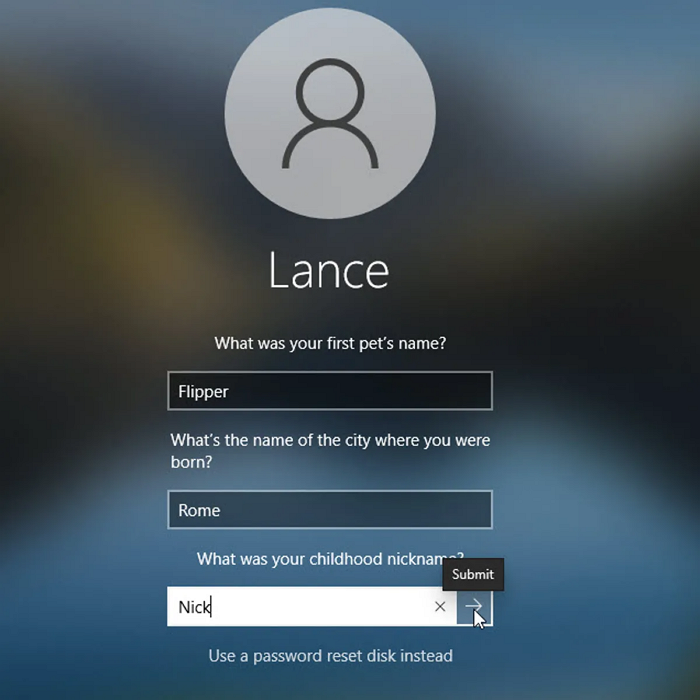
- ทำตามขั้นตอนเพื่อสร้างรหัสผ่านใหม่และเข้าสู่ระบบด้วยรหัสผ่านที่อัปเดตแล้ว
เมื่อทำตามขั้นตอนเสร็จแล้ว คุณจะสามารถปลดล็อกและเข้าถึงพีซี Windows ของคุณได้อีกครั้งทันที หากวิธีการนี้ได้ผลสำหรับคุณ โปรดพิจารณาแบ่งปันคู่มือนี้เพื่อช่วยเหลือผู้อื่นในการกู้คืนบัญชี Windows ของพวกเขา

วิธีที่ 2. ใช้แผ่นดิสก์สำหรับรีเซ็ต mật รหัสผ่าน (ที่สร้างไว้ล่วงหน้า)
ระบบปฏิบัติการ Windows อนุญาตให้ผู้ใช้ สร้างแผ่นดิสก์สำหรับรีเซ็ตรหัส ผ่านก่อนที่จะลืมรหัสผ่าน หากคุณได้เตรียมไว้ล่วงหน้า คุณสามารถใช้แผ่นดิสก์นั้นเพื่อรีเซ็ตรหัสผ่านของ Windows โดยไม่ต้องติดตั้งซอฟต์แวร์ใดๆ
| อย่างไรก็ตาม วิธีนี้ใช้ได้ผลเฉพาะในกรณีที่สร้างดิสก์ก่อนที่จะลืมรหัสผ่านเท่านั้น หากไม่ใช่เช่นนั้น คุณจะต้องลองใช้วิธีอื่น |
ขั้นตอน
- เสียบแฟลชไดรฟ์ USB สำหรับรีเซ็ตรหัสผ่านเข้ากับคอมพิวเตอร์ Windows ที่ล็อกอยู่
- ในหน้าจอเข้าสู่ระบบ หากป้อนรหัสผ่านไม่ถูกต้อง คุณจะเห็นตัวเลือก "รีเซ็ตรหัสผ่าน"
- คลิก "รีเซ็ตรหัสผ่าน" เพื่อเปิดตัวช่วยรีเซ็ตรหัสผ่าน
- ทำตามขั้นตอนในตัวช่วยรีเซ็ต mật khẩu พิมพ์และยืนยัน mật khẩuใหม่และคำใบ้ mật khẩu จากนั้นคลิก "ถัดไป" เพื่อสร้าง mật khẩuใหม่
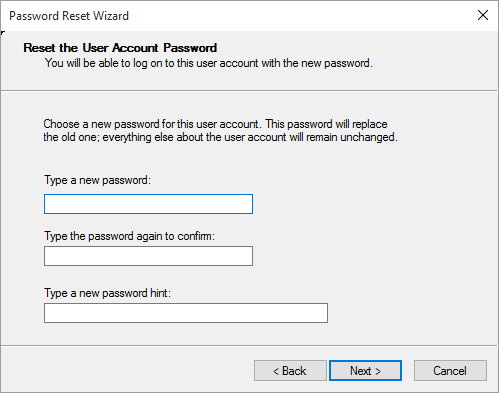
เมื่อกระบวนการเสร็จสิ้น คุณสามารถปลดล็อกคอมพิวเตอร์และเข้าสู่ระบบได้ตามปกติ
วิธีที่ 3. ใช้ตัวเลือกการเข้าสู่ระบบอื่นๆ
บางครั้ง รหัสผ่านที่คุณลืมอาจไม่ใช่เพียงวิธีการเข้าสู่ระบบเดียวที่มีให้เลือก Windows อาจอนุญาตให้เข้าสู่ระบบผ่าน PIN, Windows Hello, ลายนิ้วมือ หรือรหัสผ่านรูปภาพ หากเปิดใช้งานตัวเลือกใดตัวเลือกหนึ่งเหล่านี้ คุณสามารถข้ามการใส่รหัสผ่านชั่วคราว เข้าสู่ระบบ แล้วเปลี่ยนหรือรีเซ็ตรหัสผ่านในตั้งค่าระบบได้
ขั้นตอน
1. บนหน้าจอเข้าสู่ระบบ ให้คลิก ตัวเลือกการเข้าสู่ระบบ
2. เลือกวิธีการอื่น เช่น:
- เข็มหมุด
- ลายนิ้วมือ
- วินโดว์ส เฮลโล
- เข้าสู่ระบบ
3. ไปที่: การตั้งค่า > บัญชี > ตัวเลือกการเข้าสู่ระบบ > เปลี่ยนหรือรีเซ็ตรหัสผ่านของคุณ
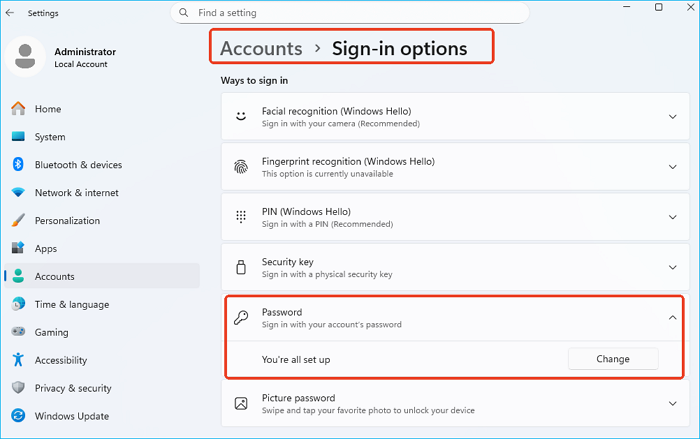
วิธีนี้ใช้ได้ผลดีเมื่อลืมรหัสผ่าน แต่ยังมีตัวเลือกการยืนยันตัวตนอื่นๆ ให้ใช้งานได้อยู่
วิธีที่ 4. รีเซ็ตรหัสผ่านโดยใช้บัญชีผู้ดูแลระบบอื่น
หากมีบัญชีผู้ดูแลระบบอื่นในคอมพิวเตอร์ คุณสามารถรีเซ็ตรหัสผ่านผ่านแผงควบคุมของ Windows ได้
วิธีการนี้มักใช้ในพีซีที่ใช้งานร่วมกัน คอมพิวเตอร์ในสำนักงาน หรือระบบคอมพิวเตอร์ในครอบครัวที่มีบัญชีผู้ดูแลระบบหลายบัญชี
ต่อไปนี้คือวิธีการลบรหัสผ่าน Windows ผ่านบัญชีผู้ดูแลระบบอื่น:
1. เข้าสู่ระบบโดยใช้บัญชีผู้ดูแลระบบอื่น
2. เปิดแผงควบคุมโดยค้นหา "แผงควบคุม" ในช่องค้นหา
3. ไปที่:
- บัญชีผู้ใช้ > จัดการบัญชีอื่น
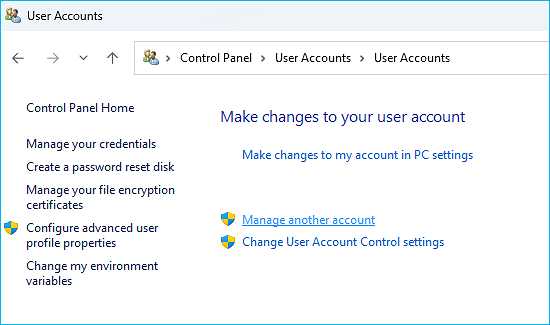
- เลือกบัญชีที่ถูกล็อก
- คลิก เปลี่ยนรหัสผ่าน
- ป้อนรหัสผ่านใหม่แล้วบันทึก
เมื่อดำเนินการเสร็จสิ้น ผู้ใช้ที่ถูกล็อกไว้สามารถเข้าสู่ระบบโดยใช้รหัสผ่านที่สร้างขึ้นใหม่ได้
วิธีที่ 5. รีเซ็ตรหัสผ่าน Windows โดยใช้สื่อการติดตั้ง
หากคุณเข้าใช้งานไม่ได้เลยและวิธีแก้ไขก่อนหน้านี้ไม่ได้ผล คุณอาจสามารถใช้แผ่นติดตั้ง Windows หรือสื่อกู้คืนระบบเพื่อเข้าถึงเครื่องมือซ่อมแซมระบบได้
วิธีการนี้จะปรับเปลี่ยนยูทิลิตี้ของระบบเพื่อเปิด Command Prompt จากหน้าจอเข้าสู่ระบบ ทำให้คุณสามารถรีเซ็ตรหัสผ่านได้
|
⚠️ คำเตือนสำคัญ วิธีการนี้เกี่ยวข้องกับการแทนที่ไฟล์ระบบ และควรดำเนินการโดยผู้ใช้ที่มีประสบการณ์เท่านั้น ขั้นตอนที่ไม่ถูกต้องอาจทำให้เกิดปัญหาในการเริ่มต้นระบบ |
วิธีการมีดังนี้:
1. เชื่อมต่อสื่อการติดตั้ง Windows เข้ากับพีซีที่ล็อกอยู่
2. รีสตาร์ทคอมพิวเตอร์และเข้าสู่การตั้งค่า BIOS จากนั้นเปลี่ยนลำดับการบูตเพื่อตั้งค่าให้คอมพิวเตอร์บูตจากแผ่นติดตั้ง/USB
3. เปิด "ซ่อมแซมคอมพิวเตอร์ของคุณ" > เข้าถึงพรอมต์คำสั่ง > พิมพ์คำสั่งต่อไปนี้:
- move c:\windows\system32\utilman.exe c:\ (แทนที่ C: ด้วยตัวอักษรไดรฟ์ของระบบของคุณ คำสั่งนี้จะย้ายไฟล์ utilman.exe ไปยังไดเร็กทอรีรากของไดรฟ์ระบบปฏิบัติการเพื่อสำรองข้อมูล)
- copy c:\windows\system32\cmd.exe c:\windows\system32\utilman.exe (คำสั่งนี้จะคัดลอกไฟล์ cmd.exe ไปยังไดเร็กทอรี c:\windows\system32 และเปลี่ยนชื่อเป็น utilman.exe)
4. จากนั้น รีสตาร์ท Windows 11/10 โดยพิมพ์คำสั่ง " wpeutil reboot "
5. หลังจากคอมพิวเตอร์รีสตาร์ท คุณจะกลับมาที่หน้าจอเข้าสู่ระบบ Windows อีกครั้ง ตอนนี้คลิกไอคอนการเข้าถึงเพื่อเปิดหน้าต่างพร้อมท์คำสั่ง จากนั้นเรียกใช้คำสั่ง: net user
หากคุณต้องการลบรหัสผ่าน Windows 10 คุณต้องวาง...
หลังจากทำตามขั้นตอนเสร็จแล้ว คุณจะสามารถปลดล็อกหรือเปลี่ยนรหัสผ่านผู้ดูแลระบบ Windows ได้โดยไม่ต้องใช้เครื่องมือของบุคคลที่สาม หากคุณพบว่าคู่มือนี้มีประโยชน์ โปรดพิจารณาแบ่งปันกับผู้อื่นที่อาจถูกล็อกไม่ให้เข้าถึงพีซีของตนเช่นกัน
วิธีที่ 6. รีเซ็ตรหัสผ่าน Windows ผ่านทางพรอมต์คำสั่ง
หากคุณไม่สามารถเข้าสู่ระบบได้เลย คุณยังสามารถ รีเซ็ตรหัสผ่าน Windows ได้โดยใช้ Command Prompt จาก Windows Recovery Environment (WinRE)
⚠️คำเตือน:
วิธีการนี้เกี่ยวข้องกับการแก้ไขไฟล์ระบบ หากดำเนินการไม่ถูกต้อง อาจส่งผลต่อเสถียรภาพของระบบ แนะนำสำหรับผู้ใช้ขั้นสูงเท่านั้น
ขั้นตอนที่ 1. เข้าสู่สภาพแวดล้อมการกู้คืนของ Windows
บนหน้าจอเข้าสู่ระบบ ให้คลิกไอคอนเปิด/ปิด > กดปุ่ม Shift ค้างไว้ แล้วคลิก เริ่มใหม่
เลือก: แก้ไขปัญหา > ตัวเลือกขั้นสูง > พร้อมท์คำสั่ง
ขั้นตอนที่ 2. แทนที่ Utility Manager ด้วย Command Prompt
ในหน้าต่าง Command Prompt ให้รันคำสั่งต่อไปนี้:
- move c:\windows\system32\utilman.exe c:\windows\system32\utilman.exe.bak
- คัดลอก c:\windows\system32\cmd.exe ไปยัง c:\windows\system32\utilman.exe
ขั้นตอนที่ 3. รีสตาร์ทคอมพิวเตอร์
พิมพ์ wpeutil reboot แล้วกด Enter เพื่อรีสตาร์ทพีซีของคุณ
ขั้นตอนที่ 4. รีเซ็ตรหัสผ่านจากหน้าจอเข้าสู่ระบบ
บนหน้าจอเข้าสู่ระบบ ให้คลิกไอคอนการเข้าถึง (การเข้าถึง) จากนั้นหน้าต่าง Command Prompt จะเปิดขึ้น
เข้า:
ผู้ใช้เน็ต ( ระบุชื่อบัญชีของคุณ)
รีเซ็ตรหัสผ่านโดยใช้บรรทัดคำสั่ง: net user username newpassword
ตัวอย่าง: net user Admin 123456
หลังจากกด Enter ระบบจะยืนยันการเปลี่ยนรหัสผ่าน ตอนนี้คุณสามารถปลดล็อกและเข้าสู่ระบบ Windows ด้วยรหัสผ่านใหม่ได้แล้ว
ขั้นตอนที่ 5. กู้คืน Utility Manager เวอร์ชันดั้งเดิม (สำคัญ)
หลังจากเข้าสู่ระบบสำเร็จแล้ว ให้เปิด Command Prompt ในฐานะผู้ดูแลระบบ และกู้คืนไฟล์ต้นฉบับโดยใช้คำสั่ง: copy c:\windows\system32\utilman.exe.bak c:\windows\system32\utilman.exe
ขั้นตอนนี้ช่วยให้มั่นใจได้ถึงความสมบูรณ์และความปลอดภัยของระบบ
ปลดล็อกพีซี Windows ด้วยการคลิกเพียงครั้งเดียวเมื่อถูกล็อก – วิธีที่ง่ายกว่าสำหรับผู้เริ่มต้น
วิธีการทั้งหมดข้างต้นสามารถรีเซ็ตหรือข้ามรหัสผ่าน Windows ได้โดยไม่ต้องใช้ซอฟต์แวร์ แต่หลายวิธีนั้นต้องการความรู้ทางเทคนิคหรือตัวเลือกการกู้คืนที่กำหนดค่าไว้ล่วงหน้า สำหรับผู้เริ่มต้นที่ไม่สามารถเข้าถึงคอมพิวเตอร์ได้เลย ตัวเลือกที่ง่ายกว่าคือการใช้ EaseUS Partition Master
เครื่องมือรีเซ็ตรหัสผ่านสำหรับ Windows นี้มีฟังก์ชันรีเซ็ตรหัสผ่านที่ช่วยให้คุณสามารถ:
- สร้างดิสก์สำหรับรีเซ็ตรหัสผ่านที่สามารถบูตได้จากคอมพิวเตอร์เครื่องอื่น
- บูตเครื่องพีซีที่ล็อกอยู่โดยใช้ดิสก์นั้น
- รีเซ็ตหรือลบรหัสผ่าน Windows ได้ในคลิกเดียว
แตกต่างจากวิธีการ CMD แบบดั้งเดิม วิธีการนี้หลีกเลี่ยงการแก้ไขระบบที่ซับซ้อนและลดความเสี่ยงในการเกิดข้อผิดพลาด
- ✔️รองรับ Windows 11/10/8/7
- ✔️ สร้าง USB สำหรับรีเซ็ตรหัสผ่านบนคอมพิวเตอร์เครื่องอื่น หลังจากที่คุณถูกล็อกไม่ให้เข้าใช้งาน
- ✔️ใช้งานง่ายสำหรับผู้เริ่มต้น โดยไม่ต้องป้อนคำสั่งใดๆ
ขั้นตอนที่ 1. เสียบดิสก์ USB เป้าหมายเข้ากับคอมพิวเตอร์ ดาวน์โหลดและเรียกใช้ EaseUS Partition Master แล้วคลิก "Toolkit" > "Password Reset"

ขั้นตอนที่ 2. หน้าต่างเล็กๆ จะปรากฏขึ้น หลังจากอ่านอย่างละเอียดแล้ว ให้คลิก "สร้าง"

ขั้นตอนที่ 3 เลือกแฟลชไดรฟ์ USB หรือฮาร์ดดิสก์พกพาภายนอกที่ถูกต้อง แล้วคลิก "สร้าง" อีกครั้ง รออย่างอดทน หลังจากสร้างแฟลชไดรฟ์ USB สำหรับรีเซ็ตรหัสผ่านเสร็จแล้ว ให้คลิก "เสร็จสิ้น"

ขั้นตอนที่ 4. ถอด USB สำหรับรีเซ็ตรหัสผ่านออก แล้วเสียบกลับเข้าไปในพีซีที่ล็อกอยู่ จากนั้นรีสตาร์ทเครื่อง ระบบจะขอให้คุณเปลี่ยนไดรฟ์บูตเพื่อบูตพีซีจาก USB เมื่อเสร็จสิ้น ระบบจะบูตจาก USB โดยอัตโนมัติ
ขั้นตอนที่ 5. หลังจากรีสตาร์ทแล้ว ให้ค้นหา EaseUS Partition Master อีกครั้ง แล้วไปที่ "รีเซ็ตรหัสผ่าน" บัญชีทั้งหมดในพีซีจะแสดงในหน้าจอ ให้คลิกที่บัญชีที่ต้องการ แล้วเลือก "รีเซ็ตและปลดล็อก"

ขั้นตอนที่ 6 เมื่อคุณได้รับข้อความแจ้งเตือนนี้ ให้คลิก "ยืนยัน" เพื่อดำเนินการต่อ รหัสผ่านของคุณจะถูกลบออก

บทสรุป
สำหรับผู้ใช้ที่ลืมข้อมูลการเข้าสู่ระบบ ยังสามารถรีเซ็ตรหัสผ่าน Windows ได้โดยไม่ต้องใช้ซอฟต์แวร์จากภบุคคลที่สาม โซลูชันในตัว เช่น คำถามเพื่อความปลอดภัย แผ่นดิสก์สำหรับรีเซ็ตรหัสผ่าน บัญชีผู้ดูแลระบบ และเครื่องมือพร้อมท์คำสั่ง สามารถช่วยปลดล็อกพีซีที่ล็อกอยู่ได้
อย่างไรก็ตาม วิธีการเหล่านี้หลายวิธีขึ้นอยู่กับการตั้งค่าล่วงหน้าหรือความรู้ทางเทคนิค หากคุณเข้าใช้งานไม่ได้เลยหรือต้องการวิธีที่ง่ายกว่า การใช้เครื่องมือรีเซ็ตรหัสผ่านที่สามารถบูตได้อาจช่วยประหยัดเวลาได้อย่างมาก
การเลือกวิธีการที่เหมาะสมนั้นขึ้นอยู่กับสถานการณ์ของคุณ ไม่ว่าคุณจะพยายามรีเซ็ตรหัสผ่านผู้ดูแลระบบใน Windows 10 หรือ Windows 11 ข้ามข้อจำกัดการเข้าสู่ระบบ หรือปลดล็อกพีซีโดยไม่ต้องใช้ดิสก์หรือ USB คุณสามารถเรียนรู้เพิ่มเติมเกี่ยวกับการรีเซ็ตรหัสผ่าน Windows 11/10 ได้ใน วิดีโอ ต่อไปนี้:
คำถามที่พบบ่อยเกี่ยวกับการลบรหัสผ่าน Windows 11/10 โดยไม่ต้องใช้ซอฟต์แวร์ใดๆ
1. ฉันสามารถรีเซ็ตรหัสผ่าน Windows โดยไม่ต้องใช้ซอฟต์แวร์ได้หรือไม่?
ใช่แล้ว Windows มีวิธีการต่างๆ มากมายที่ให้มาในตัว เช่น คำถามเพื่อความปลอดภัย แผ่นดิสก์สำหรับรีเซ็ตรหัสผ่าน บัญชีผู้ดูแลระบบ และคำสั่งในพรอมต์คำสั่ง เพื่อรีเซ็ตหรือเปลี่ยนรหัสผ่านโดยไม่ต้องติดตั้งเครื่องมือจากภบุคคลที่สาม
2. ฉันจะรีเซ็ตรหัสผ่าน Windows โดยไม่ต้องล็อกอินได้อย่างไร?
คุณสามารถรีเซ็ตรหัสผ่านได้โดยไม่ต้องล็อกอินหาก:
- คำถามด้านความปลอดภัยได้รับการตั้งค่าแล้ว
- มีแผ่นดิสก์สำหรับรีเซ็ตรหัสผ่านอยู่
- มีสื่อสำหรับติดตั้ง Windows ให้ใช้งาน
- บัญชีผู้ดูแลระบบอีกบัญชีหนึ่งสามารถเข้าถึงระบบได้
3. ฉันสามารถรีเซ็ตรหัสผ่านพีซีโดยไม่ต้องใช้ USB ได้หรือไม่?
ใช่ แต่เฉพาะในบางสถานการณ์เท่านั้น วิธีการต่างๆ เช่น การตั้งคำถามเพื่อความปลอดภัย ตัวเลือกการเข้าสู่ระบบอื่นๆ หรือบัญชีผู้ดูแลระบบ จะช่วยให้คุณรีเซ็ตรหัสผ่านได้โดยไม่ต้องใช้ USB หรือดิสก์ หากไม่มีตัวเลือกใดๆ เหล่านี้ คุณอาจต้องใช้สื่อการติดตั้งหรือเครื่องมือรีเซ็ตที่สามารถบูตได้
4. จะรีเซ็ตรหัสผ่านผู้ดูแลระบบใน Windows 11 โดยไม่ต้องใช้ซอฟต์แวร์ได้อย่างไร?
คุณสามารถรีเซ็ตรหัสผ่านผู้ดูแลระบบได้โดยใช้:
- พร้อมท์คำสั่ง (ผู้ใช้ net)
- บัญชีผู้ดูแลระบบอีกบัญชีหนึ่ง
- สภาพแวดล้อมการกู้คืน Windows
- คำถามเพื่อความปลอดภัย (สำหรับบัญชีผู้ใช้ภายในองค์กร)
วิธีการเหล่านี้ใช้ได้ผลโดยไม่ต้องติดตั้งซอฟต์แวร์จากภายนอก
5. ฉันควรทำอย่างไรหากไม่สามารถเข้าใช้งาน Windows ได้เลย?
หากคุณไม่สามารถเข้าถึงระบบผ่านวิธีการใดๆ ที่มีอยู่ภายในระบบ คุณสามารถทำได้ดังนี้:
- ใช้สื่อการติดตั้ง Windows
- สร้างดิสก์สำหรับรีเซ็ตรหัสผ่านที่สามารถบูตได้
- ใช้เครื่องมือการกู้คืนรหัสผ่านระดับมืออาชีพ
โซลูชันเหล่านี้ช่วยให้คุณปลดล็อกหรือข้ามหน้าจอเข้าสู่ระบบของ Windows ได้
เราสามารถช่วยคุณได้อย่างไร?
บทความที่เกี่ยวข้อง
-
วิธีเปลี่ยนไดรฟ์บูต Windows 11 [คู่มือสำหรับผู้เริ่มต้น]
![author icon]() Suchat/2026/06/16
Suchat/2026/06/16 -
Valorant มีขนาดใหญ่แค่ไหน | ขนาดการดาวน์โหลดและความต้องการของระบบ🔍
![author icon]() Suchat/2026/06/16
Suchat/2026/06/16 -
ฉันจะฟอร์แมตการ์ด SD สำหรับ Raspberry Pi ได้อย่างไร คำแนะนำทีละขั้นตอนอยู่ที่นี่
![author icon]() Daisy/2026/06/16
Daisy/2026/06/16 -
ปัญหาการเข้าถึงไดรฟ์ C ใน Windows 11 บนแล็ปท็อป Samsung ถูกปฏิเสธ: สาเหตุและ 4 วิธีแก้ไขที่ได้ผล
![author icon]() Daisy/2026/06/16
Daisy/2026/06/16