

 Suchat/2026/06/16
  Suchat/2026/06/16
 - โปรแกรมฟรี EaseUS
- Data Recovery Wizard Free
- Todo Backup Free
- Partition Master Free

สารบัญ
หน้าสารบัญ

ปรับปรุงโดย
Daisyอัปเดตเมื่อ Jun 16, 2026
เนื้อหาในหน้านี้:
การเปิดใช้งาน Secure Boot ช่วยปกป้องพีซีของคุณจากมัลแวร์และซอฟต์แวร์ที่ไม่ได้รับอนุญาต แต่บางครั้งอาจทำให้ระบบ ค้างอยู่ใน BIOS หลังจากเปิดใช้งาน Secure Boot ซึ่งมักเกิดขึ้นเนื่องจากรูปแบบดิสก์ไม่เข้ากัน (MBR กับ GPT), CSM ถูกปิดใช้งาน (Legacy Boot) หรือการตั้งค่า BIOS ไม่ถูกต้อง
หากคุณสงสัยเกี่ยวกับสาเหตุและวิธีแก้ไขที่มีประสิทธิภาพ คู่มือจาก EaseUS Software นี้จะช่วยให้คุณสามารถกู้คืนการบูตเครื่องตามปกติได้อย่างรวดเร็ว
ทำไมฉันถึงติดอยู่ใน BIOS หลังจากเปิดใช้งาน Secure Boot
การติดอยู่ใน BIOS หลังจากเปิดใช้งาน Secure Boot เป็นปัญหาที่พบได้บ่อยสำหรับผู้ใช้หลายคน ต่อไปนี้คือสาเหตุที่พบบ่อยที่สุดที่คุณควรตรวจสอบเพื่อแก้ไขปัญหานี้
ข้อกำหนดความเข้ากันได้ของ Secure Boot ไม่ครบถ้วน : Secure Boot ต้องการพาร์ติชั่นแบบ GPT, โหมดบูต UEFI, เวอร์ชัน Windows ที่เข้ากันได้ (เช่น Windows 10/11) และไฟล์บูตที่กำหนดค่าอย่างถูกต้อง หากไม่ตรงตามเงื่อนไขที่กำหนด ระบบอาจไม่สามารถบูตได้ตามปกติ
ความไม่ตรงกันของรูปแบบพาร์ติชั่น : ปัญหานี้มักเกิดขึ้นเมื่อติดตั้ง Windows บนดิสก์ MBR แทนที่จะเป็นรูปแบบ GPT ที่จำเป็น เนื่องจาก Secure Boot ทำงานได้เฉพาะกับ UEFI และ GPT เท่านั้น ระบบที่ใช้ MBR จึงไม่สามารถบูตได้หากเปิดใช้งาน Secure Boot
CSM ถูกปิดใช้งาน : การปิดใช้งาน CSM อาจทำให้ระบบไม่สามารถบูตได้ หากก่อนหน้านี้ได้ตั้งค่าไว้ในโหมด Legacy BIOS หากไม่มี CSM ระบบจะไม่รองรับการกำหนดค่าการบูตแบบ MBR ซึ่งจะนำไปสู่การวนลูปการบูต BIOS หรือความล้มเหลวในการตรวจจับระบบปฏิบัติการ โปรดอ่านคำแนะนำเกี่ยวกับ วิธีการเปลี่ยนโหมด BIOS จาก Legacy เป็น UEFI หากจำเป็น
ควรทำอย่างไรหาก BIOS ค้างหลังจากเปิดใช้งาน Secure Boot แล้ว
การเปิดใช้งาน Secure Boot ใน Windows เป็นคุณสมบัติด้านความปลอดภัยที่ออกแบบมาเพื่อปกป้องพีซีของคุณจากมัลแวร์และระบบปฏิบัติการที่ไม่ได้รับอนุญาต อย่างไรก็ตาม ในบางครั้งอาจทำให้ระบบของคุณไม่สามารถบูตได้ ทำให้ค้างอยู่ที่ BIOS
วิธีแก้ไข 1. ปิดใช้งาน Secure Boot
Secure Boot อนุญาตให้เฉพาะระบบปฏิบัติการที่ลงนามด้วยใบรับรองที่เชื่อถือได้เท่านั้นที่จะบูตได้ หากการตั้งค่าปัจจุบันของคุณใช้ดิสก์ MBR แทนที่จะเป็นดิสก์ GPT คอมพิวเตอร์ของคุณอาจค้างอยู่ใน BIOS การปิดใช้งาน Secure Boot ชั่วคราวจะช่วยให้ระบบบูตได้ เพื่อให้คุณสามารถแก้ไขเพิ่มเติมได้
ขั้นตอนที่ 1 รีสตาร์ทพีซีของคุณ > กดปุ่ม F2, F10, Esc หรือ DEL เมื่อหน้าจอเริ่มต้นปรากฏขึ้น
ขั้นตอนที่ 2 ตรวจสอบผู้ผลิตพีซีของคุณ > กดปุ่มลัดที่เกี่ยวข้องต่อไปนี้ค้างไว้เพื่อ เข้าสู่ BIOS
- HP: F10 หรือ Esc
- เดลล์: กด F2 หรือ F12
- Acer: F2 หรือ Del
- เลโนโว: กด F2 หรือ Fn + F2
- Asus: กด F2 หรือ Esc
- ซัมซุง: เอฟ2
- โซนี่: F1, F2 หรือ F3
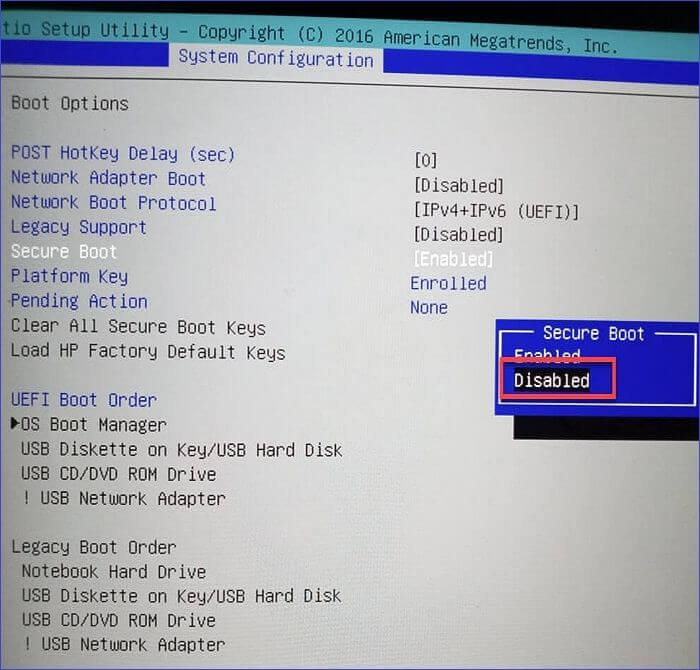
ขั้นตอนที่ 3 ในเมนู BIOS ของคุณ ภายใต้ Security/Boot > ค้นหา Secure Boot > ตั้งค่าเป็น Disabled
วิธีแก้ไขที่ 2. ใช้ EaseUS Partition Master🔥
Secure Boot กำหนดให้ดิสก์ระบบต้องใช้รูปแบบพาร์ติชั่น GPT หากการติดตั้ง Windows ของคุณอยู่บนดิสก์ MBR การเปิดใช้งาน Secure Boot จะป้องกันการบูตและทำให้ BIOS ค้างอยู่ ด้วย EaseUS Partition Master การแปลงดิสก์เป็น GPT จะทำให้ตรงตามข้อกำหนดของ Secure Boot
ขั้นตอนที่ 1. ติดตั้งและเปิดใช้งาน EaseUS Partition Master บนคอมพิวเตอร์ของคุณ
ขั้นตอนที่ 2. เปิดแท็บตัวแปลงดิสก์ เลือก "MBR => GPT" แล้วคลิก "ถัดไป" เพื่อดำเนินการต่อ
ขั้นตอนที่ 3 เลือกดิสก์ MBR เป้าหมาย แล้วคลิก "แปลง" เพื่อเริ่มการแปลง
วิธีแก้ไขที่ 3. เปิดใช้งาน CSM
CSM (Legacy Boot) ช่วยให้ BIOS สามารถบูตจากดิสก์ MBR และระบบปฏิบัติการรุ่นเก่าได้ หากปิดใช้งาน CSM ระบบที่มีการกำหนดค่า MBR หรือระบบปฏิบัติการรุ่นเก่าจะไม่สามารถบูตภายใต้ Secure Boot ได้ ส่งผลให้เกิดการวนลูปใน BIOS การเปิดใช้งาน CSM จะช่วยให้สามารถใช้งานร่วมกับระบบรุ่นเก่าได้ มาดูกันว่ามันทำงานอย่างไร
ขั้นตอนที่ 1 รีสตาร์ทพีซีของคุณ > กดปุ่ม F2, F10, Esc หรือ DEL เมื่อหน้าจอเริ่มต้นปรากฏขึ้น
ขั้นตอนที่ 2 กดปุ่มลัดที่เหมาะสมเพื่อเข้าสู่ BIOS โดยขึ้นอยู่กับยี่ห้อของคอมพิวเตอร์ของคุณ
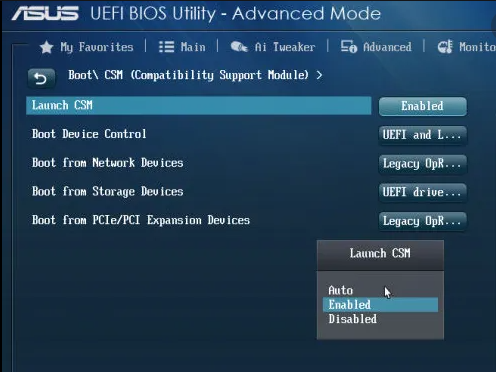
ขั้นตอนที่ 3 ค้นหา CSM หรือ Legacy Boot ในเมนู Boot หรือ Advanced settings > เลือก Enabled
วิธีแก้ไขที่ 4. รีเซ็ต BIOS เป็นการตั้งค่าเริ่มต้น
การตั้งค่า BIOS ที่ไม่ถูกต้อง เช่น ลำดับการบูตที่ไม่ถูกต้อง ไดรฟ์ที่ถูกปิดใช้งาน หรือการเปลี่ยนแปลงแบบกำหนดเองอื่นๆ อาจทำให้ระบบไม่สามารถจดจำระบบปฏิบัติการได้หลังจากเปิดใช้งาน Secure Boot การ รีเซ็ต BIOS เป็นค่าเริ่มต้นจากโรงงาน จะคืนค่าการตั้งค่าเริ่มต้นที่เข้ากันได้กับ Secure Boot ลองใช้ MSI PC เป็นตัวอย่าง
ขั้นตอนที่ 1 รีสตาร์ทคอมพิวเตอร์ MSI ของคุณ > กดปุ่ม Del ทันทีเพื่อเข้าถึงการตั้งค่า BIOS
ขั้นตอนที่ 2 ไปที่แท็บ บันทึกและออก > เลือก โหลดค่าเริ่มต้นที่เหมาะสมที่สุด
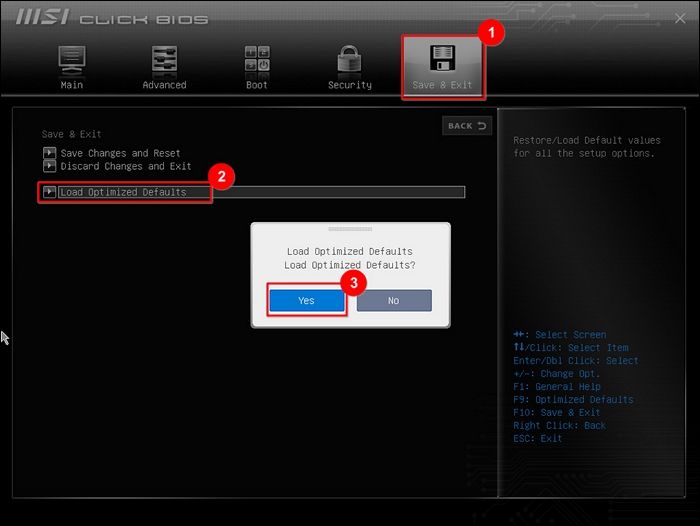
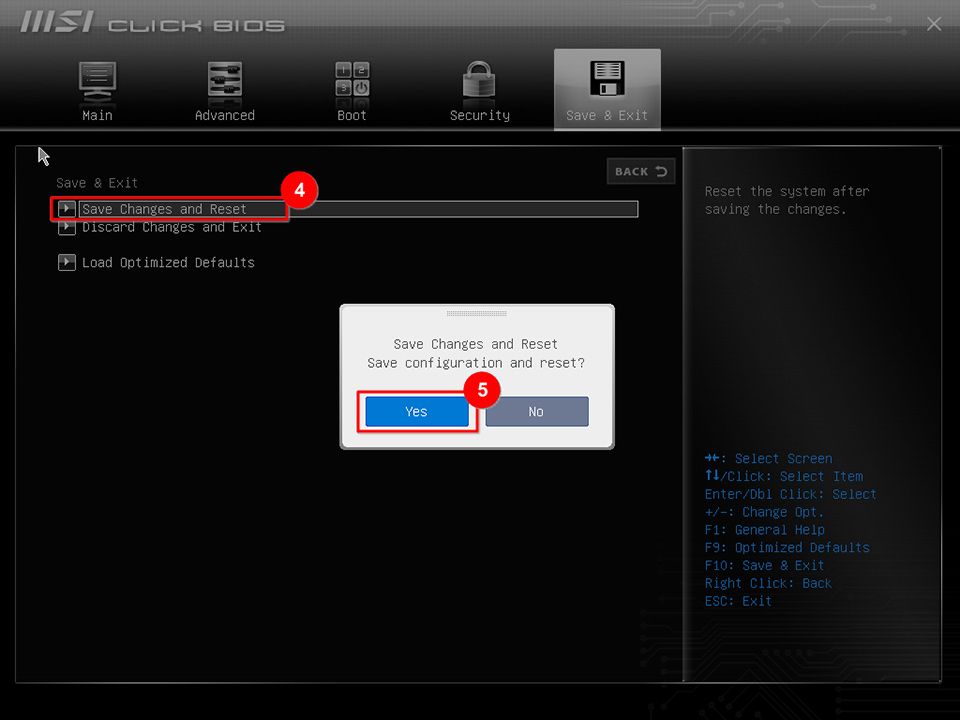
ขั้นตอนที่ 3 เลือก ใช่ เพื่อยืนยันการเลือกของคุณ > เลือก บันทึกการเปลี่ยนแปลงและรีเซ็ต > คลิก ใช่
ขั้นตอนที่ 4 รีบูตคอมพิวเตอร์เพื่อให้การเปลี่ยนแปลงมีผล
วิธีแก้ไขที่ 5. ล้าง CMOS
การล้าง CMOS จะรีเซ็ตการตั้งค่า BIOS ทั้งหมด รวมถึงคีย์ Secure Boot ลำดับการบูต และการกำหนดค่าเฟิร์มแวร์อื่นๆ วิธีนี้มีประโยชน์หาก BIOS เกิดความเสียหายหรือตั้งค่าผิดพลาด ทำให้พีซีค้างอยู่ใน BIOS หลังจาก เปิดใช้งาน Secure Boot บนพีซี
ขั้นตอนที่ 1 ปิดเครื่องคอมพิวเตอร์และถอดปลั๊กออกจากแหล่งจ่ายไฟ สำหรับแล็ปท็อป ให้ถอดแบตเตอรี่ออก
ขั้นตอนที่ 2. สัมผัสพื้นผิวโลหะก่อนเปิดเคสคอมพิวเตอร์เพื่อป้องกันความเสียหายจากไฟฟ้าสถิต
ขั้นตอนที่ 3 เปิดเคสหรือแล็ปท็อปของคุณเพื่อหาแบตเตอรี่สีเงินรูปเหรียญที่อยู่บนเมนบอร์ด ถอดแบตเตอรี่ออกอย่างระมัดระวัง
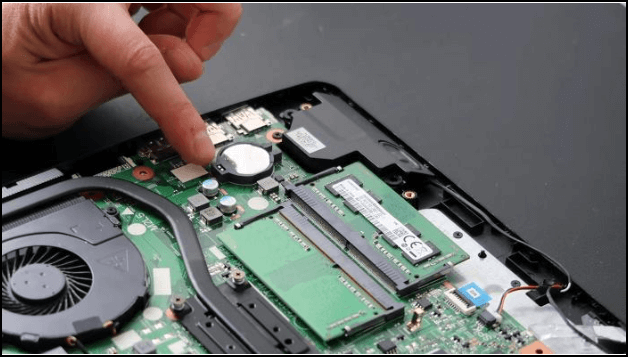
ขั้นตอนที่ 4. กดปุ่มเปิด/ปิดค้างไว้ 10-15 วินาทีเพื่อรีเซ็ตหน่วยความจำ CMOS
ขั้นตอนที่ 5. ใส่แบตเตอรี่กลับเข้าไป ต่อสายไฟ (และแบตเตอรี่สำหรับแล็ปท็อป) แล้วเปิดเครื่องพีซี
- เคล็ด ลับ
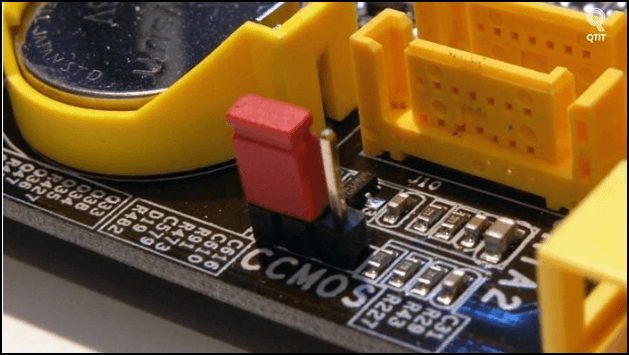
- วิธีอื่น: ใช้จัมเปอร์ CMOS ซึ่งมักจะมีป้ายกำกับว่า CLEAR, CLEAR CMOS, CLR หรือ PSSWRD หากเมนบอร์ดของคุณไม่มีแบตเตอรี่แบบถอดได้ ตรวจสอบคู่มือหรือเว็บไซต์ของผู้ผลิตสำหรับคำแนะนำที่ถูกต้อง
ทำไมฉันถึงต้องการเปิดใช้งาน Secure Boot
Secure Boot เป็นคุณสมบัติด้านความปลอดภัยในพีซีสมัยใหม่ที่ช่วยให้มั่นใจได้ว่าเฉพาะซอฟต์แวร์ที่เชื่อถือได้เท่านั้นที่จะทำงานได้เมื่อคอมพิวเตอร์ของคุณเริ่มต้นทำงาน ช่วยปกป้องระบบของคุณจากมัลแวร์และการเปลี่ยนแปลงที่ไม่ได้รับอนุญาตก่อนที่ Windows จะโหลดเสร็จสมบูรณ์
ประโยชน์หลัก:
1️⃣ป้องกันมัลแวร์ระดับบูตเครื่อง
- Secure Boot จะบล็อกมัลแวร์ เช่น รูทคิต ที่พยายามโหลดก่อนระบบปฏิบัติการ ทำให้พีซีของคุณปลอดภัยจากภัยคุกคามที่ซ่อนเร้น
2️⃣รักษาความสมบูรณ์ของระบบ
- ส่วนประกอบการบูตทุกชิ้นจะได้รับการตรวจสอบกับลายเซ็นดิจิทัลที่เชื่อถือได้ เพื่อป้องกันไม่ให้ซอฟต์แวร์ที่ไม่ได้รับอนุญาตเข้ามาแก้ไขระบบของคุณ
3️⃣รองรับคุณสมบัติความปลอดภัยของ Windows รุ่นใหม่
- Secure Boot ทำงานร่วมกับ TPM (Trusted Platform Module) และคุณสมบัติความปลอดภัยอื่นๆ ของ Windows ซึ่งทั้งสองอย่างนี้มีความสำคัญอย่างยิ่งต่อ Windows 10 และ 11
4️⃣แนะนำสำหรับพีซีที่ต้องการประสิทธิภาพสูงหรือพีซีสำหรับใช้งานทางธุรกิจ
- ในสภาพแวดล้อมขององค์กรหรือพื้นที่ที่มีความปลอดภัยสูง Secure Boot จะเพิ่มชั้นการป้องกันพิเศษให้กับข้อมูลที่มีค่าและระบบที่สำคัญ แม้ว่า Secure Boot จะช่วยเพิ่มความปลอดภัย แต่ก็อาจบล็อกซอฟต์แวร์ที่ไม่ได้ลงนามหรือซอฟต์แวร์ที่กำหนดเองได้ คุณอาจต้องปิดใช้งานชั่วคราวเมื่อติดตั้งไดรเวอร์หรือระบบปฏิบัติการบางอย่าง
บทสรุป
การ ติดอยู่ใน BIOS หลังจากเปิดใช้งาน Secure Boot อาจทำให้ตกใจ แต่โดยปกติแล้วมักเกิดจากปัญหาการฟอร์แมตดิสก์ การปิดใช้งาน CSM หรือการตั้งค่า BIOS ที่ไม่ถูกต้อง ไม่ใช่ปัญหาฮาร์ดแวร์ถาวร ข่าวดีก็คือ ปัญหาเหล่านี้สามารถแก้ไขได้อย่างรวดเร็วและปลอดภัยด้วยขั้นตอนที่ถูกต้อง
ในบรรดาวิธีแก้ปัญหาทั้งหมด การใช้ EaseUS Partition Master ใน การแปลงดิสก์ MBR เป็น GPT นั้นสะดวกและมีประสิทธิภาพ เพียงไม่กี่คลิก คุณก็สามารถเตรียมดิสก์ระบบของคุณสำหรับการบูตแบบปลอดภัย (Secure Boot) โดยไม่ต้องใช้คำสั่งที่ซับซ้อนหรือเสี่ยงต่อการสูญเสียข้อมูล แน่นอน คุณยังสามารถลองปิดใช้งานการบูตแบบปลอดภัย เปิดใช้งาน CSM รีเซ็ต BIOS หรือล้าง CMOS เพื่อแก้ไขปัญหานี้ได้เช่นกัน
เราสามารถช่วยคุณได้อย่างไร?
บทความที่เกี่ยวข้อง
-
วิธีแก้ไขเซกเตอร์เสียบนฮาร์ดไดรฟ์ภายนอก [คู่มือฉบับสมบูรณ์]
![author icon]() Suchat/2026/06/16
Suchat/2026/06/16 -
3 อันดับซอฟต์แวร์ซ่อมแซมฮาร์ดดิสก์ที่ใช้งานง่ายสำหรับ Windows 10/8.1/8/7
![author icon]() Suchat/2026/06/16
Suchat/2026/06/16 -
วิธีการย้ายพาร์ติชั่นใน Windows Server
![author icon]() Daisy/2026/06/16
Daisy/2026/06/16 -
การแก้ไขที่มีประสิทธิภาพสำหรับ Windows ที่ไม่สามารถฟอร์แมตการ์ด SD และไดรฟ์ USB ได้
![author icon]() Suchat/2026/06/16
Suchat/2026/06/16