

 Suchat/2026/06/16
 - โปรแกรมฟรี EaseUS
- Data Recovery Wizard Free
- Todo Backup Free
- Partition Master Free

สารบัญ
หน้าสารบัญ

ปรับปรุงโดย
Daisyอัปเดตเมื่อ Jun 16, 2026
เนื้อหาในหน้านี้:
Windows 10 บูตไม่ขึ้นใช่ไหม? เจอปัญหาหน้าจอดำ หน้าจอฟ้า (BSOD) วนลูปการเริ่มต้นระบบ หรือเห็นข้อความแสดงข้อผิดพลาดที่ไม่เข้าใจใช่ไหม? ฟังดูน่ากลัว แต่ไม่ต้องกังวลไป มีหลายวิธีในการแก้ไขปัญหา Windows 10 บูตไม่ขึ้น เราสังเกตเห็นว่าผู้ใช้หลายคนถามคำถามที่คล้ายกันในฟอรัมต่างๆ:
สวัสดีครับ มีใครพอจะช่วยได้บ้างไหมครับ Windows 10 เปิดไม่ติดเลยครับ ต้องการความช่วยเหลือจริงๆ ขอบคุณมากสำหรับความช่วยเหลือทุกอย่างครับ - เรียนรู้เกี่ยวกับ Microsoft |
| ฉันเปิดเครื่องพีซีและได้รับข้อความเกี่ยวกับการดาวน์โหลดคุณสมบัติของ Windows หลังจากนั้นประมาณ 30 นาที ฉันได้รับข้อความอีกข้อความหนึ่งที่บอกว่า Windows ไม่สามารถติดตั้งคุณสมบัติได้ กำลังยกเลิกการเปลี่ยนแปลง และนั่นก็คือทั้งหมด ใน 2 วันที่ผ่านมา ฉันไม่สามารถทำอะไรได้มากกว่านั้นเลย คืนนี้ฉันจะลองเปิดเครื่องพีซีและปิดเครื่อง 3 ครั้ง แต่หลังจากเปิดเครื่องครั้งแรกและปิดเครื่องแบบบังคับแล้ว พีซีก็ดับสนิทไปเลย และนั่นคือสถานการณ์ของฉันตอนนี้ คือพีซีดับสนิท - HP |
สวัสดีทุกคนครับ ผมเพิ่งประกอบพีซีเสร็จ และติดตั้ง Windows 10 (ผ่าน USB 8GB) ทุกอย่างดูเหมือนจะปกติดี แต่พอปิดเครื่องแล้วเปิดใหม่ ผมเข้า Windows 10 ไม่ได้ครับ การรีสตาร์ทระบบและเข้า BIOS รวมถึงใช้งานต่างๆ ก็ทำได้ปกติ แต่เข้า Windows 10 ไม่ได้ครับ - r/buildapc |
คู่มือนี้จะช่วยคุณหาสาเหตุของปัญหา Windows 10 บูตไม่ขึ้น และมีวิธีแก้ไข 13 วิธีเพื่อให้พีซีของคุณบูตขึ้นได้อย่างถูกต้อง
ทำไม Windows 10 ถึงบูตไม่ขึ้น?
ก่อนที่จะเริ่มแก้ไขปัญหา เราควรทำความเข้าใจก่อนว่าทำไม Windows 10 จึงอาจไม่สามารถเริ่มต้นทำงานได้ ปัญหาการบูตมักเกิดจากความขัดแย้งของซอฟต์แวร์ ไฟล์ระบบเสียหาย หรือปัญหาที่เกี่ยวข้องกับฮาร์ดแวร์
⚒️สาเหตุทั่วไปที่ทำให้ Windows 10 บูตไม่ขึ้น
- ไฟล์ระบบหรือไฟล์บูตเสียหาย : ไฟฟ้าดับกะทันหัน การปิดเครื่องโดยไม่คาดคิด หรือข้อผิดพลาดของดิสก์ อาจทำให้ไฟล์บูตที่สำคัญเสียหายได้
- การอัปเดต Windows ล้มเหลวหรือไม่เข้ากัน: การอัปเดตบางอย่างอาจขัดแย้งกับไดรเวอร์หรือการกำหนดค่าระบบ
- การตั้งค่า BIOS/UEFI ไม่ถูกต้อง: โหมดบูตที่ไม่ถูกต้อง ลำดับการบูต หรือดิสก์ระบบที่ถูกปิดใช้งาน อาจทำให้ระบบไม่สามารถเริ่มต้นทำงานได้
- ข้อผิดพลาดของดิสก์หรือฮาร์ดไดรฟ์/SSD เสียหาย: เซกเตอร์เสียหรือความเสียหายของระบบไฟล์อาจทำให้ Windows โหลดไม่ขึ้น
- มัลแวร์หรือไวรัส: ซอฟต์แวร์ที่เป็นอันตรายสามารถเปลี่ยนแปลงเรคอร์ดการบูตหรือไฟล์ระบบได้
- ปัญหาความขัดแย้งของไดรเวอร์: โดยเฉพาะอย่างยิ่งหลังจากมีการเปลี่ยนแปลงฮาร์ดแวร์หรือการอัปเดตไดรเวอร์
หากบทความนี้ช่วยแก้ปัญหาของคุณได้ โปรดพิจารณาแบ่งปันบทความนี้กับผู้อื่นที่อาจประสบปัญหาการบูต Windows 10 ที่คล้ายคลึงกัน

⚠️ ตรวจสอบเบื้องต้นก่อนเริ่ม
ก่อนที่จะทำการแก้ไขใดๆ ตามคำแนะนำด้านล่าง โปรดตรวจสอบเบื้องต้นเหล่านี้ก่อน เพื่อตัดสาเหตุที่เห็นได้ชัดออกไป:
- ตรวจสอบแหล่งจ่ายไฟของฮาร์ดแวร์: หากไม่มีไฟแสดงสถานะ เสียงพัดลม หรือสัญญาณไฟใดๆ ให้ตรวจสอบแบตเตอรี่ สายไฟ และที่ชาร์จ นี่อาจบ่งชี้ถึงความล้มเหลวของแหล่งจ่ายไฟหรือเมนบอร์ด ซึ่งโดยปกติแล้วต้องได้รับการซ่อมแซมจากช่างผู้เชี่ยวชาญ
- ถอดอุปกรณ์ภายนอกออก: ถอดอุปกรณ์ USB, ฮาร์ดไดรฟ์ภายนอก, เครื่องพิมพ์, แท่นวาง และจอภาพเสริมออก อุปกรณ์ต่อพ่วงเหล่านี้บางครั้งอาจรบกวนกระบวนการบูตของ Windows รีสตาร์ทพีซีและดูว่าปัญหาเปลี่ยนแปลงหรือไม่
วิธีแก้ไขปัญหา Windows 10 บูตไม่ขึ้น - 13 วิธีแก้ไข
หาก Windows 10 ยังคงไม่สามารถเริ่มต้นทำงานได้หลังจากตรวจสอบเบื้องต้นแล้ว ให้ลองแก้ไขปัญหาตามขั้นตอนต่อไปนี้ โดยเริ่มจากวิธีที่ง่ายกว่าก่อน และดำเนินการต่อเฉพาะในกรณีที่ปัญหายังคงอยู่ ขั้นตอนบางอย่างเกี่ยวข้องกับการเปลี่ยนแปลงระดับระบบ ดังนั้นโปรดปฏิบัติตามคำแนะนำแต่ละข้ออย่างระมัดระวัง
วิธีแก้ไข 1. เรียกใช้การซ่อมแซมการเริ่มต้นระบบ
Startup Repair เป็นเครื่องมือการกู้คืนระบบในตัวของ Windows ที่ออกแบบมาโดยเฉพาะสำหรับสถานการณ์นี้ มันจะสแกนข้อมูลการกำหนดค่าการบูต ไฟล์ระบบ และการตั้งค่าการเริ่มต้นระบบโดยอัตโนมัติ จากนั้นพยายามซ่อมแซมโดยไม่ส่งผลกระทบต่อไฟล์ส่วนตัวของคุณ
- 🚩สิ่งที่คุณควรรู้ก่อนเริ่มต้น: การซ่อมแซมการเริ่มต้นระบบ (Startup Repair) ทำงานจากสภาพแวดล้อมการกู้คืนของ Windows (WinRE) หาก Windows ไม่สามารถบูตได้ตามปกติ คุณอาจต้องขัดจังหวะกระบวนการเริ่มต้นระบบหลายครั้งเพื่อเข้าถึง WinRE
ขั้นตอนที่ 1. เปิดเครื่องคอมพิวเตอร์ของคุณ และขัดจังหวะกระบวนการบูต 2-3 ครั้ง โดยกดปุ่มเปิด/ปิดค้างไว้ขณะที่ Windows กำลังโหลด
ขั้นตอนที่ 2 เมื่อหน้าจอการซ่อมแซมอัตโนมัติปรากฏขึ้น ให้เลือกตัวเลือกขั้นสูง
ขั้นตอนที่ 3 ไปที่ แก้ไขปัญหา > ตัวเลือกขั้นสูง > ซ่อมแซมการเริ่มต้นระบบ
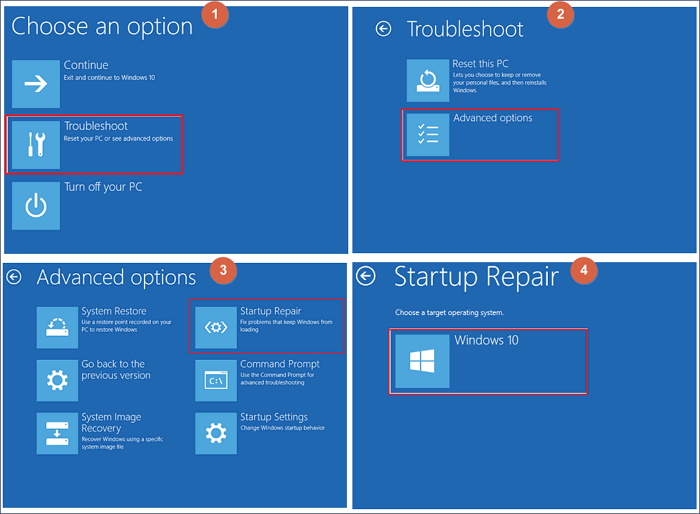
เลือกบัญชี Windows ของคุณและป้อนรหัสผ่านหากระบบถาม รอสักครู่ในขณะที่ Windows ตรวจสอบและแก้ไขปัญหาที่เกี่ยวข้องกับการเริ่มต้นระบบโดยอัตโนมัติ
วิธีแก้ไขที่ 2. ปิดใช้งาน Fast Startup
การปิดใช้งาน Fast Startup จะบังคับให้ Windows ทำการบูตแบบเต็มรูปแบบ ซึ่งสามารถแก้ไขปัญหาที่ระบบค้างอยู่ที่โลโก้ หน้าจอดำ หรือจุดหมุนได้ วิธีนี้จำเป็นต้องเข้าถึง Windows Recovery Environment และการป้อนคำสั่งพื้นฐาน คำสั่งที่ใช้ในที่นี้จะปิดใช้งานคุณสมบัติที่เกี่ยวข้องกับการจำศีลอย่างปลอดภัย
ขั้นตอนที่ 1. เข้าสู่ตัวเลือกขั้นสูงจากหน้าจอการซ่อมแซมอัตโนมัติ
ขั้นตอนที่ 2. เลือก แก้ไขปัญหา > ตัวเลือกขั้นสูง > พร้อมท์คำสั่ง
ขั้นตอนที่ 3 ในหน้าต่าง Command Prompt ให้พิมพ์คำสั่งต่อไปนี้แล้วกด Enter:
powercfg -h ปิด
ปิดหน้าต่างนั้นแล้วรีสตาร์ทคอมพิวเตอร์ หากการปิดใช้งาน Fast Startup ช่วยแก้ปัญหาได้ โปรดพิจารณาแชร์คู่มือนี้เพื่อช่วยเหลือผู้อื่นที่ประสบปัญหาการบูต Windows 10 ในลักษณะเดียวกัน
วิธีแก้ไขที่ 3: ถอนการติดตั้งการอัปเดต Windows ล่าสุด
การอัปเดต Windows มีจุดประสงค์เพื่อปรับปรุงเสถียรภาพและความปลอดภัยของระบบ แต่ในบางกรณี การอัปเดตที่มีข้อผิดพลาดหรือไม่เข้ากันอาจทำให้ Windows 10 บูตไม่ถูกต้อง โดยเฉพาะอย่างยิ่งเมื่อการอัปเดตขัดแย้งกับไดรเวอร์ที่มีอยู่หรือฮาร์ดแวร์รุ่นเก่า การถอนการติดตั้งการอัปเดตล่าสุดจะช่วยให้คุณสามารถย้อนกลับการเปลี่ยนแปลงได้โดยไม่ต้องติดตั้ง Windows ใหม่ทั้งหมด
ต่อไปนี้คือวิธี แก้ไขปัญหาการบูตเครื่อง Windows 10 ล้มเหลวหลังจากอัปเดต :
ขั้นตอนที่ 1. จากตัวเลือกขั้นสูง เลือก แก้ไขปัญหา > ตัวเลือกขั้นสูง
ขั้นตอนที่ 2 คลิก "ถอนการติดตั้งการอัปเดต" เลือก "ถอนการติดตั้งการอัปเดตคุณภาพล่าสุด" หรือ "ถอนการติดตั้งการอัปเดตฟีเจอร์ล่าสุด"
รีสตาร์ทพีซีของคุณและตรวจสอบว่า Windows บูตขึ้นมาตามปกติหรือไม่
วิธีแก้ไขที่ 4. ตรวจสอบการตั้งค่า BIOS/UEFI
การตั้งค่า BIOS หรือ UEFI ที่ไม่ถูกต้องเป็นสาเหตุทั่วไปแต่ถูกมองข้ามที่ทำให้ Windows 10 บูตไม่ขึ้น การเปลี่ยนแปลงโหมดบูต การปิดใช้งานไดรฟ์ระบบ หรือลำดับการบูตที่ไม่ถูกต้อง ล้วนสามารถป้องกันไม่ให้ Windows โหลดได้ ดังนั้น โปรดทำตามขั้นตอนด้านล่างเพื่อตรวจสอบการตั้งค่า BIOS/UEFI:
- ประกาศ:
- หลีกเลี่ยงการเปลี่ยนแปลงการตั้งค่าที่ไม่คุ้นเคย เนื่องจากค่าที่ไม่ถูกต้องอาจทำให้เกิดปัญหาเพิ่มเติมได้
ขั้นตอนที่ 1. รีสตาร์ทพีซีของคุณ แล้วกดปุ่ม F2, DEL, F12 หรือ ESC ซ้ำๆ (ปุ่มอาจแตกต่างกันไปตามผู้ผลิต)
ขั้นตอนที่ 2. ตรวจสอบว่าระบบตรวจพบดิสก์ระบบของคุณ (HDD/SSD) แล้ว
ขั้นตอนที่ 3 ตรวจสอบโหมดการบูตที่ถูกต้อง (UEFI หรือ Legacy) ตามวิธีการติดตั้ง Windows
ขั้นตอนที่ 4 ตั้งค่าไดรฟ์ระบบ Windows เป็นอุปกรณ์บูตแรก บันทึกการเปลี่ยนแปลง และออกจาก BIOS/UEFI
วิธีแก้ไขที่ 5. บูตเข้าสู่เซฟโหมด
หาก Windows 10 บูตไม่ขึ้นเนื่องจากความขัดแย้งของไดรเวอร์ ซอฟต์แวร์ที่ไม่เข้ากัน หรือโปรแกรมเริ่มต้น ระบบ โหมดปลอดภัย สามารถช่วยได้ โดยจะโหลด Windows ด้วยไดรเวอร์และบริการที่จำเป็นเท่านั้น ข้ามส่วนประกอบที่ไม่สำคัญ โหมดปลอดภัยมีประโยชน์อย่างยิ่งหากพีซีของคุณล่มหลังจากเข้าสู่ระบบ ค้างขณะเริ่มต้นระบบ หรือแสดงหน้าจอสีน้ำเงินซ้ำๆ
ขั้นตอนที่ 1. ไปที่ตัวเลือกขั้นสูง > การตั้งค่าการเริ่มต้น > คลิก เริ่มใหม่
ขั้นตอนที่ 2. กดปุ่ม 4 หรือ F4 เพื่อเปิดใช้งาน Safe Mode (ปุ่มอาจแตกต่างกันไปตามผู้ผลิต)
ขั้นตอนที่ 3. ถอนการติดตั้งไดรเวอร์ ซอฟต์แวร์ หรือการอัปเดตที่เพิ่งติดตั้งไป ซึ่งอาจเป็นสาเหตุของปัญหา
แก้ไขข้อ 6. ซ่อมแซมไฟล์บูต
ไฟล์บูต เช่น Master Boot Record (MBR) และ Boot Configuration Data (BCD) มีความสำคัญอย่างยิ่งต่อการโหลด Windows หากไฟล์เหล่านี้เสียหายหรือสูญหาย Windows 10 อาจไม่สามารถบูตได้เลย โปรดทำตามคำแนะนำด้านล่างเพื่อซ่อมแซมไฟล์บูต:
ขั้นตอนที่ 1. เปิด Command Prompt จากตัวเลือกขั้นสูง
ขั้นตอนที่ 2 พิมพ์คำสั่งต่อไปนี้ทีละคำสั่ง แล้วกด Enter หลังจากแต่ละคำสั่ง:
- bootrec /fixmbr
- bootrec /fixboot
- bootrec /scanos
- bootrec /rebuildbcd
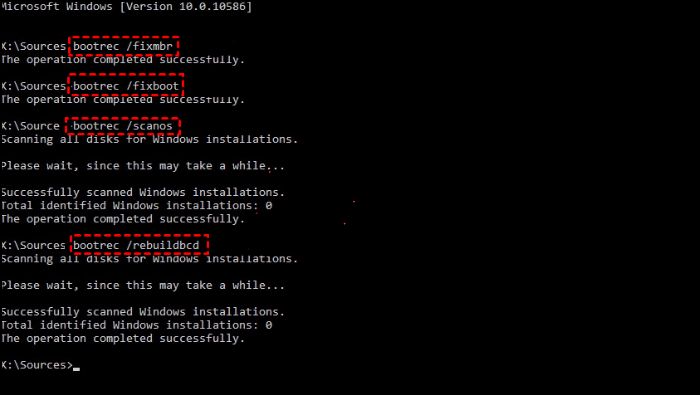
หลังจากกระบวนการเสร็จสิ้นแล้ว โปรดรีสตาร์ทคอมพิวเตอร์ของคุณ
วิธีแก้ไขข้อ 7. เรียกใช้การตรวจสอบดิสก์
ความเสียหายของระบบไฟล์และเซกเตอร์เสียบนฮาร์ดไดรฟ์หรือ SSD ของคุณอาจทำให้ Windows 10 ไม่สามารถเริ่มต้นทำงานได้ ปัญหาเหล่านี้มักเกิดขึ้นทีละน้อยเนื่องจากฮาร์ดแวร์ที่เสื่อมสภาพ การปิดเครื่องอย่างไม่ถูกต้อง หรือไฟฟ้าดับ การตรวจสอบดิสก์จะสแกนไดรฟ์เพื่อหาข้อผิดพลาดและพยายามซ่อมแซมโดยอัตโนมัติ
💡 หมายเหตุ: การสแกนนี้อาจใช้เวลานาน ขึ้นอยู่กับขนาดของดิสก์และความรุนแรงของความเสียหาย ห้ามขัดจังหวะกระบวนการ
ขั้นตอนที่ 1. เปิด Command Prompt จากตัวเลือกขั้นสูง พิมพ์คำสั่งต่อไปนี้แล้วกด Enter:
- chkdsk C: /f /r
ขั้นตอนที่ 2. รอจนกว่าการสแกนจะเสร็จสิ้น จากนั้นรีสตาร์ทพีซีของคุณ
แก้ไขข้อ 8. สแกนหาโปรแกรมมัลแวร์
มัลแวร์และไวรัสสามารถแก้ไขไฟล์ระบบ บันทึกการบูต และการตั้งค่ารีจิสทรี ซึ่งอาจนำไปสู่ความล้มเหลวในการบูต Windows 10 ในบางกรณี ภัยคุกคามด้านความปลอดภัยอาจจงใจปิดกั้นการเริ่มต้นระบบ การสแกนหามัลแวร์ในสภาพแวดล้อมขั้นต่ำจะช่วยตรวจจับและกำจัดภัยคุกคามที่การเริ่มต้นระบบตามปกติไม่สามารถจัดการได้
แก้ไขข้อ 9. กำหนดตัวอักษรไดรฟ์ใหม่
หากระบบ Windows 10 ของคุณมีไดรฟ์ติดตั้งอยู่หลายตัว Windows 10 อาจไม่สามารถบูตได้เมื่อพาร์ติชั่นระบบสูญเสียตัวอักษรไดรฟ์ที่กำหนดไว้ หรือถูกกำหนดตัวอักษรไดรฟ์ไม่ถูกต้อง ปัญหานี้มักเกิดขึ้นหลังจากทำการโคลนดิสก์ ปรับขนาดพาร์ติชั่น หรือเชื่อมต่อและถอดอุปกรณ์จัดเก็บข้อมูลเพิ่มเติม คุณจำเป็นต้องระบุไดรฟ์ระบบของ Windows ให้ถูกต้อง การกำหนดตัวอักษรไดรฟ์ให้กับพาร์ติชั่นที่ไม่ถูกต้องอาจทำให้เกิดปัญหาการบูตเพิ่มเติมหรือความสับสนของข้อมูลได้
โปรดทำตามขั้นตอนด้านล่างนี้:
เปิด Command Prompt จากตัวเลือกขั้นสูง พิมพ์คำสั่งต่อไปนี้ตามลำดับ แล้วกด Enter หลังแต่ละคำสั่ง:
- ดิสก์พาร์ท
- รายการปริมาณ
- เลือกวอลุ่ม 4 (แทนที่ 4 ด้วยหมายเลขที่ถูกต้อง)
- กำหนดตัวอักษรเป็น H (แทนที่ H ด้วยตัวอักษรที่คุณต้องการ)
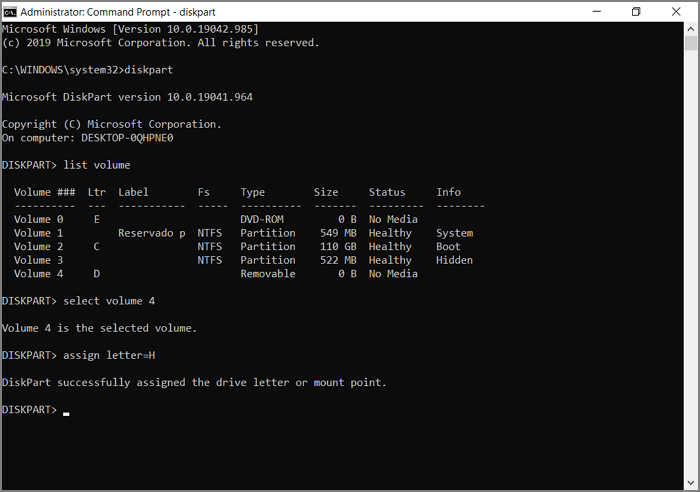
แชร์โดยคลิกปุ่มด้านล่างเพื่อให้คนอื่นๆ ได้เรียนรู้วิธีการกำหนดตัวอักษรใหม่เพื่อแก้ไขปัญหาการเริ่มต้นระบบ Windows 10 ที่ล้มเหลว
วิธีแก้ไขที่ 10. เปลี่ยนบูตโหลดเดอร์ของ Windows 10
หาก Windows 10 ยังคงไม่สามารถบูตได้หลังจากซ่อมแซมไฟล์บูตแล้ว ตัวบูตโหลดเดอร์เองอาจเสียหายหรือตั้งค่าไม่ถูกต้อง ซึ่งมักเกิดขึ้นหลังจากตั้งค่าระบบบูตแบบสองระบบ การโคลนดิสก์ หรือการขัดจังหวะการอัปเดต Windows ตัวบูตโหลดเดอร์มีหน้าที่บอกคอมพิวเตอร์ของคุณว่า Windows ติดตั้งอยู่ที่ใดและวิธีการโหลด การแทนที่บูตโหลดเดอร์จะสร้างคำสั่งเริ่มต้นใหม่โดยไม่ต้องติดตั้งระบบปฏิบัติการใหม่
เปิด Command Prompt จากตัวเลือกขั้นสูง แล้วรันคำสั่งต่อไปนี้:
- bcdboot C:\Windows
รีสตาร์ทพีซีของคุณและตรวจสอบว่า Windows โหลดได้ตามปกติหรือไม่
- คำเตือน
- วิธีการนี้ส่งผลโดยตรงต่อการเริ่มต้นระบบของคุณ โปรดตรวจสอบให้แน่ใจว่าเส้นทางการติดตั้ง Windows ถูกต้องก่อนดำเนินการต่อ โดยเฉพาะอย่างยิ่งในระบบที่มีระบบปฏิบัติการหรือไดรฟ์หลายตัว
วิธีแก้ไขที่ 11. รีเซ็ตพีซีเครื่องนี้
เมื่อ Windows 10 ไม่สามารถบูตได้เนื่องจากระบบเสียหายอย่างรุนแรง การรีเซ็ตพีซีอาจเป็นวิธีแก้ปัญหาสุดท้ายที่มีประสิทธิภาพ ก่อนที่จะติดตั้ง Windows ใหม่ทั้งหมด
สิ่งที่คุณควรรู้:
แอปพลิเคชันที่ติดตั้งไว้จะถูกลบออก ตัวเลือกนี้เหมาะที่สุดเมื่อเครื่องมือซ่อมแซมล้มเหลว แต่ดิสก์และฮาร์ดแวร์ของคุณยังคงทำงานได้ตามปกติ
ขั้นตอน:
ไปที่ แก้ไขปัญหา > รีเซ็ตพีซีนี้ > เลือก เก็บไฟล์ของฉัน
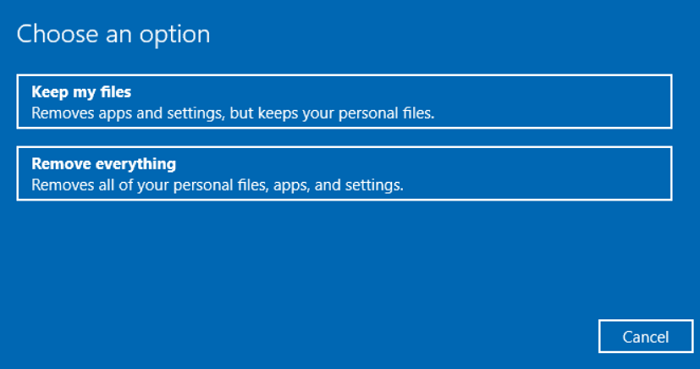
ทำตามคำแนะนำบนหน้าจอเพื่อทำการรีเซ็ตให้เสร็จสมบูรณ์ และดูว่า Windows 10 สามารถบูตได้อย่างถูกต้องหรือไม่
วิธีแก้ไขที่ 12. ใช้การกู้คืนระบบ
หาก Windows 10 เคยทำงานได้อย่างถูกต้องในอดีต ฟังก์ชัน System Restore จะช่วยให้คุณสามารถย้อนกลับระบบไปยังสถานะที่เสถียรในอดีตได้ วิธีนี้มีประโยชน์อย่างยิ่งหลังจากติดตั้งการอัปเดต ไดรเวอร์ หรือซอฟต์แวร์ที่ทำให้เกิดปัญหาในการบูตเครื่อง System Restore จะส่งผลกระทบต่อไฟล์ระบบและการตั้งค่าเท่านั้น ไม่ลบข้อมูลส่วนบุคคล ทำให้เป็นหนึ่งในตัวเลือกการกู้คืนที่ปลอดภัยที่สุด
ความต้องการ:
ต้องเปิดใช้งานการกู้คืนระบบก่อนที่ปัญหาการบูตจะเกิดขึ้น หากไม่มีจุดกู้คืนอยู่ ตัวเลือกนี้จะไม่สามารถใช้งานได้
ขั้นตอนที่ 1. เลือก แก้ไขปัญหา > ตัวเลือกขั้นสูง > การกู้คืนระบบ
ขั้นตอนที่ 2 เลือกจุดคืนค่าที่สร้างไว้ก่อนที่ Windows 10 จะบูตล้มเหลว ยืนยันและรอจนกว่ากระบวนการคืนค่าจะเสร็จสิ้น
วิธีแก้ไขข้อ 13. ใช้สื่อการติดตั้ง
หาก Windows 10 บูตไม่ขึ้น และตัวเลือกการกู้คืนในตัวไม่สามารถใช้งานได้หรือไม่ได้ผล การใช้สื่อการติดตั้ง Windows จะช่วยให้เข้าถึงเครื่องมือซ่อมแซมขั้นสูงได้ USB ที่สามารถบูตได้จะช่วยให้คุณเข้าสู่สภาพแวดล้อมการกู้คืนของ Windows ได้ แม้ว่าระบบการกู้คืนภายในจะเสียหายก็ตาม
สิ่งที่คุณต้องการ:
คอมพิวเตอร์อีกเครื่องที่ใช้งานได้ และแฟลชไดรฟ์ USB ที่มีความจุอย่างน้อย 8GB
ขั้นตอนที่ 1. สร้าง USB สำหรับติดตั้ง Windows 10 โดยใช้เครื่องมือ Media Creation Tool ของ Microsoft บนคอมพิวเตอร์เครื่องอื่น
ขั้นตอนที่ 2. บูตเครื่องพีซี Windows 10 ที่มีปัญหาจากไดรฟ์ USB
ขั้นตอนที่ 3. เลือก "ซ่อมแซมคอมพิวเตอร์ของคุณ" แทน "ติดตั้ง"
ขั้นตอนที่ 4. ใช้ Startup Repair, Command Prompt หรือ System Restore ตามความจำเป็น
ซ่อมแซมข้อผิดพลาด "ไม่สามารถบูต" ของ Windows 10 โดยอัตโนมัติ
การแก้ไขปัญหาด้วยตนเองอาจใช้เวลานานและมีโอกาสเกิดข้อผิดพลาดสูง โดยเฉพาะอย่างยิ่งสำหรับผู้ใช้ที่ไม่เชี่ยวชาญด้านเทคนิค EaseUS Partition Master มีคุณสมบัติการซ่อมแซมการเริ่มต้นระบบอัตโนมัติ ซึ่งช่วยแก้ไขปัญหาการบูต Windows ที่พบบ่อย เช่น การวนลูปการบูต การค้างอยู่ที่หน้าจอโหลด การหยุดทำงานของระบบ ข้อผิดพลาดในการบูต และการไม่สามารถเข้าสู่เดสก์ท็อปได้
โปรแกรมนี้ตรวจจับพาร์ติชั่นระบบ บันทึกการบูต และไฟล์เริ่มต้นที่สำคัญ พร้อมทั้งแก้ไขปัญหาหลักที่ขัดขวางไม่ให้ Windows เริ่มทำงานหรือโหลดได้อย่างถูกต้อง ทำให้เหมาะสำหรับผู้ใช้ที่ไม่คุ้นเคยกับ BIOS, BCD หรือการใช้งานผ่านบรรทัดคำสั่ง
ขั้นตอนที่ 1. หลังจากเชื่อมต่อไดรฟ์ภายนอก/USB เข้ากับคอมพิวเตอร์แล้ว ให้เริ่มโปรแกรม EaseUS Partition Master ไปที่ "Bootable Media" และคลิก "Create bootable media"

ขั้นตอนที่ 2 เลือกไดรฟ์ USB หรือ CD/DVD ที่ใช้งานได้ แล้วคลิก "สร้าง" คุณยังสามารถเขียนไฟล์ Windows ISO ลงในสื่อบันทึกข้อมูลได้อีกด้วย

ขั้นตอนที่ 3. เชื่อมต่อไดรฟ์บูตที่สร้างไว้กับคอมพิวเตอร์เครื่องใหม่ แล้วรีบูตคอมพิวเตอร์โดยกดปุ่ม F2/Del ค้างไว้เพื่อเข้าสู่ BIOS จากนั้น ตั้งค่าไดรฟ์บูต WinPE เป็นดิสก์บูต แล้วกด F10 เพื่อออกจาก BIOS
ขั้นตอนที่ 4. เปิดเครื่องคอมพิวเตอร์อีกครั้งและเข้าสู่หน้าจอ WinPE จากนั้นเปิด EaseUS Partition Master และคลิก "Boot Repair" ใต้ตัวเลือก "Toolkit"

ขั้นตอนที่ 5: เลือกเครื่องที่คุณต้องการซ่อมแซม แล้วคลิก "ซ่อมแซม"

ขั้นตอนที่ 6 รอสักครู่ คุณจะได้รับการแจ้งเตือนว่าระบบได้รับการซ่อมแซมสำเร็จแล้ว คลิก "ตกลง" เพื่อเสร็จสิ้นกระบวนการซ่อมแซมการบูต

5 เคล็ดลับเพื่อหลีกเลี่ยงปัญหาการบูตเครื่อง Windows 10 ล้มเหลว
เมื่อ Windows 10 บูตไม่ขึ้น การหาสาเหตุอาจเป็นเรื่องที่น่าหงุดหงิดและเสียเวลา หากคุณต้องการหลีกเลี่ยงปัญหาการเริ่มต้นระบบแบบเดียวกันอีก การบำรุงรักษาระบบเชิงรุกจึงเป็นสิ่งสำคัญ เคล็ดลับต่อไปนี้จะช่วยให้พีซีของคุณเสถียรและลดความเสี่ยงของการบูตล้มเหลวในอนาคต
1. อัปเดต BIOS เป็นประจำ
การอัปเดต BIOS ให้เป็นเวอร์ชันล่าสุดมีความสำคัญอย่างยิ่งต่อเสถียรภาพของระบบ การอัปเดต BIOS มักจะแก้ไขปัญหาความเข้ากันได้ของฮาร์ดแวร์และข้อบกพร่องระดับเฟิร์มแวร์ที่อาจทำให้ Windows บูตไม่ขึ้น โปรดปฏิบัติตามคำแนะนำอย่างเป็นทางการของผู้ผลิตเสมอ เนื่องจากการอัปเดต BIOS ที่ไม่ถูกต้องอาจทำให้ระบบเสียหายอย่างร้ายแรง
2. หมั่นอัปเดตไดรเวอร์อุปกรณ์อยู่เสมอ
ไดรเวอร์ที่ล้าสมัยหรือไม่เข้ากันเป็นสาเหตุทั่วไปของปัญหาในการเริ่มต้นระบบ Windows ตรวจสอบให้แน่ใจว่าไดรเวอร์อุปกรณ์ทั้งหมดเป็นเวอร์ชันล่าสุด และเปิดใช้งานโปรแกรมป้องกันไวรัสที่เชื่อถือได้ในพื้นหลัง มัลแวร์และไดรเวอร์ที่เป็นอันตรายอาจทำให้ไฟล์ระบบเสียหายและขัดขวางกระบวนการบูตได้
3. สร้างจุดคืนค่าระบบบ่อยๆ
จุดคืนค่าระบบช่วยให้คุณสามารถย้อนกลับ Windows ไปยังสถานะที่ใช้งานได้ก่อนหน้านี้ได้อย่างรวดเร็วหลังจากการอัปเดตหรือการเปลี่ยนแปลงซอฟต์แวร์ ซึ่งจะช่วยประหยัดเวลาและความพยายามอย่างมากในการแก้ไขปัญหาที่เกี่ยวข้องกับการบูตเครื่อง
4. หลีกเลี่ยงการไฟดับกะทันหันและการปิดเครื่องโดยไม่คาดคิด
ไฟฟ้าดับโดยไม่คาดคิดและการปิดเครื่องโดยไม่ทันตั้งตัวอาจทำให้ไฟล์บูตและข้อมูลระบบเสียหาย การใช้ UPS สำหรับพีซีตั้งโต๊ะและการหลีกเลี่ยงการปิดเครื่องโดยไม่ทันตั้งตัวทุกครั้งที่ทำได้จะช่วยปกป้องความสมบูรณ์ของระบบได้
5. ตรวจสอบสุขภาพดิสก์และพื้นที่ว่าง
ฮาร์ดไดรฟ์ที่เสื่อมสภาพและพื้นที่ดิสก์ไม่เพียงพอจะเพิ่มโอกาสที่จะเกิดข้อผิดพลาดในการบูต ตรวจสอบสุขภาพของดิสก์เป็นประจำ ลบไฟล์ที่ไม่จำเป็น และเปลี่ยนฮาร์ดไดรฟ์หรือ SSD ที่เก่าก่อนที่จะเสียหายอย่างสมบูรณ์
การปฏิบัติตามขั้นตอนเหล่านี้และการบำรุงรักษาระบบของคุณอย่างสม่ำเสมอจะช่วยลดโอกาสที่ Windows 10 จะบูตไม่สำเร็จอีกครั้งได้อย่างมาก
บทสรุป
เมื่อ Windows 10 บูตไม่ขึ้น ปัญหามักเกิดจากไฟล์ระบบเสียหาย การอัปเดตล้มเหลว ข้อผิดพลาดของดิสก์ หรือปัญหาการกำหนดค่า โดยปกติแล้ว คุณสามารถกู้คืนระบบได้โดยไม่สูญเสียข้อมูล โดยการทำตามขั้นตอนการแก้ไขปัญหาอย่างเป็นระบบ ตั้งแต่เครื่องมือการกู้คืนในตัวไปจนถึงวิธีการซ่อมแซมขั้นสูง สำหรับความล้มเหลวที่ซับซ้อนหรือเกิดขึ้นซ้ำๆ เครื่องมือซ่อมแซมการบูตอัตโนมัติจะให้ทางเลือกที่รวดเร็วกว่า การบำรุงรักษาและการสำรองข้อมูลเป็นประจำยังคงเป็นวิธีที่เชื่อถือได้มากที่สุดในการป้องกันปัญหาการเริ่มต้นระบบในอนาคต
คำถามที่พบบ่อยเกี่ยวกับปัญหา Windows 10 บูตไม่ขึ้น
คำถามที่ 1. ทำไม Windows 10 ถึงบูตไม่ขึ้นหลังจากอัปเดต?
การอัปเดต Windows บางครั้งอาจขัดแย้งกับไดรเวอร์หรือการกำหนดค่าฮาร์ดแวร์ที่มีอยู่ การย้อนกลับการอัปเดต การปิดใช้งาน Fast Startup หรือการใช้ System Restore มักจะแก้ไขปัญหาได้โดยไม่ต้องติดตั้ง Windows ใหม่
คำถามที่ 2. สามารถแก้ไขปัญหาการบูตเครื่อง Windows 10 โดยไม่สูญเสียข้อมูลได้หรือไม่?
ใช่แล้ว ฟังก์ชัน Startup Repair, Safe Mode, System Restore และ Reset with "Keep my files" ถูกออกแบบมาเพื่อแก้ไขปัญหาการบูตเครื่องโดยไม่ทำลายข้อมูลส่วนบุคคล
คำถามที่ 3. อะไรเป็นสาเหตุที่ทำให้ Windows 10 ค้างอยู่ในลูปการบูต?
โดยทั่วไปแล้ว ปัญหาบูตวนซ้ำมักเกิดจากไฟล์บูตเสียหาย การอัปเดตล้มเหลว หรือความขัดแย้งของไดรเวอร์ การซ่อมแซมการเริ่มต้นระบบ การซ่อมแซมไฟล์บูต หรือการปิดใช้งานการเริ่มต้นระบบอย่างรวดเร็ว มักจะช่วยแก้ปัญหานี้ได้
คำถามที่ 4. ฮาร์ดไดรฟ์เสียเป็นสาเหตุทั่วไปที่ทำให้ Windows บูตไม่ขึ้นหรือไม่?
ใช่แล้วครับ เซกเตอร์เสีย ความเสียหายของระบบไฟล์ หรือฮาร์ดไดรฟ์ที่เสื่อมสภาพ อาจทำให้ Windows โหลดไม่ขึ้น การตรวจสอบดิสก์หรือการเปลี่ยนฮาร์ดไดรฟ์อาจเป็นสิ่งจำเป็น
Q5. ฉันควรใช้ซอฟต์แวร์ซ่อมแซมบูตจากผู้ผลิตรายอื่นเมื่อใด?
เครื่องมือจากผู้พัฒนาภายนอกจะมีประโยชน์เมื่อตัวเลือกการกู้คืนระบบของ Windows ล้มเหลวหรือดูซับซ้อนเกินไป ควรเลือกซอฟต์แวร์ที่มีชื่อเสียงจากผู้จำหน่ายที่น่าเชื่อถือเสมอ และหลีกเลี่ยงยูทิลิตี้ซ่อมแซมที่ไม่รู้จัก
เราสามารถช่วยคุณได้อย่างไร?
บทความที่เกี่ยวข้อง
-
การซ่อมแซมการบูต Windows 11/10: แก้ไขปัญหาการบูต UEFI บน Windows 11/10/8/7
/2026/06/16
-
คู่มือปี | วิธีย้าย / โอน Windows 10 ไปยังฮาร์ดไดรฟ์ใหม่ (HDD / SSD)
![author icon]() Suchat/2026/06/16
Suchat/2026/06/16 -
ฉันจะรวมดิสก์ 0 และดิสก์ 1 ใน Windows 11/10 ได้อย่างไร
![author icon]() Daisy/2026/06/16
Daisy/2026/06/16 -
ไม่สามารถขยายไดรฟ์ C ได้ใช่หรือไม่? แก้ไขทันที
![author icon]() Suchat/2026/06/16
Suchat/2026/06/16