

 Suchat/2026/06/16
 - โปรแกรมฟรี EaseUS
- Data Recovery Wizard Free
- Todo Backup Free
- Partition Master Free

สารบัญ
หน้าสารบัญ

ปรับปรุงโดย
Daisyอัปเดตเมื่อ Jun 16, 2026
เนื้อหาในหน้านี้:
รหัสผ่านช่วยปกป้องคอมพิวเตอร์ Windows และไฟล์ส่วนตัวของคุณ แต่การลืมรหัสผ่านเข้าสู่ระบบอาจทำให้คุณไม่สามารถเข้าใช้งานระบบได้เลย ปัญหานี้ยังคงพบได้ทั่วไปในกลุ่มผู้ใช้ระบบปฏิบัติการรุ่นเก่า เช่น Windows 7 โดยเฉพาะอย่างยิ่งในแล็ปท็อปหรือพีซีสำนักงานรุ่นเก่า
เมื่อคุณลืมรหัสผ่าน Windows 7 และไม่สามารถเข้าใช้งาน Windows 7 ได้ อุปกรณ์ USB สำหรับรีเซ็ตรหัสผ่านจะช่วยให้คุณสามารถรีเซ็ตหรือ ลบรหัสผ่าน Windows และกลับเข้าสู่ระบบได้อีกครั้ง
ในคู่มือนี้ คุณจะได้เรียนรู้สิ่งต่อไปนี้:
- วิธีดาวน์โหลดหรือสร้าง USB สำหรับรีเซ็ตรหัสผ่าน Windows 7
- วิธีรีเซ็ตรหัสผ่าน Windows 7 โดยใช้ไดรฟ์ USB
- วิธีสร้าง USB สำหรับกู้คืนรหัสผ่านที่สามารถบูตได้สำหรับพีซีทุกเครื่อง
ก่อนเริ่มต้น มีสิ่งสำคัญบางอย่างที่คุณควรรู้
- 🚩 คุณต้องสร้างแผ่นดิสก์สำหรับรีเซ็ตรหัสผ่านโดยใช้เครื่องมือในตัวของ Windows ก่อนที่จะลืมรหัสผ่านของคุณ
- 🚩 คุณไม่จำเป็นต้องสร้างดิสก์ใหม่แม้ว่าคุณจะเปลี่ยนรหัสผ่าน Windows ในภายหลังก็ตาม
- 🚩 USB สำหรับรีเซ็ตรหัสผ่านในตัวนี้ ใช้งานได้เฉพาะกับคอมพิวเตอร์ที่สร้าง USB นี้ขึ้นมาเท่านั้น
หากคุณต้องการ USB สำหรับรีเซ็ตรหัสผ่าน Windows 7 สำหรับคอมพิวเตอร์ที่ล็อกอยู่เครื่องอื่น คุณสามารถใช้เครื่องมือระดับมืออาชีพอย่าง EaseUS Partition Master ซึ่งช่วยให้คุณสร้างดิสก์สำหรับรีเซ็ตรหัสผ่านที่สามารถบูตได้สำหรับพีซีเครื่องใดก็ได้ คุณสามารถข้ามไปที่ส่วนที่ 3 เพื่อเรียนรู้วิธีการใช้งานได้
ดาวน์โหลด/สร้าง USB สำหรับรีเซ็ตรหัสผ่าน Windows 7 ฟรี
ดิสก์สำหรับรีเซ็ตรหัสผ่าน Windows 7 คือไดรฟ์แบบถอดได้ (แฟลชไดรฟ์ USB หรือ CD/DVD) ที่ช่วยให้คุณรีเซ็ตรหัสผ่านเข้าสู่ระบบ Windows เมื่อคุณลืมรหัสผ่าน เมื่อคุณสร้างดิสก์แล้ว คุณสามารถนำกลับมาใช้ใหม่ได้ทุกเมื่อที่คุณลืมรหัสผ่าน คุณสมบัตินี้มีอยู่ใน Windows และสามารถสร้างได้โดยใช้ตัวช่วยสร้างการลืมรหัสผ่าน (Forgot Password Wizard)
ด้านล่างนี้คือวิธีการอย่างเป็นทางการใน การสร้าง USB สำหรับรีเซ็ตรหัสผ่าน บน Windows 7
ขั้นตอนที่ 1. เสียบแฟลชไดรฟ์ USB
- เชื่อมต่อแฟลชไดรฟ์ USB เข้ากับคอมพิวเตอร์ของคุณ
💡 หมายเหตุ: การสร้างดิสก์สำหรับรีเซ็ตรหัสผ่านโดยปกติจะไม่ทำการฟอร์แมตไดรฟ์ USB แต่ยังคงแนะนำให้สำรองไฟล์สำคัญไว้ก่อน
ขั้นตอนที่ 2. เปิดโปรแกรม Create Password Reset Disk
- ในช่องค้นหาบนแถบงาน ให้พิมพ์ Control Panel แล้วเลือกจากรายการผลลัพธ์
- ในช่องค้นหาของแผงควบคุม ให้พิมพ์ "สร้างการรีเซ็ตรหัสผ่าน" และเลือก "สร้างดิสก์รีเซ็ตรหัสผ่าน" ขั้นตอนนี้จะเปิดตัวช่วยสร้างการลืมรหัสผ่าน
ขั้นตอนที่ 3. เลือกอุปกรณ์ USB
ในตัวช่วยรีเซ็ต mật รหัสผ่าน:
- คลิกถัดไป
- เลือกแฟลชไดรฟ์ USB ของคุณ
- คลิกถัดไป
ขั้นตอนที่ 4. ป้อนรหัสผ่านปัจจุบันของคุณ
- พิมพ์รหัสผ่านบัญชี Windows 7 ปัจจุบัน แล้วคลิก ถัดไป
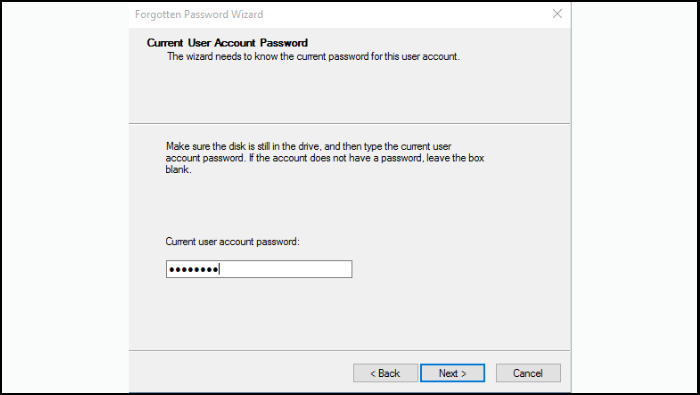
- ระบบปฏิบัติการ Windows จะสร้างแผ่นดิสก์สำหรับรีเซ็ตรหัสผ่านโดยอัตโนมัติ
ขั้นตอนที่ 5. เสร็จสิ้นกระบวนการ
เมื่อการดำเนินการเสร็จสิ้น 100% ให้คลิก เสร็จสิ้น ถอดไดรฟ์ USB ออกและเก็บไว้ในที่ปลอดภัย ตอนนี้คุณสามารถใช้ USB นี้เป็นดิสก์กู้คืนรหัสผ่าน Windows 7 ได้แล้ว
หากตัวช่วยรีเซ็ต mật รหัสผ่านไม่เปิดขึ้น โปรดดู โพสต์ของ Microsoft นี้เพื่อขอความช่วยเหลือ
แชร์โพสต์นี้เพื่อให้ผู้ใช้คนอื่นๆ ได้เรียนรู้วิธีดาวน์โหลด USB สำหรับรีเซ็ต mật khẩu Windows 7 ได้ฟรี

วิธีใช้งาน USB สำหรับรีเซ็ต mật รหัสผ่าน Windows 7
หากคุณลืมรหัสผ่าน Windows 7 ในภายหลัง คุณสามารถใช้ USB สำหรับรีเซ็ตรหัสผ่านเพื่อปลดล็อกพีซีของคุณได้
ทำตามขั้นตอนเหล่านี้:
ขั้นตอนที่ 1. เสียบ USB สำหรับรีเซ็ตรหัสผ่าน Windows 7 เข้ากับคอมพิวเตอร์ที่ล็อกอยู่
ขั้นตอนที่ 2. บนหน้าจอเข้าสู่ระบบ ให้ป้อนรหัสผ่านที่ไม่ถูกต้อง Windows 7 จะแสดงตัวเลือก "รีเซ็ตรหัสผ่าน"
ขั้นตอนที่ 3. คลิก "รีเซ็ตรหัสผ่าน" เพื่อเริ่มตัวช่วยรีเซ็ตรหัสผ่าน
ขั้นตอนที่ 4. เลือก USB สำหรับรีเซ็ตรหัสผ่าน แล้วคลิก ถัดไป
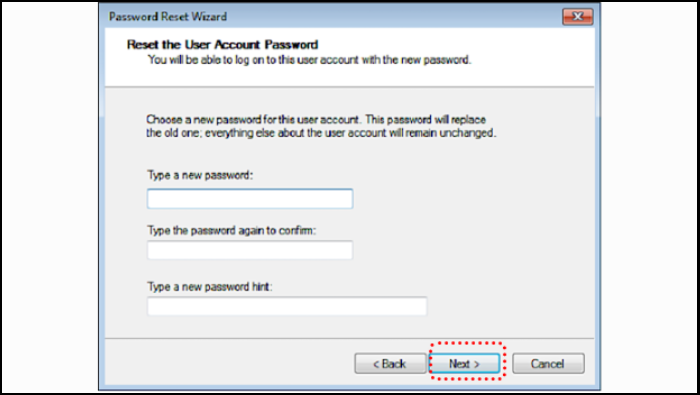
ขั้นตอนที่ 5 ป้อนรหัสผ่านใหม่และคำใบ้รหัสผ่าน จากนั้นคลิกถัดไป แล้วคลิกเสร็จสิ้นเพื่อดำเนินการให้เสร็จสมบูรณ์และเข้าสู่ระบบด้วยรหัสผ่านใหม่
สร้าง USB สำหรับรีเซ็ต mật รหัสผ่าน Windows 7 สำหรับพีซีทุกเครื่อง
เครื่องมือในตัวของ Windows ใช้งานได้ดี แต่มีข้อจำกัดหลายประการ:
- ต้องสร้างดิสก์สำหรับรีเซ็ตรหัสผ่านก่อนที่จะลืมรหัสผ่าน
- ใช้งานได้เฉพาะกับคอมพิวเตอร์เครื่องเดียวกันเท่านั้น
- ไม่สามารถรีเซ็ตรหัสผ่านบนพีซี Windows ที่ล็อกอยู่เครื่องอื่นได้
หากคุณถูกล็อกไม่ให้เข้าใช้งานพีซีของคุณ หรือต้องการปลดล็อกคอมพิวเตอร์เครื่องอื่น เครื่องมือรีเซ็ตรหัสผ่านแบบบูตได้จะเป็นทางออกที่ดีกว่า EaseUS Partition Master มีฟีเจอร์ที่เรียกว่า Password Reset ซึ่งช่วยให้ผู้ใช้สร้าง USB สำหรับรีเซ็ตรหัสผ่าน Windows ที่สามารถบูตได้และใช้งานได้กับพีซีหลายเครื่อง
ด้วยวิธีนี้ คุณสามารถรีเซ็ต ข้าม หรือลบรหัสผ่านบนระบบ Windows 7/8/10/11 ได้ แม้ว่าคอมพิวเตอร์จะถูกล็อกอยู่แล้วก็ตาม นี่คือวิธีการสร้างดิสก์รีเซ็ตรหัสผ่านสำหรับพีซี Windows ทุกเครื่อง:
ขั้นตอนที่ 1. เสียบดิสก์ USB เป้าหมายเข้ากับคอมพิวเตอร์ ดาวน์โหลดและเรียกใช้ EaseUS Partition Master แล้วคลิก "Toolkit" > "Password Reset"

ขั้นตอนที่ 2. หน้าต่างเล็กๆ จะปรากฏขึ้น หลังจากอ่านอย่างละเอียดแล้ว ให้คลิก "สร้าง"

ขั้นตอนที่ 3 เลือกแฟลชไดรฟ์ USB หรือฮาร์ดดิสก์พกพาภายนอกที่ถูกต้อง แล้วคลิก "สร้าง" อีกครั้ง รออย่างอดทน หลังจากสร้างแฟลชไดรฟ์ USB สำหรับรีเซ็ตรหัสผ่านเสร็จแล้ว ให้คลิก "เสร็จสิ้น"

ขั้นตอนที่ 4. ถอด USB สำหรับรีเซ็ตรหัสผ่านออก แล้วเสียบกลับเข้าไปในพีซีที่ล็อกอยู่ จากนั้นรีสตาร์ทเครื่อง ระบบจะขอให้คุณเปลี่ยนไดรฟ์บูตเพื่อบูตพีซีจาก USB เมื่อเสร็จสิ้น ระบบจะบูตจาก USB โดยอัตโนมัติ
ขั้นตอนที่ 5. หลังจากรีสตาร์ทแล้ว ให้ค้นหา EaseUS Partition Master อีกครั้ง แล้วไปที่ "รีเซ็ตรหัสผ่าน" บัญชีทั้งหมดในพีซีจะแสดงในหน้าจอ ให้คลิกที่บัญชีที่ต้องการ แล้วเลือก "รีเซ็ตและปลดล็อก"

ขั้นตอนที่ 6 เมื่อคุณได้รับข้อความแจ้งเตือนนี้ ให้คลิก "ยืนยัน" เพื่อดำเนินการต่อ รหัสผ่านของคุณจะถูกลบออก

บทสรุป
การสร้าง USB สำหรับรีเซ็ตรหัสผ่าน Windows 7 เป็นหนึ่งในวิธีที่ง่ายที่สุดในการเข้าถึงคอมพิวเตอร์ของคุณอีกครั้งหากคุณลืมรหัสผ่านเข้าสู่ระบบ ดิสก์รีเซ็ตรหัสผ่านในตัวของ Windows ทำงานได้ดี แต่ต้องสร้างมันขึ้นมาก่อนที่จะลืมรหัสผ่าน และมันใช้งานได้เฉพาะกับคอมพิวเตอร์เครื่องเดิมเท่านั้น
หากคุณต้องการโซลูชันที่ยืดหยุ่นกว่า เครื่องมืออย่าง EaseUS Partition Master ช่วยให้คุณสร้าง USB สำหรับรีเซ็ตรหัสผ่าน Windows ที่สามารถบูตได้ ซึ่งสามารถปลดล็อกพีซีได้เกือบทุกเครื่อง การเตรียมดิสก์กู้คืนรหัสผ่านล่วงหน้าจะช่วยประหยัดเวลาและป้องกันการสูญเสียข้อมูลเมื่อเกิดปัญหาเกี่ยวกับรหัสผ่าน
คำถามเพิ่มเติมเกี่ยวกับการรีเซ็ต mật รหัสผ่าน Windows 7 ด้วย USB
1. หากฉันลืมรหัสผ่าน Windows 7 ฉันจะรีเซ็ตรหัสผ่านได้อย่างไร?
หากคุณลืมรหัสผ่าน Windows 7 คุณสามารถรีเซ็ตได้โดยใช้วิธีการต่างๆ ดังนี้:
- ใช้แผ่นดิสก์สำหรับรีเซ็ตรหัสผ่านของ Windows 7
- เข้าสู่ระบบโดยใช้บัญชีผู้ดูแลระบบอื่น
- ใช้ USB ที่สามารถบูตเพื่อรีเซ็ตรหัสผ่านได้
- รีเซ็ตรหัสผ่านผ่านโหมดปลอดภัยด้วยพรอมต์คำสั่ง
หากคุณไม่ได้เตรียมแผ่นรีเซ็ตไว้ล่วงหน้า การใช้เครื่องมือรีเซ็ตรหัสผ่านแบบบูตได้มักเป็นวิธีที่ง่ายที่สุด
2. ฉันสามารถสร้าง USB สำหรับรีเซ็ตรหัสผ่าน Windows 7 ได้หรือไม่ หลังจากที่ลืมรหัสผ่าน?
ไม่ คุณต้องสร้างดิสก์สำหรับรีเซ็ตรหัสผ่านของ Windows ก่อนที่จะลืมรหัสผ่าน หากคุณถูกล็อกไม่ให้เข้าใช้งานคอมพิวเตอร์แล้ว คุณจะต้องใช้ USB สำหรับรีเซ็ตรหัสผ่านของ Windows ที่สร้างจากคอมพิวเตอร์เครื่องอื่น
3. แผ่นดิสก์สำหรับรีเซ็ต mật khẩu Windows 7 คืออะไร?
ดิสก์สำหรับรีเซ็ตรหัสผ่าน Windows 7 คือแฟลชไดรฟ์ USB หรือสื่อบันทึกข้อมูลแบบถอดได้ที่เก็บข้อมูลที่เข้ารหัสไว้ ซึ่งช่วยให้คุณสามารถรีเซ็ตรหัสผ่านเข้าสู่ระบบของบัญชี Windows เฉพาะได้ เมื่อสร้างดิสก์แล้ว สามารถใช้งานได้หลายครั้ง แม้ว่ารหัสผ่านจะเปลี่ยนในภายหลังก็ตาม
4. ฉันสามารถดาวน์โหลด USB สำหรับรีเซ็ตรหัสผ่าน Windows 7 ได้หรือไม่?
ระบบปฏิบัติการ Windows ไม่มี USB สำหรับรีเซ็ตรหัสผ่านให้ดาวน์โหลดโดยตรง คุณต้องสร้าง USB ดังกล่าวด้วยตนเองโดยใช้:
- คุณสมบัติ "สร้างดิสก์สำหรับรีเซ็ตรหัสผ่าน" ในแผงควบคุม
- เครื่องมือรีเซ็ตรหัสผ่านแบบบูตได้จากผู้พัฒนาภายนอก
เครื่องมือเหล่านี้สร้างสภาพแวดล้อมการกู้คืนที่สามารถบูตได้ ซึ่งสามารถลบหรือรีเซ็ตรหัสผ่านของ Windows ได้
5. แผ่นดิสก์สำหรับรีเซ็ต mật khẩu Windows 7 จะลบข้อมูลหรือไม่?
ไม่ แผ่นดิสก์สำหรับรีเซ็ต mật khẩu ไม่ได้ลบหรือแก้ไขไฟล์ของคุณ มันเพียงแค่รีเซ็ตข้อมูลการเข้าสู่ระบบที่เชื่อมโยงกับบัญชี Windows ทำให้คุณสามารถเข้าถึงระบบได้อีกครั้ง
6. ฉันสามารถใช้ USB สำหรับรีเซ็ตรหัสผ่านอันเดียวกันกับคอมพิวเตอร์เครื่องอื่นได้หรือไม่?
แผ่นดิสก์สำหรับรีเซ็ตรหัสผ่านของ Windows ที่ติดตั้งมาในตัว ไม่สามารถนำไปใช้กับคอมพิวเตอร์เครื่องอื่นได้ เนื่องจากมีข้อมูลการเข้ารหัสเฉพาะบัญชีผู้ใช้
อย่างไรก็ตาม ซอฟต์แวร์รีเซ็ตรหัสผ่านแบบบูตได้ สามารถสร้าง USB ที่ใช้งานได้กับพีซีหลายเครื่อง
7. ต้องใช้ USB ขนาดเท่าใดสำหรับดิสก์รีเซ็ตรหัสผ่าน Windows?
แฟลชไดรฟ์ USB ขนาดเล็กก็เพียงพอแล้ว ในกรณีส่วนใหญ่:
- พื้นที่ 256 MB – 1 GB ก็เพียงพอสำหรับดิสก์สำหรับรีเซ็ตรหัสผ่านแล้ว
- เครื่องมือรีเซ็ตรหัสผ่านแบบบูตได้อาจต้องการพื้นที่ 1–4 GB
แฟลชไดรฟ์ USB มาตรฐานทั่วไปน่าจะใช้ได้
เราสามารถช่วยคุณได้อย่างไร?
บทความที่เกี่ยวข้อง
-
วิธีการปรับขนาดพาร์ติชั่นด้วยซอฟต์แวร์ตัวจัดการพาร์ติชั่นของ Windows XP
![author icon]() Daisy/2026/06/16
Daisy/2026/06/16 -
วิธีการติดตั้ง Windows 10 ลงใน eMMC [คู่มือทีละขั้นตอน]
![author icon]() Suchat/2026/06/16
Suchat/2026/06/16 -
บทช่วยสอน 2024: วิธีการปรับขนาดไดรฟ์ C ใน Windows 10/8/7
![author icon]() Suchat/2026/06/16
Suchat/2026/06/16 -
วิธีการรวมพาร์ติชั่นบนไดรฟ์ USB ใน Windows 10/11 [วิธีแก้ไขใหม่]
![author icon]() Suchat/2026/06/16
Suchat/2026/06/16