


 Suchat/2026/06/16
 - โปรแกรมฟรี EaseUS
- Data Recovery Wizard Free
- Todo Backup Free
- Partition Master Free

สารบัญ
หน้าสารบัญ

ปรับปรุงโดย
Daisyอัปเดตเมื่อ Jun 16, 2026
ฉันจำเป็นต้องซ่อมแซมการติดตั้ง Windows 7 แต่หาเครื่องมือสร้าง USB ไม่เจอ อย่างไรก็ตาม เมื่อบูตเครื่อง มันก็ค้างอยู่ที่หน้าจอดำ ไม่มีข้อความแสดงข้อผิดพลาด ไม่มีอะไรให้ทำเลย ฉันวางแผนจะลองอัปเกรดเป็น Windows 10 เพื่อแก้ไขปัญหา แต่ Windows 10 บอกว่าต้องติดตั้งจากภายใน Windows 7 - จาก Reddit
คุณติดอยู่ที่หน้าจอโหลดของ Windows หรือเปล่า? คุณเจอปัญหาหน้าจอดำหลังจากล็อกอินเข้า Windows 7 หรือไม่? หรือบางทีพีซี Windows 7 ของคุณอาจค้างหรือหยุดทำงานบ่อยๆ?
ปัญหาเหล่านี้สร้างความหงุดหงิด โดยเฉพาะอย่างยิ่งหากคุณต้องใช้คอมพิวเตอร์ในการทำงาน โชคดีที่เครื่องมือซ่อมแซม Windows 7 ที่เชื่อถือได้สามารถวินิจฉัยและแก้ไขปัญหาได้โดยอัตโนมัติ ในบทความนี้ คุณจะได้เรียนรู้ว่าทำไมคุณถึงต้องการเครื่องมือดังกล่าว วิธีดาวน์โหลดเครื่องมือซ่อมแซม Windows 7 ฟรี และวิธีใช้งานทีละขั้นตอน
เหตุใดคุณจึงต้องการเครื่องมือซ่อมแซม Windows 7?
Windows 7 เปิดตัวเมื่อวันที่ 22 ตุลาคม 2552 เป็นระบบปฏิบัติการเก่าที่ยังคงมีผู้ใช้งานจำนวนมาก Windows 7 มีความเสถียรและคุ้นเคย แต่ก็อาจไม่ได้ออกแบบมาให้เหมาะสมกับฮาร์ดแวร์และรูปแบบการใช้งานในปัจจุบัน ตัวอย่างเช่น การขาดการอัปเดตด้านความปลอดภัยอย่างสม่ำเสมอทำให้ระบบมีความเสี่ยงต่อมัลแวร์และความเสียหายของระบบมากขึ้น ดังนั้น เมื่อใช้ Windows 7 คุณอาจพบปัญหาบางอย่าง เช่น:
- เวลาบูตเครื่องช้า หรือหน้าจอโหลดไม่จบสิ้น
- คอมพิวเตอร์ไม่สามารถบูต ได้อย่างถูกต้องหลังจากไฟดับหรือปิดเครื่องโดยไม่คาดคิด
- การปิดเครื่องกะทันหัน การค้าง และโปรแกรมหยุดทำงาน
- เกิดข้อผิดพลาดหน้าจอสีฟ้าซ้ำๆ
- พาร์ติชั่นหรือระบบไฟล์เสียหาย ทำให้ไม่สามารถเข้าถึงข้อมูลได้ตามปกติ
หากคุณกำลังประสบปัญหาเหล่านี้ เครื่องมือซ่อมแซม Windows 7 เป็นสิ่งจำเป็น การใช้เครื่องมือเฉพาะในการสแกน ซ่อมแซม และเพิ่มประสิทธิภาพดิสก์และพาร์ติชั่นของคุณนั้นง่ายและปลอดภัยกว่าการแก้ไขด้วยตนเองมาก นั่นคือจุดที่ EaseUS Partition Master เข้ามามีบทบาท
ดาวน์โหลดเครื่องมือซ่อมแซม Windows 7 ฟรี
มีตัวเลือกมากมายสำหรับ "ดาวน์โหลดเครื่องมือซ่อมแซม Windows 7 ฟรี" หากคุณต้องการเครื่องมือที่ง่ายและปลอดภัยกว่า EaseUS Partition Master คือสิ่งที่คุณไม่ควรพลาด มันเป็นโปรแกรมจัดการดิสก์ที่รู้จักกันดี ซึ่งสามารถช่วยซ่อมแซมปัญหาบางอย่างของ Windows 7 ได้
🎉 คุณสมบัติเด่นของ EaseUS Partition Master ในฐานะเครื่องมือซ่อมแซม Windows 7:
- ซ่อมแซมดิสก์และพาร์ติชั่น: ตรวจสอบระบบไฟล์ แก้ไขข้อผิดพลาด และช่วยกู้คืนการเข้าถึงพาร์ติชั่นที่มีปัญหา
- แก้ไขปัญหาการบูต: แก้ปัญหา หน้าจอสีฟ้า/ดำ , Windows บูตไม่ติด, ระบบล่ม
- สร้างสภาพแวดล้อม WinPE: เรียกใช้เครื่องมือการกู้คืน คัดลอกไฟล์ หรือดำเนินการแก้ไขปัญหาขั้นสูง
- การจัดการดิสก์: จัดการดิสก์และกู้คืนข้อมูลจากพีซีที่เสียหาย
🎈 เหตุผลเพิ่มเติมที่ควรเลือก EaseUS Partition Master:
- ระบบปฏิบัติการที่รองรับ: Windows 7/8/10/11/Vista
- คุณสมบัติครบครัน: รองรับชุดฟังก์ชันการซ่อมแซมและการจัดการดิสก์ที่มีประโยชน์มากมาย
- อินเทอร์เฟซที่ใช้งานง่าย: มีป้ายกำกับที่ชัดเจนและขั้นตอนแนะนำ
- ความปลอดภัย: ไม่มีโฆษณาและไม่มีไวรัส ปกป้องข้อมูลของคุณ
- เหมาะสำหรับ: ผู้ใช้ที่ต้องการเครื่องมือซ่อมแซม Windows 7 ที่ใช้งานง่ายและครบวงจร
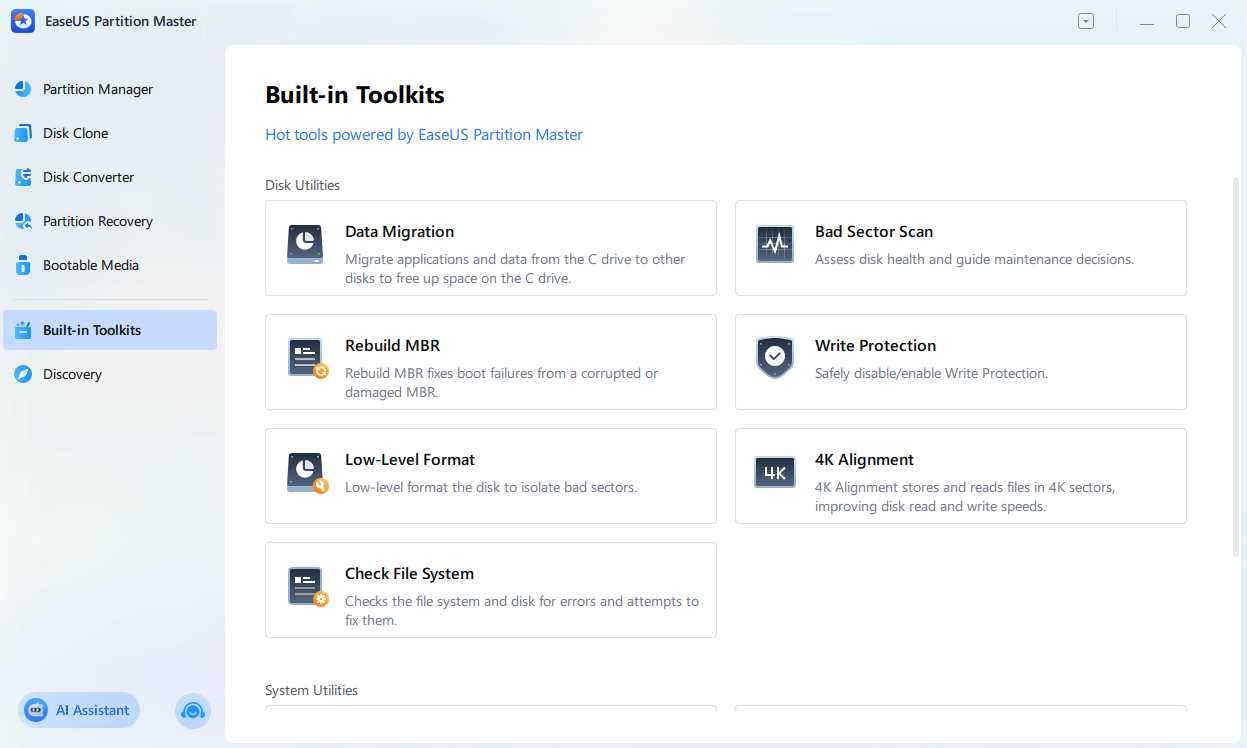
ดูว่าทำไมเครื่องมือซ่อมแซม Windows 7 นี้จึงได้รับความไว้วางใจจากผู้คนนับล้าน
|
วิธีใช้เครื่องมือซ่อมแซม Windows 7 [คู่มือทีละขั้นตอน]
หากคุณพบปัญหาในการบูตหรือ หน้าจอสีน้ำเงิน คุณสามารถใช้เครื่องมือซ่อมแซม Windows 7 เพื่อแก้ไขปัญหาเหล่านี้ได้อย่างง่ายดาย ส่วนนี้จะแสดงวิธีการใช้ EaseUS Partition Master เพื่อซ่อมแซมปัญหาการบูตและข้อผิดพลาดของระบบไฟล์ใน Windows 7
- ประกาศ:
- 🔸โปรดสำรองข้อมูลไฟล์สำคัญของคุณทุกครั้งก่อนดำเนินการซ่อมแซมหรือแบ่งพาร์ติชั่น เพื่อป้องกันการสูญเสียข้อมูลโดยไม่ตั้งใจ
- 🔸ปิดโปรแกรมอื่นๆ ขณะทำการซ่อมแซมเพื่อลดปัญหาความขัดแย้ง
- 🔸ตรวจสอบให้แน่ใจว่ากระแสไฟฟ้าเสถียรเพื่อหลีกเลี่ยงการหยุดชะงัก
1. แก้ไขข้อผิดพลาดในการบูตของ Windows 7
เมื่อพีซี Windows 7 ของคุณไม่สามารถบูตได้ คุณจะไม่สามารถใช้งานฟังก์ชันประจำวันได้เลย แทนที่จะติดตั้งระบบใหม่หรือลองแก้ไขปัญหาแบบสุ่มสี่สุ่มห้า การแก้ไขปัญหาที่ต้นเหตุอย่างแท้จริงจะปลอดภัยกว่ามาก นั่นคือ การกำหนดค่าการบูตและข้อผิดพลาดของพาร์ติชั่นระบบ เครื่องมือซ่อมแซม Windows 7 ที่เชื่อถือได้สามารถช่วยคุณ ตรวจสอบดิสก์ระบบ แก้ไขเรคอร์ดการบูต และกู้คืนการเข้าถึงเดสก์ท็อปของคุณได้โดยไม่จำเป็นต้องมีความรู้ทางเทคนิคขั้นสูง
เรียนรู้วิธีใช้ EaseUS Partition Master เพื่อแก้ไขข้อผิดพลาดในการบูต Windows 7 ที่พบบ่อยทีละขั้นตอน:
ขั้นตอนที่ 1. หลังจากเชื่อมต่อไดรฟ์ภายนอก/USB เข้ากับคอมพิวเตอร์แล้ว ให้เริ่มโปรแกรม EaseUS Partition Master ไปที่ "Bootable Media" และคลิก "Create bootable media"

ขั้นตอนที่ 2 เลือกไดรฟ์ USB หรือ CD/DVD ที่ใช้งานได้ แล้วคลิก "สร้าง" คุณยังสามารถเขียนไฟล์ Windows ISO ลงในสื่อบันทึกข้อมูลได้อีกด้วย

ขั้นตอนที่ 3. เชื่อมต่อไดรฟ์บูตที่สร้างไว้กับคอมพิวเตอร์เครื่องใหม่ แล้วรีบูตคอมพิวเตอร์โดยกดปุ่ม F2/Del ค้างไว้เพื่อเข้าสู่ BIOS จากนั้น ตั้งค่าไดรฟ์บูต WinPE เป็นดิสก์บูต แล้วกด F10 เพื่อออกจาก BIOS
ขั้นตอนที่ 4. เปิดเครื่องคอมพิวเตอร์อีกครั้งและเข้าสู่หน้าจอ WinPE จากนั้นเปิด EaseUS Partition Master และคลิก "Boot Repair" ใต้ตัวเลือก "Toolkit"

ขั้นตอนที่ 5: เลือกเครื่องที่คุณต้องการซ่อมแซม แล้วคลิก "ซ่อมแซม"

ขั้นตอนที่ 6 รอสักครู่ คุณจะได้รับการแจ้งเตือนว่าระบบได้รับการซ่อมแซมสำเร็จแล้ว คลิก "ตกลง" เพื่อเสร็จสิ้นกระบวนการซ่อมแซมการบูต

2. แก้ไขข้อผิดพลาดของระบบไฟล์ใน Windows 7
ข้อผิดพลาดของระบบไฟล์อาจสร้างความเสียหายให้กับการติดตั้ง Windows 7 ของคุณและทำให้เกิดการขัดข้อง การค้าง หรือไฟล์หายไปเมื่อเวลาผ่านไป ข้อผิดพลาดเหล่านี้มักเกิดจากการปิดเครื่องอย่างไม่ถูกต้อง ไฟฟ้าดับ หรือ เซกเตอร์เสีย บนดิสก์ เครื่องมือซ่อมแซม Windows 7 ช่วยให้คุณสามารถสแกนพาร์ติชั่นที่ได้รับผลกระทบ ตรวจจับปัญหาของระบบไฟล์ และแก้ไขโดยอัตโนมัติ ทำให้ระบบของคุณเสถียรและข้อมูลของคุณปลอดภัยยิ่งขึ้น
วิธีซ่อมแซมระบบไฟล์ของ Windows 7:
ขั้นตอนที่ 1. เปิดโปรแกรม EaseUS Partition Master บนคอมพิวเตอร์ของคุณ
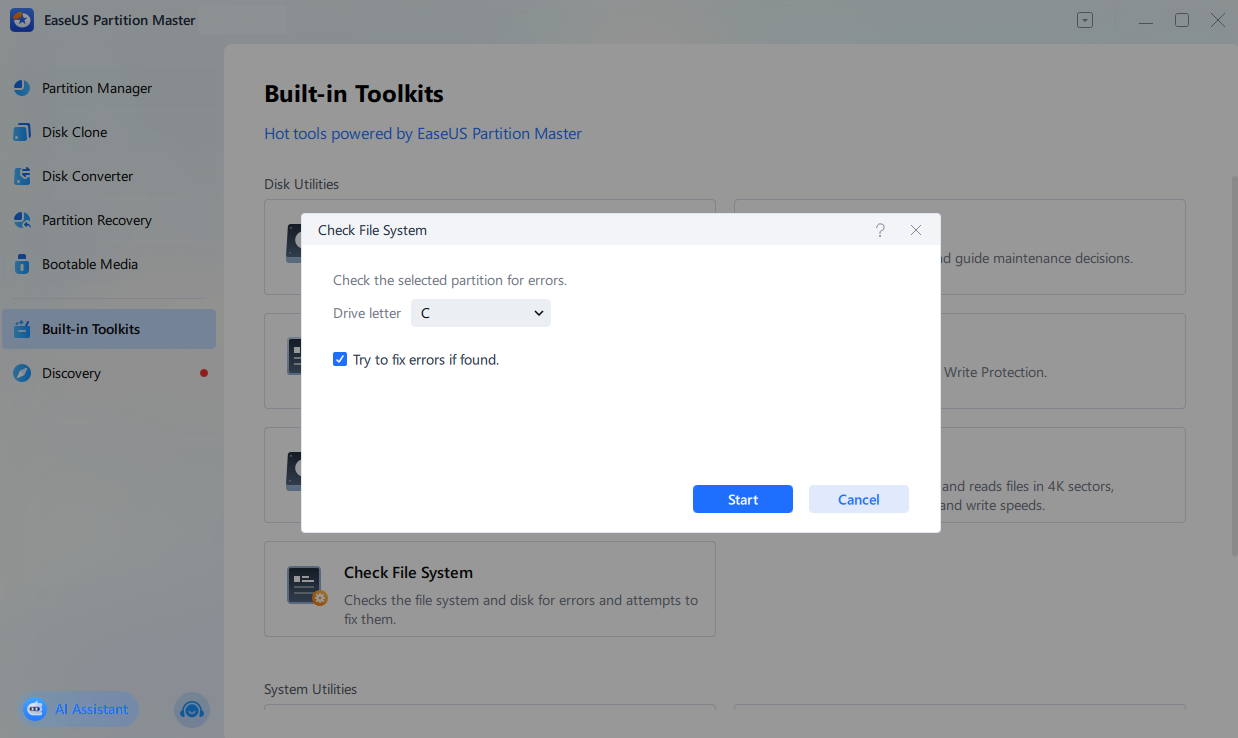
ขั้นตอนที่ 2. เลือก "ชุดเครื่องมือในตัว" > "ตรวจสอบระบบไฟล์"
ขั้นตอนที่ 3 ในหน้าต่างตรวจสอบระบบไฟล์ ให้เลือกพาร์ติชั่นไดรฟ์ที่คุณต้องการแก้ไข
ขั้นตอนที่ 4. ติ๊กช่อง "ลองแก้ไขข้อผิดพลาดหากพบ" แล้วคลิก "เริ่ม"
ขั้นตอนที่ 5. รอให้ซอฟต์แวร์ตรวจสอบระบบไฟล์พาร์ติชั่นและแก้ไขข้อผิดพลาด
หากคุณพบปัญหาขณะใช้เครื่องมือซ่อมแซม Windows 7 นี้ คุณสามารถติดต่อทีมสนับสนุนของเราได้
ผู้เชี่ยวชาญของ EaseUS พร้อมให้บริการแบบตัวต่อตัว (ตลอด 24 ชั่วโมง 7 วันต่อสัปดาห์) และช่วยแก้ไขปัญหาของระบบ Windows 7 ผู้เชี่ยวชาญของเราจะให้บริการประเมินผลฟรี และวินิจฉัยและแก้ไขปัญหาการบูตระบบล้มเหลว รหัสข้อผิดพลาดของ Windows และปัญหาความหน่วงของระบบปฏิบัติการได้อย่างมีประสิทธิภาพ โดยใช้ประสบการณ์หลายสิบปีของพวกเขา
- 1. แก้ไขปัญหา BSOD - ข้อผิดพลาดหน้าจอสีน้ำเงิน/ดำ ที่เกิดจากการอัปเดต Windows หรือสาเหตุอื่นๆ
- 2. แก้ไขข้อผิดพลาดในการบูต Windows เช่น ไม่พบอุปกรณ์บูต หรือไฟล์ BCD เสียหาย
- 3. ใช้เพื่อแก้ไขรหัสข้อผิดพลาด 0X000 บนระบบ Windows หรือปัญหาการวนลูปในการบูตระบบปฏิบัติการ
บทสรุป
ปัญหาของระบบ Windows 7 อาจเกิดจากปัญหาดิสก์และพาร์ติชั่นที่สามารถแก้ไขได้ เครื่องมือซ่อมแซม Windows 7 โดยเฉพาะ เช่น EaseUS Partition Master จะช่วยสแกนหาข้อผิดพลาด ซ่อมแซมระบบไฟล์ และเพิ่มประสิทธิภาพพาร์ติชั่นโดยไม่ต้องทำการแก้ไขด้วยตนเองที่ซับซ้อน เครื่องมือซ่อมแซม Windows 7 นี้มักจะช่วยให้คุณกู้คืนเสถียรภาพ ปรับปรุงประสิทธิภาพ และยืดอายุการใช้งานของพีซี Windows 7 ของคุณได้
คำถามที่พบบ่อย
1. ถ้า Windows 7 บูตไม่ติดเลย ควรทำอย่างไร?
คุณสามารถลองใช้ Startup Repair ที่มีอยู่ใน Windows จากสื่อการติดตั้งหรือแผ่นกู้คืนได้ แต่เครื่องมือในตัวนี้อาจจะไม่สามารถแก้ไขปัญหาที่ซับซ้อนของคุณได้ EaseUS Partition Master มีสื่อบูตได้ที่คุณสามารถเรียกใช้จากไดรฟ์ USB เพื่อซ่อมแซมพาร์ติชั่นและระบบไฟล์โดยไม่ต้องเข้าสู่ Windows
2. เครื่องมือซ่อมแซมสามารถแก้ไขปัญหาทุกอย่างของ Windows 7 ได้หรือไม่?
ไม่ เครื่องมือซ่อมแซมไม่สามารถแก้ไขทุกอย่างได้ มันมีประโยชน์มากที่สุดสำหรับปัญหาที่เกี่ยวข้องกับข้อผิดพลาดของดิสก์ ระบบไฟล์ที่เสียหาย และปัญหาพาร์ติชั่น หากปัญหาของคุณเกิดจากฮาร์ดแวร์ที่ชำรุด มัลแวร์ร้ายแรง หรือไฟล์ระบบที่เสียหายอย่างหนัก คุณอาจต้องใช้เครื่องมือเพิ่มเติม การติดตั้งใหม่ทั้งหมด หรือความช่วยเหลือจากผู้เชี่ยวชาญ
3. ฉันควรตรวจสอบดิสก์เพื่อหาข้อผิดพลาดบ่อยแค่ไหน?
หากระบบของคุณเสถียร คุณสามารถตรวจสอบสุขภาพของดิสก์ได้เป็นเวลาหลายเดือน อย่างไรก็ตาม หากพบปัญหาเครื่องค้าง เครื่องลั่น หรือรีสตาร์ทโดยไม่คาดคิด คุณควรตรวจสอบโดยเร็วที่สุด การบำรุงรักษาเป็นประจำสามารถป้องกันปัญหาต่างๆ ของ Windows 7 ได้มากมายก่อนที่จะลุกลามใหญ่โต
โปรดแชร์ต่อเพื่อช่วยให้ผู้ใช้คนอื่นๆ ได้เรียนรู้เครื่องมือซ่อมแซม Windows 7 นี้:

เราสามารถช่วยคุณได้อย่างไร?
บทความที่เกี่ยวข้อง
-
4 อันดับเครื่องมือรีเซ็ตรหัสผ่าน Windows 10 ที่ดีที่สุดในปี 2024 รีวิว🏆
![author icon]() Suchat/2026/06/16
Suchat/2026/06/16 -
การซ่อมแซมการบูต Windows 11 [คำแนะนำทีละขั้นตอนพร้อมรูปภาพ]
![author icon]() Suchat/2026/06/16
Suchat/2026/06/16 -
วิธีเปลี่ยนไดรฟ์บูต Windows 11 [คู่มือสำหรับผู้เริ่มต้น]
![author icon]() Suchat/2026/06/16
Suchat/2026/06/16 -
[การ์ด SD ไม่พร้อมใช้งาน] แก้ไขปัญหาการ์ด SD ติดตั้งไม่ได้บน Android และพีซี
![author icon]() Daisy/2026/06/16
Daisy/2026/06/16