

 Suchat/2026/06/30
 - โปรแกรมฟรี EaseUS
- Data Recovery Wizard Free
- Todo Backup Free
- Partition Master Free

สารบัญ
หน้าสารบัญ

ปรับปรุงโดย
Daisyอัปเดตเมื่อ Jun 16, 2026
การลบข้อมูลในไดรฟ์โซลิดสเตท (SSD) โดยที่ไม่มีระบบปฏิบัติการ Windows ติดตั้งอยู่ อาจดูเหมือนเป็นเรื่องยาก แต่ก็สามารถทำได้หากใช้วิธีการที่ถูกต้อง ไม่ว่าคุณต้องการลบข้อมูลอย่างปลอดภัย เตรียม SSD สำหรับการขายต่อ หรือเริ่มต้นใหม่ด้วยระบบปฏิบัติการใหม่ ก็มีวิธีที่มีประสิทธิภาพในการทำเช่นนั้นโดยไม่ต้องใช้ Windows
เนื้อหาในหน้านี้:
เหตุผลที่คุณอาจจำเป็นต้องล้างข้อมูลใน SSD ที่ไม่มี Windows
การล้างข้อมูลใน SSD นอกระบบปฏิบัติการ Windows มักมีความจำเป็นในสถานการณ์ต่างๆ เช่น:
- ติดตั้งระบบปฏิบัติการใหม่ทั้งหมดเพื่อเตรียมไดรฟ์ให้พร้อมสำหรับระบบใหม่
- ปกป้องข้อมูลสำคัญเพื่อให้แน่ใจว่า ไฟล์ที่ถูกลบไปแล้วไม่สามารถกู้คืนได้
- ขายหรือดัดแปลงเพื่อ ลบข้อมูลทั้งหมดในพีซี ก่อนส่งมอบ
- Fixi แก้ไขปัญหาฮาร์ดไดรฟ์ที่เสียหายเพื่อกำจัดข้อผิดพลาด มัลแวร์ หรือการตั้งค่าที่ไม่ถูกต้อง
- การลบไฟล์หรือการฟอร์แมตแบบดั้งเดิมจากภายใน Windows อาจไม่สามารถลบข้อมูลได้อย่างสมบูรณ์ โดยเฉพาะอย่างยิ่งใน SSD จำเป็นต้องใช้วิธีการที่ละเอียดกว่านี้
วิธีที่ 1. ใช้ EaseUS BitWiper 🔥
การใช้เครื่องมือลบข้อมูลดิสก์แบบมืออาชีพเป็นหนึ่งในวิธีแก้ปัญหาที่น่าเชื่อถือที่สุด เครื่องมือเหล่านี้จะเขียนทับเซกเตอร์ของดิสก์เพื่อลบข้อมูลอย่างถาวร ทำให้ยากต่อการกู้คืน ซึ่งมีประโยชน์อย่างยิ่งเมื่อเตรียม SSD สำหรับการขายต่อ การรีไซเคิล หรือการกำจัดอย่างปลอดภัย
ในสถานการณ์นี้ EaseUS BitWiper ถูกออกแบบมาเพื่อลบข้อมูลในดิสก์ พาร์ติชั่น หรือไฟล์อย่างปลอดภัย สามารถลบข้อมูล SSD โดยใช้สื่อบูตได้ และรองรับมาตรฐานการลบหลายแบบ ทำให้สามารถล้างข้อมูลในอุปกรณ์จัดเก็บข้อมูลได้อย่างปลอดภัยและง่ายดาย
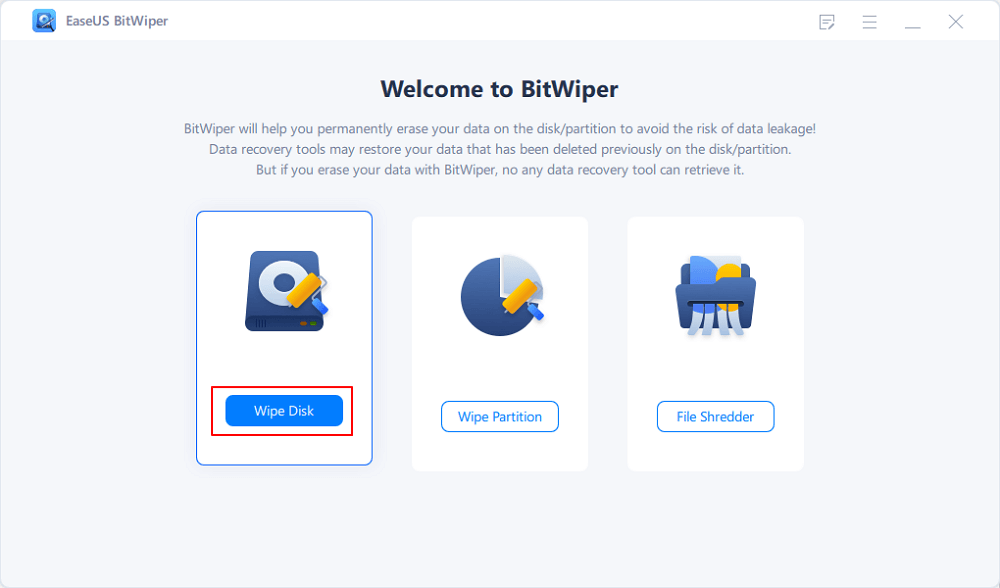
ขั้นตอนที่ 1. เรียกใช้โปรแกรม EaseUS BitWiper แล้วคลิกแท็บ "Wipe Disk"
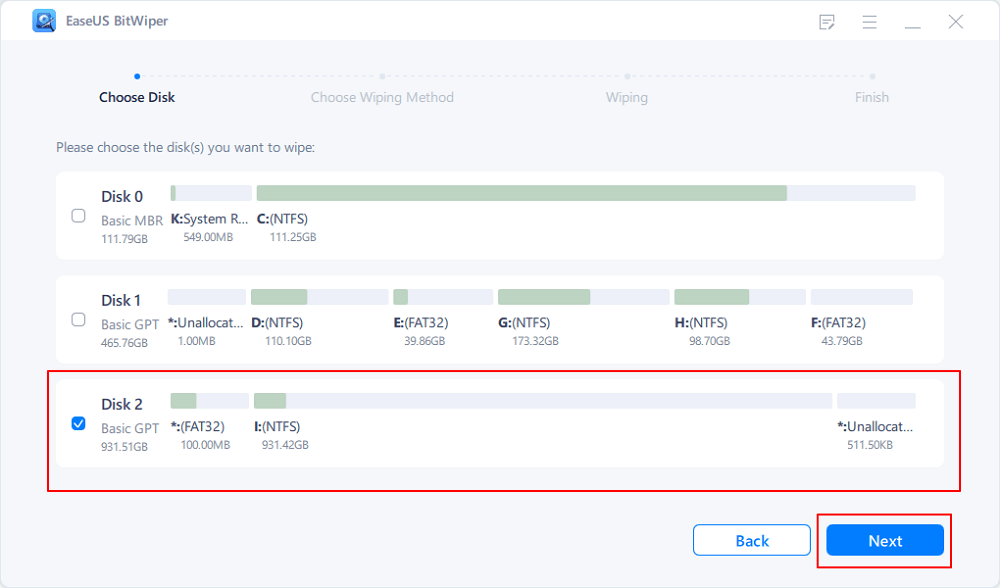
ขั้นตอนที่ 2. เลือกฮาร์ดไดรฟ์ (HDD) หรือโซลิดสเตทไดรฟ์ (SSD) ที่ต้องการล้างข้อมูล
หมายเหตุ: โปรดตรวจสอบให้แน่ใจว่าคุณได้เลือก HDD หรือ SSD ที่ถูกต้องแล้ว เมื่อเริ่มกระบวนการล้างข้อมูล ข้อมูลของคุณจะ ไม่สามารถกู้คืนได้
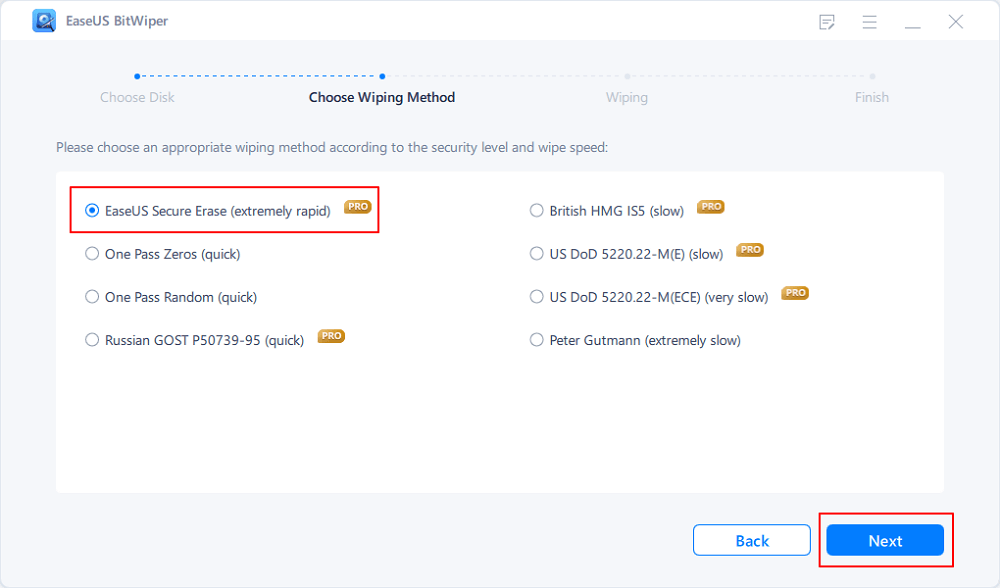
ขั้นตอนที่ 3 เลือกวิธีการเช็ดทำความสะอาด และคลิก "ถัดไป"
เลือกวิธีการลบข้อมูลที่เหมาะสม ขอแนะนำ EaseUS Secure Erase!
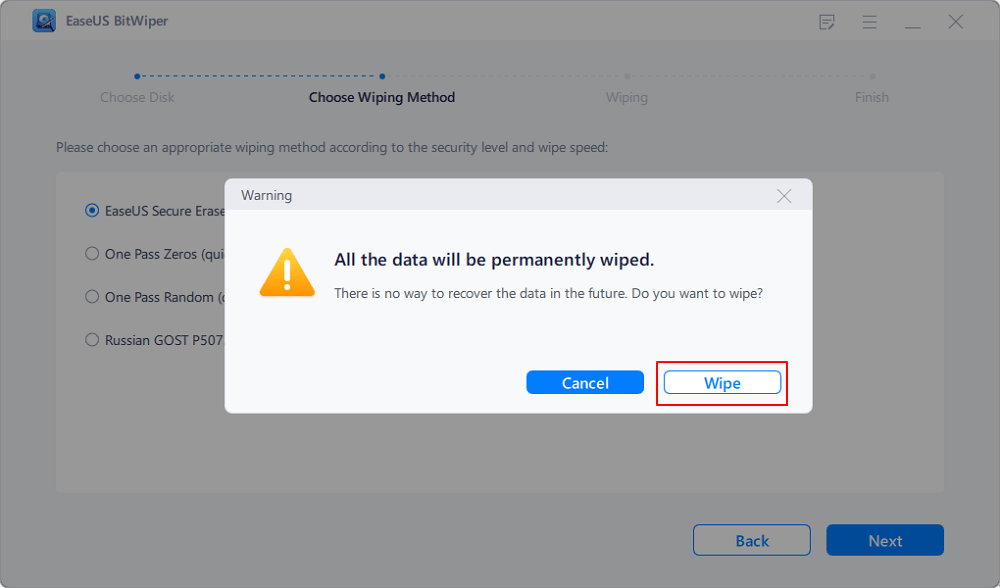
ขั้นตอนที่ 4 ตรวจสอบข้อความเตือนและคลิก "ล้างข้อมูล" เพื่อยืนยัน
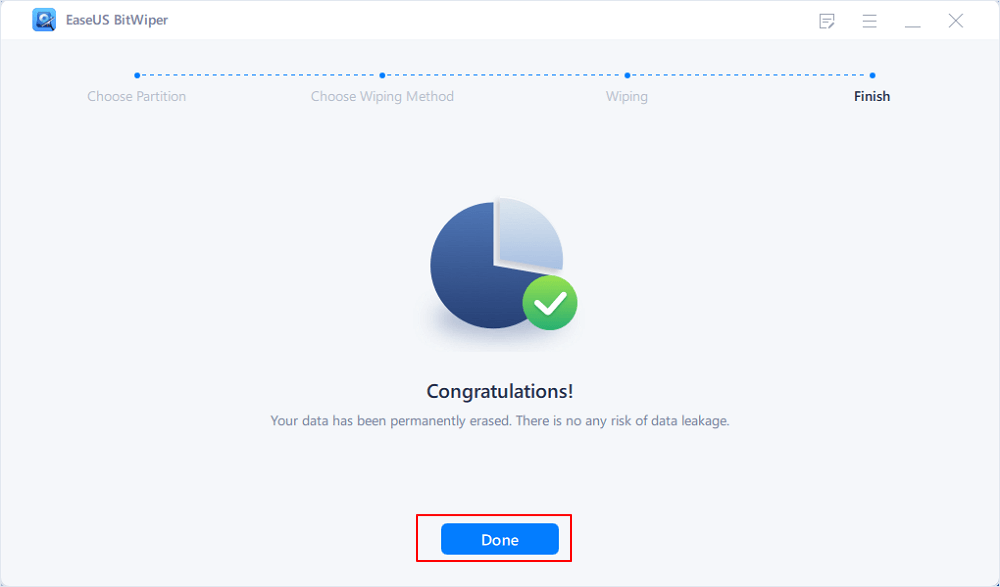
ขั้นตอนที่ 5. รอจนกว่าการเช็ดจะเสร็จสิ้น แล้วคลิก "เสร็จสิ้น"
วิธีที่ 2. ใช้การลบข้อมูลอย่างปลอดภัยใน BIOS/UEFI
เมนบอร์ดสมัยใหม่หลายรุ่นมีโปรแกรมลบข้อมูลอย่างปลอดภัย (Secure Erase) ในตัว ซึ่งอยู่ใน BIOS หรือ UEFI โปรแกรมนี้จะสื่อสารโดยตรงกับเฟิร์มแวร์ของ SSD เพื่อทำการลบข้อมูลอย่างหมดจด เนื่องจากคำสั่งนี้ถูกดำเนินการในระดับฮาร์ดแวร์ จึงสามารถลบข้อมูลที่จัดเก็บไว้ทั้งหมดได้อย่างรวดเร็วและมีประสิทธิภาพ โดยไม่จำเป็นต้องใช้ระบบปฏิบัติการ
ขั้นตอนต่อไปนี้แสดงวิธีการล้างข้อมูล SSD โดยไม่ต้องใช้ Windows
ขั้นตอนที่ 1 รีสตาร์ทคอมพิวเตอร์ > เข้าสู่การตั้งค่า BIOS/UEFI (โดยทั่วไปทำได้โดยการกดปุ่ม F2, Del, Esc หรือ F10 ระหว่างการเริ่มต้นระบบ)
ขั้นตอนที่ 2 ไปที่ส่วน ความปลอดภัย ขั้นสูง หรือ พื้นที่จัดเก็บข้อมูล
ขั้นตอนที่ 3 ค้นหาตัวเลือก เช่น Secure Erase, Drive Erase หรือ SSD Erase
ขั้นตอนที่ 4 เลือก SSD ที่ต้องการล้างข้อมูลและยืนยันการดำเนินการ
ขั้นตอนที่ 5 เมื่อเสร็จสิ้นแล้ว SSD จะถูกเคลียร์และพร้อมสำหรับการจัดวางพาร์ติชั่นใหม่หรือการติดตั้งระบบปฏิบัติการ
บทสรุป
การล้างข้อมูลใน SSD โดยไม่ต้องใช้ Windows สามารถทำได้โดยใช้วิธีการที่เชื่อถือได้หลายวิธี คุณสามารถใช้เครื่องมือเฉพาะ, ฟังก์ชัน Secure Erase ใน BIOS/UEFI หรือสภาพแวดล้อม Linux ที่สามารถบูตได้เพื่อลบข้อมูลทั้งหมดออกจากไดรฟ์
ในบรรดาตัวเลือกเหล่านี้ EaseUS BitWiper นำเสนอโซลูชันที่ง่ายและปลอดภัยในการล้างข้อมูลใน SSD ได้อย่างง่ายดาย และรับประกันว่าข้อมูลจะถูกลบอย่างถาวรก่อนที่จะติดตั้งระบบใหม่ ขายต่อ หรือนำไดรฟ์กลับมาใช้งานอีกครั้ง
คำถามที่พบบ่อย
1. ฉันสามารถล้างข้อมูลใน SSD ที่ไม่ได้ติดตั้ง Windows ได้หรือไม่?
ใช่ คุณทำได้ คุณสามารถใช้เครื่องมือจากบริษัทอื่น เช่น EaseUS Partition Master, BIOS/UEFI Secure Erase หรือ Linux Live USB ก็ได้
2. การล้างข้อมูลใน SSD จะทำให้ไดรฟ์เสียหายหรือไม่?
คำตอบคือ ไม่ เครื่องมือลบข้อมูลอย่างปลอดภัยและล้างข้อมูลได้รับการออกแบบมาสำหรับ SSD และจะไม่ทำให้ฮาร์ดแวร์เสียหายหากใช้งานอย่างถูกต้อง
3. การฟอร์แมต SSD จะลบข้อมูลทั้งหมดหรือไม่?
ไม่ทั้งหมด การฟอร์แมตมักจะทิ้งร่องรอยข้อมูลไว้ การลบข้อมูลอย่างปลอดภัย หรือการเขียนทับหลายครั้ง จะมีประสิทธิภาพมากกว่าในการลบข้อมูลอย่างสมบูรณ์
4. การล้างข้อมูลใน SSD ใช้เวลานานเท่าไหร่?
ระยะเวลาขึ้นอยู่กับขนาดของ SSD และวิธีการล้างข้อมูลที่เลือก การเขียนทับหลายครั้งใช้เวลานานกว่า แต่จะเพิ่มความปลอดภัยมากขึ้น
โปรดแชร์โพสต์นี้เพื่อช่วยให้ผู้ใช้คนอื่นๆ สามารถล้างข้อมูลใน SSD ได้อย่างง่ายดายโดยไม่ต้องใช้ Windows!

เราสามารถช่วยคุณได้อย่างไร?
บทความที่เกี่ยวข้อง
-
จะแก้ไขการขยายระดับเสียงเป็นสีเทาใน Windows 11 ได้อย่างไร?
![author icon]() Suchat/2026/06/30
Suchat/2026/06/30 -
วิธีการสร้างโวลุ่ม/พาร์ติชั่นโดยใช้ Diskpart [คู่มือฉบับสมบูรณ์]
![author icon]() Suchat/2026/06/16
Suchat/2026/06/16 -
วิธีโคลน Windows ไปยังฮาร์ดไดรฟ์ภายนอก [วิธีแก้ไขที่ได้ผล 100%]
![author icon]() Suchat/2026/06/16
Suchat/2026/06/16 -
ฉันจะเรียกใช้การทดสอบความเร็ว SSD ภายนอกด้วยตัวเองได้อย่างไร คำแนะนำของคุณอยู่ที่นี่
![author icon]() Suchat/2026/06/30
Suchat/2026/06/30