

- โปรแกรมฟรี EaseUS
- Data Recovery Wizard Free
- Todo Backup Free
- Partition Master Free
อิมเมจดิสก์คือสำเนาของฮาร์ดไดรฟ์ทั้งหมดที่บันทึกไว้ในรูปแบบไฟล์ภาพ แทนที่จะถ่ายโอนไปยังฮาร์ดไดรฟ์หรือ SSD อื่นโดยตรง คุณสามารถจัดเก็บไว้ในไดรฟ์ภายนอกและใช้เพื่อกู้คืนระบบ Windows กู้คืนข้อมูล หรือเตรียมพร้อมสำหรับการเปลี่ยนฮาร์ดไดรฟ์ได้
แต่การสร้างอิมเมจดิสก์ทำงานอย่างไร และแตกต่างจากการโคลนดิสก์แบบปกติอย่างไร คู่มือนี้จะครอบคลุมพื้นฐานและอธิบายวิธีการโคลนดิสก์เป็นอิมเมจและกู้คืนในภายหลังบน Windows 11/10/8/7
การโคลนดิสก์เป็นอิมเมจหมายความว่าอย่างไร?
การโคลนดิสก์เป็นไฟล์ภาพ หมายถึงการคัดลอกเนื้อหาของฮาร์ดไดรฟ์ไปยังไฟล์ภาพเดียว แทนที่จะถ่ายโอนไปยังไดรฟ์จริงอีกตัวโดยตรง คุณสามารถบันทึกไฟล์ภาพนี้ลงในฮาร์ดไดรฟ์ภายนอก, SSD หรืออุปกรณ์จัดเก็บข้อมูลอื่นๆ และใช้มันในภายหลังเพื่อกู้คืนดิสก์เดิมได้
ตัวอย่างเช่น หากคอมพิวเตอร์ของคุณมี SSD ขนาด 1TB ที่ติดตั้ง Windows โปรแกรม ไฟล์ส่วนตัว และพาร์ติชั่นหลายพาร์ติชั่น คุณสามารถสร้างอิมเมจของไดรฟ์ทั้งหมดและบันทึกไว้ในฮาร์ดไดรฟ์ภายนอกได้ หาก SSD เดิมเสียหรือต้องเปลี่ยน คุณสามารถใช้อิมเมจนั้นเพื่อกู้คืนข้อมูลของคุณไปยังไดรฟ์อื่นได้
อิมเมจดิสก์คืออะไร?
อิมเมจดิสก์ คือไฟล์ที่เก็บสำเนาของเนื้อหาในอุปกรณ์จัดเก็บข้อมูล และขึ้นอยู่กับวิธีการสร้างอิมเมจ อาจรวมถึงโครงสร้างพาร์ติชั่นด้วย โดยทั่วไปแล้ว อิมเมจดิสก์สามารถประกอบด้วย:
- ระบบปฏิบัติการ Windows และไฟล์ระบบของ Windows
- แอปพลิเคชันที่ติดตั้งและข้อมูลที่เกี่ยวข้อง
- ไฟล์ส่วนตัว โฟลเดอร์ และเอกสาร
- พาร์ติชั่นสำหรับบูต ระบบ และการกู้คืน
- โครงสร้างพาร์ติชั่นและข้อมูลอื่นๆ เกี่ยวกับดิสก์
โดยปกติแล้วไฟล์อิมเมจดิสก์จะถูกบันทึกในรูปแบบเฉพาะของ ซอฟต์แวร์สร้างอิมเมจดิสก์ บางโปรแกรมยังบีบอัดไฟล์อิมเมจเพื่อลดพื้นที่จัดเก็บข้อมูลด้วย
การแปลงดิสก์เป็นอิมเมจช่วยประหยัดอะไรได้บ้าง?
เนื้อหาของอิมเมจดิสก์นั้นขึ้นอยู่กับวิธีการสร้างอิมเมจที่คุณเลือก
วิธีการสร้างอิมเมจดิสก์ส่วนใหญ่จะคัดลอกข้อมูลที่ใช้งานอยู่บนดิสก์โดยคงโครงสร้างพาร์ติชั่นเอาไว้ บางเครื่องมือยังมีวิธีการสร้างอิมเมจแบบเซกเตอร์ต่อเซกเตอร์ ซึ่งจะคัดลอกทั้งเซกเตอร์ที่ใช้งานอยู่และเซกเตอร์ที่ไม่ได้ใช้งาน วิธีการนี้อาจใช้เวลานานกว่าและต้องการพื้นที่จัดเก็บมากกว่า
สำหรับผู้ใช้ส่วนใหญ่ การสำรองข้อมูล Windows แอปพลิเคชัน และไฟล์ส่วนตัว การสร้างอิมเมจดิสก์มาตรฐานก็มักจะเพียงพอแล้ว การคัดลอกทุกเซกเตอร์โดยทั่วไปไม่จำเป็น เว้นแต่คุณจะมีเหตุผลเฉพาะที่ต้องการเก็บรักษาข้อมูลทั้งดิสก์ในระดับนั้น
คุณสามารถบูตโดยตรงจากอิมเมจดิสก์ได้หรือไม่?
โดยทั่วไปแล้ว ไม่ได้ครับ ไฟล์อิมเมจดิสก์เป็นไฟล์สำรองที่จัดเก็บไว้ในอุปกรณ์จัดเก็บข้อมูลอื่น ไม่ใช่ไดรฟ์ที่ใช้บูตแทนฮาร์ดไดรฟ์หรือ SSD เดิมของคุณ หากต้องการใช้อิมเมจเป็นไดรฟ์ระบบ คุณต้องกู้คืนไปยังดิสก์จริงที่เข้ากันได้ก่อน เมื่อการกู้คืนเสร็จสมบูรณ์ คุณสามารถติดตั้งไดรฟ์นั้นลงในคอมพิวเตอร์ของคุณและบูตจากไดรฟ์นั้นได้
กล่าวโดยสรุป การสร้างอิมเมจดิสก์เป็นการบันทึกสำเนาของไดรฟ์ของคุณไว้ใช้ในอนาคต ในขณะที่การกู้คืนจะนำข้อมูลเหล่านั้นกลับไปยังดิสก์จริง
แชร์บทความนี้บนโซเชียลมีเดียเพื่อช่วยผู้อื่นในการโคลนดิสก์ไปยังไฟล์ภาพ!

วิธีการโคลนดิสก์ไปยังอิมเมจใน Windows
ไม่ใช่ทุก โปรแกรมคัดลอกดิสก์ ที่จะรองรับการสร้างไฟล์อิมเมจดิสก์ แต่ด้วยซอฟต์แวร์ที่เหมาะสม คุณสามารถบันทึกดิสก์ทั้งหมดเป็นไฟล์อิมเมจแบบบีบอัดลงในอุปกรณ์จัดเก็บข้อมูลภายนอก แทนที่จะคัดลอกไปยังไดรฟ์อื่นโดยตรง
สำหรับผู้ใช้ Windows โปรแกรม EaseUS Disk Copy มีตัวเลือก "บันทึกเป็นไฟล์ภาพ" สำหรับจุดประสงค์นี้ ซึ่งช่วยให้คุณสามารถโคลนดิสก์ไปยังไฟล์ภาพที่บีบอัดแทนที่จะคัดลอกดิสก์ต้นฉบับไปยังไดรฟ์จริงอีกตัวโดยตรง
นี่คือวิธีการใช้ EaseUS Disk Copy เพื่อโคลนฮาร์ดไดรฟ์ไปยังไฟล์ภาพ:
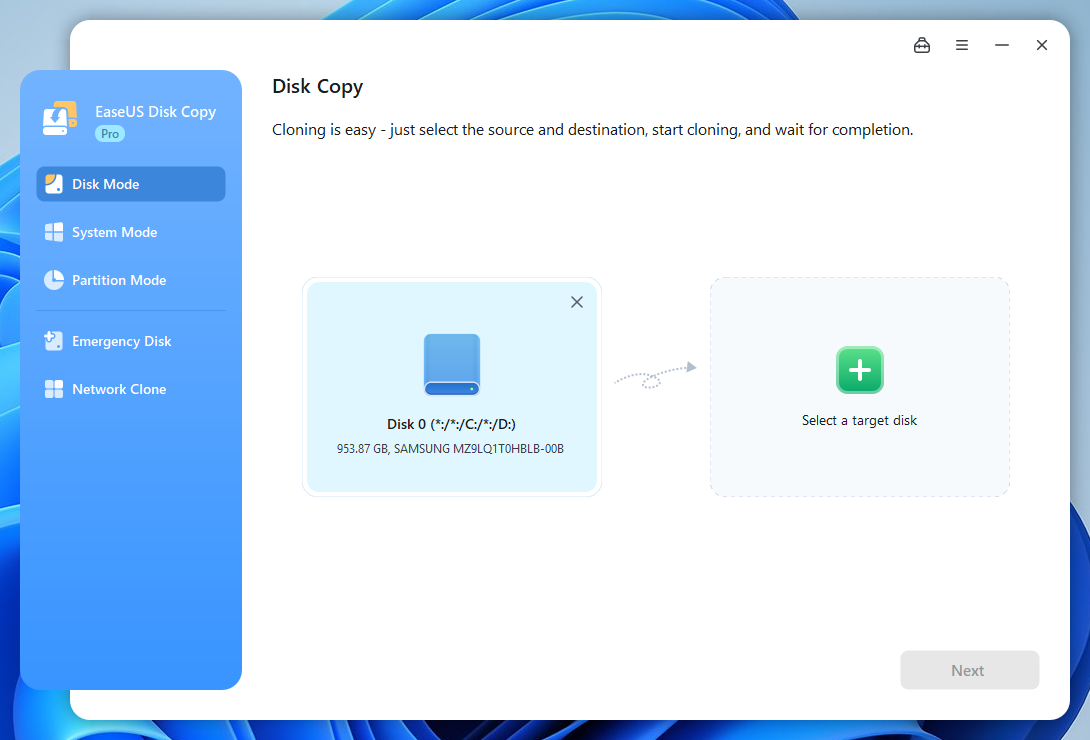
ขั้นตอนที่ 1. เปิดโปรแกรม EaseUS Disk Copy และเลือกดิสก์ต้นทาง
- ดาวน์โหลดและติดตั้ง EaseUS Disk Copy บนคอมพิวเตอร์ Windows ของคุณ เปิดโปรแกรมและเลือกโหมดดิสก์ (Disk Mode)
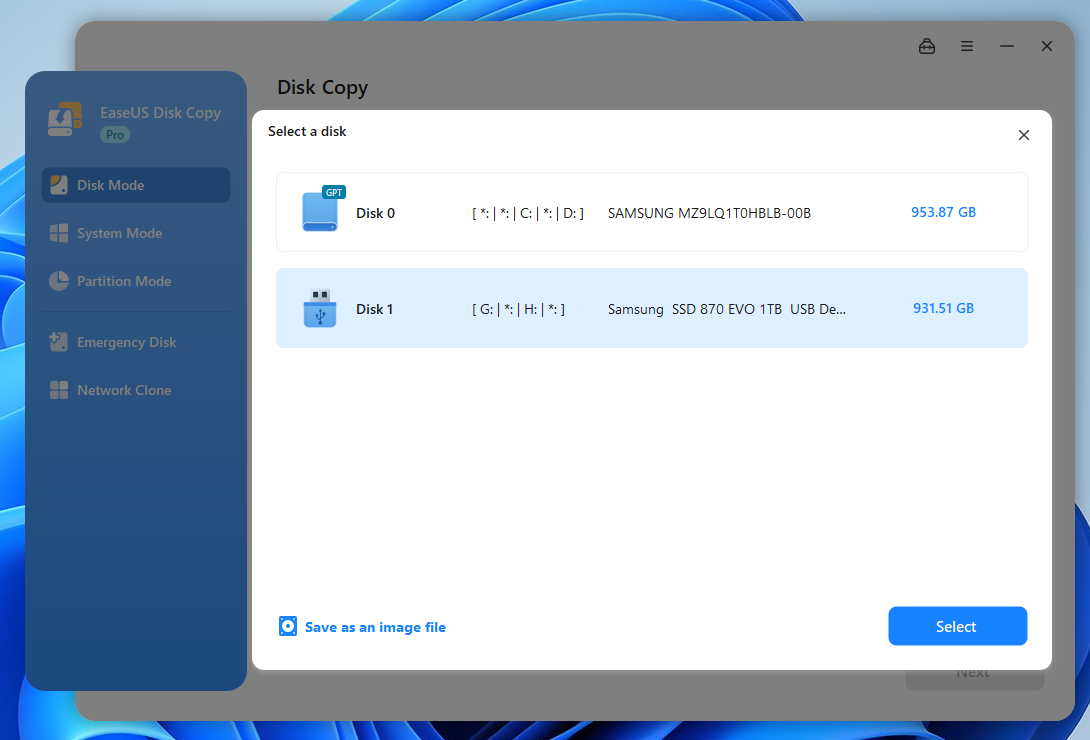
ขั้นตอนที่ 2. เลือก "บันทึกเป็นไฟล์รูปภาพ"
- หลังจากเลือกดิสก์ต้นทางแล้ว ให้คลิก "เลือกดิสก์ปลายทาง" แทนที่จะเลือกไดรฟ์จริง ให้เลือก "บันทึกเป็นไฟล์ภาพ" เพื่อบันทึกเนื้อหาของดิสก์เป็นไฟล์ภาพที่บีบอัด
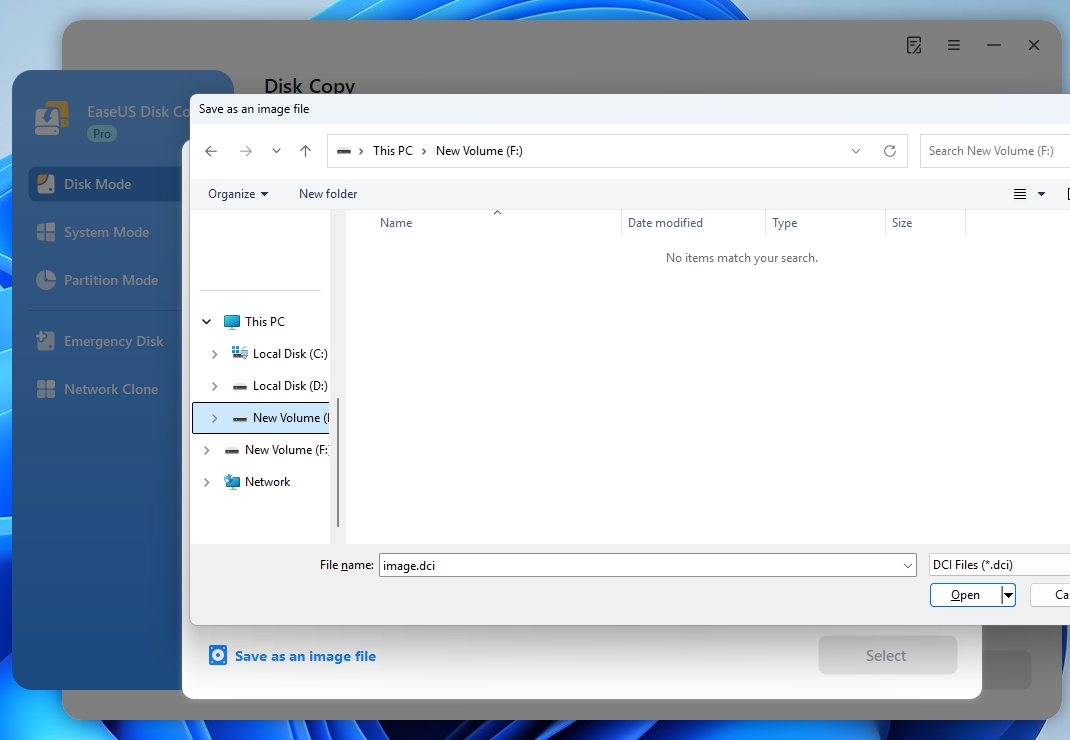
ขั้นตอนที่ 3. เลือกตำแหน่งที่จะบันทึกไฟล์อิมเมจดิสก์
- เลือกตำแหน่งที่จะบันทึกไฟล์ภาพ
ขั้นตอนที่ 4. ยืนยันการตั้งค่าและโคลนดิสก์เป็นอิมเมจ
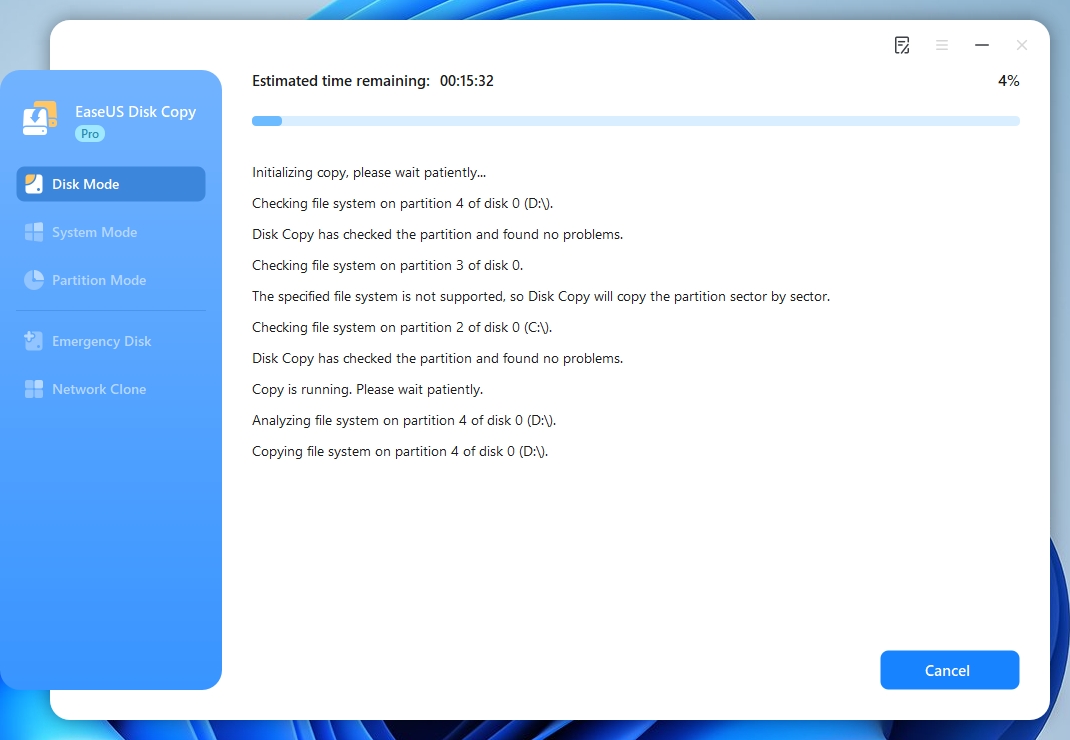
- ตรวจสอบการเลือกของคุณและทำตามคำแนะนำบนหน้าจอ คลิก เริ่ม เพื่อโคลนดิสก์ไปยังไฟล์ภาพ
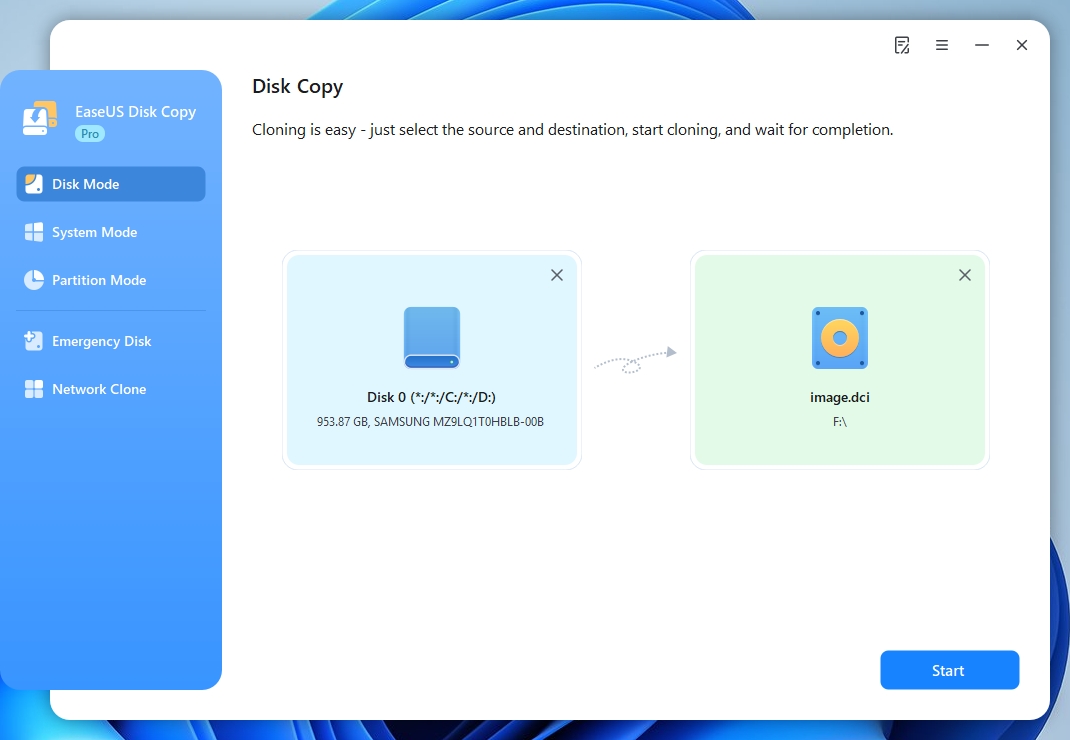
กระบวนการนี้อาจใช้เวลานานพอสมควร ขึ้นอยู่กับปริมาณข้อมูล ความเร็วของไดรฟ์ และประเภทการเชื่อมต่อ โปรแกรม Disk Copy จะแสดงสถานะ เช่น เวลาที่เหลือโดยประมาณและความคืบหน้า (ผมใช้เวลาประมาณ 20 นาทีในการโคลนดิสก์ระบบของผม (ข้อมูลประมาณ 350 GB) ไปยังไฟล์ภาพ)
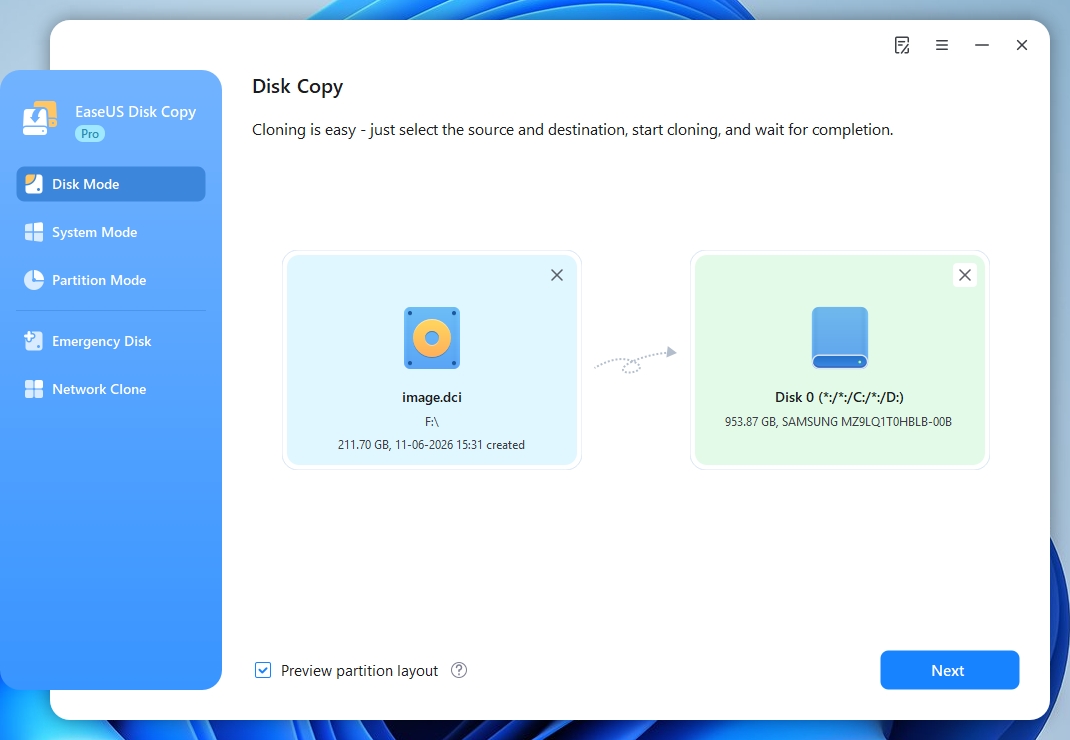
ในการกู้คืนไฟล์อิมเมจดิสก์ไปยัง HDD หรือ SSD ใหม่ ให้เลือก " โหลดไฟล์อิมเมจ " หลังจากคลิก "เลือกดิสก์ต้นทาง" ใน EaseUS Disk Copy จากนั้นเลือกไฟล์อิมเมจที่สร้างไว้และเลือกดิสก์เป้าหมาย จากนั้นทำตามคำแนะนำบนหน้าจอเพื่อกู้คืนไฟล์อิมเมจดิสก์ไปยังไดรฟ์อื่นและบูตจากดิสก์เป้าหมาย
แชร์บทความนี้บนโซเชียลมีเดียเพื่อช่วยผู้อื่นในการโคลนดิสก์ไปยังไฟล์ภาพ!
การสำรองข้อมูลแบบ Disk-to-Image เทียบกับการสำรองข้อมูลแบบ Disk-to-Disk Clone เทียบกับการสำรองข้อมูลแบบปกติ
การสร้างอิมเมจดิสก์ การโคลนดิสก์ และการสำรองไฟล์ทั่วไป ล้วนช่วยปกป้องข้อมูลของคุณ แต่มีจุดประสงค์ที่แตกต่างกัน ความแตกต่างหลักๆ อยู่ที่วิธีการคัดลอกข้อมูล ตำแหน่งที่จัดเก็บ และวิธีการกู้คืนข้อมูล
การโคลนดิสก์เป็นอิมเมจ กับการโคลนดิสก์ต่อดิสก์
ความแตกต่างที่สำคัญคือจุดหมายปลายทาง
การแปลงดิสก์เป็นอิมเมจจะบันทึกสำเนาของไดรฟ์เป็นไฟล์อิมเมจ (โดยปกติจะเป็นไฟล์อิมเมจที่บีบอัดแล้ว ซึ่งมีขนาดเล็กกว่าไดรฟ์ต้นฉบับ) ซึ่งคุณสามารถจัดเก็บไว้ในไดรฟ์ภายนอกหรือตำแหน่งจัดเก็บข้อมูลอื่นเพื่อใช้ในการกู้คืนในอนาคต
การโคลนนิ่งดิสก์แบบดิสก์ต่อดิสก์จะคัดลอกข้อมูลโดยตรงจากไดรฟ์ทางกายภาพหนึ่งไปยังอีกไดรฟ์หนึ่ง เมื่อการโคลนนิ่งเสร็จสมบูรณ์ คุณสามารถใช้ไดรฟ์ปลายทางเป็นไดรฟ์ทดแทนได้ ตราบใดที่ฮาร์ดแวร์และการกำหนดค่าการบูตเข้ากันได้
| การเปรียบเทียบ | แปลงดิสก์เป็นอิมเมจ | การโคลนนิ่งดิสก์ต่อดิสก์ |
| ปลายทาง | ไฟล์รูปภาพ | ฮาร์ดดิสก์หรือ SSD ทางกายภาพ |
| วัตถุประสงค์หลัก | การสำรองข้อมูลและการกู้คืน | การเปลี่ยนหรืออัปเกรดดิสก์ |
| ไดรฟ์สำรองพร้อมใช้งาน | เลขที่ | ใช่ หลังจากทำการโคลนนิ่งสำเร็จแล้ว |
| จำเป็นต้องกู้คืน | ใช่ | เลขที่ |
หากคุณวางแผนที่จะ เปลี่ยน HDD เป็น SSD ทันที การโคลนดิสก์ไปยังดิสก์มักจะสะดวกกว่า แต่หากคุณต้องการเก็บสำเนาของระบบปัจจุบันไว้สำหรับการกู้คืนในอนาคต การสร้างอิมเมจดิสก์จะเป็นตัวเลือกที่ดีกว่า
การสำรองข้อมูลอิมเมจดิสก์ เทียบกับการสำรองข้อมูลไฟล์แบบปกติ
การสำรองไฟล์แบบปกติมักจะบันทึกเฉพาะไฟล์และโฟลเดอร์ที่เลือกไว้ เช่น เอกสาร รูปภาพ และวิดีโอ แต่การสร้างอิมเมจดิสก์สามารถเก็บรักษาข้อมูลได้หลากหลายกว่ามาก รวมถึงระบบปฏิบัติการ Windows แอปพลิเคชันที่ติดตั้ง และข้อมูลพาร์ติชั่น
| การเปรียบเทียบ | อิมเมจดิสก์ | การสำรองข้อมูลไฟล์เป็นประจำ |
| แฟ้มเอกสารส่วนตัว | ใช่ | ใช่ |
| ไฟล์ระบบของ Windows | ใช่ สามารถรวมเข้าไปได้ | โดยปกติแล้วไม่ใช่ |
| แอปพลิเคชันที่ติดตั้ง | ใช่ สามารถรวมเข้าไปได้ | โดยปกติแล้วไม่ใช่ |
| ข้อมูลพาร์ติชั่น | ใช่ สามารถเก็บรักษาไว้ได้ | เลขที่ |
| การกู้คืนระบบอย่างสมบูรณ์ | ใช่ | เลขที่ |
ตัวอย่างเช่น หาก Windows เกิดความเสียหาย การกู้คืนไฟล์แต่ละไฟล์จะไม่สามารถกู้คืนการติดตั้ง Windows หรือโปรแกรมที่ติดตั้งไว้ก่อนหน้านี้ได้ การสร้างอิมเมจดิสก์ระบบที่เหมาะสมจะช่วยกู้คืนระบบให้กลับสู่สถานะเดิมได้
ทั้งสองวิธีนี้ไม่สามารถใช้แทนกันได้ การสร้างอิมเมจดิสก์มีประโยชน์สำหรับการกู้คืนระบบทั้งหมด ในขณะที่การสำรองไฟล์เป็นประจำนั้นเหมาะสมกว่าสำหรับการปกป้องไฟล์ส่วนตัวที่อัปเดตบ่อย
แชร์บทความนี้บนโซเชียลมีเดียเพื่อช่วยผู้อื่นในการโคลนดิสก์ไปยังไฟล์ภาพ!
บทสรุป
การโคลนดิสก์เป็นอิมเมจเป็นวิธีที่ใช้งานได้จริงในการเก็บสำเนาของไดรฟ์ทั้งหมดของคุณเพื่อการกู้คืนในอนาคต ไม่ว่าคุณจะเตรียมพร้อมสำหรับการอัปเดต Windows เปลี่ยนฮาร์ดไดรฟ์ที่เก่าแล้ว หรือปกป้องการตั้งค่าระบบปัจจุบันของคุณ อิมเมจดิสก์จะช่วยให้คุณสามารถกู้คืนข้อมูลได้โดยไม่ต้องเริ่มต้นใหม่ทั้งหมด
หากคุณต้องการบันทึกไดรฟ์ของคุณเป็นไฟล์ภาพ EaseUS Disk Copy มีตัวเลือก "บันทึกเป็นไฟล์ภาพ" ที่ช่วยให้คุณสร้างไฟล์ภาพดิสก์แบบบีบอัดได้ เลือกตำแหน่งจัดเก็บที่เหมาะสม เก็บไฟล์ภาพของคุณให้ปลอดภัย และตรวจสอบให้แน่ใจว่าคุณรู้วิธีการกู้คืนเมื่อจำเป็น
คำถามที่พบบ่อยเกี่ยวกับการโคลนดิสก์ไปยังอิมเมจ
1. การโคลนดิสก์เป็นอิมเมจเหมือนกับการสร้างสำเนาสำรองหรือไม่?
การโคลนดิสก์เป็นไฟล์ภาพ (Disk-to-image cloning) เป็นวิธีการสำรองข้อมูลประเภทหนึ่งที่บันทึกสำเนาของไดรฟ์ทั้งหมดเป็นไฟล์ภาพ แตกต่างจากการสำรองไฟล์ทั่วไปตรงที่สามารถรักษาข้อมูลของ Windows แอปพลิเคชันที่ติดตั้ง ไฟล์ส่วนตัว และข้อมูลพาร์ติชั่นไว้ได้
2. ฉันสามารถสร้างอิมเมจดิสก์ขณะที่ Windows กำลังทำงานอยู่ได้หรือไม่?
ใช่แล้ว โปรแกรมสร้างอิมเมจดิสก์หลายตัวสามารถสร้างอิมเมจไดรฟ์ระบบของ Windows ได้ในขณะที่ระบบปฏิบัติการกำลังทำงานอยู่ โดยทั่วไปแล้วจะใช้เทคโนโลยีสแนปช็อตเพื่อบันทึกข้อมูลจากดิสก์โดยไม่จำเป็นต้องปิด Windows อย่างไรก็ตาม บางโปรแกรมอาจต้องการสภาพแวดล้อมที่สามารถบูตได้ ดังนั้นควรตรวจสอบข้อกำหนดของซอฟต์แวร์ก่อนเริ่มใช้งาน
3. ฉันสามารถกู้คืนอิมเมจดิสก์ไปยังคอมพิวเตอร์เครื่องอื่นได้หรือไม่?
ใช่ แต่ขึ้นอยู่กับซอฟต์แวร์สร้างอิมเมจและฮาร์ดแวร์ของคอมพิวเตอร์เป้าหมาย ความแตกต่างในไดรเวอร์จัดเก็บข้อมูล โหมดบูต และการกำหนดค่าฮาร์ดแวร์อาจทำให้ Windows ไม่สามารถเริ่มต้นได้หลังจากกู้คืน คุณอาจต้องติดตั้งไดรเวอร์เพิ่มเติมหรือเปิดใช้งาน Windows ใหม่ด้วย
4. ฉันสามารถใช้ไฟล์อิมเมจดิสก์เพื่อแทนที่ SSD ตัวเก่าของฉันได้หรือไม่?
ใช่ คุณสามารถกู้คืนอิมเมจดิสก์ไปยัง SSD ใหม่และใช้แทนฮาร์ดไดรฟ์เก่าได้ ตรวจสอบให้แน่ใจว่า SSD ใหม่มีพื้นที่ใช้งานได้เพียงพอ และระบบที่กู้คืนนั้นเข้ากันได้กับฮาร์ดแวร์และการตั้งค่าบูตของคอมพิวเตอร์ของคุณ เมื่อการกู้คืนเสร็จสมบูรณ์ คุณสามารถติดตั้ง SSD ใหม่และบูตจากมันได้
5. ไฟล์ ISO กับอิมเมจดิสก์แตกต่างกันอย่างไร?
ไฟล์ ISO เป็นไฟล์ภาพดิสก์ชนิดหนึ่งที่ใช้กันทั่วไปในการจัดเก็บเนื้อหาของแผ่นดิสก์แบบออปติคอล เช่น สื่อการติดตั้ง Windows ในขณะที่ไฟล์ภาพฮาร์ดไดรฟ์สามารถบรรจุฮาร์ดไดรฟ์หรือ SSD ทั้งหมด รวมถึงพาร์ติชั่น ไฟล์ระบบ และข้อมูลส่วนบุคคล แม้ว่าทั้งสองจะเป็นไฟล์ภาพเหมือนกัน แต่มีจุดประสงค์การใช้งานที่แตกต่างกันและไม่สามารถใช้แทนกันได้ในกรณีส่วนใหญ่
บทความที่เกี่ยวข้อง

EaseUS Disk Copy
EaseUS Disk Copy เป็นยูทิลิตี้คัดลอก/โคลนดิสก์ที่ง่ายและปลอดภัย ซึ่งช่วยคุณสามารถถ่ายโอนข้อมูลและอัพเกรดฮาร์ดดิสก์ได้
ดาวน์โหลดฟรี