

- โปรแกรมฟรี EaseUS
- Data Recovery Wizard Free
- Todo Backup Free
- Partition Master Free
หน้าจอแล็ปท็อปแตกไม่ได้หมายความว่าข้อมูลของคุณจะหายไป ไม่ว่าหน้าจอจะแตกร้าว ดำสนิท หรือใช้งานไม่ได้เลย ฮาร์ดไดรฟ์ภายในมักจะยังทำงานได้ดี หากคุณต้องการกู้คืนระบบหรือไฟล์ หรือย้ายทุกอย่างไปยังคอมพิวเตอร์เครื่องใหม่ วิธีที่ปลอดภัยที่สุดคือการโคลนไดรฟ์จากแล็ปท็อปที่มีหน้าจอแตก บทความนี้จะแสดงวิธีการโคลนไดรฟ์จากแล็ปท็อปที่มีหน้าจอแตกทีละขั้นตอน
แล็ปท็อปของคุณเสียสนิทหรือแค่หน้าจอแตก?
ก่อนที่จะเริ่มแกะชิ้นส่วนต่างๆ ออก ควรตรวจสอบก่อนว่าแล็ปท็อปของคุณใช้งานไม่ได้เลยหรือว่าเสียเฉพาะหน้าจอเท่านั้น:
- ตัวบ่งชี้การทำงาน: ไฟแสดงสถานะการทำงานติดหรือไม่? คุณได้ยินเสียงพัดลมหมุนหรือไม่?
- การทดสอบจอแสดงผลภายนอก: เชื่อมต่อแล็ปท็อปกับจอภาพภายนอกโดยใช้ HDMI หรือ DisplayPort หากเห็นภาพปรากฏบนจอภาพภายนอก แสดงว่าหน้าจอภายในอาจมีปัญหา
- ตัวบ่งชี้การบูต: ฟังเสียงการทำงานของฮาร์ดไดรฟ์หรือเสียงบี๊บระหว่างการเริ่มต้นระบบ
บางครั้งสิ่งที่ดูเหมือนคอมพิวเตอร์เสีย อาจเป็นเพียงปัญหาหน้าจอหรือปัญหาการบูตชั่วคราวเท่านั้น และฮาร์ดไดรฟ์ภายในยังใช้งานได้ดี ตราบใดที่ฮาร์ดไดรฟ์ในคอมพิวเตอร์ที่เสียของคุณยังไม่พัง คุณสามารถลองคัดลอกข้อมูลจากฮาร์ดไดรฟ์ปัจจุบันได้ หากหน้าจอแล็ปท็อปของคุณแตกและคุณต้องการกู้คืนหรือถ่ายโอนข้อมูล คุณมีหลายทางเลือก หากคอมพิวเตอร์ของคุณพัง คุณก็ยังมีวิธีที่จะดึงข้อมูลออกจากคอมพิวเตอร์ที่พังได้
แชร์บทความนี้บนโซเชียลมีเดียเพื่อช่วยผู้อื่นในการโคลนไดรฟ์จากแล็ปท็อปที่มีหน้าจอแตก!

สิ่งที่ต้องเตรียมก่อนทำการโคลนฮาร์ดไดรฟ์
ในการโคลนฮาร์ดไดรฟ์จากคอมพิวเตอร์ที่มีหน้าจอแตก ให้ถอดฮาร์ดไดรฟ์ออกแล้วเชื่อมต่อกับคอมพิวเตอร์ที่ใช้งานได้โดยใช้อะแดปเตอร์ SATA เป็น USB หรือกล่องใส่ฮาร์ดไดรฟ์ภายนอก ใช้ ซอฟต์แวร์โคลนดิสก์ เช่น EaseUS Disk Copy เพื่อคัดลอกข้อมูลไปยังไดรฟ์ใหม่ หรืออีกวิธีหนึ่งคือ เชื่อมต่อแล็ปท็อปกับจอภาพภายนอกผ่าน HDMI เพื่อเข้าถึงข้อมูลโดยไม่ต้องถอดฮาร์ดไดรฟ์ จากนั้นถ่ายโอนข้อมูลไปยังไดรฟ์ใหม่
ต่อไปนี้คือสิ่งที่คุณต้องใช้ในการโคลนไดรฟ์จากแล็ปท็อปที่มีหน้าจอแตกได้อย่างสำเร็จ:
- คอมพิวเตอร์ที่ใช้งานได้ – เพื่อใช้รันซอฟต์แวร์คัดลอกดิสก์หรือสร้าง USB ที่สามารถบูตได้
- ไดรฟ์เป้าหมาย – ฮาร์ดดิสก์ (HDD) หรือโซลิดสเตทไดรฟ์ (SSD) ตัวใหม่ที่มีความจุเท่ากันหรือมากกว่าไดรฟ์ต้นทาง
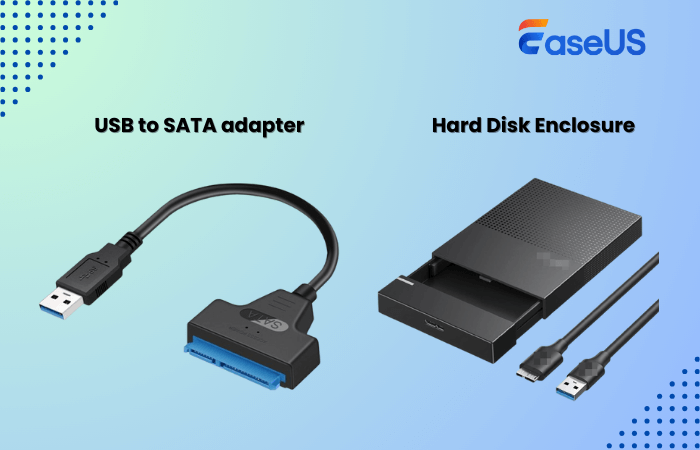
- อุปกรณ์เชื่อมต่อ – อะแดปเตอร์ SATA เป็น USB หรือกล่องใส่ฮาร์ดไดรฟ์ภายนอกสำหรับเชื่อมต่อฮาร์ดไดรฟ์เก่าเข้ากับอุปกรณ์ภายนอก
- ชุดไขควง - สำหรับถอดฮาร์ดไดรฟ์ออกจากคอมพิวเตอร์เครื่องเก่า
- โปรแกรมโคลนดิสก์ - ระบบปฏิบัติการ Windows ไม่มีฟังก์ชันการโคลนฮาร์ดไดรฟ์โดยตรง ดังนั้นคุณต้องใช้โปรแกรมโคลนดิสก์จากผู้ผลิตรายอื่น EaseUS Disk Copy เป็นเครื่องมือโคลนดิสก์ที่สามารถช่วยคุณโคลนดิสก์ได้
EaseUS Disk Copy: ซอฟต์แวร์คัดลอกดิสก์ประสิทธิภาพสูงสำหรับ Windows
- อินเทอร์เฟซใช้งานง่าย: คัดลอกข้อมูลจากดิสก์หนึ่งไปยังอีกดิสก์หนึ่งได้ด้วยการคลิกเพียงไม่กี่ครั้ง
- โหมดดิสก์: คัดลอกฮาร์ดไดรฟ์ทั้งหมดไปยังฮาร์ดไดรฟ์อีกตัวหนึ่ง
- โหมดระบบ: ย้าย Windows 11/10/8/7 ไปยังไดรฟ์ใหม่
- โคลนแบบบูตได้: สร้าง USB กู้คืนเพื่อใช้บูตพีซีสำหรับการโคลน
- การโคลนแบบเซกเตอร์ต่อเซกเตอร์: โคลนดิสก์โดยข้ามเซกเตอร์ที่เสียหาย
ดาวน์โหลดโปรแกรมคัดลอกดิสก์ที่ปลอดภัยและเชื่อถือได้นี้ลงบนพีซีของคุณได้ฟรี เพื่อช่วยคุณคัดลอกฮาร์ดไดรฟ์จากแล็ปท็อปที่มีหน้าจอแตก หรือ คัดลอกฮาร์ดไดรฟ์จากคอมพิวเตอร์ที่เสียแล้ว
วิธีโคลนไดรฟ์จากหน้าจอแล็ปท็อปที่เสียหาย
ดังที่กล่าวมาข้างต้น คุณมี 2 วิธีในการโคลนฮาร์ดไดรฟ์จากพีซีที่มีหน้าจอเสียหายหรือแตก: คุณสามารถถอดฮาร์ดไดรฟ์ออกจากแล็ปท็อปและเชื่อมต่อกับเครื่องที่ใช้งานได้ จากนั้นเรียกใช้ซอฟต์แวร์โคลนนิ่ง EaseUS หรือคุณสามารถเชื่อมต่อแล็ปท็อปกับจอภาพภายนอกผ่าน HDMI เพื่อเข้าถึงและถ่ายโอนข้อมูลโดยการโคลนไปยังเครื่องอื่นได้
ในที่นี้ เราจะแสดงวิธีถอดฮาร์ดไดรฟ์ ต่อเข้ากับคอมพิวเตอร์ที่ใช้งานได้ และใช้โปรแกรม EaseUS Disk Copy เพื่อคัดลอกข้อมูลจากฮาร์ดไดรฟ์
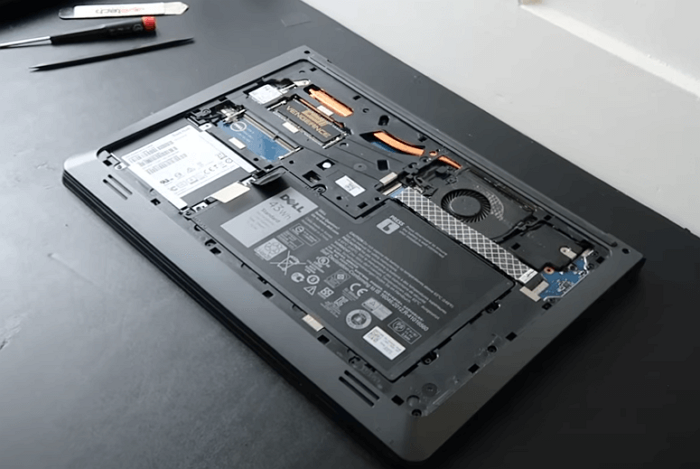
ขั้นตอนที่ 1. ถอดฮาร์ดดิสก์ออกจากแล็ปท็อปเครื่องเก่า
- ปิดเครื่องแล็ปท็อปที่เสีย ค้นหาฮาร์ดไดรฟ์หรือ SSD แล้วถอดออกอย่างระมัดระวังโดยใช้ชุดไขควง
ขั้นตอนที่ 2. เชื่อมต่อเข้ากับคอมพิวเตอร์ที่ใช้งานได้
- ใช้ตัวแปลง USB SATA หรือกล่องใส่ฮาร์ดไดรฟ์เพื่อเชื่อมต่อฮาร์ดไดรฟ์เข้ากับคอมพิวเตอร์เครื่องที่สองที่ใช้งานได้
- นอกจากนี้ คุณยังสามารถเชื่อมต่อฮาร์ดไดรฟ์ใหม่เข้ากับคอมพิวเตอร์ที่ใช้งานได้เพื่อจัดเก็บข้อมูลที่กู้คืนมาได้
ขั้นตอนที่ 3. เรียกใช้โปรแกรมโคลนนิ่ง EaseUS
- ดาวน์โหลดและติดตั้งโปรแกรมโคลนนิ่ง EaseUS บนคอมพิวเตอร์ของคุณ
- เปิดโปรแกรมแล้วเลือกโหมดดิสก์

ขั้นตอนที่ 4. เลือกดิสก์ต้นทางและดิสก์ปลายทาง
- เลือกฮาร์ดไดรฟ์ภายนอก (อันที่มาจากแล็ปท็อปที่เสีย) เป็นแหล่งที่มา
- เลือกไดรฟ์ใหม่ที่คุณต้องการใช้จัดเก็บข้อมูลเป็นไดรฟ์เป้าหมาย
- ตรวจสอบ "ดูตัวอย่างโครงสร้างพาร์ติชั่น" สำหรับคุณสมบัติการโคลนขั้นสูง

หมายเหตุ: ปรับรูปแบบการจัดวางดิสก์หากจำเป็น
- "ปรับขนาดดิสก์อัตโนมัติ" เพื่อใช้ประโยชน์จากความจุที่มากขึ้นของดิสก์เป้าหมายให้ดียิ่งขึ้น
- เลือก "คัดลอกตามแหล่งที่มา" เพื่อใช้คุณสมบัติ "คัดลอกทีละเซกเตอร์"
- "แก้ไขเค้าโครงดิสก์" เพื่อปรับขนาดเค้าโครงบนไดรฟ์ปลายทางด้วยตนเอง
ขั้นตอนที่ 5. เริ่มการโคลนนิ่ง
- ยืนยันข้อความเตือนและเริ่มทำการโคลนดิสก์
- รอจนกว่ากระบวนการจะเสร็จสมบูรณ์ ระยะเวลาที่ใช้ขึ้นอยู่กับปริมาณข้อมูลในไดรฟ์ต้นทางของคุณ
- สังเกต:
- หากแล็ปท็อปของคุณไม่สามารถบูตได้ คุณสามารถสร้างดิสก์บูตฉุกเฉินใน EaseUS Disk Copy ได้โดยเลือก "ดิสก์ฉุกเฉิน" ในแผงด้านซ้าย
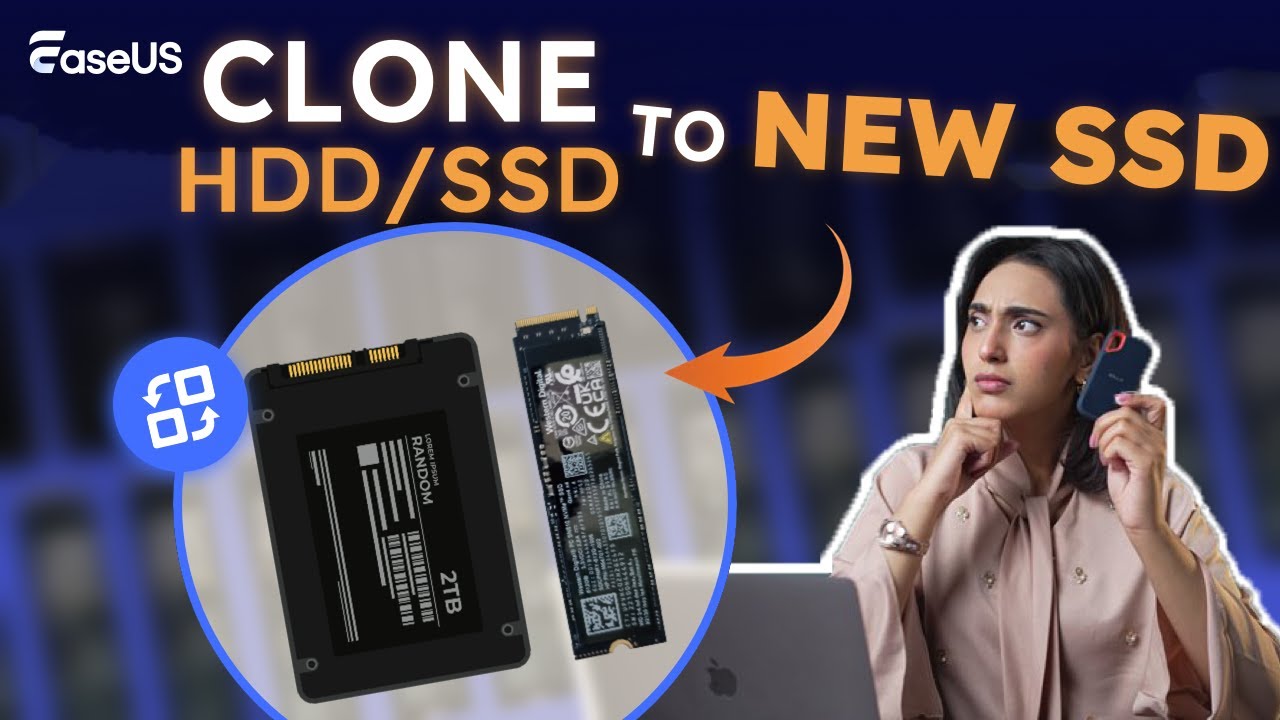
นี่คือวิดีโอแนะนำวิธีการโคลนฮาร์ดไดรฟ์โดยใช้ EaseUS Disk Copy:
แชร์บทความนี้บนโซเชียลมีเดียเพื่อช่วยผู้อื่นในการโคลนไดรฟ์จากแล็ปท็อปที่มีหน้าจอแตก!
เพื่อเป็นการสรุป
หน้าจอแตกไม่ได้หมายความว่าข้อมูลจะหายไป การคัดลอกข้อมูลจากฮาร์ดไดรฟ์ของแล็ปท็อปที่มีหน้าจอแตกนั้นสามารถทำได้ตราบใดที่ฮาร์ดไดรฟ์ยังใช้งานได้อยู่ โดยการถอดฮาร์ดไดรฟ์ออกจากแล็ปท็อปเครื่องเก่า ต่อเข้ากับคอมพิวเตอร์เครื่องที่สองที่ใช้งานได้ และใช้ซอฟต์แวร์คัดลอกดิสก์ เช่น EaseUS Disk Copy คุณสามารถข้ามหน้าจอที่เสียหายเพื่อเข้าถึงและคัดลอกฮาร์ดไดรฟ์ของคุณได้โดยตรง
วิธีนี้ไม่เพียงเหมาะสำหรับการกู้คืนข้อมูลเท่านั้น แต่ยังเป็นตัวเลือกที่ยอดเยี่ยมสำหรับการอัปเกรดฮาร์ดไดรฟ์หรือการย้ายระบบของคุณ ดาวน์โหลดเครื่องมือโคลนดิสก์นี้ได้ฟรีและเริ่มโคลนดิสก์ของคุณไปยังอีกดิสก์หนึ่งได้เลย
คำถามที่พบบ่อยเกี่ยวกับการโคลนดิสก์จากพีซีที่มีหน้าจอแตก
1. จะถ่ายโอนข้อมูลและโปรแกรมจากแล็ปท็อปที่เสียไปยังเครื่องใหม่ได้อย่างไร?
หากฮาร์ดไดรฟ์ของคุณยังใช้งานได้ คุณสามารถทำได้ดังนี้:
- ถอดฮาร์ดไดรฟ์ออกจากแล็ปท็อปที่เสีย
- เชื่อมต่อฮาร์ดไดรฟ์ภายนอก (อันที่มาจากแล็ปท็อปเครื่องเก่าที่เสีย) เข้ากับแล็ปท็อปเครื่องใหม่ของคุณ
- ใช้โปรแกรมคัดลอกดิสก์ เช่น EaseUS Disk Copy หรือ Clonezilla
- เลือกดิสก์ต้นทางและปลายทาง แล้วเริ่มการโคลน
หากคุณต้องการถ่ายโอนโปรแกรม การคัดลอกและวางด้วยตนเองจะไม่สามารถทำได้ คุณต้องทำการโคลนไดรฟ์เสียก่อน ด้วยวิธีนี้ คุณจะสามารถถ่ายโอนทุกอย่างจากแล็ปท็อปที่เสียไปยังเครื่องใหม่ได้
2. การโคลนนิ่งดีกว่าการคัดลอกไฟล์ธรรมดาหรือไม่?
ใช่ ถ้าคุณต้องการถ่ายโอน Windows โปรแกรม การตั้งค่า และไฟล์ การโคลนจะเป็นวิธีที่ดีกว่า การคัดลอกไฟล์อย่างเดียวจะไม่สามารถใช้ได้กับไฟล์ระบบหรือไฟล์โปรแกรม
3. จะถ่ายโอนข้อมูลจากแล็ปท็อปที่เปิดไม่ติดได้อย่างไร?
หากแล็ปท็อปของคุณบูตไม่ขึ้นและคุณต้องการถ่ายโอนข้อมูล คุณสามารถถอดฮาร์ดไดรฟ์ออกจากแล็ปท็อป แล้วเชื่อมต่อกับแล็ปท็อปเครื่องอื่นผ่านสาย USB to SATA จากนั้นถ่ายโอนข้อมูลไปยังฮาร์ดไดรฟ์หรือแล็ปท็อปเครื่องใหม่ได้ หรืออีกทางเลือกหนึ่ง คุณสามารถใช้ซอฟต์แวร์โคลนดิสก์ที่สามารถบูตได้ เช่น EaseUS Disk Copy เพื่อสร้างดิสก์บูตฉุกเฉิน บูตแล็ปท็อปของคุณจากดิสก์นั้น แล้วโคลนดิสก์ไปยังฮาร์ดไดรฟ์อื่น
บทความที่เกี่ยวข้อง
EaseUS Disk Copy
EaseUS Disk Copy เป็นยูทิลิตี้คัดลอก/โคลนดิสก์ที่ง่ายและปลอดภัย ซึ่งช่วยคุณสามารถถ่ายโอนข้อมูลและอัพเกรดฮาร์ดดิสก์ได้
ดาวน์โหลดฟรี