

- โปรแกรมฟรี EaseUS
- Data Recovery Wizard Free
- Todo Backup Free
- Partition Master Free
หากคุณต้องการโคลนฮาร์ดไดรฟ์หรือ SSD ของ Windows คุณอาจจะเจอกับ Clonezilla และ dd ทั้งสองโปรแกรมสามารถคัดลอกไดรฟ์ได้อย่างสมบูรณ์ แต่มีวิธีการทำงานที่แตกต่างกันมาก
Clonezilla ออกแบบมาสำหรับการโคลนดิสก์และการสร้างอิมเมจดิสก์ ส่วน dd เป็นเครื่องมือแบบบรรทัดคำสั่งสำหรับคัดลอกข้อมูลโดยตรงจากที่หนึ่งไปยังอีกที่หนึ่ง รวมถึงดิสก์หรือพาร์ติชั่นทั้งหมด
Clonezilla กับ dd ต่างกันอย่างไรสำหรับการโคลนดิสก์ คุณชอบอันไหนมากกว่ากัน?
โดย u/Cute_Information_315 ใน หมวดซอฟต์แวร์โคลนนิ่ง
หากคุณกำลังอัปเกรดฮาร์ดไดรฟ์หรือ SSD ของ Windows โดยทั่วไปแล้ว Clonezilla จะเป็นตัวเลือกที่ง่ายกว่า ส่วน dd นั้นเหมาะสำหรับผู้ใช้ที่คุ้นเคยกับการใช้บรรทัดคำสั่งและต้องการคัดลอกข้อมูลแบบบล็อกต่อบล็อกอย่างตรงไปตรงมามากกว่า
เปรียบเทียบ Clonezilla กับ dd โดยสังเขป
| คุณสมบัติ | โคลนซิลล่า | คำสั่ง dd |
| การโคลนดิสก์ Windows | ใช่ | ใช่ |
| การโคลนนิ่งดิสก์ต่อดิสก์ | ใช่ | ใช่ |
| คัดลอกข้อมูลไปยัง SSD ที่มีขนาดใหญ่กว่า | ใช่ โดยมีตัวเลือกที่เหมาะสม | ใช่ แต่การขยายพาร์ติชั่น/ระบบไฟล์ต้องทำด้วยตนเอง |
| การสร้างอิมเมจดิสก์ | ใช่ | ใช่ |
| อินเทอร์เฟซ | ขั้นตอนการทำงานแบบมีเมนูแนะนำ | ขั้นตอนการทำงานแบบแมนนวลโดยใช้คำสั่งบรรทัดคำสั่ง |
| รับรู้ระบบไฟล์ | ใช่ สำหรับระบบไฟล์ที่รองรับ | เลขที่ |
| การคัดลอกทีละภาคส่วน | ใช่ เมื่อจำเป็น/สำหรับระบบไฟล์ที่ไม่รองรับ | ใช่ |
| การปรับขนาดพาร์ติชั่น | รองรับการโคลนเวิร์กโฟลว์ | คู่มือ |
| เหมาะสำหรับผู้เริ่มต้น | ปานกลาง | ต่ำ |
| เหมาะที่สุดสำหรับ | การย้ายดิสก์, การสำรองข้อมูล/การสร้างอิมเมจ, การติดตั้งใช้งาน | การคัดลอกแบบดิบๆ ระดับต่ำ |
Clonezilla และ dd ใช้เส้นทางที่แตกต่างกันมาก แต่ได้ผลลัพธ์เดียวกัน
ความแตกต่างที่สำคัญที่สุดระหว่าง Clonezilla และ dd ไม่ได้อยู่ที่ว่าโปรแกรมใดสามารถคัดลอกหรือ โคลนดิสก์ ได้ เพราะทั้งสองโปรแกรมทำได้เหมือนกัน
สิ่งสำคัญคือพวกเขามีความเข้าใจเกี่ยวกับดิสก์ที่พวกเขากำลังคัดลอกมากน้อยแค่ไหน
Clonezilla เป็นเครื่องมือเฉพาะสำหรับการโคลนและสร้างอิมเมจดิสก์ คุณบูตเข้าสู่ Clonezilla Live เลือกเวิร์กโฟลว์การโคลนจากดิสก์หนึ่งไปยังอีกดิสก์หนึ่ง เลือกไดรฟ์ต้นทางและปลายทาง แล้วปล่อยให้ Clonezilla จัดการกระบวนการคัดลอก เอกสารอย่างเป็นทางการของ Clonezilla มีเวิร์กโฟลว์ disk_to_local_disk สำหรับการโคลนจากดิสก์หนึ่งไปยังอีกดิสก์หนึ่งโดยเฉพาะ
dd เป็นเครื่องมือพื้นฐานกว่ามาก GNU Coreutils อธิบายว่าเป็นเครื่องมือที่คัดลอกข้อมูลเข้าไปยังข้อมูลออกโดยใช้ขนาดบล็อก I/O ที่กำหนดค่าได้ มันไม่มีตัวช่วยในการย้ายข้อมูลไปยัง Windows หรือตีความโครงสร้างของการติดตั้ง Windows โดยอัตโนมัติ
ความแตกต่างนี้จะมีความสำคัญเมื่อดิสก์นั้นมีระบบปฏิบัติการ Windows, พาร์ติชั่นหลายส่วน และไฟล์บูตอยู่
แชร์บทความนี้บนโซเชียลมีเดียเพื่อช่วยให้ผู้อื่นเปรียบเทียบ Clonezilla และ dd ได้ดียิ่งขึ้น

Clonezilla และ dd สามารถโคลนดิสก์ Windows ได้หรือไม่?
ใช่ แต่ทั้งสองตัวเลือกนี้ไม่ได้ทำงานเหมือนโปรแกรมโคลนนิ่งทั่วไปของ Windows
การใช้ Clonezilla เพื่อโคลน Windows
Clonezilla สามารถโคลนดิสก์ระบบ Windows รวมถึงพาร์ติชั่นที่จำเป็นสำหรับระบบปฏิบัติการได้ กระบวนการนี้จะเกิดขึ้นภายนอกการติดตั้ง Windows ที่กำลังทำงานอยู่ เนื่องจากโดยปกติแล้วคุณจะบูตคอมพิวเตอร์จาก Clonezilla Live
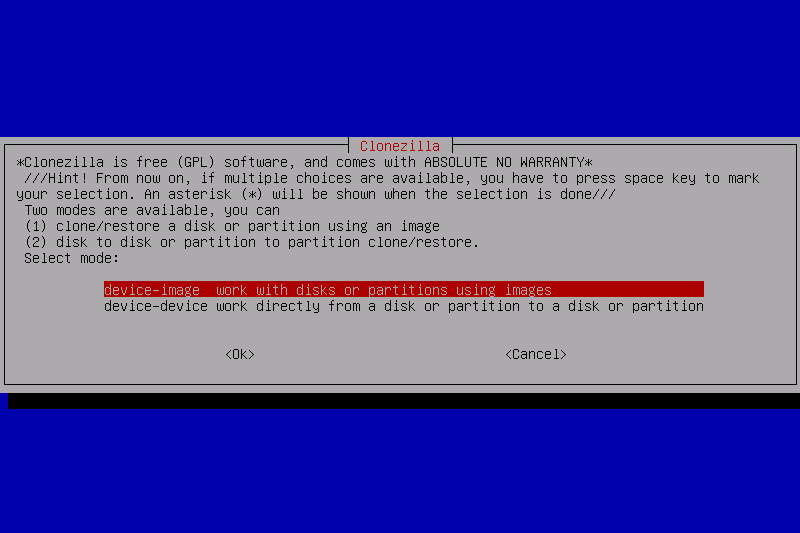
ขั้นตอนการทำงานพื้นฐานมีดังนี้:
- สร้าง USB Live สำหรับ Clonezilla
- บูตเครื่องคอมพิวเตอร์จากไดรฟ์ USB
- เลือก "เริ่ม Clonezilla"
- เลือกตัวเลือกการสื่อสารระหว่างอุปกรณ์
- เลือก disk_to_local_disk
- เลือกดิสก์ต้นทางของ Windows
- เลือกดิสก์ปลายทาง
- เริ่มกระบวนการโคลนนิ่ง
เอกสารประกอบการใช้งานของ Clonezilla เองก็ใช้ขั้นตอนการทำงานนี้สำหรับการโคลนดิสก์ไปยังดิสก์ และเตือนว่าดิสก์ปลายทางจะถูกเขียนทับ
สำหรับการย้ายระบบไปยัง Windows คุณต้องให้ความสนใจกับโครงสร้างของดิสก์ด้วย การติดตั้ง Windows รุ่นใหม่ๆ อาจประกอบด้วยพาร์ติชั่นระบบ EFI, พาร์ติชั่นที่สงวนไว้ของ Microsoft, พาร์ติชั่น Windows หลัก และพาร์ติชั่นสำหรับการกู้คืน การโคลนดิสก์ทั้งหมดแทนที่จะโคลนเฉพาะไดรฟ์ C: มักจะเป็นวิธีที่ปลอดภัยกว่าเมื่อเป้าหมายคือการทำให้ไดรฟ์ใหม่สามารถบูตได้
การใช้ dd เพื่อโคลน Windows
คำสั่ง dd สามารถคัดลอกดิสก์ของ Windows ได้เช่นกัน แต่กระบวนการนั้นต้องลงมือทำเองมากกว่า
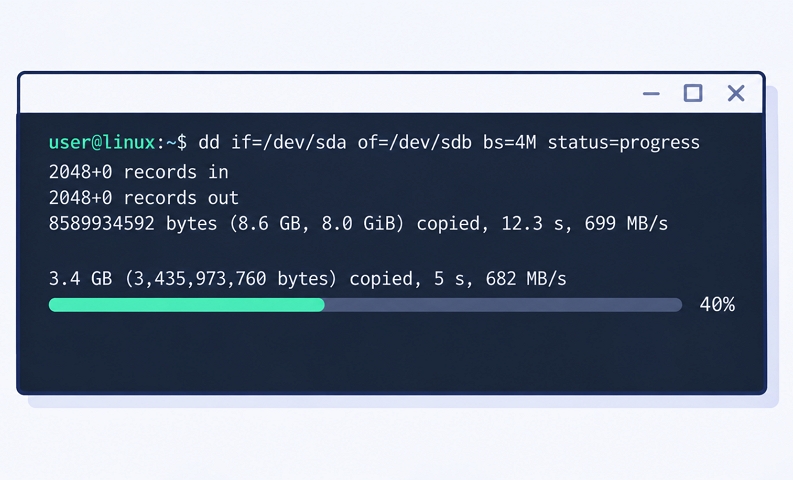
โดยทั่วไปแล้ว ไฟล์สำเนาดิบลงดิสก์จะมีรูปแบบพื้นฐานดังนี้:
- dd if=/dev/sda of=/dev/sdb
อุปกรณ์ป้อนข้อมูลคือแหล่งที่มา และอุปกรณ์แสดงผลคือปลายทาง
ประเด็นสำคัญคือ dd ไม่รู้ว่า /dev/sda มีระบบปฏิบัติการ Windows อยู่ มันมองเห็นเป็นอุปกรณ์บล็อกและคัดลอกเนื้อหาตามพารามิเตอร์ที่คุณระบุ เอกสารของ GNU อธิบายว่า if= เป็นอินพุตและ of= เป็นเอาต์พุต โดยมีตัวเลือกต่างๆ เช่น bs= ที่ควบคุมขนาดบล็อก I/O
ด้วยเหตุผลดังกล่าว dd จึงควรถูกมองว่าเป็นวิธีการคัดลอกแบบดิบๆ มากกว่าจะเป็นโซลูชันการโคลนนิ่งของ Windows
นอกจากนี้ โดยปกติแล้วคุณจะไม่เรียกใช้คำสั่ง dd จากพรอมต์คำสั่ง Windows ทั่วไป ในทางปฏิบัติ การโคลนดิสก์ Windows ด้วย dd มักหมายถึงการบูตเข้าสู่สภาพแวดล้อมที่ใช้ Linux หรือสภาพแวดล้อมอื่น ๆ ที่มีโปรแกรม dd และสิทธิ์ในการเข้าถึงอุปกรณ์บล็อกที่จำเป็น
แชร์บทความนี้บนโซเชียลมีเดียเพื่อช่วยให้ผู้อื่นเปรียบเทียบ Clonezilla และ dd ได้ดียิ่งขึ้น
Clonezilla กับ dd: มีอะไรเปลี่ยนแปลงบ้างเมื่อคุณทำการโคลน Windows?
สำหรับดิสก์เก็บข้อมูลทั่วไป ความแตกต่างระหว่างทั้งสองอาจไม่สำคัญมากนัก แต่สำหรับดิสก์ระบบของ Windows นั้นเป็นอีกเรื่องหนึ่ง
อินเทอร์เฟซเป็นเพียงจุดเริ่มต้นเท่านั้น
Clonezilla ใช้เมนูแบบข้อความแทนที่จะเป็น GUI แบบสมัยใหม่ของ Windows แต่ก็ยังคงมีขั้นตอนการโคลนที่เป็นระบบอยู่ดี
คุณเลือกการดำเนินการ ต้นทาง และปลายทาง แทนที่จะสร้างคำสั่งคัดลอกทุกส่วนด้วยตนเอง
ด้วยคำสั่ง dd คุณจะต้องรับผิดชอบในการระบุอุปกรณ์ที่ถูกต้องและสร้างคำสั่งด้วยตนเอง ซึ่งจะทำให้คุณควบคุมได้มากขึ้น แต่ก็ลดโอกาสที่จะเกิดความผิดพลาดจากความประมาทลงได้มาก
หากคุณใช้ชื่ออุปกรณ์ผิดโดยไม่ได้ตั้งใจ dd จะไม่หยุดและถามว่าคุณตั้งใจจะเขียนทับไดรฟ์นั้นจริงหรือไม่
สำหรับผู้ใช้ Windows นั้น Clonezilla ใช้งานง่ายกว่าในสองโปรแกรมนี้
ระบบไฟล์และพาร์ติชั่นมีความสำคัญ
ดิสก์ของ Windows มักจะไม่ใช่แค่พาร์ติชั่น C: ขนาดใหญ่เพียงพาร์ติชั่นเดียว
โดยทั่วไปแล้ว การติดตั้ง Windows บนระบบไฟล์ GPT จะประกอบด้วยพาร์ติชั่นหลายส่วน รวมถึงพาร์ติชั่นสำหรับบูตและพาร์ติชั่นสำหรับกู้คืน เมื่อคุณทำการโคลนดิสก์ทั้งหมด โครงสร้างเหล่านั้นจึงมีความสำคัญ
Clonezilla ออกแบบมาเพื่อการโคลนดิสก์และพาร์ติชั่นโดยเฉพาะ และขั้นตอนการโคลนของมันสามารถสร้างตารางพาร์ติชั่นบนดิสก์ปลายทางได้ในระหว่างกระบวนการ
dd ไม่ได้ตัดสินใจเรื่องนั้นให้คุณ หากคุณคัดลอกอุปกรณ์ทั้งหมด มันจะคัดลอกตารางพาร์ติชั่นและข้อมูลเป็นข้อมูลดิบ แต่ถ้าปลายทางมีขนาดใหญ่กว่า พื้นที่ส่วนเกินจะไม่กลายเป็นส่วนหนึ่งของพาร์ติชั่น Windows โดยอัตโนมัติ
นั่นเป็นหนึ่งในความแตกต่างที่สำคัญที่สุดในทางปฏิบัติระหว่างทั้งสองอย่าง
จะเกิดอะไรขึ้นเมื่อคุณโคลน Windows ไปยัง SSD ที่มีขนาดใหญ่กว่า?
นี่คือจุดที่ Clonezilla มักจะได้เปรียบ
สมมติว่าปัจจุบันระบบปฏิบัติการ Windows ของคุณติดตั้งอยู่บน SSD ขนาด 500GB และคุณต้องการย้ายไปยัง SSD ขนาด 1TB
ด้วย Clonezilla กระบวนการโคลนนิ่งสามารถคัดลอกดิสก์ต้นทางไปยังดิสก์เป้าหมายที่มีขนาดใหญ่กว่าได้ เอกสารประกอบของ Clonezilla มีตัวอย่างเฉพาะของการโคลนนิ่งดิสก์ขนาดเล็กไปยังดิสก์ขนาดใหญ่กว่า และมีตัวเลือกสำหรับการใช้งานพื้นที่เพิ่มเติมในดิสก์เป้าหมาย
อย่างไรก็ตาม คุณยังคงต้องตรวจสอบรูปแบบการแบ่งพาร์ติชั่นที่ได้มา การมีฮาร์ดไดรฟ์ขนาด 1TB ไม่ได้หมายความว่า Windows จะใช้พื้นที่ทั้งหมด 1TB โดยอัตโนมัติเสมอไป
สำหรับคำสั่ง dd สถานการณ์จะตรงไปตรงมามากกว่า แต่ก็สะดวกน้อยกว่า การคัดลอกทั้งอุปกรณ์จะจำลองโครงสร้างของดิสก์ต้นฉบับ หากคุณคัดลอกดิสก์ขนาด 500GB ไปยัง SSD ขนาด 1TB ความจุที่เพิ่มขึ้นโดยทั่วไปจะยังคงอยู่นอกโครงสร้างพาร์ติชั่นเดิม จนกว่าคุณจะปรับขนาดหรือขยายพาร์ติชั่นที่เกี่ยวข้องด้วยตนเอง
ดังนั้น หากเป้าหมายของคุณคือการอัปเกรดการติดตั้ง Windows ที่มีอยู่ไปยัง SSD ที่มีขนาดใหญ่กว่า โดยทั่วไปแล้ว Clonezilla จะเหมาะสมกว่า dd
แล้วการโคลนแบบแยกตามแต่ละภาคส่วนล่ะ?
ทั้งสองเครื่องมือสามารถใช้สำหรับการคัดลอกระดับต่ำได้ แต่ในกรณีนี้ dd จะใช้งานง่ายเป็นพิเศษ
การดำเนินการ dd แบบดิบๆ จะคัดลอกบล็อกจากแหล่งที่มาไปยังปลายทาง โดยไม่สนใจว่าบล็อกนั้นจะมีไฟล์ Windows ที่ใช้งานอยู่ พื้นที่ว่าง หรือส่วนอื่นๆ ของโครงสร้างดิสก์หรือไม่
Clonezilla ยังสามารถทำการคัดลอกในระดับที่ต่ำกว่าได้หากจำเป็น แต่ขั้นตอนการทำงานปกติของการโคลนดิสก์จะให้ตัวเลือกมากกว่าการคัดลอกทุกบล็อกเพียงอย่างเดียว
ความแตกต่างนี้มีความสำคัญ เพราะการคัดลอกแบบทีละส่วนไม่ได้หมายความว่าจะดีกว่าเสมอไป
หากดิสก์ขนาด 1TB มีข้อมูลที่มีประโยชน์เพียง 150GB การคัดลอกทุกเซกเตอร์อาจหมายถึงการประมวลผลข้อมูลจำนวนมหาศาล ซึ่งวิธีการโคลนนิ่งที่รองรับระบบไฟล์ไม่สามารถจัดการได้
สำหรับการอัปเกรด Windows เป็น SSD ทั่วไป คุณมักไม่มีเหตุผลที่จะเลือกการคัดลอกแบบดิบ (raw copy) เว้นแต่คุณต้องการสร้างดิสก์ขึ้นใหม่ในระดับเซกเตอร์
Clonezilla เทียบกับ dd สำหรับการอัปเกรด SSD บน Windows
หากเป้าหมายของคุณคือการเปลี่ยนฮาร์ดไดรฟ์ Windows เก่าด้วย SSD รุ่นใหม่กว่า การเลือกก็จะค่อนข้างง่าย
ถ้าคุณต้องการเครื่องมือโคลนนิ่งที่มีประสิทธิภาพและใช้งานได้ฟรี เลือก Clonezilla
Clonezilla เหมาะสมกับคุณหากคุณ:
- ชอบซอฟต์แวร์โอเพนซอร์สมากกว่า
- ไม่เป็นไรหากจะบูตเครื่องจากไดรฟ์ USB
- ต้องการโคลนดิสก์ Windows ทั้งหมดหรือไม่
- จำเป็นต้องทำการถ่ายโอนข้อมูลจากดิสก์ไปยังดิสก์ หรือจากดิสก์ไปยังอิมเมจ
- สามารถตรวจสอบพาร์ติชั่นและการตั้งค่าบูตได้อย่างคล่องแคล่ว
- ต้องการการควบคุมที่มากกว่าเครื่องมือโคลนนิ่งสำหรับผู้บริโภคทั่วไปหรือไม่
มันไม่ยากนักเมื่อคุณเข้าใจขั้นตอนการทำงาน แต่ก็ไม่ใช่โปรแกรมยูทิลิตี้ของ Windows ที่ใช้งานง่ายเพียงแค่คลิกเดียว
เลือก dd หากคุณต้องการควบคุมข้อมูลดิบ
dd จะสมเหตุสมผลกว่าเมื่อ:
- คุณคุ้นเคยกับการใช้งาน Linux อยู่แล้ว
- คุณต้องการสำเนาดิบระดับบล็อก
- คุณต้องการเขียนสคริปต์กระบวนการ
- คุณต้องการการควบคุมที่แม่นยำทั้งในส่วนของข้อมูลเข้าและข้อมูลออก
- คุณเข้าใจเกี่ยวกับการตั้งชื่ออุปกรณ์ดิสก์และความเสี่ยงที่เกี่ยวข้อง
อย่างไรก็ตาม สำหรับการย้ายข้อมูลจาก Windows ไปยัง SSD ตามปกติแล้ว การใช้คำสั่ง dd มักจะยุ่งยากเกินความจำเป็น
แชร์บทความนี้บนโซเชียลมีเดียเพื่อช่วยให้ผู้อื่นเปรียบเทียบ Clonezilla และ dd ได้ดียิ่งขึ้น
มีวิธีที่ง่ายกว่านี้ในการโคลนไดรฟ์ Windows หรือไม่?
หากคุณไม่ต้องการการควบคุมระดับต่ำของคำสั่ง dd หรือสภาพแวดล้อมการบูตที่ใช้โดย Clonezilla โปรแกรมโคลนดิสก์สำหรับ Windows โดยเฉพาะจะทำให้กระบวนการง่ายขึ้นมาก
EaseUS Disk Copy ออกแบบมาโดยเฉพาะสำหรับการโคลนดิสก์และพาร์ติชั่นบน Windows โดยมีอินเทอร์เฟซแบบกราฟิกสำหรับการเลือกไดรฟ์ต้นทางและปลายทาง และรองรับสถานการณ์ทั่วไป เช่น การย้ายข้อมูลจาก HDD ไปยัง SSD และจาก SSD ไปยัง SSD
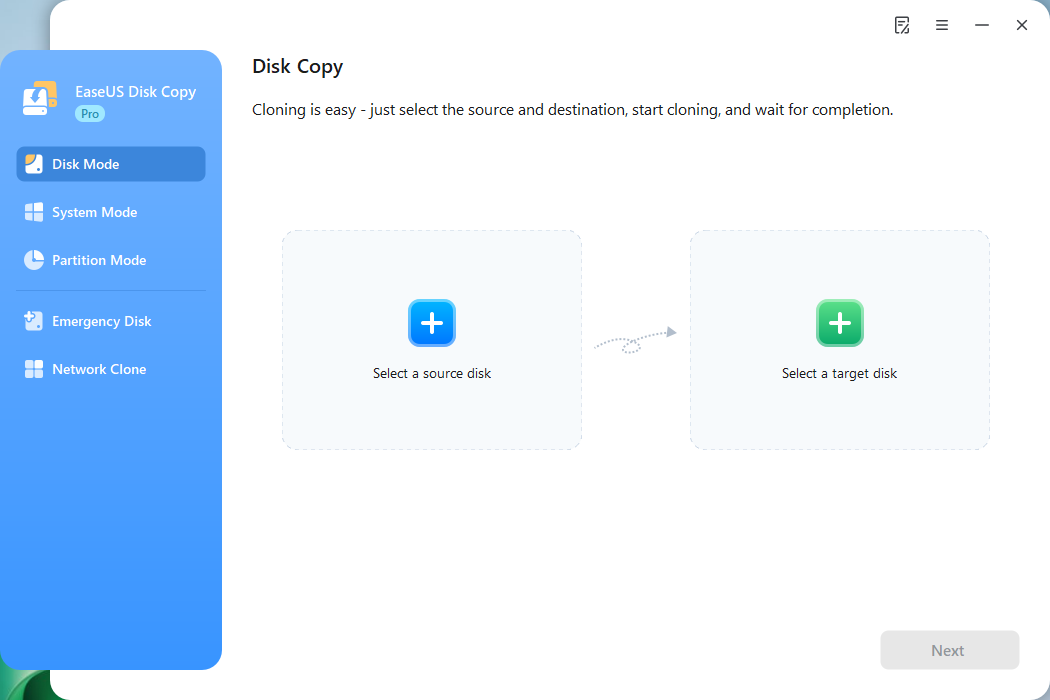
ตรงนี้เองที่เครื่องมือโคลนนิ่งบนระบบ Windows มีข้อได้เปรียบในทางปฏิบัติ: คุณไม่จำเป็นต้องสร้างคำสั่ง dd หรือเข้าไปจัดการสภาพแวดล้อมการบูตของ Clonezilla
ตัวอย่างเช่น หากเป้าหมายของคุณคือ การย้าย Windows ไปยัง SSD NVMe ที่มีขนาดใหญ่กว่า ขั้นตอนการทำงานก็อาจง่ายดายเพียงแค่เลือกไดรฟ์เก่าเป็นแหล่งที่มา เลือก SSD ใหม่เป็นปลายทาง ปรับโครงสร้างพาร์ติชั่น และเริ่มการโคลน
โปรแกรม EaseUS Disk Copy ยังรองรับการโคลนแบบเซกเตอร์ต่อเซกเตอร์เมื่อต้องการสำเนาที่แม่นยำในระดับเซกเตอร์ ในขณะที่โหมดการโคลนแบบปกติสามารถปรับขนาดเค้าโครงปลายทางให้เหมาะสมกับขนาดไดรฟ์ที่แตกต่างกันได้
แน่นอนว่า กฎพื้นฐานยังคงเหมือนเดิม คือ ไดรฟ์ปลายทางจะถูกเขียนทับ ดังนั้น โปรดตรวจสอบไดรฟ์ต้นทางและปลายทางอย่างละเอียดก่อนเริ่มดำเนินการ
สรุปแล้ว
ทั้ง Clonezilla และ dd สามารถโคลนดิสก์ Windows ได้ แต่มีวิธีการที่แตกต่างกันในการแก้ปัญหา
Clonezilla เป็นตัวเลือกที่ดีกว่าสำหรับงานโคลนดิสก์ Windows ขั้นสูงส่วนใหญ่ มันมีเวิร์กโฟลว์การโคลนโดยเฉพาะ จัดการโครงสร้างดิสก์และพาร์ติชั่น และทำงานได้ดีสำหรับการอัปเกรด SSD เมื่อคุณคุ้นเคยกับการบูตจากสื่อภายนอก
dd เหมาะสำหรับผู้ใช้ที่ต้องการคัดลอกข้อมูลลงดิสก์โดยตรงในระดับต่ำสุด มันมีประสิทธิภาพและยืดหยุ่น แต่จะถือว่าคุณเข้าใจเกี่ยวกับดิสก์และคำสั่งต่างๆ ที่เกี่ยวข้องอยู่แล้ว
และหากเป้าหมายหลักคือการย้าย Windows จากไดรฟ์หนึ่งไปยังอีกไดรฟ์หนึ่ง โดยไม่ต้องยุ่งเกี่ยวกับคำสั่ง Linux หรือสภาพแวดล้อมการโคลนที่สามารถบูตได้ เครื่องมือบน Windows เช่น EaseUS Disk Copy ก็จะเป็นทางเลือกที่ตรงไปตรงมามากกว่า
คำถามที่พบบ่อย
1. Clonezilla ดีกว่า dd สำหรับ Windows หรือไม่?
สำหรับงานโคลนดิสก์ส่วนใหญ่บน Windows คำตอบคือใช่ Clonezilla มีเวิร์กโฟลว์เฉพาะสำหรับการโคลนดิสก์ ในขณะที่ dd เป็นยูทิลิตี้คัดลอกระดับต่ำทั่วไป
2. ฉันสามารถใช้ Clonezilla เพื่อโคลน Windows ไปยัง SSD ที่มีขนาดใหญ่กว่าได้หรือไม่?
ใช่แล้ว Clonezilla รองรับการโคลนดิสก์จากดิสก์ขนาดเล็กไปยังดิสก์ขนาดใหญ่ อย่างไรก็ตาม ควรตรวจสอบโครงสร้างพาร์ติชั่นของปลายทางอีกครั้งเพื่อให้แน่ใจว่ามีพื้นที่ว่างเพิ่มเติมตามที่คาดหวังไว้
3. หลังจากโคลนด้วยคำสั่ง dd แล้ว Windows จะสามารถบูตได้หรือไม่?
สามารถทำได้ ตราบใดที่คุณคัดลอกโครงสร้างดิสก์ทั้งหมดและข้อมูลที่เกี่ยวข้องกับการบูตอย่างถูกต้อง และกำหนดค่าระบบให้บูตจากไดรฟ์ใหม่ อย่างไรก็ตาม dd ไม่ได้ช่วยแก้ไขปัญหาการบูตของ Windows ให้คุณ
4. Clonezilla ใช้งานง่ายกว่า dd หรือไม่?
โดยทั่วไปแล้วใช่ Clonezilla มีขั้นตอนการทำงานแบบมีเมนูแนะนำ ในขณะที่ dd กำหนดให้คุณต้องระบุอุปกรณ์ต้นทางและปลายทางที่ถูกต้อง และสร้างคำสั่งด้วยตนเอง
5. มีโปรแกรมอื่นที่ใช้ Clonezilla ง่ายกว่าไหม?
ใช่แล้ว หากคุณต้องการโคลนดิสก์ Windows จากอินเทอร์เฟซแบบกราฟิกโดยไม่ต้องใช้เครื่องมือบรรทัดคำสั่งหรือบูตเข้าสู่ Clonezilla แอปพลิเคชันเฉพาะสำหรับการโคลน Windows เช่น EaseUS Disk Copy อาจเป็นตัวเลือกที่ง่ายกว่า
บทความที่เกี่ยวข้อง

EaseUS Disk Copy
EaseUS Disk Copy เป็นยูทิลิตี้คัดลอก/โคลนดิสก์ที่ง่ายและปลอดภัย ซึ่งช่วยคุณสามารถถ่ายโอนข้อมูลและอัพเกรดฮาร์ดดิสก์ได้
ดาวน์โหลดฟรี