
- โปรแกรมฟรี EaseUS
- Data Recovery Wizard Free
- Todo Backup Free
- Partition Master Free
กำลังมองหาซอฟต์แวร์โคลนนิ่งแบบเซกเตอร์ต่อเซกเตอร์อยู่ใช่ไหม? การโคลนนิ่งดิสก์แบบมาตรฐานอาจไม่เพียงพอหากคุณต้องการสำเนาไดรฟ์ที่เหมือนเป๊ะทุกอย่าง รวมถึงเซกเตอร์ที่ไม่ได้ใช้งานหรือข้อมูลที่เครื่องมือโคลนนิ่งแบบไฟล์อาจข้ามไป
ความแตกต่างที่สำคัญอยู่ที่วิธีการที่แต่ละเครื่องมือจัดการกับดิสก์ต้นทาง บางโปรแกรมโคลนจะคัดลอกเฉพาะเซกเตอร์เพื่อประหยัดเวลาและพื้นที่ ในขณะที่บางโปรแกรมจะคัดลอกทุกเซกเตอร์ ไม่ว่าจะมีข้อมูลที่ใช้งานอยู่หรือไม่ก็ตาม การโคลนแบบเซกเตอร์ต่อเซกเตอร์ใช้เวลานานกว่าและอาจต้องใช้ไดรฟ์ปลายทางที่มีขนาดใหญ่พอที่จะเก็บข้อมูลทั้งหมดของดิสก์ต้นทางได้
ในคู่มือนี้ เราจะมาดูเครื่องมือโคลนนิ่ง 4 ชนิด ซึ่งรวมถึงแอปพลิเคชันสำหรับ Windows และยูทิลิตี้แบบบรรทัดคำสั่ง และอธิบายว่าแต่ละชนิดมีอะไรบ้างที่เหมาะกับความต้องการในการโคลนนิ่งที่แตกต่างกัน
การโคลนนิ่งแบบภาคต่อภาคคืออะไร?
การโคลนแบบเซกเตอร์ต่อเซกเตอร์ คือการคัดลอกทุกเซกเตอร์ของดิสก์หรือพาร์ติชั่นต้นทางไปยังปลายทาง รวมถึงเซกเตอร์ที่ระบบไฟล์ไม่ได้ใช้งานอยู่ในขณะนั้นด้วย โดยทั่วไปแล้วเรียกอีกอย่างว่าการคัดลอกแบบบิตต่อบิต
การโคลนดิสก์แบบมาตรฐานมักใช้แนวทางที่เลือกสรรมากกว่า ขึ้นอยู่กับซอฟต์แวร์และโหมดการโคลน อาจคัดลอกเฉพาะเซกเตอร์ที่ระบบไฟล์ระบุว่ากำลังใช้งานอยู่ ซึ่งจะช่วยให้กระบวนการเร็วขึ้น ในทางตรงกันข้าม การโคลนแบบเซกเตอร์ต่อเซกเตอร์จะคัดลอกทั้งเซกเตอร์ที่ใช้งานและไม่ได้ใช้งานภายในดิสก์หรือพาร์ติชันที่เลือก ทำให้รักษาเนื้อหาดั้งเดิมของแหล่งที่มาไว้ได้มากกว่า
การโคลนนิ่งแบบทีละส่วนเทียบกับการโคลนนิ่งอัจฉริยะ
แม้ว่าทั้งสองวิธีจะคัดลอกข้อมูลจากดิสก์หนึ่งไปยังอีกดิสก์หนึ่ง แต่ก็มีความแตกต่างกันในวิธีการจัดการพื้นที่ดิสก์ที่ใช้แล้วและไม่ได้ใช้ รวมถึงความเร็วและความยืดหยุ่น การเปรียบเทียบด้านล่างนี้จะเน้นความแตกต่างที่สำคัญเพื่อช่วยให้คุณเลือกวิธีการโคลนที่เหมาะสมกับความต้องการของคุณ
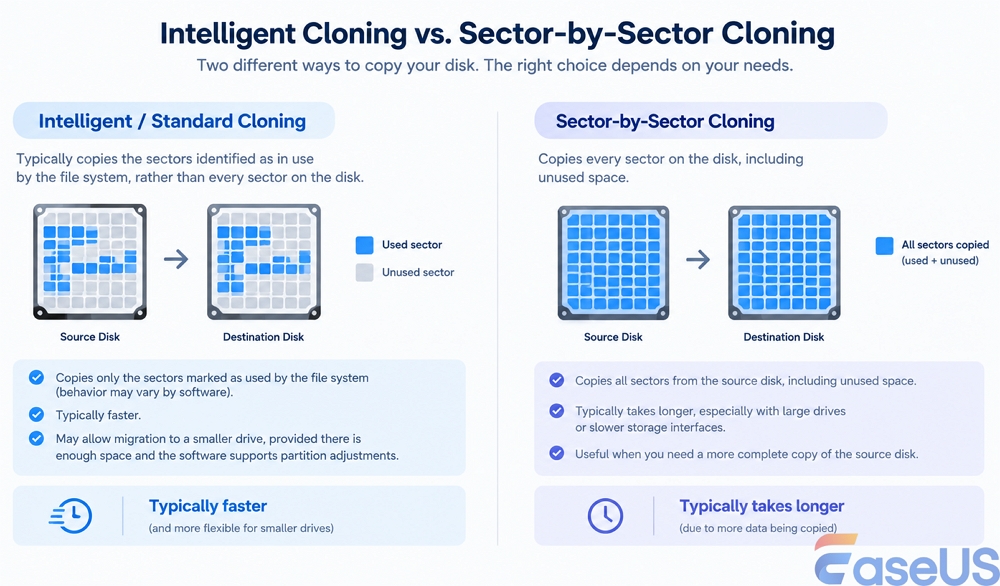
การโคลนแบบเซกเตอร์ต่อเซกเตอร์ไม่สามารถซ่อมแซมไดรฟ์ที่เสียหายได้ หากบางเซกเตอร์อ่านไม่ได้ ผลลัพธ์จะขึ้นอยู่กับความสามารถในการจัดการข้อผิดพลาดของซอฟต์แวร์โคลน ข้อมูลที่ไม่สามารถอ่านได้นั้นไม่สามารถสร้างขึ้นใหม่ได้อย่างน่าเชื่อถือเพียงแค่เลือกโหมดการโคลนแบบเซกเตอร์ต่อเซกเตอร์
4 ซอฟต์แวร์โคลนนิ่งแบบเซกเตอร์ต่อเซกเตอร์ที่ดีที่สุด
เครื่องมือทั้ง 4 ตัวนี้ครอบคลุมความต้องการในการโคลนดิสก์ที่แตกต่างกัน ตั้งแต่การย้ายดิสก์ Windows แบบง่ายๆ ไปจนถึงเวิร์กโฟลว์การโคลนขั้นสูง ต่อไปนี้คือคุณสมบัติของแต่ละเครื่องมือและสิ่งที่ควรพิจารณาก่อนเลือกใช้
1. EaseUS Disk Copy - ดีที่สุดสำหรับการโคลนดิสก์บน Windows
EaseUS Disk Copy เป็นเครื่องมือโคลนนิ่งดิสก์สำหรับระบบปฏิบัติการ Windows เหมาะสำหรับผู้ใช้ที่ต้องการเปลี่ยนฮาร์ดดิสก์ (HDD) ย้ายระบบปฏิบัติการ Windows ไปยัง SSD ใหม่ หรือสร้างสำเนาของไดรฟ์ที่มีอยู่เดิม
ตัวเลือกการคัดลอกแบบเซกเตอร์ต่อเซกเตอร์จะคัดลอกทั้งเซกเตอร์ที่ใช้งานอยู่และไม่ได้ใช้งานภายในดิสก์หรือพาร์ติชั่นที่เลือก ทำให้มีประโยชน์เมื่อคุณต้องการเก็บรักษาเนื้อหาของไดรฟ์ต้นทางมากกว่าที่การโคลนแบบมาตรฐานทั่วไปจะคัดลอกได้
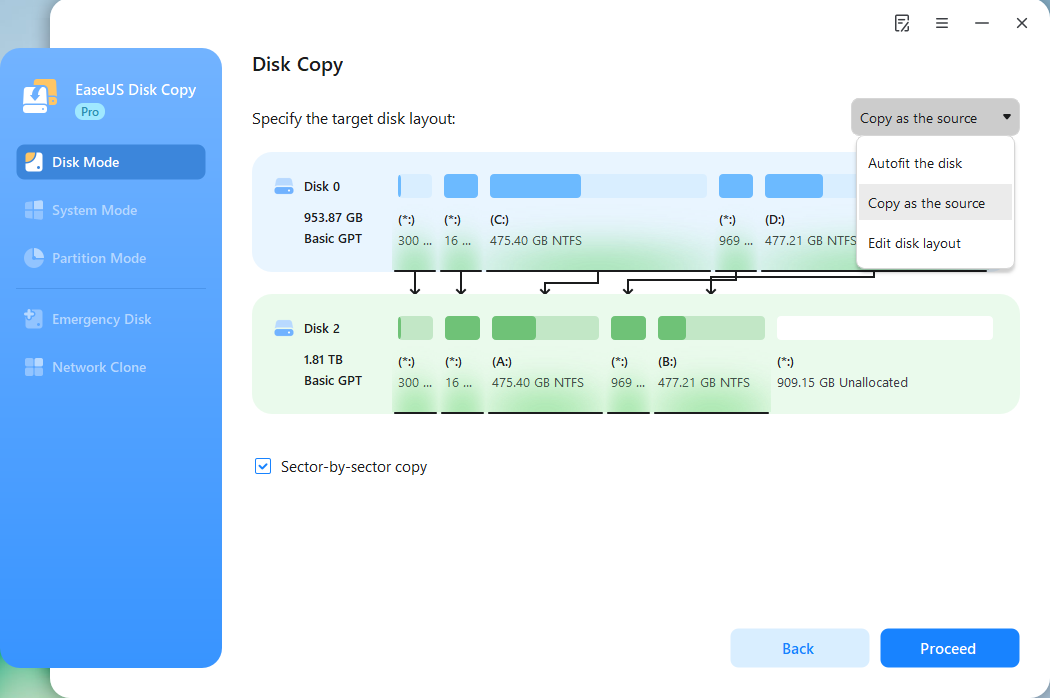
กระบวนการโคลนนิ่งใช้ส่วนติดต่อผู้ใช้แบบกราฟิก คุณจึงสามารถเลือกไดรฟ์ต้นทางและปลายทาง และตรวจสอบโครงสร้างของดิสก์ได้โดยไม่ต้องใช้เครื่องมือบรรทัดคำสั่ง นอกจากนี้ยังรองรับการโคลนนิ่งจากสภาพแวดล้อม WinPE ที่สามารถบูตได้อีกด้วย
ราคา: 19.90 ดอลลาร์สหรัฐต่อเดือน
สิ่งที่โดดเด่น
- รองรับ การโคลนดิสก์ พาร์ติชั่น และระบบ
- มีตัวเลือกการคัดลอกเฉพาะแต่ละภาคส่วนให้เลือกใช้
- รองรับการโคลนจากสภาพแวดล้อม WinPE ที่สามารถบูตได้
- มีอินเทอร์เฟซกราฟิกที่ใช้งานง่าย
สิ่งที่ควรพิจารณา
การโคลนแบบเซกเตอร์ต่อเซกเตอร์จะคัดลอกทั้งพื้นที่ที่ไม่ได้ใช้งานและข้อมูลที่ใช้งานอยู่ ดังนั้นจึงอาจใช้เวลานานกว่าการโคลนแบบอัจฉริยะ สำหรับการโคลนแบบเต็มดิสก์ โดยทั่วไปแล้วไดรฟ์ปลายทางจะต้องมีขนาดอย่างน้อยเท่ากับไดรฟ์ต้นทาง สำรองไฟล์สำคัญใดๆ บนไดรฟ์ปลายทางไว้ก่อน เพราะการโคลนจะเขียนทับไฟล์เหล่านั้น หากไดรฟ์ต้นทางมีเซกเตอร์ที่อ่านไม่ได้หรือแสดงสัญญาณของความล้มเหลว โหมดนี้จะไม่สามารถซ่อมแซมไดรฟ์หรือรับประกันว่าจะได้สำเนาข้อมูลที่สมบูรณ์
เหมาะสำหรับ: ผู้ใช้ Windows ที่ต้องการเครื่องมือโคลนดิสก์ที่ใช้งานง่าย พร้อมตัวเลือกการโคลนแบบเซกเตอร์ต่อเซกเตอร์อย่างชัดเจน
แชร์บทความนี้บนโซเชียลมีเดียเพื่อช่วยให้ผู้อื่นค้นหาเครื่องมือโคลนนิ่งข้อมูลแบบแยกตามภาคส่วนที่น่าเชื่อถือ!

2. Macrium Reflect - เหมาะที่สุดสำหรับเวิร์กโฟลว์การโคลนขั้นสูง
Macrium Reflect เป็นเครื่องมือสร้างและโคลนดิสก์ที่ให้การควบคุมอย่างละเอียดในการคัดลอกข้อมูล พิจารณาใช้เครื่องมือนี้หากคุณต้องการความยืดหยุ่นมากกว่าการโคลนดิสก์แบบพื้นฐาน
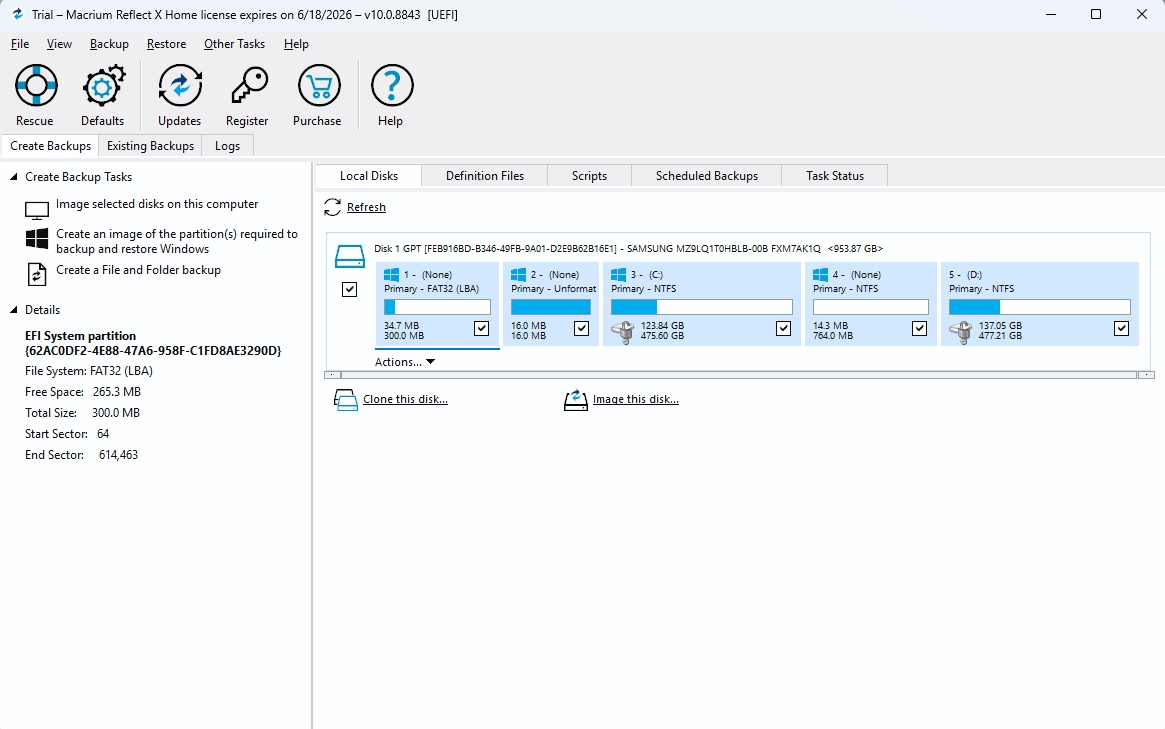
ความแตกต่างที่สำคัญอย่างหนึ่งคือระหว่าง Intelligent Sector Copy และ Forensic Sector Copy Intelligent Sector Copy จะข้ามพื้นที่ระบบไฟล์ที่ไม่ได้ใช้งาน ในขณะที่ Forensic Sector Copy จะคัดลอกบล็อกข้อมูลทั้งหมด รวมถึงพื้นที่ที่ไม่ได้ใช้งานด้วย これにより ผู้ใช้จึงสามารถเลือกได้ระหว่างการโคลนที่เร็วขึ้นและการคัดลอกระดับเซกเตอร์ที่สมบูรณ์ยิ่งขึ้น
ราคา: 49.99 ดอลลาร์สหรัฐต่อปี
สิ่งที่โดดเด่น
- รองรับ การโคลนและสร้างอิมเมจดิสก์
- มีโหมดการคัดลอกเซกเตอร์ทั้งแบบอัจฉริยะและแบบนิติวิทยาศาสตร์ให้เลือกใช้
- รวมถึงตัวเลือกสำหรับการตรวจสอบระบบไฟล์และการปรับแต่งพฤติกรรมการโคลน
- มีฟังก์ชันควบคุมเพิ่มเติมสำหรับเวิร์กโฟลว์การโคลนขั้นสูง
สิ่งที่ควรพิจารณา
Macrium Reflect มีตัวเลือกการโคลนที่หลากหลาย ซึ่งอาจต้องใช้เวลาในการเรียนรู้ ตรวจสอบคุณสมบัติและข้อกำหนดด้านลิขสิทธิ์ของเวอร์ชันปัจจุบันก่อนเลือกใช้สำหรับขั้นตอนการทำงานของคุณ
เหมาะสำหรับ: ผู้ใช้ที่ต้องการควบคุมพฤติกรรมการโคลนอย่างละเอียด และคุ้นเคยกับการใช้งานการตั้งค่าขั้นสูง
3. Clonezilla - ดีที่สุดสำหรับการโคลนดิสก์บูตได้ฟรี
Clonezilla เป็นเครื่องมือสร้างอิมเมจและโคลนดิสก์แบบโอเพนซอร์สและใช้งานได้ฟรี ซึ่งนิยมใช้ในงานการย้ายดิสก์ การติดตั้งระบบ และกระบวนการสำรองข้อมูล
แตกต่างจากโปรแกรมโคลนนิ่งเดสก์ท็อปของ Windows Clonezilla ทำงานจากสื่อบูตได้ คุณบูตคอมพิวเตอร์จากไดรฟ์ USB เลือกการดำเนินการโคลนนิ่ง และทำตามคำแนะนำเพื่อเลือกแหล่งที่มาและปลายทาง
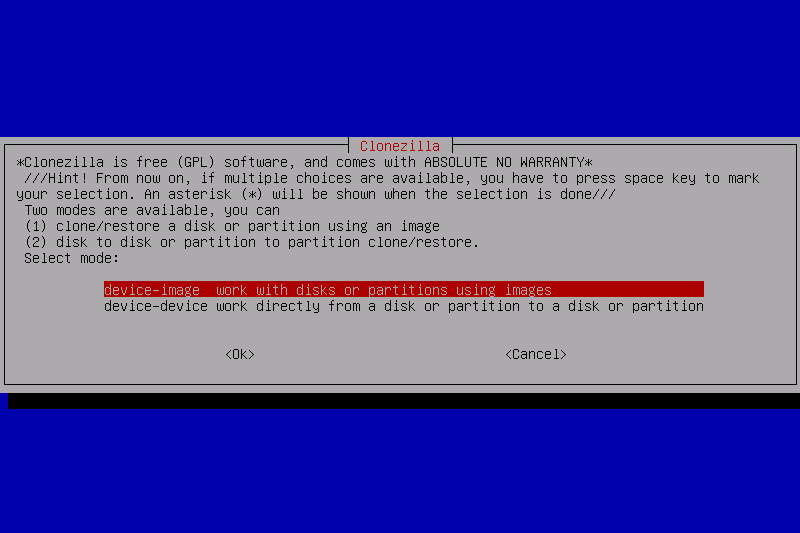
Clonezilla สามารถคัดลอกแบบเซกเตอร์ต่อเซกเตอร์ได้ แต่ไม่ได้ใช้วิธีนี้กับทุกการทำงานโดยค่าเริ่มต้น โดยปกติแล้วจะใช้ Partclone ในการคัดลอกบล็อกที่ใช้งานอยู่บนระบบไฟล์ที่รองรับ ในขณะที่วิธีการแบบ dd สามารถคัดลอกเซกเตอร์ได้โดยไม่คำนึงถึงระบบไฟล์ คุณสามารถเลือกวิธีการที่เหมาะสมได้เมื่อกำหนดค่ากระบวนการโคลน
ราคา: ฟรี
สิ่งที่โดดเด่น
- ฟรีและโอเพนซอร์ส
- รองรับการสร้างอิมเมจและการโคลนดิสก์และพาร์ติชั่น
- รองรับระบบไฟล์หลากหลายประเภท
- สามารถเรียกใช้งานได้จากสื่อบูตโดยไม่ต้องดำเนินการโคลนนิ่งภายใน Windows
สิ่งที่ควรพิจารณา
Clonezilla มีขั้นตอนการทำงานที่ซับซ้อนกว่าและใช้เมนูเป็นหลักเมื่อเทียบกับเครื่องมือโคลนนิ่งบนเดสก์ท็อปของ Windows ส่วนใหญ่ ในระบบไฟล์ที่รองรับ วิธีการเริ่มต้นของมันจะคัดลอกบล็อกที่ใช้งานอยู่แทนที่จะคัดลอกทุกเซกเตอร์ หากคุณต้องการคัดลอกแบบเซกเตอร์ต่อเซกเตอร์ ให้เลือกวิธีการที่รองรับ เช่น การคัดลอกแบบใช้คำสั่ง dd
เหมาะสำหรับ: ผู้ใช้ที่ต้องการเครื่องมือโคลนนิ่งแบบบูตได้ฟรี และคุ้นเคยกับขั้นตอนการทำงานทางเทคนิคที่ซับซ้อนกว่า
แชร์บทความนี้บนโซเชียลมีเดียเพื่อช่วยให้ผู้อื่นค้นหาเครื่องมือโคลนนิ่งข้อมูลแบบแยกตามภาคส่วนที่น่าเชื่อถือ!
4. dd - เหมาะที่สุดสำหรับผู้ใช้ที่ต้องการควบคุมโดยตรงในระดับต่ำ
dd เป็นยูทิลิตี้แบบบรรทัดคำสั่งที่มีให้ใช้งานบนระบบปฏิบัติการที่คล้าย Unix รวมถึง Linux แทนที่จะมีอินเทอร์เฟซสำหรับการคัดลอกโดยเฉพาะ dd จะคัดลอกข้อมูลจากแหล่งข้อมูลไปยังปลายทาง เช่น อุปกรณ์จัดเก็บข้อมูลอื่นหรือไฟล์รูปภาพ
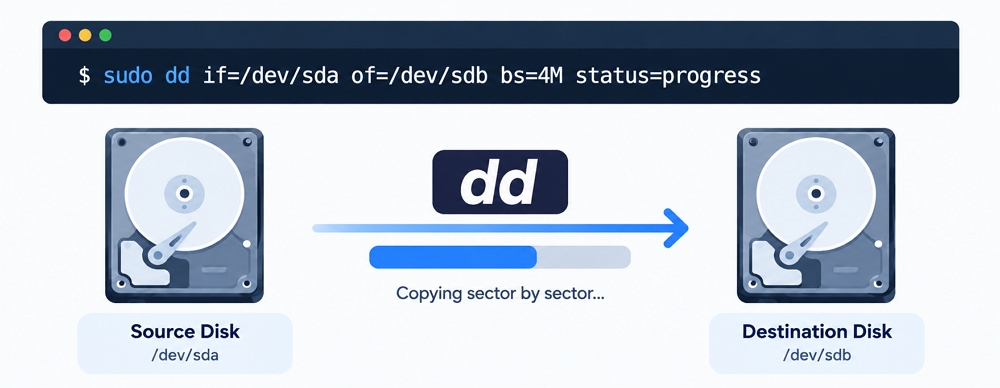
ด้วยเหตุนี้ dd จึงมีประโยชน์สำหรับการคัดลอกดิสก์ระดับต่ำ ผู้ใช้ที่มีประสบการณ์สามารถสร้างอิมเมจดิสก์แบบดิบหรือคัดลอกข้อมูลโดยตรงระหว่างอุปกรณ์โดยไม่ต้องพึ่งพาการโคลนในระดับระบบไฟล์
ราคา: ฟรี
สิ่งที่โดดเด่น
- สามารถใช้งานได้บนระบบปฏิบัติการที่คล้าย Unix หลายระบบ
- สามารถคัดลอกข้อมูลดิบระหว่างอุปกรณ์จัดเก็บข้อมูลหรือไปยังไฟล์ภาพได้
- รองรับการกำหนดค่าขนาดบล็อกและตัวเลือกการอ่าน/เขียน
- เหมาะสำหรับใช้ในการเขียนสคริปต์และงานคัดลอกซ้ำๆ
สิ่งที่ควรพิจารณา
dd ต้องการการจัดการอุปกรณ์ต้นทางและปลายทางอย่างระมัดระวัง การเลือกอุปกรณ์เอาต์พุตที่ไม่ถูกต้องอาจทำให้ข้อมูลสำคัญถูกเขียนทับ และไม่มีอินเทอร์เฟซแนะนำสำหรับงานต่างๆ เช่น การปรับขนาดพาร์ติชั่น หรือ การย้ายระบบ Windows
GNU dd รองรับตัวเลือกต่างๆ เช่น conv=noerror,sync เพื่อดำเนินการคัดลอกต่อหลังจากเกิดข้อผิดพลาดในการอ่าน และเติมบล็อกข้อมูลที่ไม่สมบูรณ์ด้วยศูนย์ อย่างไรก็ตาม วิธีนี้ไม่สามารถกู้คืนข้อมูลที่อ่านไม่ได้ หรือรับประกันว่าจะได้สำเนาที่ใช้งานได้จากไดรฟ์ที่เสียหาย
เหมาะสำหรับ: ผู้ใช้ที่มีประสบการณ์ซึ่งคุ้นเคยกับการทำงานในเทอร์มินัลและต้องการควบคุมการคัดลอกข้อมูลลงดิสก์โดยตรง
วิธีการโคลนแบบเซกเตอร์ต่อเซกเตอร์ผ่าน EaseUS Disk Copy
ขั้นตอนต่อไปนี้ใช้ EaseUS Disk Copy เป็นตัวอย่าง นี่คือวิธี การโคลนดิสก์แบบเซกเตอร์ต่อเซกเตอร์ โดยใช้ EaseUS Disk Copy:
ก่อนทำการโคลนนิ่ง:
- หากคอมพิวเตอร์ของคุณมีช่องใส่ฮาร์ดดิสก์เพียงช่องเดียว ให้เชื่อมต่อฮาร์ดดิสก์เป้าหมายเข้ากับเครื่องของคุณผ่านอะแดปเตอร์ USB-to-SATA/NVMe
- หากคอมพิวเตอร์ของคุณมีช่องเสียบเพิ่มเติม ให้ติดตั้งไดรฟ์เป้าหมายลงในช่องว่างให้ถูกต้อง และตรวจสอบให้แน่ใจว่าใช้งานร่วมกันได้
ขั้นตอนที่ 1. เปิดโปรแกรม EaseUS Disk Copy และเลือก Disk Mode
ติดตั้งโปรแกรม EaseUS Disk Copy สำหรับโคลน SSD บนคอมพิวเตอร์ Windows ของคุณ เปิดใช้งาน และเลือกโหมดดิสก์ (Disk Mode)

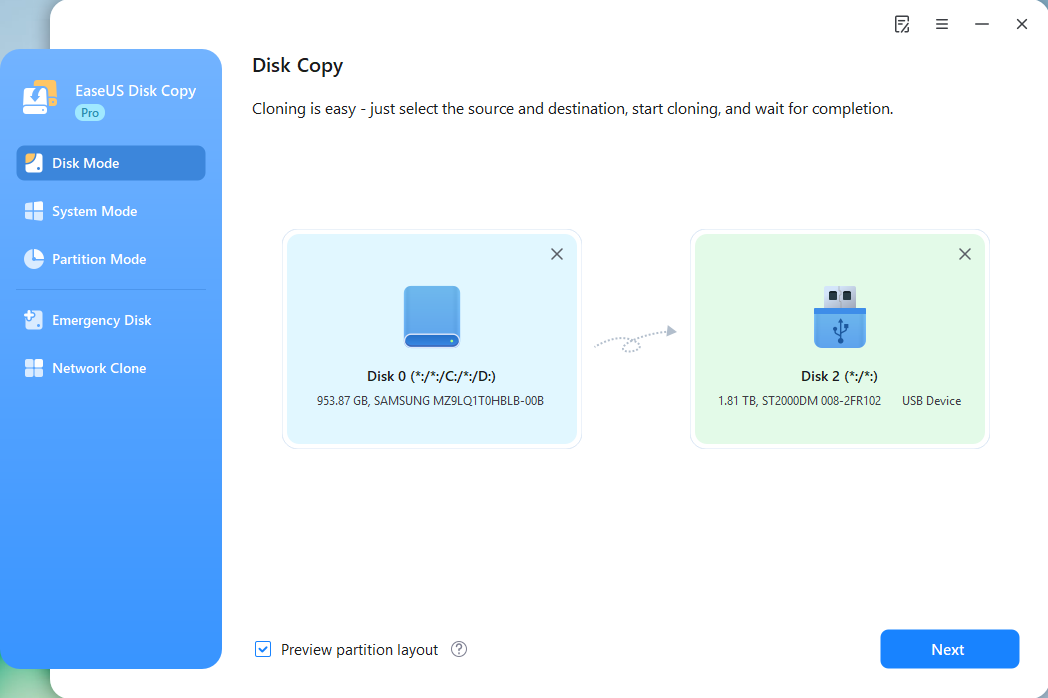
ขั้นตอนที่ 2. เลือกไดรฟ์ต้นทางและไดรฟ์ปลายทาง
- แหล่งที่มา - ดิสก์เก่า/ขนาดเล็กที่คุณต้องการคัดลอก
- ปลายทาง - ดิสก์ใหม่/ขนาดใหญ่กว่าที่คุณต้องการคัดลอกข้อมูลไปไว้
*โปรดทราบว่าพื้นที่ใช้งานของดิสก์ต้นทางควรน้อยกว่าความจุของดิสก์ปลายทาง
ขั้นตอนที่ 3. เลือก 'คัดลอกแบบเซกเตอร์ต่อเซกเตอร์'
เมื่อระบุรูปแบบดิสก์เป้าหมาย ให้เลือก ' คัดลอกเป็นแหล่งที่มา ' และ ทำเครื่องหมายถูกที่ตัวเลือก ' คัดลอกแบบเซกเตอร์ต่อเซกเตอร์ '
ขั้นตอนที่ 4. เริ่มทำการโคลนนิ่ง
คลิก ดำเนินการต่อ จากนั้น จะมีข้อความแจ้งเตือนว่าข้อมูลจะสูญหาย โปรดยืนยันข้อความโดยคลิก ดำเนินการต่อ
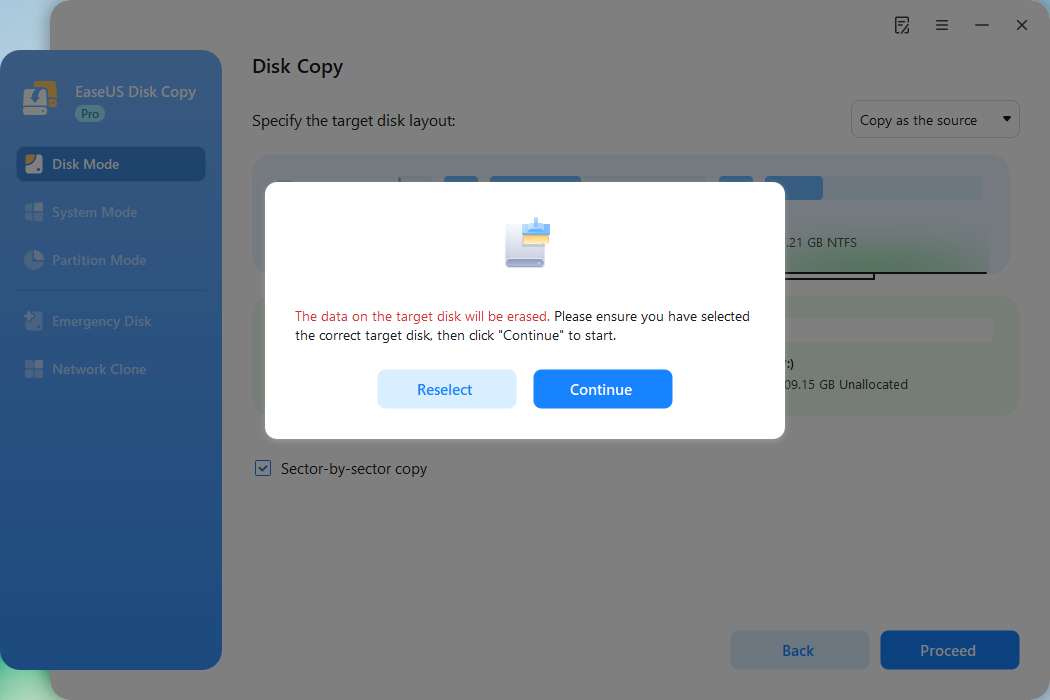
ตอนนี้ ระบบจะเริ่มทำการโคลนนิ่งดิสก์แบบเซกเตอร์ต่อเซกเตอร์แล้ว
วิดีโอนี้สาธิตวิธีการโคลนดิสก์ระบบแบบเซกเตอร์ต่อเซกเตอร์โดยใช้ EaseUS Disk Copy:
การโคลนแบบทีละส่วนจำเป็นเสมอไปหรือไม่?
ไม่จำเป็น สำหรับการอัปเกรดดิสก์ทั่วไป การโคลนแบบมาตรฐานก็เพียงพอแล้ว
ตัวอย่างเช่น หากคุณกำลัง ย้าย Windows จาก HDD ไปยัง SSD ที่มีขนาดใหญ่กว่า คุณมักต้องการถ่ายโอนระบบปฏิบัติการ แอปพลิเคชัน และไฟล์ส่วนตัว การคัดลอกทุกเซกเตอร์ที่ไม่ได้ใช้งานมักจะทำให้เสียเวลาโดยไม่ให้ประโยชน์ในทางปฏิบัติ
การโคลนแบบเซกเตอร์ต่อเซกเตอร์มีประโยชน์มากกว่าเมื่อคุณต้องการเก็บรักษาเนื้อหาของทั้งเซกเตอร์ที่ใช้งานอยู่และเซกเตอร์ที่ไม่ได้ใช้งานบนดิสก์หรือพาร์ติชั่นที่เลือก ก่อนที่จะเลือกใช้วิธีนี้ โปรดคำนึงถึงข้อจำกัดบางประการ:
- เวลาในการโคลนนิ่งนานขึ้น : การคัดลอกพื้นที่ที่ไม่ได้ใช้งานพร้อมกับข้อมูลที่ใช้งานอยู่ อาจใช้เวลานานกว่าการโคลนนิ่งแบบอัจฉริยะ
- ความจุของปลายทาง : โดยทั่วไปแล้ว การคัดลอกแบบเต็มดิสก์ทีละเซกเตอร์นั้น ต้องการไดรฟ์ปลายทางที่มีขนาดอย่างน้อยเท่ากับไดรฟ์ต้นทาง
- เซกเตอร์ที่อ่านไม่ได้ : วิธีนี้ไม่สามารถซ่อมแซมไดรฟ์ที่เสียหายหรือรับประกันได้ว่าข้อมูลที่อ่านไม่ได้จะถูกคัดลอกสำเร็จ
- การกู้คืนข้อมูล : หากฮาร์ดไดรฟ์เกิดความเสียหายทางกายภาพและข้อมูลในนั้นมีความสำคัญ ควรพิจารณาใช้วิธีการกู้คืนข้อมูลแทนการพยายามคัดลอกข้อมูลซ้ำๆ
หากเป้าหมายของคุณคือการอัปเกรดไดรฟ์หรือย้าย Windows ไปยัง SSD ให้เริ่มต้นด้วยการโคลนแบบมาตรฐาน เลือกการคัดลอกแบบเซกเตอร์ต่อเซกเตอร์เมื่อต้องการเก็บรักษาเนื้อหาของเซกเตอร์ที่ไม่ได้ใช้งานไว้อย่างชัดเจน
แชร์บทความนี้บนโซเชียลมีเดียเพื่อช่วยให้ผู้อื่นค้นหาเครื่องมือโคลนนิ่งข้อมูลแบบแยกตามภาคส่วนที่น่าเชื่อถือ!
ข้อคิดส่งท้าย
การโคลนแบบเซกเตอร์ต่อเซกเตอร์ไม่จำเป็นสำหรับทุกการอัปเกรดดิสก์ สำหรับการย้ายข้อมูลจาก Windows ไปยัง SSD ทั่วไป การโคลนแบบมาตรฐานมักจะเพียงพอแล้ว การคัดลอกแบบเซกเตอร์ต่อเซกเตอร์ทั้งหมดจะดีกว่าเมื่อคุณต้องการเก็บรักษาเซกเตอร์ที่ไม่ได้ใช้งานไว้พร้อมกับข้อมูลที่ใช้งานอยู่
สำหรับผู้ใช้ Windows ที่ต้องการตัวเลือกนี้ EaseUS Disk Copy มีเวิร์กโฟลว์การโคลนแบบกราฟิกพร้อมการตั้งค่าแบบเซกเตอร์ต่อเซกเตอร์โดยเฉพาะ ก่อนเริ่มต้น โปรดตรวจสอบความจุของไดรฟ์ปลายทาง ยืนยันโหมดการคัดลอกที่เลือก และสำรองข้อมูลสำคัญใดๆ บนดิสก์เป้าหมาย
คำถามที่พบบ่อยเกี่ยวกับซอฟต์แวร์โคลนนิ่งเซกเตอร์
1. ซอฟต์แวร์โคลนนิ่งแบบแยกส่วนที่ดีที่สุดคืออะไร?
ซอฟต์แวร์โคลนนิ่งแบบเซกเตอร์ต่อเซกเตอร์ที่ดีที่สุดนั้นขึ้นอยู่กับระบบปฏิบัติการ ประสบการณ์ทางเทคนิค และความต้องการในการคัดลอกของคุณ
EaseUS Disk Copy เป็นตัวเลือกที่น่าสนใจหากคุณต้องการเครื่องมือสำหรับ Windows ที่มีอินเทอร์เฟซแบบกราฟิกและตัวเลือกการคัดลอกแบบเซกเตอร์ต่อเซกเตอร์โดยเฉพาะ Macrium Reflect มีโหมดการคัดลอกเซกเตอร์ที่หลากหลาย ในขณะที่ Clonezilla และ dd เป็นทางเลือกสำหรับผู้ใช้ที่คุ้นเคยกับสภาพแวดล้อมแบบบูตได้หรือเครื่องมือบรรทัดคำสั่ง ก่อนเลือกใช้ โปรดตรวจสอบให้แน่ใจว่าซอฟต์แวร์นั้นรองรับวิธีการคัดลอกเฉพาะที่คุณต้องการ
2. มีซอฟต์แวร์คัดลอกข้อมูลแบบเซกเตอร์ต่อเซกเตอร์แบบฟรีบ้างไหม?
ใช่แล้ว dd เป็นยูทิลิตี้แบบบรรทัดคำสั่งที่ใช้งานได้ฟรี และ Clonezilla ก็เป็นซอฟต์แวร์โอเพนซอร์สที่ใช้งานได้ฟรีเช่นกัน อย่างไรก็ตาม โดยทั่วไปแล้ว Clonezilla จะคัดลอกเฉพาะบล็อกที่ใช้งานอยู่บนระบบไฟล์ที่รองรับเป็นค่าเริ่มต้น หากคุณต้องการคัดลอกทุกเซกเตอร์ ให้เลือกวิธีการที่รองรับการคัดลอกแบบเซกเตอร์ต่อเซกเตอร์อย่างสมบูรณ์
3. ฉันสามารถโคลนข้อมูลจากฮาร์ดดิสก์ขนาดใหญ่ไปยัง SSD ขนาดเล็กได้หรือไม่?
โดยทั่วไปแล้ว การคัดลอกข้อมูลทั้งดิสก์แบบเซกเตอร์ต่อเซกเตอร์นั้น จำเป็นต้องใช้ดิสก์ปลายทางที่มีขนาดอย่างน้อยเท่ากับดิสก์ต้นทาง ส่วนการโคลนแบบมาตรฐานอาจใช้ได้ผลเมื่อย้ายไปยัง SSD ที่มีขนาดเล็กกว่า โดยมีเงื่อนไขว่าซอฟต์แวร์รองรับการทำงานดังกล่าว และข้อมูลและพาร์ติชั่นที่ต้องการนั้นมีพื้นที่เพียงพอในดิสก์ปลายทาง
4. การโคลนแบบเซกเตอร์ต่อเซกเตอร์จะคัดลอกเซกเตอร์ที่เสียหายด้วยหรือไม่?
การโคลนแบบเซกเตอร์ต่อเซกเตอร์พยายามคัดลอกเซกเตอร์ที่เลือก รวมถึงเซกเตอร์ที่อยู่นอกเหนือข้อมูลไฟล์ที่ใช้งานอยู่ อย่างไรก็ตาม หากแหล่งข้อมูลมีเซกเตอร์ที่ไม่สามารถอ่านได้ ซอฟต์แวร์อาจไม่สามารถคัดลอกเนื้อหาดั้งเดิมได้ การโคลนไม่ได้ซ่อมแซมเซกเตอร์ที่เสียหายหรือรับประกันการกู้คืนข้อมูล
5. การโคลนนิ่งแบบทีละภาคส่วนใช้เวลานานเท่าไหร่?
ระยะเวลาขึ้นอยู่กับความจุของดิสก์ต้นทาง ความเร็วในการอ่าน ประเภทการเชื่อมต่อ และสภาพของดิสก์ เนื่องจากการโคลนแบบเซกเตอร์ต่อเซกเตอร์จะคัดลอกพื้นที่ที่ไม่ได้ใช้งานด้วย จึงอาจใช้เวลานานกว่าการโคลนแบบมาตรฐาน ตัวอย่างเช่น การโคลนฮาร์ดดิสก์ขนาดใหญ่ผ่านการเชื่อมต่อ USB ที่ช้ากว่า อาจใช้เวลานานกว่าการคัดลอกข้อมูลจาก SSD ที่เชื่อมต่อโดยตรงกับเมนบอร์ดอย่างมาก
6. โปรแกรม Rescuezilla สามารถทำการโคลนดิสก์แบบเซกเตอร์ต่อเซกเตอร์ได้หรือไม่?
Rescuezilla เป็นเครื่องมือสร้างและโคลนดิสก์ที่ใช้งานง่าย โดยพัฒนาต่อยอดจาก Clonezilla โดยทั่วไปจะใช้ Partclone ในการคัดลอกข้อมูลจากระบบไฟล์ที่รองรับ ซึ่งช่วยลดเวลาในการโคลนโดยการข้ามบล็อกข้อมูลที่ไม่ได้ใช้งาน
แม้ว่า Clonezilla จะรองรับการคัดลอกแบบเซกเตอร์ต่อเซกเตอร์โดยใช้ยูทิลิตี้ dd แต่ส่วนติดต่อผู้ใช้แบบกราฟิกของ Rescuezilla กลับไม่ได้ระบุตัวเลือกเฉพาะสำหรับการคัดลอกประเภทนี้ไว้อย่างชัดเจน
หากคุณต้องการคัดลอกทุกเซกเตอร์ของดิสก์ รวมถึงพื้นที่ว่างที่ไม่ได้ใช้งาน โปรดตรวจสอบว่า Rescuezilla เวอร์ชันของคุณรองรับการดำเนินการนี้หรือไม่ หรือพิจารณาใช้เครื่องมือโคลนดิสก์ทางเลือกอื่นที่มีโหมดการโคลนแบบเซกเตอร์ต่อเซกเตอร์โดยเฉพาะ
บทความที่เกี่ยวข้อง
-
วิธีโคลน Windows ไปยัง SSD ขนาดเล็ก | บูตอย่างปลอดภัย
 Daisy/2025-05-27
 -
วิธีโคลนระบบปฏิบัติการ Windows จากฮาร์ดดิสก์/SSD ไปยัง M.2 SSD
/2025-07-11
-
วิธีโคลนไดรฟ์จากแล็ปท็อปที่มีหน้าจอแตก
Daisy/2026-02-24 -
Rescuezilla เทียบกับ Macrium Reflect: ซอฟต์แวร์โคลนดิสก์ตัวไหนดีกว่ากันในปี 2026?
Daisy/2026-07-23
EaseUS Disk Copy
EaseUS Disk Copy เป็นยูทิลิตี้คัดลอก/โคลนดิสก์ที่ง่ายและปลอดภัย ซึ่งช่วยคุณสามารถถ่ายโอนข้อมูลและอัพเกรดฮาร์ดดิสก์ได้
ดาวน์โหลดฟรี