
- โปรแกรมฟรี EaseUS
- Data Recovery Wizard Free
- Todo Backup Free
- Partition Master Free
การอัปเกรดจากฮาร์ดดิสก์แบบ HDD เก่าไปเป็น SSD ที่เร็วกว่า หรือจาก SSD ขนาดเล็กไปเป็น SSD SATA หรือ NVMe ขนาดใหญ่กว่า เป็นหนึ่งในการอัปเกรดพีซีที่พบได้บ่อยที่สุดในปัจจุบัน ก่อนที่จะเปลี่ยนไดรฟ์ คุณจะต้องมีซอฟต์แวร์โคลนดิสก์ที่เชื่อถือได้เพื่อถ่ายโอน Windows แอปพลิเคชัน การตั้งค่า และไฟล์ส่วนตัวโดยไม่ต้องติดตั้งทุกอย่างใหม่ตั้งแต่ต้น
ตัวเลือกยอดนิยม 2 ตัวเลือกคือ EaseUS Disk Copy และ Acronis True Image ทั้งสองรองรับการโคลนดิสก์และการย้ายระบบ แต่มีกลุ่มเป้าหมายที่แตกต่างกัน EaseUS Disk Copy เน้นการโคลนที่รวดเร็วและตรงไปตรงมา ในขณะที่ Acronis รวมการโคลนเข้ากับคุณสมบัติการสำรองข้อมูล การป้องกันมัลแวร์เรียกค่าไถ่ และการกู้คืนระบบในกรณีเกิดภัยพิบัติ
ในคู่มือนี้ เราจะเปรียบเทียบ EaseUS Disk Copy กับ Acronis True Image อย่างละเอียด เพื่อช่วยคุณเลือกโซลูชันที่เหมาะสมสำหรับการอัปเกรด SSD หรือการย้ายระบบปฏิบัติการของคุณ
เปรียบเทียบ EaseUS Disk Copy กับ Acronis True Image โดยสังเขป
ก่อนที่เราจะเจาะลึกรายละเอียดระหว่าง Acronis True Image กับ EaseUS Disk Copy เรามาดูตารางเปรียบเทียบคร่าวๆ ของโปรแกรมคัดลอกดิสก์ทั้งสองตัวนี้กันก่อน
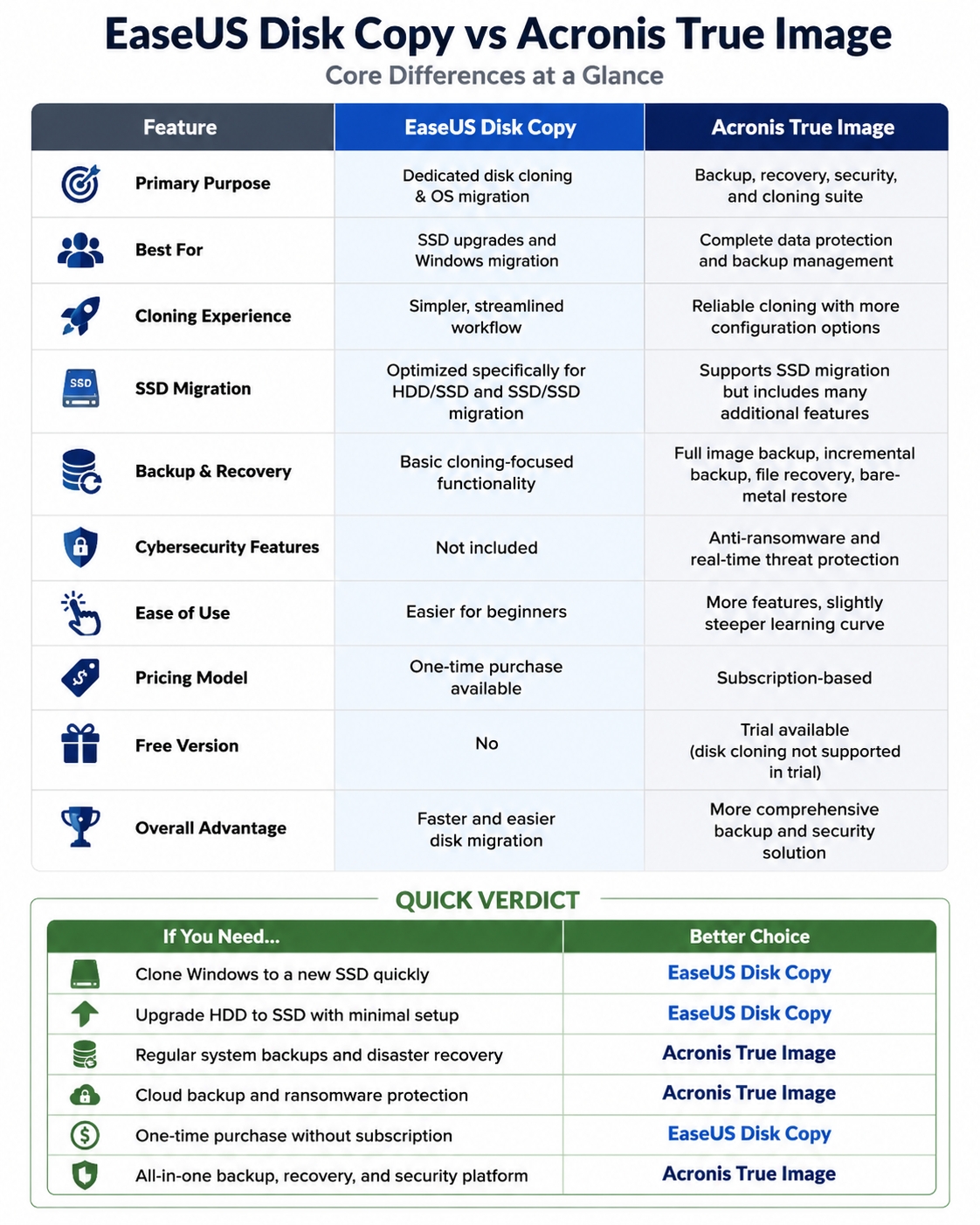
แชร์บทความนี้บนโซเชียลมีเดียเพื่อช่วยให้ผู้อื่นเห็นความแตกต่างระหว่าง EaseUS Disk Copy และ Acronis True Image

ภาพรวมของ EaseUS Disk Copy
EaseUS Disk Copy เป็นเครื่องมือที่ใช้งานง่ายและเป็นมิตรกับผู้ใช้ สร้างขึ้นโดยเฉพาะสำหรับการโคลนฮาร์ดไดรฟ์ทั้งหมดหรือการย้ายระบบปฏิบัติการ โปรแกรมนี้เน้นการทำให้กระบวนการโคลนง่าย แม้แต่สำหรับผู้เริ่มต้นที่ไม่เคยโคลนฮาร์ดไดรฟ์มาก่อน

คุณสมบัติหลักของ EaseUS Disk Copy
1. การโคลนนิ่งดิสก์แบบเต็ม
ผู้ใช้สามารถโคลนฮาร์ดไดรฟ์ทั้งหมดได้ รวมถึง:
- ระบบปฏิบัติการ Windows
- แอปพลิเคชันที่ติดตั้ง
- การตั้งค่าผู้ใช้
- แฟ้มเอกสารส่วนตัว
วิธีนี้จึงมีประโยชน์เมื่อ ต้องการอัปเกรดเป็น SSD ตัวใหม่โดยไม่ต้องติดตั้ง Windows ใหม่
2. การโคลนแบบเซกเตอร์ต่อเซกเตอร์
ซอฟต์แวร์นี้รองรับการโคลนแบบเซกเตอร์ต่อเซกเตอร์ ซึ่งจะคัดลอกทุกเซกเตอร์ให้เหมือนกับที่ปรากฏบนไดรฟ์ต้นทางทุกประการ
สิ่งนี้มีประโยชน์สำหรับ:
- การรักษาพาร์ติชั่นที่ซ่อนอยู่
- การโคลนดิสก์ที่มีเซกเตอร์เสีย
- การโคลนโครงสร้างดิสก์พิเศษ
3. การย้ายข้อมูลไปยัง SSD
EaseUS Disk Copy มีคุณสมบัติการปรับแต่งเพื่อเพิ่มประสิทธิภาพ SSD เช่น:
- การจัดเรียง SSD
- รองรับ GPT/UEFI
คุณสมบัติเหล่านี้ช่วยปรับปรุงประสิทธิภาพของ SSD หลังจากการย้ายข้อมูล
| ข้อดี | ข้อเสีย |
|
|
ภาพรวมของ Acronis True Image
Acronis True Image (เดิมชื่อ Acronis Cyber Protect Home Office) เป็นโซลูชันการสำรองข้อมูลและการป้องกันภัยคุกคามทางไซเบอร์แบบครบวงจร ซึ่งรวมถึงความสามารถในการโคลนดิสก์ที่มีประสิทธิภาพ แตกต่างจาก EaseUS Disk Copy ซึ่งเน้นเฉพาะการโคลนเป็นหลัก Acronis ได้รวมการสำรองข้อมูล การกู้คืน การโคลน การจัดเก็บข้อมูลบนคลาวด์ และเครื่องมือรักษาความปลอดภัยทางไซเบอร์ไว้ในแพลตฟอร์มเดียว
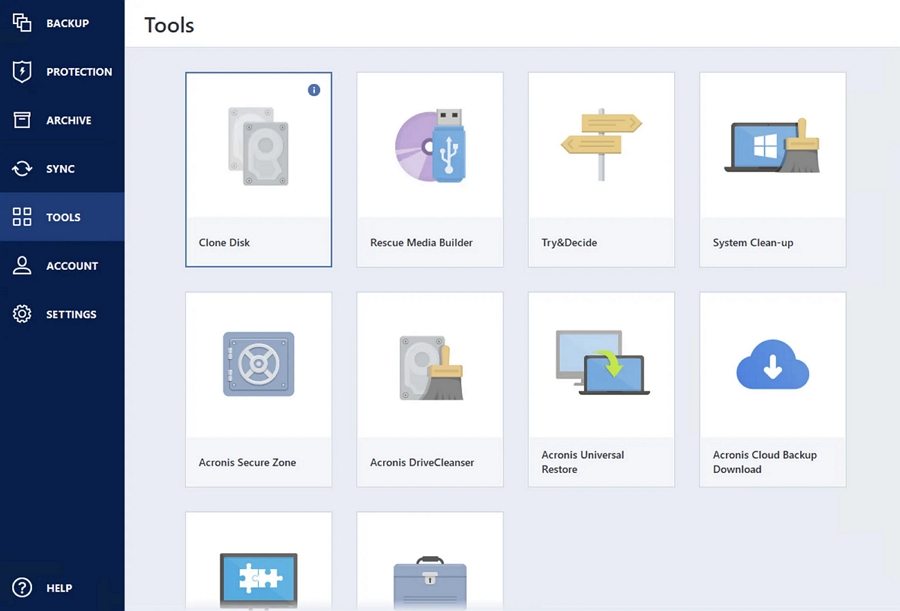
คุณสมบัติหลักของ Acronis True Image
1. การโคลนดิสก์และการย้ายระบบ
Acronis รองรับ:
- การโคลนดิสก์แบบเต็ม
- การย้ายระบบปฏิบัติการ
- การอัปเกรดจาก HDD เป็น SSD
- การย้ายข้อมูลจาก SSD ไปยัง SSD
- การปรับขนาดดิสก์อัตโนมัติ
ผู้ใช้สามารถย้ายสภาพแวดล้อม Windows ทั้งหมดไปยังไดรฟ์ใหม่ได้โดยยังคงรักษาความสามารถในการบูตระบบไว้ได้
2. โซลูชันการสำรองข้อมูลที่ครอบคลุม
จุดแข็งที่สำคัญที่สุดอย่างหนึ่งของ Acronis คือฟังก์ชันการสำรองข้อมูล คุณสมบัติเด่นได้แก่:
- การสำรองข้อมูลรูปภาพแบบเต็ม
- การสำรองข้อมูลแบบเพิ่มทีละส่วน
- การสำรองข้อมูลแบบดิฟเฟอเรนเชียล
- การสำรองข้อมูลตามกำหนดเวลา
- การสำรองข้อมูลทั้งในระบบภายในและบนคลาวด์
ซึ่งให้การปกป้องอย่างต่อเนื่องนอกเหนือจากการย้ายข้อมูลเพียงครั้งเดียว
3. การป้องกันความปลอดภัยทางไซเบอร์
Acronis มีคุณสมบัติรักษาความปลอดภัยในตัว เช่น:
- การป้องกันแรนซัมแวร์
- การตรวจจับมัลแวร์แบบเรียลไทม์
- การตรวจสอบความสมบูรณ์ของข้อมูลสำรอง
- ตัวเลือกการกู้คืนที่ปลอดภัย
คุณสมบัติเหล่านี้ทำให้มันเป็นมากกว่าแค่เครื่องมือคัดลอกข้อมูล
| ข้อดี | ข้อเสีย |
|
|
แชร์บทความนี้บนโซเชียลมีเดียเพื่อช่วยให้ผู้อื่นเห็นความแตกต่างระหว่าง EaseUS Disk Copy และ Acronis True Image
EaseUS Disk Copy เทียบกับ Acronis True Image: เปรียบเทียบแบบเต็มรูปแบบ
นี่คือการเปรียบเทียบโดยละเอียดระหว่าง EaseUS Disk Copy กับ Acronis True Image
ประสิทธิภาพการโคลนดิสก์
ผลิตภัณฑ์ทั้งสองชนิดมีประสิทธิภาพดีเมื่อใช้งานกับ:
- การโคลนนิ่ง HDD ไปยัง SSD
- การย้ายข้อมูลจาก SSD ไปยัง SSD
- การอัปเกรด NVMe
- การย้ายระบบ Windows
EaseUS Disk Copy เน้นเฉพาะกระบวนการโคลนนิ่งและลดการตั้งค่าที่ไม่จำเป็นให้น้อยที่สุด ผู้ใช้ส่วนใหญ่สามารถทำการย้ายข้อมูลให้เสร็จสิ้นได้ในไม่กี่ขั้นตอน Acronis ก็มีเทคโนโลยีการโคลนนิ่งที่เชื่อถือได้สูงและรวมตัวเลือกการสำรองข้อมูลและการกู้คืนไว้ตลอดขั้นตอนการทำงาน ซึ่งให้ความยืดหยุ่นมากขึ้น แต่Hอาจต้องมีการกำหนดค่าเพิ่มเติมเล็กน้อย
สำหรับงานคัดลอกข้อมูลอย่างเดียว EaseUS ดูจะใช้งานง่ายกว่า แต่สำหรับงานปกป้องข้อมูลระยะยาว Acronis ให้คุณค่ามากกว่า
รองรับการโคลนที่สามารถบูตได้
ผลิตภัณฑ์ทั้งสองรองรับดิสก์ GPT, ระบบ UEFI, Windows 7/8/10/11 และสื่อกู้คืนที่สามารถบูตได้ อย่างไรก็ตาม ระบบที่โคลนมาอาจยังคงบูตไม่สำเร็จเนื่องจากปัญหาต่างๆ เช่น ลำดับการบูต BIOS/UEFI ไม่ถูกต้อง พาร์ติชั่นระบบ EFI หายไป การกำหนดค่า GPT/MBR ไม่ตรงกัน หรือปัญหาความเข้ากันได้ของ Secure Boot
โดยทั่วไป Acronis มีความสามารถในการกู้คืนและซ่อมแซมระบบบูตที่ล้ำหน้ากว่า ในขณะที่ EaseUS เน้นประสบการณ์การโคลนที่เรียบง่ายและใช้งานง่ายกว่า
การย้ายข้อมูล SSD
สำหรับผู้ใช้ที่อัปเกรดไปใช้ SSD ที่มีขนาดใหญ่ขึ้น โปรแกรม EaseUS Disk Copy มักจะให้ประสบการณ์การใช้งานที่ราบรื่นกว่า
เหมาะอย่างยิ่งสำหรับผู้ใช้ที่กำลังค้นหา:
- วิธีการโคลน Windows ไปยัง SSD
- วิธีอัปเกรด SSD โดยไม่ต้องติดตั้ง Windows ใหม่
- ซอฟต์แวร์โคลน HDD ไปยัง SSD
- เครื่องมือย้ายข้อมูล SSD ที่ดีที่สุด
Acronis ก็จัดการกับการย้ายข้อมูลไปยัง SSD ได้ดีเช่นกัน แต่ด้วยฟีเจอร์ที่หลากหลายกว่า ทำให้ซอฟต์แวร์นี้ไม่ได้เน้นเฉพาะการโคลนข้อมูลเพียงอย่างเดียว
การสำรองข้อมูลและการกู้คืน
นี่คือจุดที่ Acronis มีข้อได้เปรียบอย่างมาก Acronis ประกอบด้วย:
- การสำรองข้อมูลอิมเมจระบบแบบเต็มรูปแบบ
- การสำรองข้อมูลแบบเพิ่มทีละส่วนและแบบส่วนต่าง
- พื้นที่จัดเก็บข้อมูลสำรองบนคลาวด์
- การกู้คืนไฟล์
- เครื่องมือการกู้คืนระบบหลังภัยพิบัติ
- การกู้คืนสู่สภาพเดิม
EaseUS Disk Copy ออกแบบมาเพื่อการย้ายและโคลนดิสก์เป็นหลัก ไม่ได้ให้การปกป้องข้อมูลสำรองอย่างต่อเนื่องในระดับเดียวกับโปรแกรมอื่นๆ
ความปลอดภัยและการปกป้องข้อมูล
หมวดหมู่นี้เห็นได้ชัดว่า Acronis เป็นตัวเลือกที่ดีที่สุด Acronis ประกอบด้วย:
- การป้องกันแรนซัมแวร์
- การตรวจสอบภัยคุกคามแบบเรียลไทม์
- การตรวจสอบความถูกต้องของการสำรองข้อมูลที่ปลอดภัย
- การปกป้องสิ่งแวดล้อมในการฟื้นฟู
EaseUS Disk Copy ไม่มีเครื่องมือรักษาความปลอดภัยทางไซเบอร์ในตัว และมุ่งเน้นเฉพาะฟังก์ชันการย้ายข้อมูลเท่านั้น
ใช้งานง่าย
โดยทั่วไปแล้ว EaseUS Disk Copy ใช้งานง่ายกว่าสำหรับผู้ใช้ครั้งแรก อินเทอร์เฟซสะอาดตาและออกแบบมาโดยเฉพาะสำหรับงานคัดลอกข้อมูล ขั้นตอนการทำงานทั่วไปของ EaseUS Disk Copy มีดังนี้:
- เลือกดิสก์ต้นทาง
- เลือกดิสก์ปลายทาง
- เริ่มการโคลนนิ่ง
อินเทอร์เฟซนี้เน้นเฉพาะงานด้านการย้ายข้อมูลเท่านั้น
Acronis ยังคงใช้งานง่าย แต่มีฟีเจอร์เพิ่มเติมมากมาย เช่น การตั้งเวลาสำรองข้อมูล การจัดการพื้นที่จัดเก็บข้อมูลบนคลาวด์ และการตั้งค่าความปลอดภัย ผู้ใช้ใหม่ๆ อาจต้องใช้เวลาเพิ่มเติมในการทำความคุ้นเคยกับแพลตฟอร์ม
การเปรียบเทียบราคา
| หมวดหมู่ | สำเนาดิสก์ EaseUS | อะโครนิส ทรู อิมเมจ |
| เวอร์ชันฟรี | เลขที่ | มีเวอร์ชันทดลองใช้งานให้ดาวน์โหลด |
| ซื้อครั้งเดียว | ใช่ | เลขที่ |
| ต้องสมัครสมาชิกก่อนจึงจะใช้งานได้ | เลขที่ | ใช่ |
หมายเหตุ: เวอร์ชันทดลองใช้ของ Acrnis True Image ไม่รองรับการโคลนดิสก์ไปยังดิสก์อื่น
EaseUS Disk Copy อาจประหยัดกว่าสำหรับผู้ใช้ที่ต้องการโคลนดิสก์เพียงครั้งหรือสองครั้ง ส่วน Acronis จะน่าสนใจกว่าหากคุณต้องการฟังก์ชันการสำรองข้อมูล การจัดเก็บข้อมูลบนคลาวด์ และการป้องกันความปลอดภัยทางไซเบอร์ด้วย
เครื่องมือใดดีกว่าสำหรับการย้ายข้อมูลไปยัง SSD?
เลือกใช้ EaseUS Disk Copy หากคุณ:
- ต้องการประสบการณ์การโคลนนิ่งที่ง่ายที่สุดใช่ไหม
- ต้องการย้าย Windows ไปยัง SSD อย่างรวดเร็ว
- ชอบอินเทอร์เฟซการโคลนที่สะอาดและใช้งานง่าย
- ต้องการเพียงฟังก์ชันการย้ายข้อมูลดิสก์เท่านั้น
- คุณเป็นผู้ใช้มือใหม่หรือไม่
EaseUS Disk Copy เหมาะสำหรับผู้ใช้ที่ต้องการเปลี่ยนฮาร์ดไดรฟ์โดยไม่ต้องติดตั้ง Windows ใหม่
เลือก Acronis True Image หากคุณ:
- จำเป็นต้องมีการสำรองข้อมูลอย่างสม่ำเสมอ
- ต้องการการป้องกันแรนซัมแวร์หรือไม่?
- จำเป็นต้องมีพื้นที่จัดเก็บข้อมูลสำรองบนคลาวด์
- สร้างอิมเมจระบบเป็นประจำ
- ต้องการโซลูชันสำรองข้อมูลและกู้คืนข้อมูลแบบครบวงจรหรือไม่
Acronis เหมาะสำหรับผู้ใช้ที่ต้องการทั้งการคัดลอกข้อมูลและการปกป้องข้อมูลในระยะยาวมากกว่า
แชร์บทความนี้บนโซเชียลมีเดียเพื่อช่วยให้ผู้อื่นเห็นความแตกต่างระหว่าง EaseUS Disk Copy และ Acronis True Image
บทสรุปสุดท้าย: EaseUS เทียบกับ Acronis
ทั้งสองโปรแกรมเป็นโปรแกรมคัดลอกดิสก์ที่เชื่อถือได้ แต่มีจุดประสงค์การใช้งานที่แตกต่างกัน
EaseUS Disk Copy เชี่ยวชาญด้านการย้ายข้อมูลดิสก์ที่รวดเร็ว ง่าย และใช้งานง่ายสำหรับผู้เริ่มต้น ช่วยลดความซับซ้อนและมุ่งเน้นเฉพาะการโคลนและการอัปเกรด SSD เท่านั้น ส่วน Acronis True Image นั้นเหนือกว่าการโคลนด้วยการนำเสนอคุณสมบัติการสำรองข้อมูล การกู้คืนข้อมูล การจัดเก็บข้อมูลบนคลาวด์ และความปลอดภัยทางไซเบอร์ในแพลตฟอร์มเดียว
โดยสรุป:
- EaseUS Disk Copy = การคัดลอกดิสก์ที่ง่ายและมีประสิทธิภาพ
- Acronis True Image = การสำรองข้อมูล การรักษาความปลอดภัย และการโคลนนิ่งในตัวเดียวกัน
หากเป้าหมายหลักของคุณคือการอัปเกรดจาก HDD เป็น SSD โดยใช้ความพยายามน้อยที่สุด EaseUS Disk Copy มักจะเป็นตัวเลือกที่ง่ายกว่า แต่หากคุณต้องการการสำรองข้อมูลอย่างต่อเนื่องและความสามารถในการกู้คืนข้อมูลหลังการย้ายระบบ Acronis True Image จะเป็นโซลูชันที่ครอบคลุมมากกว่า
คำถามที่พบบ่อยเกี่ยวกับการเปรียบเทียบ EaseUS Disk Copy กับ Acronis
1. โปรแกรม Acronis True Image รองรับการโคลนดิสก์หรือไม่?
ใช่แล้ว Acronis True Image มีความสามารถในการโคลนดิสก์แบบเต็มรูปแบบ ช่วยให้ผู้ใช้สามารถย้าย Windows แอปพลิเคชัน การตั้งค่า และไฟล์ไปยัง HDD หรือ SSD ใหม่ได้โดยไม่ต้องติดตั้งระบบปฏิบัติการใหม่
2. ซอฟต์แวร์ใดใช้งานง่ายกว่าสำหรับผู้เริ่มต้น?
โดยทั่วไปแล้ว EaseUS Disk Copy จะใช้งานง่ายกว่าสำหรับผู้เริ่มต้น เพราะเน้นเฉพาะการคัดลอกดิสก์และมีขั้นตอนการทำงานที่เรียบง่าย ในขณะที่ Acronis มีคุณสมบัติมากกว่า แต่ต้องมีการตั้งค่าและการใช้งานเพิ่มเติม
3. ทำไม SSD ที่โคลนมาของฉันจึงบูตไม่ขึ้น?
สาเหตุทั่วไป ได้แก่:
- ลำดับความสำคัญในการบูต BIOS ไม่ถูกต้อง
- พาร์ติชั่น EFI หรือพาร์ติชั่นระบบหายไป
- ความไม่ตรงกันของ MBR/GPT
- การโคลนนิ่งระบบที่ไม่สมบูรณ์
- ปัญหาเกี่ยวกับการกำหนดค่า Secure Boot
โดยปกติแล้ว การตรวจสอบโครงสร้างพาร์ติชั่นและการตั้งค่าการบูตจะช่วยแก้ปัญหานี้ได้
4. ฉันสามารถโคลนข้อมูลจากฮาร์ดดิสก์ขนาดใหญ่ไปยัง SSD ขนาดเล็กได้หรือไม่?
ใช่ คุณสามารถโคลนไดรฟ์ขนาดใหญ่ไปยังไดรฟ์ขนาดเล็กกว่าได้ ตราบใดที่พื้นที่ใช้งานบนไดรฟ์ต้นทางน้อยกว่าความจุของไดรฟ์ปลายทาง นอกจากนี้ คุณยังสามารถลดขนาดพาร์ติชั่นของไดรฟ์ต้นทาง หรือลบไฟล์หรือโปรแกรมที่ไม่จำเป็นบนไดรฟ์ต้นทางก่อนทำการโคลนได้อีกด้วย
บทความที่เกี่ยวข้อง
-
วิธีคัดลอกข้อมูลจาก SD การ์ดไปยังไฟล์อิมเมจ (3 วิธี)
 Daisy/2026-02-17
 -
วิธีคัดลอก Windows จากแล็ปท็อปไปยังพีซี | ไร้ความยุ่งยาก
Daisy/2025-05-31

EaseUS Disk Copy
EaseUS Disk Copy เป็นยูทิลิตี้คัดลอก/โคลนดิสก์ที่ง่ายและปลอดภัย ซึ่งช่วยคุณสามารถถ่ายโอนข้อมูลและอัพเกรดฮาร์ดดิสก์ได้
ดาวน์โหลดฟรี