
- โปรแกรมฟรี EaseUS
- Data Recovery Wizard Free
- Todo Backup Free
- Partition Master Free
- ประเด็นสำคัญ
- โปรแกรม EaseUS Disk Copy ปลอดภัยต่อการใช้งาน เนื่องจากจะทำการโคลนดิสก์เฉพาะในเครื่อง และจะไม่ทำการอัปโหลดไฟล์ส่วนตัวของคุณในระหว่างกระบวนการโคลน โปรแกรมจะคัดลอกเฉพาะเซกเตอร์ของดิสก์ ไม่ใช่ไฟล์แต่ละไฟล์ เพื่อสร้างสำเนาที่เหมือนกันทุกประการของไดรฟ์ของคุณ การโคลนดิสก์เองจะไม่ทำให้ SSD ที่อยู่ในสภาพดีเสียหาย เพื่อความปลอดภัยสูงสุด ควรดาวน์โหลดซอฟต์แวร์จากเว็บไซต์อย่างเป็นทางการของ EaseUS ตรวจสอบตัวติดตั้ง และสำรองข้อมูลสำคัญก่อนทำการโคลน
หากคุณกำลังค้นหาคำถามว่า EaseUS Disk Copy ปลอดภัย หรือไม่ คุณคงอยากรู้ว่าซอฟต์แวร์นี้ปลอดภัยหรือไม่ที่จะใช้งานกับฮาร์ดไดรฟ์และข้อมูลส่วนตัวของคุณ ซึ่งเป็นข้อกังวลที่สมเหตุสมผล
แตกต่างจากโปรแกรมทั่วไป โปรแกรมโคลนนิ่งดิสก์ทำงานในระดับต่ำสุดของคอมพิวเตอร์ของคุณ มันเข้าถึงดิสก์จริงโดยตรง และสามารถคัดลอกระบบปฏิบัติการทั้งหมด รวมถึงไฟล์บูตและพาร์ติชั่นที่ซ่อนอยู่ สำหรับผู้ใช้หลายคน ความสามารถเหล่านี้ย่อมก่อให้เกิดคำถามเช่น:
- สามารถเข้าถึงไฟล์ส่วนตัวของฉันได้หรือไม่?
- มันอัปโหลดข้อมูลของฉันขึ้นอินเทอร์เน็ตหรือไม่?
- การโคลนนิ่งจะทำให้ SSD หรือการติดตั้ง Windows เสียหายได้หรือไม่?
- เหตุใดโปรแกรมป้องกันไวรัสบางโปรแกรมจึงตรวจจับเครื่องมือโคลนดิสก์?
คำถามเหล่านี้ไม่สามารถตอบได้ด้วยคำว่า "ใช่ ปลอดภัย" เพียงอย่างเดียว บทความนี้จะอธิบายอย่างละเอียดว่า EaseUS Disk Copy ทำอะไรและไม่ทำอะไรบ้างเมื่อทำงานบนคอมพิวเตอร์ของคุณ คุณจะได้เรียนรู้เกี่ยวกับความเสี่ยงที่เกิดขึ้นจริงระหว่างการคัดลอกดิสก์ และวิธีการตรวจสอบว่าซอฟต์แวร์คัดลอกดิสก์ใด ๆ นั้นน่าเชื่อถือก่อนใช้งาน
ไม่ว่าคุณจะ อัปเกรดเป็น SSD ที่มีขนาดใหญ่ขึ้น เปลี่ยนฮาร์ดไดรฟ์ที่เสีย หรือย้าย Windows ไปยังไดรฟ์ NVMe ใหม่ การทำความเข้าใจวิธีการทำงานของการโคลนดิสก์เป็นวิธีที่ดีที่สุดในการตัดสินใจอย่างรอบคอบ
เกิดอะไรขึ้นจริง ๆ เมื่อโปรแกรม EaseUS Disk Copy ทำงาน?
หลายคนนึกภาพว่าโปรแกรมโคลนนิ่งดิสก์จะเปิดไฟล์ อ่านเอกสาร หรือสแกนรูปภาพ แต่ความจริงแล้วการโคลนนิ่งดิสก์ไม่ได้ทำงานแบบนั้น EaseUS Disk Copy ทำงานในระดับเซกเตอร์ของดิสก์ เซกเตอร์คือหน่วยจัดเก็บข้อมูลทางกายภาพที่เล็กที่สุดบนไดรฟ์ แทนที่จะคัดลอกเอกสารแต่ละฉบับ โปรแกรมจะคัดลอกบล็อกข้อมูลที่ประกอบขึ้นเป็นดิสก์หรือพาร์ติชั่นทั้งหมด
ขั้นตอนการโคลนนิ่งแบบง่ายๆ มีดังนี้:
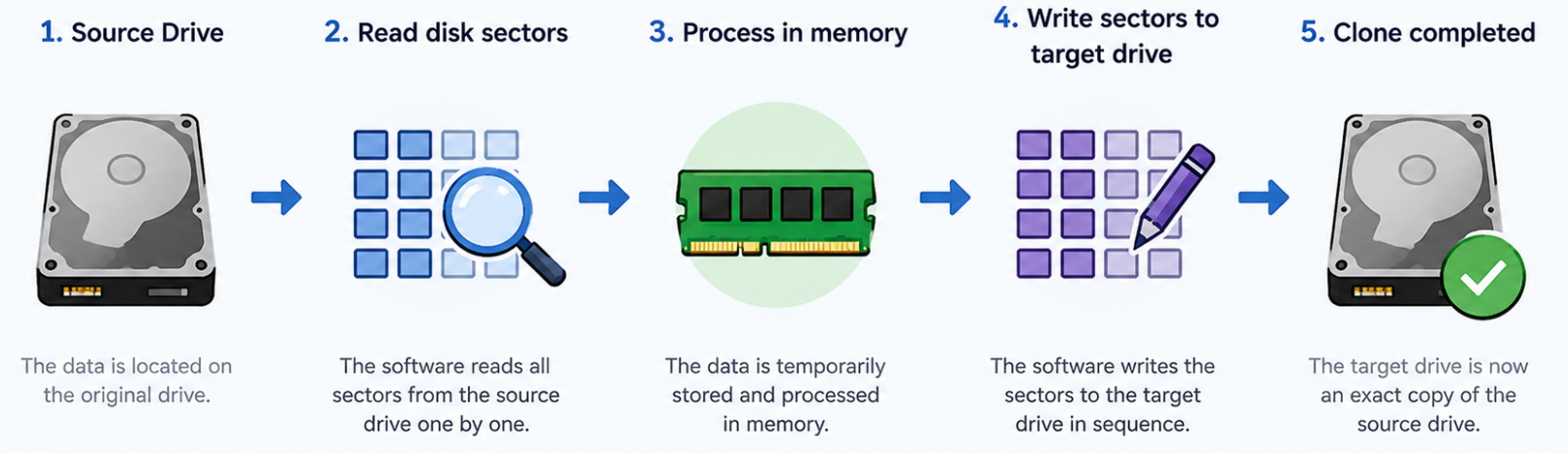
ในระหว่างกระบวนการนี้ ซอฟต์แวร์จะอ่านข้อมูลจากไดรฟ์ต้นทางอย่างต่อเนื่องและเขียนลงในไดรฟ์ปลายทาง โดยจะไม่ทำการตีความหรือวิเคราะห์เนื้อหาของไฟล์ของคุณ
| ✅โปรแกรม EaseUS Disk Copy ทำอะไรได้บ้าง | ❌สิ่งที่ EaseUS Disk Copy ทำไม่ได้ |
|
|
ความแตกต่างนี้มีความสำคัญ เพราะผู้ใช้หลายคนมักสับสนระหว่างการโคลนดิสก์กับการซิงโครไนซ์ข้อมูล การสำรองข้อมูลบนคลาวด์ หรือการจัดทำดัชนีไฟล์
โปรแกรม EaseUS Disk Copy ต้องการสิทธิ์การเข้าถึงอะไรบ้าง?
โปรแกรมคัดลอกดิสก์ระดับมืออาชีพทุกโปรแกรม รวมถึง Clonezilla, Macrium Reflect, Acronis และเครื่องมือที่คล้ายกัน จำเป็นต้องใช้สิทธิ์ระดับสูงในการเข้าถึงอุปกรณ์จัดเก็บข้อมูลทางกายภาพ นี่คือเหตุผล
- การอนุญาตจากผู้ดูแลระบบ
การโคลนดิสก์เกี่ยวข้องกับการสื่อสารโดยตรงกับดิสก์จริง แทนที่จะเป็นไฟล์ทั่วไป Windows ป้องกันการดำเนินการจัดเก็บข้อมูลระดับต่ำจากบัญชีผู้ใช้มาตรฐาน เพื่อป้องกันการเปลี่ยนแปลงโดยไม่ตั้งใจหรือโดยเจตนาร้าย
สิทธิ์ของผู้ดูแลระบบช่วยให้ซอฟต์แวร์สามารถตรวจจับไดรฟ์ที่เชื่อมต่อทั้งหมด อ่านพาร์ติชั่นระบบที่ได้รับการป้องกัน เข้าถึงเรคอร์ดการบูต และเขียนข้อมูลไปยังดิสก์ปลายทางได้ หากไม่มีสิทธิ์ของผู้ดูแลระบบ Windows จะบล็อกการดำเนินการเหล่านี้ทั้งหมด
- การเข้าถึงดิสก์โดยตรง
ต่างจากการคัดลอกไฟล์ด้วย File Explorer ซอฟต์แวร์โคลนนิ่งจะสื่อสารกับอุปกรณ์จัดเก็บข้อมูลผ่านการรับส่งข้อมูลดิสก์ระดับต่ำ การเข้าถึงดิสก์โดยตรงนี้เองที่ทำให้ไดรฟ์ที่โคลนนิ่งสามารถบูตได้หลังจากทำการย้ายข้อมูลเสร็จสิ้น
- การเข้าถึงไดรฟ์ที่ได้รับการป้องกันด้วย BitLocker
หากไดรฟ์ต้นทางของคุณถูกเข้ารหัสด้วย BitLocker ระบบปฏิบัติการ Windows จะต้องปลดล็อกไดรฟ์นั้นก่อนที่ซอฟต์แวร์คัดลอกข้อมูลใดๆ รวมถึง EaseUS Disk Copy จะสามารถอ่านเนื้อหาได้
เหตุใด Windows Defender จึงแสดงคำเตือนในบางครั้ง?
ผู้ใช้บางรายอาจรู้สึกกังวลเมื่อ Windows แสดงข้อความแจ้งเตือนด้านความปลอดภัย หรือเมื่อโปรแกรมป้องกันไวรัสตรวจพบว่ามีเครื่องมือคัดลอกดิสก์อยู่
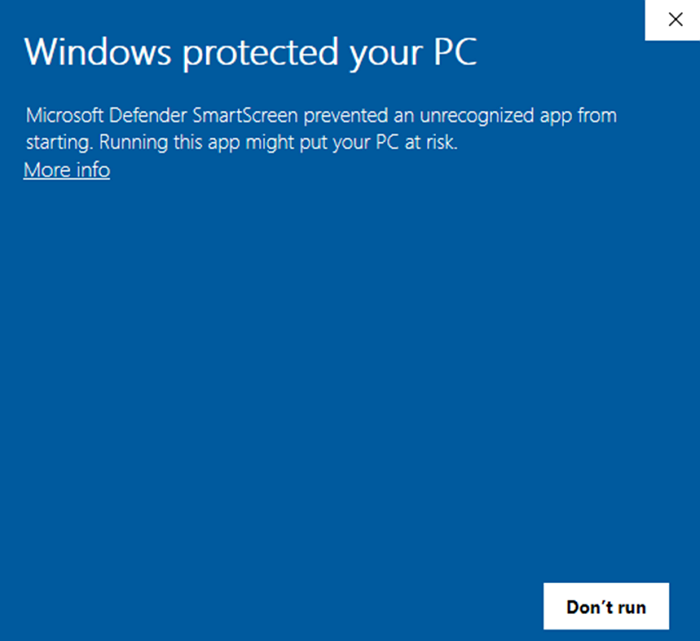
การเห็นคำเตือนไม่ได้หมายความว่าซอฟต์แวร์นั้นเป็นอันตรายเสมอไป ในหลายกรณี Windows ตอบสนองต่อวิธีการทำงานของซอฟต์แวร์มากกว่าตัวซอฟต์แวร์เอง
เมื่อ EaseUS Disk Copy ขออนุญาตจากผู้ดูแลระบบ Windows จะขอให้คุณยืนยันว่าการดำเนินการนี้เป็นไปโดยเจตนา นี่เป็นพฤติกรรมปกติของซอฟต์แวร์ที่แก้ไขดิสก์
การโคลนดิสก์จะทำให้ SSD เสียหายหรือไม่?
นี่เป็นอีกหนึ่งคำถามที่พบได้บ่อยในฟอรัมและกระทู้สนทนาใน Reddit คำตอบสั้นๆ คือ การโคลนดิสก์นั้นไม่ได้ทำให้ SSD ที่ใช้งานได้ดีเสียหาย เมื่อผู้ใช้รายงานปัญหาหลังจากโคลน สาเหตุหลักมักจะเป็นหนึ่งในสาเหตุเหล่านี้:
- เลือกไดรฟ์ปลายทางผิด
- การโคลนข้อมูลไปยัง SSD ที่กำลังจะเสีย
- ขัดขวางกระบวนการโคลนนิ่ง
- การคัดลอกดิสก์ต้นฉบับที่เสียหาย
- หรือปัญหาความเข้ากันได้ของฮาร์ดแวร์หลังจากการย้ายระบบ
กล่าวอีกนัยหนึ่ง นี่คือ ความเสี่ยงในการย้ายข้อมูล ไม่ใช่หลักฐานว่าซอฟต์แวร์โคลนนิ่งทำให้ SSD เสียหาย
เราทดสอบ EaseUS Disk Copy อย่างไรก่อนปล่อยเวอร์ชันใหม่ทุกครั้ง
ความน่าเชื่อถือมาจากการทดสอบบนฮาร์ดแวร์จริงและสถานการณ์การย้ายระบบ ไม่ใช่แค่การทดสอบบนเครื่องเสมือนเพียงไม่กี่เครื่อง
ก่อนที่ EaseUS Disk Copy เวอร์ชันใหม่ทุกเวอร์ชันจะถูกปล่อยออกมา จะต้องผ่านการทดสอบด้านความปลอดภัย ความเข้ากันได้ และการทำงาน เพื่อตรวจสอบว่างานคัดลอกข้อมูลทั่วไปสามารถทำงานได้อย่างสำเร็จในสภาพแวดล้อม Windows ที่แตกต่างกัน
แม้ว่ากระบวนการทดสอบภายในที่แน่นอนจะมีการเปลี่ยนแปลงไปตามกาลเวลา แต่ทุกเวอร์ชันที่ปล่อยออกมาจะได้รับการตรวจสอบความถูกต้องโดยอิงจากสถานการณ์ที่ผู้ใช้พบเจอบ่อยที่สุด
สถานการณ์การทดสอบทั่วไป
| 💻พื้นที่ทดสอบ | 🎯ทำไมมันถึงสำคัญ |
| ดาวน์โหลดและติดตั้ง | ผู้ใช้สามารถดาวน์โหลดและติดตั้งได้อย่างปลอดภัย |
| การย้ายระบบ Windows | ช่วยให้มั่นใจได้ว่าระบบที่โคลนมาสามารถบูตได้อย่างถูกต้อง |
| การโคลน HDD ไปยัง SSD | ตรวจสอบความถูกต้องของการย้ายข้อมูลจากฮาร์ดไดรฟ์แบบกลไกไปยัง SSD |
| จาก SSD หนึ่งไปยัง SSD ที่มีขนาดใหญ่กว่า | ยืนยันว่าสามารถย้ายพาร์ติชั่นได้อย่างถูกต้องเมื่ออัปเกรดพื้นที่จัดเก็บข้อมูล |
| ไดรฟ์ SATA และ NVMe | ตรวจสอบความเข้ากันได้กับอินเทอร์เฟซการจัดเก็บข้อมูลต่างๆ |
| ดิสก์ GPT และ MBR | ตรวจสอบความถูกต้องของรูปแบบการแบ่งพาร์ติชั่นทั้งแบบสมัยใหม่และแบบดั้งเดิม |
| UEFI และ Legacy BIOS | ช่วยให้มั่นใจได้ว่าการบูตจะเข้ากันได้ในโหมดเฟิร์มแวร์ต่างๆ |
| ไดรฟ์ความจุสูง | ยืนยันว่าการโคลนนิ่งมีความเสถียรบนฮาร์ดดิสก์ความจุสูงรุ่นใหม่ |
นอกเหนือจากการตรวจสอบว่ากระบวนการโคลนนิ่งเสร็จสมบูรณ์หรือไม่แล้ว การทดสอบยังมุ่งเน้นไปที่สิ่งที่เกิดขึ้นหลังจากกระบวนการโคลนนิ่งด้วย
ตัวอย่างเช่น:
- Windows บูตเครื่องได้ปกติหรือไม่?
- พาร์ติชั่น EFI และ Recovery ยังคงอยู่หรือไม่?
- หลังจากย้ายข้อมูลแล้ว ยังสามารถเข้าถึงไฟล์ได้หรือไม่?
- โครงสร้างพาร์ติชั่นยังคงสภาพสมบูรณ์หรือไม่?
- แอปพลิเคชันสามารถเปิดใช้งานได้ตามปกติหรือไม่?
- ดิสก์ปลายทางแสดงความจุตามที่คาดไว้หรือไม่?
การตรวจสอบเหล่านี้ช่วยยืนยันว่าไดรฟ์ที่โคลนมานั้นทำงานเหมือนกับไดรฟ์ต้นฉบับ ไม่ใช่แค่ว่าข้อมูลถูกคัดลอกมาเท่านั้น
วิธีตรวจสอบว่าซอฟต์แวร์คัดลอกดิสก์ใดปลอดภัย
ไม่ว่าคุณจะกำลังพิจารณาใช้ EaseUS Disk Copy หรือโปรแกรมคัดลอกข้อมูลอื่นๆ ก็ควรใช้เวลาสักสองสามนาทีตรวจสอบว่าซอฟต์แวร์นั้นน่าเชื่อถือก่อนที่จะอนุญาตให้เข้าถึงอุปกรณ์จัดเก็บข้อมูลของคุณ
รายการตรวจสอบต่อไปนี้ใช้ได้กับซอฟต์แวร์โคลนดิสก์ ทุกประเภท
1. ดาวน์โหลดจากเว็บไซต์อย่างเป็นทางการ
ซอฟต์แวร์เวอร์ชันที่ปลอดภัยที่สุดคือเวอร์ชันที่ผู้พัฒนาจัดหาให้ หลีกเลี่ยงการดาวน์โหลดไฟล์ติดตั้งจากเว็บไซต์ซอฟต์แวร์ที่ไม่รู้จัก แพ็กเกจดาวน์โหลดที่ดัดแปลง เว็บไซต์แชร์ไฟล์ หรือแหล่งดาวน์โหลดที่ไม่เป็นทางการ
2. ตรวจสอบลายเซ็นดิจิทัล
บนระบบปฏิบัติการ Windows คุณสามารถตรวจสอบได้ว่าไฟล์ติดตั้งได้รับการลงลายมือชื่อดิจิทัลหรือไม่ หากไฟล์ไม่มีข้อมูลผู้เผยแพร่ในกรณีที่ควรมี โปรดใช้ความระมัดระวัง
3. อ่านความคิดเห็นจากผู้ใช้งานอิสระ
เอกสารทางการจะอธิบายวิธีการทำงานของซอฟต์แวร์ ส่วนการสนทนาในชุมชนมักจะเผยให้เห็นถึงประสิทธิภาพการทำงานในสถานการณ์จริง ควรสังเกตประเด็นหลักที่เกิดขึ้นซ้ำๆ แทนที่จะดูแค่ความคิดเห็นที่กระจัดกระจาย
4. สำรองข้อมูลสำคัญก่อน
แม้จะใช้ซอฟต์แวร์โคลนนิ่งที่เชื่อถือได้ เหตุการณ์ไม่คาดฝันก็อาจเกิดขึ้นได้ การสำรองข้อมูลอย่างสม่ำเสมอจะช่วยปกป้องคุณจากสถานการณ์ที่ซอฟต์แวร์ใดๆ ก็ไม่สามารถป้องกันได้อย่างสมบูรณ์
คำถามที่พบบ่อย: สิ่งที่ผู้ใช้งานจริงมักกังวล
1. โปรแกรม EaseUS Disk Copy เป็นไวรัสหรือไม่?
ไม่ EaseUS Disk Copy เป็นซอฟต์แวร์คัดลอกดิสก์ที่ถูกต้องตามกฎหมาย ออกแบบมาเพื่อคัดลอกดิสก์ พาร์ติชั่น และระบบปฏิบัติการ เนื่องจากมันทำการดำเนินการกับพื้นที่จัดเก็บข้อมูลระดับต่ำ Windows หรือซอฟต์แวร์ป้องกันไวรัสอาจขอการยืนยันก่อนอนุญาตให้ทำงาน แต่นั่นไม่ได้หมายความว่ามันเป็นมัลแวร์
2. โปรแกรม EaseUS Disk Copy สามารถอัปโหลดไฟล์ส่วนตัวของฉันได้หรือไม่?
ไม่ โปรแกรมโคลนนิ่งจะคัดลอกข้อมูลจากไดรฟ์ต้นทางไปยังไดรฟ์ปลายทางโดยตรง ไม่ได้อัปโหลดเอกสาร รูปภาพ หรือไฟล์ส่วนตัวอื่นๆ ของคุณเป็นส่วนหนึ่งของกระบวนการโคลนนิ่ง
3. การโคลนนิ่งจะลบข้อมูลในฮาร์ดไดรฟ์เดิมหรือไม่?
ไม่ครับ ไดรฟ์ต้นทางจะไม่มีการเปลี่ยนแปลงระหว่างการโคลนนิ่งตามปกติ อย่างไรก็ตาม ไดรฟ์ปลายทางจะถูกเขียนทับ ดังนั้นโปรดตรวจสอบให้แน่ใจว่าคุณได้เลือกดิสก์เป้าหมายที่ถูกต้องก่อนเริ่มดำเนินการ
4. การโคลนนิ่งสามารถคัดลอกไวรัสหรือไฟล์ที่เสียหายได้หรือไม่?
ใช่แล้ว การโคลนดิสก์จะสร้างสำเนาของไดรฟ์ทั้งหมด รวมถึงระบบปฏิบัติการ แอปพลิเคชันที่ติดตั้ง และข้อมูลที่มีอยู่ หากมีมัลแวร์หรือไฟล์ที่เสียหายอยู่แล้วในดิสก์ต้นทาง โดยทั่วไปแล้วก็จะถูกคัดลอกไปด้วยเช่นกัน
5. ฉันสามารถโคลนฮาร์ดไดรฟ์ที่กำลังจะเสียได้หรือไม่?
ขึ้นอยู่กับสภาพของฮาร์ดไดรฟ์ หากฮาร์ดไดรฟ์ยังคงตอบสนองต่อคำขออ่านได้ การโคลนข้อมูลโดยเร็วที่สุดมักเป็นสิ่งที่แนะนำ หากฮาร์ดไดรฟ์ได้รับความเสียหายทางกายภาพอย่างรุนแรงหรือระบบไม่สามารถตรวจพบได้อีกต่อไป อาจจำเป็นต้องใช้บริการกู้ข้อมูลระดับมืออาชีพก่อนจึงจะสามารถโคลนข้อมูลได้
6. จำเป็นต้องมีการเชื่อมต่ออินเทอร์เน็ตขณะทำการโคลนนิ่งหรือไม่?
ไม่จำเป็น กระบวนการโคลนนิ่งทำงานบนเครื่องโลคอลเท่านั้น การเชื่อมต่ออินเทอร์เน็ตจำเป็นเฉพาะสำหรับฟังก์ชันต่างๆ เช่น การเปิดใช้งานซอฟต์แวร์ การอัปเดต หรือการสนับสนุนออนไลน์เท่านั้น
7. การโคลนดิสก์ปลอดภัยกว่าการติดตั้ง Windows ใหม่หรือไม่?
ทั้งสองวิธีนี้มีจุดประสงค์ที่แตกต่างกัน การติดตั้ง Windows ใหม่จะสร้างระบบปฏิบัติการที่สะอาด แต่ต้องติดตั้งแอปพลิเคชันใหม่และกู้คืนไฟล์ส่วนตัว ในขณะที่การโคลนดิสก์จะรักษาระบบ Windows แอปพลิเคชัน การตั้งค่า และข้อมูลที่มีอยู่เดิม ทำให้เป็นวิธีที่เร็วกว่าเมื่อต้องการอัปเกรดหรือเปลี่ยนไดรฟ์
สรุปผล: โปรแกรม EaseUS Disk Copy ปลอดภัยหรือไม่?
โปรแกรม EaseUS Disk Copy จะขอสิทธิ์ผู้ดูแลระบบในการอ่านเซกเตอร์โดยตรงจากไดรฟ์ต้นทางและเขียนลงในไดรฟ์ปลายทาง เพื่อให้ดิสก์ใหม่สามารถใช้งานได้แทนที่ดิสก์เดิมอย่างสมบูรณ์
การโคลนไดรฟ์ไม่จำเป็นต้องใช้การประมวลผลบนคลาวด์ และเครื่องมือโคลนจะไม่ทำการอัปโหลดไฟล์ส่วนตัวของคุณเป็นส่วนหนึ่งของกระบวนการย้ายข้อมูล
ประสบการณ์การโคลนนิ่งที่ปลอดภัยที่สุดมาจากการใช้ซอฟต์แวร์ที่เชื่อถือได้ควบคู่กับการเตรียมการที่ดี:
เมื่อใช้งานอย่างถูกต้อง EaseUS Disk Copy จะเป็นวิธีที่เชื่อถือได้ในการย้ายข้อมูล Windows อัปเกรดเป็น SSD ที่มีขนาดใหญ่ขึ้น หรือเปลี่ยนฮาร์ดไดรฟ์ที่เก่าแล้ว โดยไม่ต้องติดตั้งระบบปฏิบัติการใหม่หรือย้ายไฟล์ด้วยตนเอง
บทความที่เกี่ยวข้อง
-
วิธีอัพเกรด Lenovo Legion 5 SSD (ไม่สูญเสียข้อมูล)
 Daisy/2025-05-31
 -
ซอฟต์แวร์โคลนดิสก์ฟรีสำหรับ Windows 10/8/7
/2025-07-11
-
อัพเกรด SSD ของ Razer Blade 15 (ไม่มีข้อมูลสูญหายและเร่งความเร็ว)
Daisy/2026-06-17 -
วิธีการคัดลอกไดรฟ์บูตไปยังไดรฟ์อื่นโดยไม่ต้องติดตั้ง Windows ใหม่
Daisy/2025-06-14
EaseUS Disk Copy
EaseUS Disk Copy เป็นยูทิลิตี้คัดลอก/โคลนดิสก์ที่ง่ายและปลอดภัย ซึ่งช่วยคุณสามารถถ่ายโอนข้อมูลและอัพเกรดฮาร์ดดิสก์ได้
ดาวน์โหลดฟรี