
 Daisy/2026-06-16
 - โปรแกรมฟรี EaseUS
- Data Recovery Wizard Free
- Todo Backup Free
- Partition Master Free

Suchat updated on Jun 16, 2026 to การกู้คืนข้อมูล
ไม่พบรูปภาพบนฮาร์ดไดรฟ์เก่าสำหรับ Windows 10
"ฉันขายคอมพิวเตอร์เครื่องเก่าไปเมื่อเช้า, แต่เก็บฮาร์ดไดรฟ์ไว้ ซึ่งมีรูปภาพต่างๆอยู่มาก ทั้งรูปจากมหาวิทยาลัย, งานแต่งงาน, และรูปตอนไปฮันนีมูน แต่เมื่อฉันลองต่ออุปกรณ์เช้ากับคอมพิวเตอร์เครื่องใหม่ ก็ไม่พบไฟล์อะไรอยู่เลย ฉันจะสามารถกู้รูปภาพทั้งหมดบนฮาร์ดไดรฟ์เก่านี้ได้อย่างไร?"
ฮาร์ดไดรฟ์เก่า, ไดรฟ์ปากกา USB, และการ์ดหน่วยความจำที่ถอดเก็บไว้นานอาจจะเกิดปัญหาต่างๆเหล่านี้ได้เมื่อคุณลองเปิดใช้งานใหม่
- เข้าถึงฮาร์ดไดรฟ์ไม่ได้ "ปฏิเสธการเข้าใช้"
- ระบบไฟล์ของฮาร์ดไดรฟ์พาร์ติชันเป็น RAW
- ขึ้นคำเตือนให้ทำการฟอร์แมตดิสก์ก่อนการใช้งาน
ปัญหาเหล่านี้เกิดจากความขัดข้องบน hard disk ซึ่งจะเกิดขึ้นได้มากกับอุปกรณ์ที่เก่า แต่ไม่ว่าสาเหตุจะมาจากอะไร เมื่อคุณประสบปัญหานี้, ก็แสดงว่าข้อมูลของคุณสูญหายและคุณไม่สามารถหาไฟล์บนอุปกรณ์ฮาร์ดไดรฟ์ได้ บทความนี้, คุณจะเรียนรู้สองวิธีการกู้คืนไฟล์ jpg, jpeg, png, tiff, bmp, และ pdf บนอุปกรณ์ฮาร์ดไดรฟ์ เก่าด้วยการใช้พร้อมท์คำสั่ง หากรูปภาพถูกซ่อนหรือสูญหาย กับการใช้โปรแกรมกู้ข้อมูล EaseUS หากรูปภาพถูกลบหรือถูกฟอร์แมตเลือกวิธีที่เหมาะสมกับปัญหาของคุณเพื่อเข้าถึงไฟล์บนฮาร์ดไดรฟ์ เก่าสำหรับ Windows 10/8/7
วิธีกู้ไฟล์รูปภาพบนฮาร์ดไดรฟ์เก่า
จากที่กล่าวมาข้างต้น พร้อมท์คำสั่งสามารถช่วยคุณหาไฟล์รูปภาพบนฮาร์ดไดรฟ์ได้ โดยจะใช้กับไฟล์รูปภาพที่ยังอยู่บนฮาร์ดไดรฟ์ ถึงแม้อาจถูกซ่อน แต่ถ้าไฟล์ที่ต้องการถูกลบหรือถูก ฟอร์แมตคุณจะไม่สามารถใช้ CMD ในการกู้ไฟล์ได้ และคุณจะต้องใช้เครื่องมือกู้ข้อมูลระดับมืออาชีพในการกู้ข้อมูลตามวิธีที่ 2.
วิธีที่ 1. ใช้พร้อมท์คำสั่ง
ขั้นตอนที่ 1. กดปุ่ม Windows + R เพื่อเปิดหน้าต่าง เรียกใช้
ขั้นตอนที่ 2. พิมพ์ cmd ในแถบเรียกใช้แล้วกด Enter
ขั้นตอนที่ 3. เปิดหน้าต่างพร้อมท์คำสั่งแล้วพิมพ์คำสั่ง g: dir /s *.jpg |more แล้วกด Enter (สำหรับกรณีที่ฮาร์ดไดรฟ์ เก่าที่คุณต้องการกู้เป็น drive G:)
คำสั่งนี้จะแสดงโฟลเดอร์ทั้งหมดบน G: ที่มีไฟล์ jpg หากไฟล์รูปภาพของคุณเป็นไฟล์ชนิดอื่น, เช่น png เปลี่ยนคำสั่ง g: dir /s *.jpg |more เป็น g: dir /s *.png |more
ขั้นตอนที่ 4. เมื่อคุณระบุโฟลเดอร์ที่ต้องการแล้ว คัดลอกที่อยู่โฟลเดอร์ไปใส่ใน Windows Explorer ซึงคุณจะพบรูปภาพที่สูญหายตามสกุลไฟล์ที่ต้องการในโฟลเดอร์นี้
วิธีที่ 2. ใช้ EaseUS Data Recovery Wizard
หาก Command Prompt ไม่สามารถช่วยคุณได้ และหากรูปภาพของคุณสูญหายจากการลบ, การฟอร์แมต, ปัญหาจากไวรัส, RAW พาร์ติชัน, หรือ พาร์ติชัน สูญหาย คุณสามารถใช้โปรแกรมกู้ฮาร์ดไดรฟ์ EaseUS เพื่อกู้รูปภาพทั้งหมดบนฮาร์ดไดรฟ์ อย่างครบถ้วนและง่ายดาย โปรแกรมกู้รูปภาพนี้ช่วยคุณให้คุณสามารถกู้รูปภาพที่สูญหายบนฮาร์ดไดรฟ์, การลบไฟล์ในถังรีไซเคิล, ฮาร์ดไดรฟ์ภายนอก, แฟลชไดรฟ์ USB, ไดรฟ์ปากกา, การ์ด SD, หรืออุปกรณ์เก็บข้อมูลอื่นๆอย่างง่ายดาย
โปรแกรมกู้ข้อมูล EaseUS ไม่เพียงแค่สามารถกู้รูปภาพที่สูญหาย แต่รวมถึงไฟล์อื่นๆเช่นเอกสาร, อีเมล, ไฟล์เสียงและวิดีโอ, ฯลฯ สามารถอ่านเพิ่มเติมเกี่ยวกับการกู้ไฟล์เอกสาร Word ที่สูญหายบน Windows 10
下载按钮
วิดีโอสาธิต
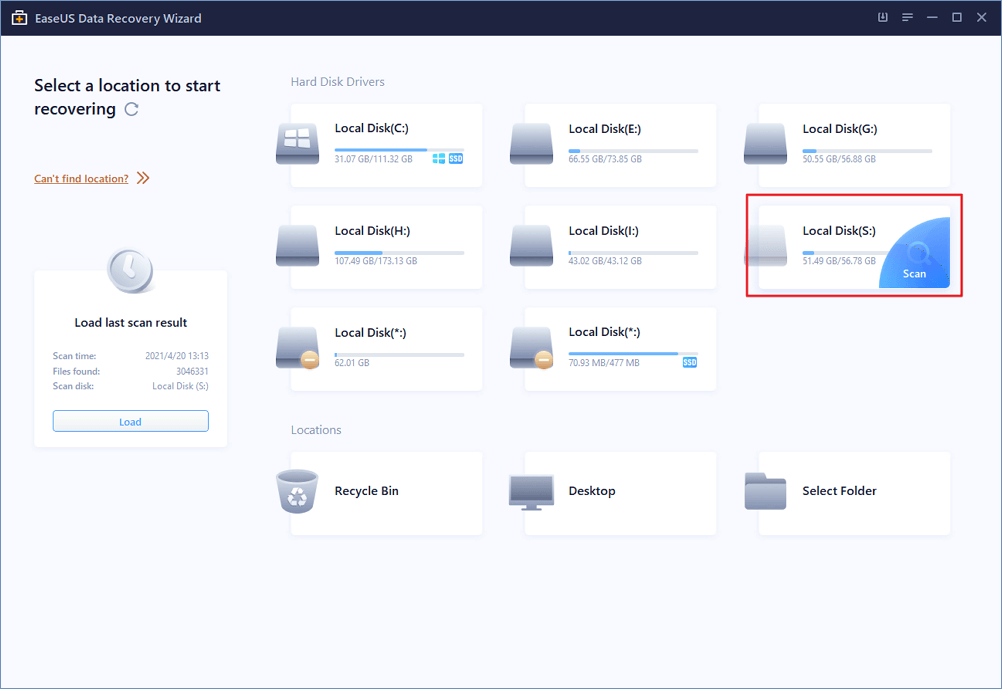
ขั้นตอนที่ 1. ขั้นตอนที่ 1 เรียกใช้ EaseUS Data Recovery Wizard และเลือกฮาร์ดดิสก์ไดรฟ์หรือฮาร์ดไดรฟ์ภายนอกที่มีไฟล์สูญหายหรือถูกลบ คลิก "Scan" เพื่อเริ่มสแกนข้อมูลและไฟล์ที่สูญหาย
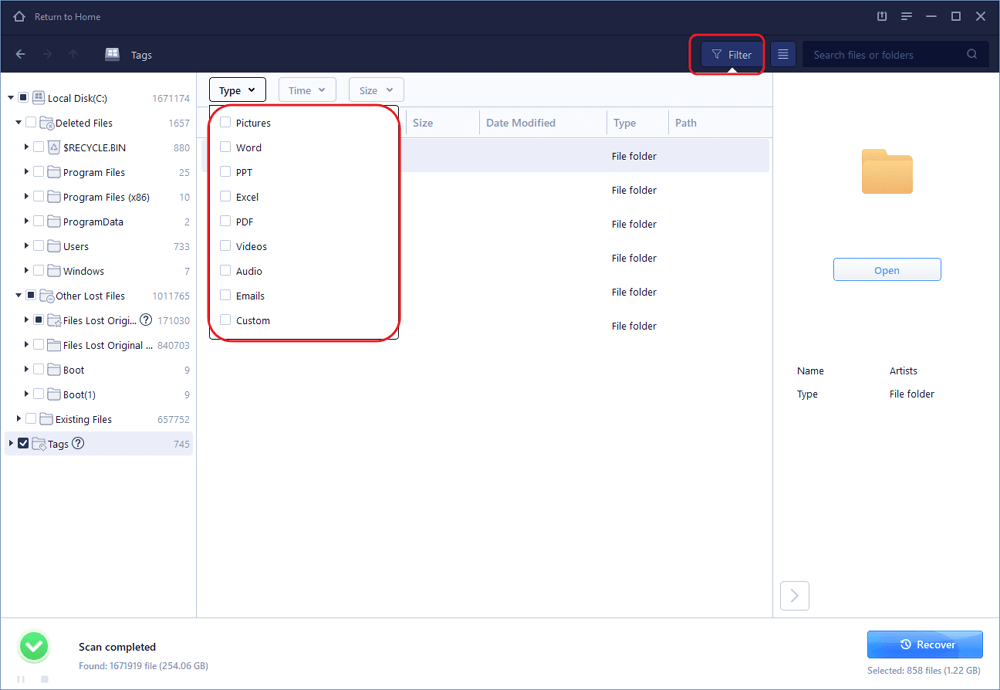
ขั้นตอนที่ 2. สแกนเพื่อค้นหาข้อมูลฮาร์ดไดรฟ์ที่สูญหายทั้งหมด EaseUS จะสแกนไดรฟ์ที่เลือกและค้นหาไฟล์ที่สูญหายทั้งหมด รวมถึงข้อมูลที่มีและข้อมูลที่ซ่อนอยู่ทั้งหมด
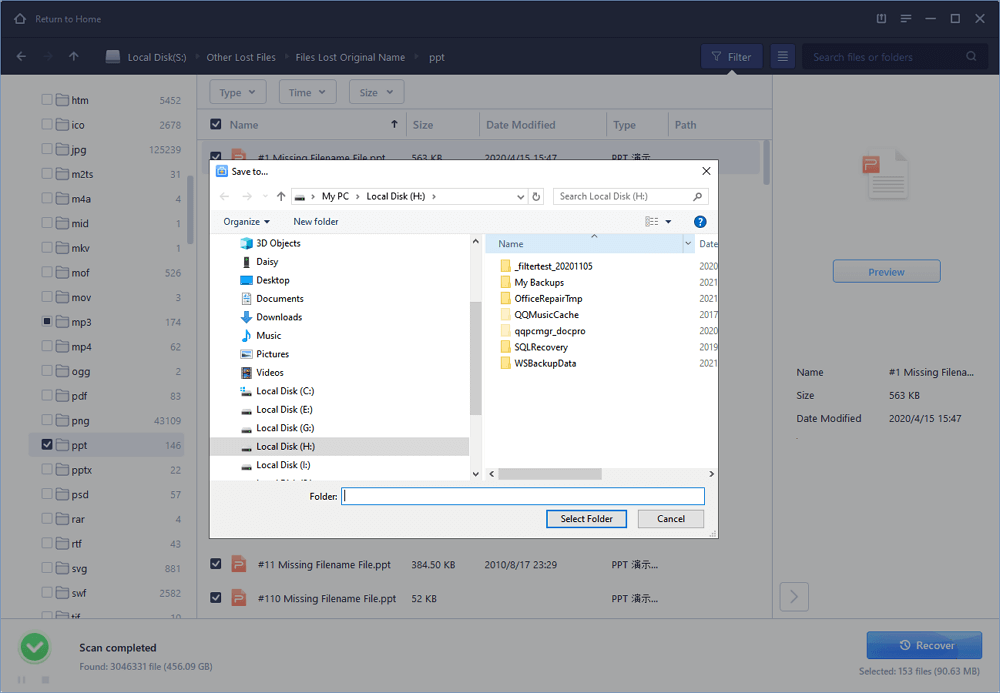
ขั้นตอนที่ 3. ดูตัวอย่างและกู้คืนข้อมูลและไฟล์ในฮาร์ดไดรฟ์ที่สูญหาย หลังจากดูตัวอย่างแล้ว โปรดเลือกไฟล์ที่ต้องการซึ่งสูญหายในไดรฟ์ และคลิก"Recover"(กู้คืน) เพื่อบันทึกไว้ในตำแหน่งที่ปลอดภัยบนพีซีของคุณ หรืออุปกรณ์จัดเก็บข้อมูลภายนอกอื่น
บทความที่เกี่ยวข้อง
-
วิธีใช้ TestDisk เพื่อกู้คืนข้อมูลบน Windows/Mac
![author icon]() Daisy/2026-06-16
Daisy/2026-06-16 -
6 วิธีที่ได้รับการพิสูจน์แล้วในการแก้ไข Windows 11/10 จะไม่ปิดตัวลงในปี 2024
![author icon]() Daisy/2026-06-16
Daisy/2026-06-16
-
วิธีการกู้คืนพาร์ติชั่นด้วย TestDisk [พร้อมทางเลือกอื่น]
![author icon]() Daisy/2026-06-16
Daisy/2026-06-16 -
วิธีการกู้ไฟล์ที่ถูกลบแต่ไม่อยู่ในถังรีไซเคิล
![author icon]() Suchat/2026-06-16
Suchat/2026-06-16