
 Suchat/2026-06-17
 - โปรแกรมฟรี EaseUS
- Data Recovery Wizard Free
- Todo Backup Free
- Partition Master Free

Daisy updated on Jul 14, 2026 to การกู้คืนข้อมูล
เนื้อหาในหน้านี้:
เมื่อพาร์ติชั่นเปลี่ยนเป็น RAW อย่างกะทันหัน หลายคนอาจตกใจ อาจเห็นข้อความเช่น "คุณต้องฟอร์แมตดิสก์ก่อนจึงจะใช้งานได้" หรือ "ระบบไฟล์เป็น RAW" บางครั้งไดรฟ์อาจแสดงว่าไม่มีพื้นที่ว่าง ไม่มีส่วนใดถูกใช้หรือว่างอยู่เลย โดยพื้นฐานแล้ว Windows ไม่สามารถอ่านระบบไฟล์ได้อีกต่อไป และคุณจะไม่สามารถเข้าถึงไฟล์ของคุณได้
แต่ประเด็นสำคัญคือ การเป็นไฟล์ RAW ไม่ได้หมายความว่าข้อมูลของคุณหายไป ส่วนใหญ่แล้วไฟล์ของคุณยังคงอยู่ และปัญหาอาจอยู่ที่โครงสร้างของระบบไฟล์เสียหาย หรือ Windows ไม่สามารถอ่านไฟล์ได้อย่างถูกต้อง เครื่องมือกู้ข้อมูลที่เหมาะสมสามารถดึงไฟล์เหล่านั้นออกมาได้ก่อนที่คุณจะพยายามแก้ไขพาร์ติชั่นจริง ๆ
ในคู่มือนี้ ผมจะอธิบายว่าทำไมพาร์ติชั่นถึงกลายเป็น RAW ตั้งแต่แรก วิธีการกู้คืนทีละขั้นตอนด้วยซอฟต์แวร์ที่เชื่อถือได้ วิธีการต่างๆ ในการซ่อมแซมพาร์ติชั่น RAW และเคล็ดลับง่ายๆ เพื่อที่คุณจะได้ไม่ต้องเจอปัญหาแบบนี้อีก
เหตุใดพาร์ติชั่นจึงกลายเป็น RAW
ก่อนที่จะกู้คืนไฟล์ของคุณ ควรทำความเข้าใจก่อนว่าอะไรเป็นสาเหตุที่ทำให้พาร์ติชั่นกลายเป็น RAW พาร์ติชั่น RAW คือพาร์ติชั่นจัดเก็บข้อมูลที่ระบบไฟล์ (เช่น NTFS, FAT32 หรือ exFAT) ไม่สามารถใช้งานได้โดย Windows อีกต่อไป
ปัญหาดังกล่าวอาจเกิดจากหลายสาเหตุ:
| สาเหตุ | คำอธิบาย |
| ความเสียหายของระบบไฟล์ | ความเสียหายต่อระบบไฟล์ NTFS, FAT32 หรือ exFAT จะทำให้ Windows ไม่สามารถจดจำพาร์ติชั่นนั้นได้ ส่งผลให้พาร์ติชั่นนั้นแสดงผลเป็น RAW |
| ไฟฟ้าดับกะทันหัน | ไฟฟ้าดับโดยไม่คาดคิดระหว่างการถ่ายโอนไฟล์หรือการทำงานของดิสก์อาจทำให้ข้อมูลเมตาของระบบไฟล์ในพาร์ติชั่นเสียหายได้ |
| การถอดไดรฟ์ที่ไม่ปลอดภัย | การถอดฮาร์ดไดรฟ์ภายนอกหรือแฟลชไดรฟ์ USB โดยไม่ใช้ "ถอดฮาร์ดแวร์อย่างปลอดภัย" อาจทำให้ระบบไฟล์เสียหายได้ |
| การโจมตีจากไวรัสหรือมัลแวร์ | มัลแวร์สามารถแก้ไขหรือทำลายข้อมูลในพาร์ติชั่น ทำให้ระบบไฟล์ไม่สามารถอ่านได้ |
| พื้นที่ที่ไม่ดี | ความเสียหายทางกายภาพหรือส่วนต่างๆ ที่เสื่อมสภาพบนอุปกรณ์จัดเก็บข้อมูลอาจทำให้โครงสร้างระบบไฟล์ที่สำคัญเสียหายได้ |
| การฟอร์แมตหรือการแบ่งพาร์ติชั่นล้มเหลว | ข้อผิดพลาดระหว่างการฟอร์แมต การปรับขนาดพาร์ติชั่น หรือการจัดการดิสก์ อาจทำให้พาร์ติชั่นอยู่ในรูปแบบ RAW |
| ระบบปฏิบัติการล่ม | การหยุดทำงานของระบบโดยไม่คาดคิดหรือข้อผิดพลาดหน้าจอสีน้ำเงิน (BSOD) อาจขัดจังหวะการทำงานของดิสก์และทำให้พาร์ติชั่นเสียหายได้ |
| ปัญหาด้านฮาร์ดแวร์ | สายเคเบิลชำรุด ฮาร์ดไดรฟ์หรือโซลิดสเตทไดรฟ์ทำงานผิดปกติ และการเชื่อมต่อที่ไม่เสถียร อาจทำให้ Windows ไม่สามารถอ่านระบบไฟล์ได้อย่างถูกต้อง |
วิธีการกู้คืนข้อมูลจากพาร์ติชั่น RAW
การซ่อมแซมพาร์ติชั่น RAW อาจลบไฟล์ของคุณ ดังนั้นคุณควรทำการกู้คืนข้อมูลก่อนที่จะพยายามซ่อมแซมอะไรก็ตาม วิธีที่ปลอดภัยที่สุดคือการใช้ ซอฟต์แวร์กู้คืนพาร์ติชั่น ระดับมืออาชีพ เครื่องมือเหล่านี้จะสแกนไดรฟ์ของคุณทีละบิตและประกอบไฟล์ที่สูญหายของคุณกลับคืนมา แม้ว่าระบบไฟล์จะเสียหายก็ตาม
หากคุณกำลังมองหาโปรแกรมที่ใช้งานง่าย EaseUS Data Recovery Wizard คือตัวเลือกที่ดีเยี่ยม มันใช้งานได้กับอุปกรณ์จัดเก็บข้อมูลทุกประเภท รวมถึงฮาร์ดไดรฟ์, SSD, USB แฟลชไดรฟ์, การ์ด SD และอื่นๆ สามารถกู้คืนไฟล์ได้ทุกชนิด: เอกสาร, รูปภาพ, วิดีโอ, อีเมล และอื่นๆ อีกมากมาย แม้ว่า Windows จะแจ้งว่าไดรฟ์ต้องได้รับการฟอร์แมตแล้วก็ตาม
ทำตามคำแนะนำด้านล่างเพื่อกู้คืนข้อมูลจากพาร์ติชั่น RAW โดยใช้เครื่องมือ EaseUS Partition Recovery:
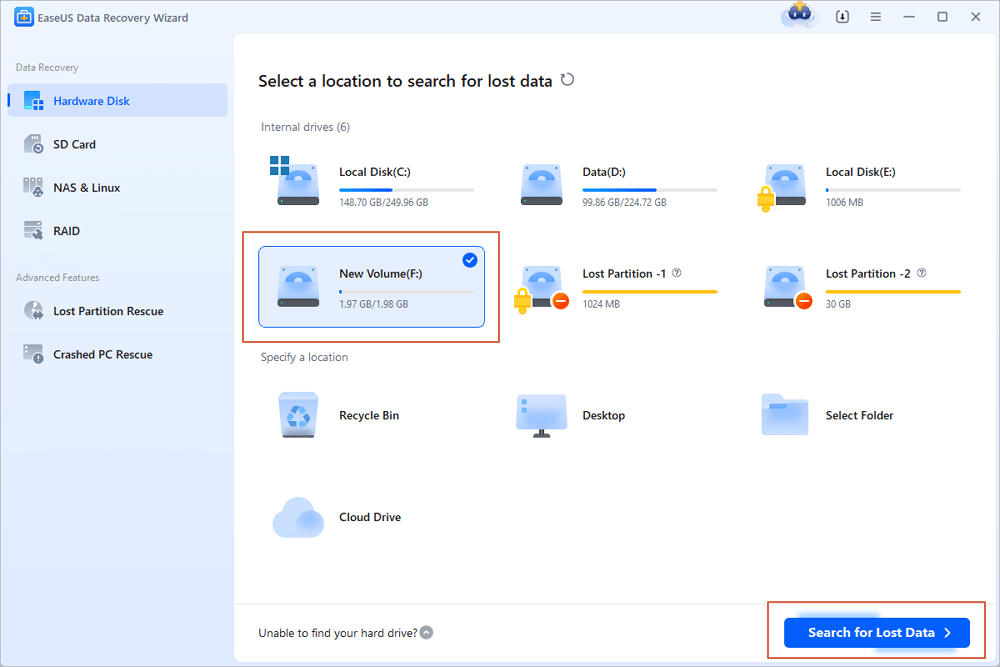
ขั้นตอนที่ 1. เรียกใช้โปรแกรม EaseUS Data Recovery Wizard เลือกพาร์ติชั่นที่เก็บไฟล์ที่สูญหายไว้ แล้วคลิก "ค้นหาข้อมูลที่สูญหาย" โปรแกรม EaseUS รองรับการกู้คืนพาร์ติชั่นที่มีระบบไฟล์ FAT (FAT12, FAT16, FAT32), exFAT, NTFS, NTFS5, ext2, ext3, HFS+ และ ReFS
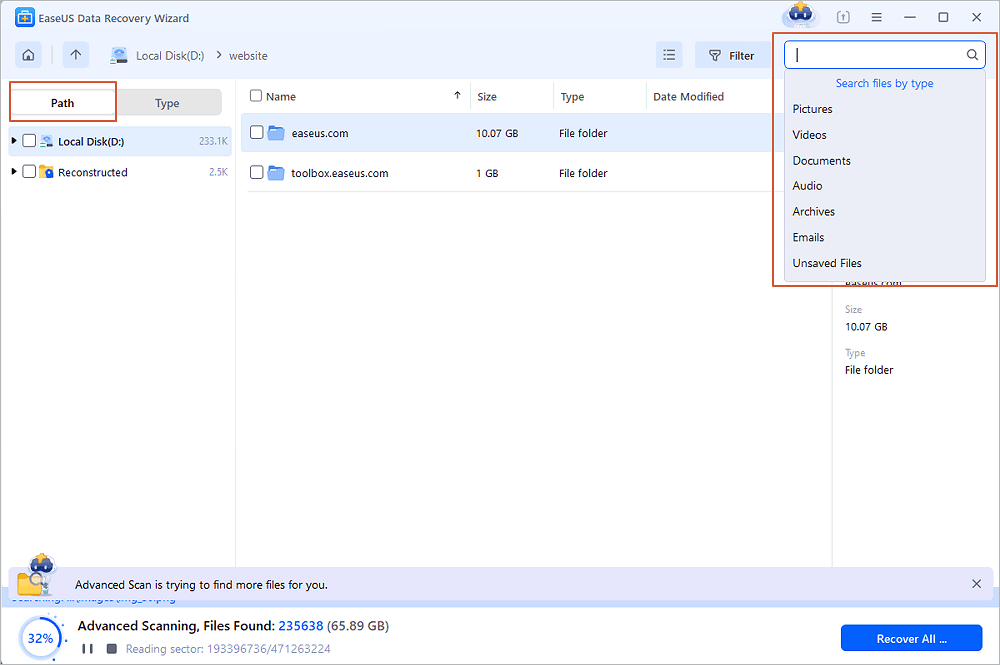
ขั้นตอนที่ 2 หากคุณต้องการค้นหาข้อมูลที่หายไปอย่างรวดเร็วจากผลการสแกนจำนวนมาก คุณสามารถใช้คุณสมบัติ "เส้นทาง" หรือฟังก์ชันช่องค้นหาเพื่อค้นหาไฟล์ที่หายไปของคุณได้
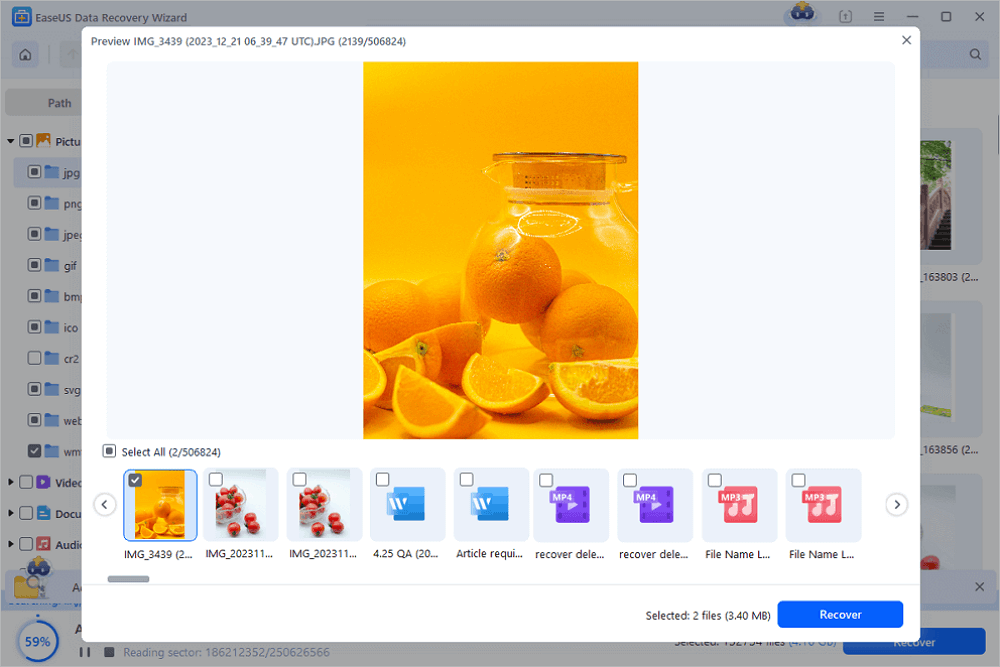
ขั้นตอนที่ 3 คุณสามารถดูตัวอย่างไฟล์ก่อนกู้คืนได้ จากนั้นเลือกข้อมูลทั้งหมดที่ต้องการแล้วคลิก "กู้คืน" เพื่อกู้คืนไฟล์จากพาร์ติชันที่มีอยู่ อย่าบันทึกไฟล์ลงในพาร์ติชันที่คุณสูญเสียข้อมูล คุณสามารถเลือกพื้นที่จัดเก็บข้อมูลบนคลาวด์ เช่น OneDrive, Google Drive เป็นต้น แล้วคลิก "บันทึก" เพื่อบันทึกไฟล์ที่กู้คืนได้
คุณสามารถแชร์คู่มือนี้บนโซเชียลมีเดียเพื่อช่วยเหลือผู้ใช้รายอื่นๆ ในการกู้คืนข้อมูลจากพาร์ติชั่น RAW ได้

วิธีแก้ไขพาร์ติชั่น RAW หลังจากกู้คืนข้อมูล
เมื่อคุณได้ไฟล์สำคัญกลับคืนมาแล้ว คุณก็สามารถหันมาแก้ไขพาร์ติชั่น RAW เพื่อให้คุณสามารถใช้งานไดรฟ์ได้ตามปกติอีกครั้ง วิธีการแก้ไขที่ถูกต้องนั้นขึ้นอยู่กับว่าอะไรเป็นสาเหตุที่ทำให้เกิดปัญหาตั้งแต่แรก อาจจะเป็นความเสียหายของระบบไฟล์ เซกเตอร์เสีย หรือตารางพาร์ติชั่นที่ผิดพลาด นี่คือสิ่งที่ได้ผลสำหรับคนส่วนใหญ่:
ฟอร์แมตพาร์ติชั่น RAW
หลังจากทำการ กู้คืนไดรฟ์ RAW แล้ว การฟอร์แมตพาร์ติชั่น RAW จะลบระบบไฟล์เก่าและตั้งค่าระบบไฟล์ใหม่ที่ Windows สามารถใช้งานได้ ไม่ว่าจะเป็น NTFS, FAT32 หรือ exFAT เลือกแบบที่เหมาะสมกับวิธีการใช้งานไดรฟ์ของคุณ การฟอร์แมตจะลบข้อมูลทั้งหมดที่มีอยู่ แต่เนื่องจากคุณได้บันทึกไฟล์ของคุณไว้แล้ว จึงไม่มีอะไรต้องสูญเสียในขั้นตอนนี้
เรียกใช้ CHKDSK เพื่อตรวจสอบข้อผิดพลาดของระบบไฟล์
ระบบปฏิบัติการ Windows มีเครื่องมือในตัวที่เรียกว่า CHKDSK ซึ่งสามารถตรวจสอบปัญหาของระบบไฟล์และเซกเตอร์เสียได้ แต่ข้อจำกัดคือ CHKDSK จะใช้งานได้ก็ต่อเมื่อ Windows รู้จักระบบไฟล์นั้นจริงๆ เท่านั้น หากคุณเห็นข้อความ " CHKDSK ไม่สามารถใช้งานได้กับไดรฟ์ RAW " อย่าเสียเวลาลองใช้ CHKDSK ให้ลองวิธีแก้ไขอื่นก่อน เมื่อคุณกู้คืนระบบไฟล์ของคุณด้วยการฟอร์แมตหรือสร้างใหม่แล้ว CHKDSK จะช่วยล้างปัญหาที่เหลืออยู่ได้
สร้างพาร์ติชั่นใหม่โดยใช้ Disk Management หรือ DiskPart
หากตารางพาร์ติชั่นเสียหายอย่างหนัก คุณอาจต้องลบพาร์ติชั่นเก่าและสร้างพาร์ติชั่นใหม่ คุณสามารถทำได้โดยใช้เครื่องมือที่มีอยู่ใน Windows, Disk Management หรือ DiskPart โปรดตรวจสอบให้แน่ใจว่าคุณได้กู้คืนข้อมูลสำคัญใดๆ ไว้แล้ว เพราะกระบวนการนี้จะล้างข้อมูลในพาร์ติชั่นทั้งหมด เมื่อเสร็จสิ้นแล้ว ไดรฟ์ของคุณควรแสดงผลตามปกติ
ตรวจสอบปัญหาด้านฮาร์ดแวร์
บางครั้งพาร์ติชั่นอาจกลายเป็น RAW เนื่องจากตัวฮาร์ดไดรฟ์เองกำลังเสียหรือมีเซกเตอร์เสีย ไม่ใช่แค่เพราะปัญหาซอฟต์แวร์เท่านั้น ควรทำการทดสอบ SMART หรือใช้โปรแกรมวินิจฉัยจากผู้ผลิตฮาร์ดไดรฟ์เพื่อตรวจสอบว่าฮาร์ดแวร์ยังใช้งานได้ดีหรือไม่ หากกำลังจะเสีย ควรเปลี่ยนฮาร์ดไดรฟ์ใหม่เพื่อหลีกเลี่ยงปัญหาแบบนี้อีก
อัปเดตไดรเวอร์ฮาร์ดดิสก์ของคุณ
บางครั้งไดรเวอร์ที่ล้าสมัยหรือเสียหายอาจทำให้ Windows ไม่สามารถจดจำพาร์ติชั่นของคุณได้อย่างถูกต้อง โดยเฉพาะอย่างยิ่งหลังจากที่คุณอัปเดต Windows หรือเปลี่ยนฮาร์ดแวร์ เปิดตัวจัดการอุปกรณ์ (Device Manager) และอัปเดตหรือติดตั้งไดรเวอร์ดิสก์ใหม่ ซึ่งอาจช่วยแก้ไขปัญหาความเข้ากันได้ที่ผิดปกติบางอย่างได้ การแก้ไขนี้จะไม่แก้ปัญหาความเสียหายของระบบไฟล์ แต่ถ้าปัญหาเกี่ยวข้องกับไดรเวอร์ วิธีนี้จะช่วยให้ไดรฟ์ของคุณกลับมาใช้งานได้อีกครั้ง
เมื่อไฟล์ของคุณปลอดภัยแล้ว ลองใช้วิธีแก้ไขเหล่านี้เพื่อทำให้พาร์ติชั่น RAW ของคุณใช้งานได้อีกครั้ง หากยังคงมีปัญหาอยู่ อาจถึงเวลาที่ต้องเปลี่ยนฮาร์ดไดรฟ์ใหม่แล้ว
วิธีป้องกันไม่ให้พาร์ติชั่นกลับกลายเป็น RAW อีกครั้ง
หากคุณไม่ต้องการเจอปัญหาพาร์ติชั่น RAW ล้มเหลวอีก ลองทำตามคำแนะนำเหล่านี้ดู:
- ✅ถอดอุปกรณ์ภายนอกอย่างปลอดภัย อย่าถอดปลั๊กไดรฟ์ USB การ์ด SD หรือฮาร์ดดิสก์ภายนอกโดยตรง ให้ใช้ตัวเลือก "ถอดฮาร์ดแวร์อย่างปลอดภัย" ก่อนเสมอ เพื่อป้องกันไม่ให้ไฟล์ของคุณเสียหาย
- ✅ทำการสำรองข้อมูลเป็นประจำ เก็บสำเนาสำรองไว้หลายชุด อย่าพึ่งพาแค่ชุดเดียว ใช้สิ่งต่างๆ เช่น ฮาร์ดไดรฟ์ภายนอก พื้นที่จัดเก็บข้อมูลบนคลาวด์ อุปกรณ์ NAS เป็นต้น
- ✅ปกป้องคอมพิวเตอร์ของคุณจากมัลแวร์ ติดตั้งโปรแกรมป้องกันไวรัสที่มีประสิทธิภาพและอัปเดตอยู่เสมอ มัลแวร์สามารถสร้างความเสียหายร้ายแรงได้ รวมถึงการทำลายตารางพาร์ติชั่นและทำให้ระบบไฟล์ของคุณเสียหาย
- ✅ตรวจสอบสุขภาพของฮาร์ดดิสก์ ตรวจสอบข้อมูล SMART ของฮาร์ดดิสก์เป็นระยะ หากฮาร์ดดิสก์ดูเก่าหรือแสดงสัญญาณของปัญหา ควรเปลี่ยนก่อนที่จะเสีย
- ✅ตรวจสอบไดรฟ์เพื่อหาข้อผิดพลาดเป็นประจำ เรียกใช้เครื่องมือตรวจสอบดิสก์ของ Windows เป็นระยะ เครื่องมือเหล่านี้ช่วยตรวจจับปัญหาของระบบไฟล์ได้ตั้งแต่เนิ่นๆ ก่อนที่จะกลายเป็นปัญหาใหญ่
สรุป
หลังจากกู้คืนข้อมูลจากพาร์ติชั่น RAW แล้ว คุณสามารถเริ่มทำการซ่อมแซมได้
เพื่อกู้คืนไฟล์เพิ่มเติมจากพาร์ติชั่น RAW คุณควรดำเนินการอย่างรวดเร็วและอย่าเขียนข้อมูลใหม่ใดๆ ลงในไดรฟ์ที่ได้รับผลกระทบ วิธีนี้จะช่วยเพิ่มโอกาสในการกู้คืนไฟล์ของคุณได้มากที่สุด
คำถามที่พบบ่อยเกี่ยวกับการกู้คืนข้อมูลพาร์ติชั่น RAW
1. สามารถกู้ข้อมูลจากฮาร์ดไดรฟ์ที่อยู่ในสถานะ RAW ได้หรือไม่?
ใช่แล้ว เมื่อฮาร์ดไดรฟ์ของคุณกลายเป็น RAW อย่างกะทันหัน นั่นหมายความว่าระบบไฟล์เสียหาย ในสถานการณ์เช่นนั้น คุณยังสามารถกู้คืนข้อมูลจากฮาร์ดไดรฟ์นี้ได้ หากคุณยังไม่ได้ฟอร์แมตมัน
2. คำสั่ง CHKDSK สามารถแก้ไขพาร์ติชั่น RAW ของฉันได้หรือไม่?
จริงๆ แล้ว คำสั่ง CHKDSK ไม่สามารถแก้ไขพาร์ติชั่น RAW ได้ เพราะมันไม่สามารถอ่านระบบไฟล์ RAW ได้ และคุณจะเห็นข้อความแจ้งเตือนว่า "ประเภทของระบบไฟล์คือ RAW CHKDSK ไม่สามารถใช้ได้กับไดรฟ์ RAW"
3. ฉันจะกู้คืนพาร์ติชั่น RAW โดยไม่สูญเสียข้อมูลได้อย่างไร?
เพื่อกู้คืนพาร์ติชั่น RAW โดยไม่สูญเสียข้อมูล คุณควรสำรองข้อมูลดิสก์หรือพาร์ติชั่นของคุณก่อน จากนั้น ลองใช้ซอฟต์แวร์กู้คืนข้อมูลพาร์ติชั่นหรือเครื่องมือซ่อมแซมพาร์ติชั่น
บทความที่เกี่ยวข้อง
-
ไฟล์ JPG เสีย: กู้คืนไฟล์ JPEG /JPG ที่ถูกลบหรือสูญหาย
![author icon]() Suchat/2026-06-17
Suchat/2026-06-17 -
โฟลเดอร์ $RECYCLE.BIN | ทุกสิ่งที่คุณอยากรู้เกี่ยวกับโฟลเดอร์ $RECYCLE.BIN อยู่ที่นี่
![author icon]() Daisy/2026-06-17
Daisy/2026-06-17
-
ซอฟต์แวร์กู้คืนข้อมูลรูปแบบยอดนิยม 10 อันดับแรกของปี 2024
![author icon]() Daisy/2026-06-30
Daisy/2026-06-30 -
6 วิธีที่ดีที่สุดในการกู้คืนข้อมูลเกมที่สูญหายบนพีซี/Steam/PS4
![author icon]() Daisy/2026-06-17
Daisy/2026-06-17