

 Suchat/2026-06-16
 - โปรแกรมฟรี EaseUS
- Data Recovery Wizard Free
- Todo Backup Free
- Partition Master Free

Daisy updated on Jun 16, 2026 to การกู้คืนข้อมูลจากฮาร์ดไดรฟ์
สองวิธีในการแก้ไข/ซ่อมแซมข้อผิดพลาด 'CHKDSK Is Not Available for RAW Drive/USB/SD':
เนื้อหาหน้า:
ไม่สามารถใช้ CHKDSK สำหรับไดรฟ์ RAW, USB หรือการ์ด SD จะแก้ไขได้อย่างไร?
" เมื่อไม่กี่วันก่อน แฟลชไดรฟ์ USB ของฉันขึ้นว่าไม่ได้ฟอร์แมตบนคอมพิวเตอร์ ระบบ Windows เตือนฉันว่า 'CHKDSK ไม่พร้อมใช้งานสำหรับไดรฟ์ RAW' ในขณะที่ฉันพยายามเรียกใช้คำสั่ง CHKDSK เพื่อแก้ไขข้อผิดพลาดระบบไฟล์ RAW บนไดรฟ์ USB ใน Windows 10
ฉันไม่สามารถฟอร์แมตไดรฟ์ USB โดยตรงได้เนื่องจากฉันมีไฟล์ที่มีประโยชน์จำนวนมากที่บันทึกไว้ในไดรฟ์ ดังนั้นฉันต้องการทราบว่ามีวิธีใดที่สามารถช่วยแปลงไดรฟ์ USB RAW เป็น NTFS โดยไม่สูญเสียข้อมูลเมื่อไม่สามารถใช้ CHKDSK ได้หรือไม่
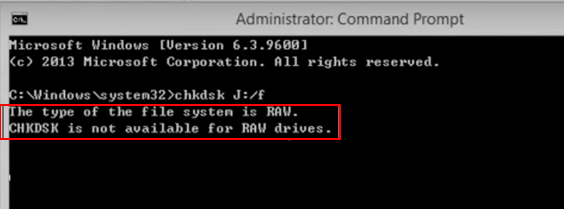
โดยปกติ เมื่อ USB หรืออุปกรณ์จัดเก็บข้อมูลอื่นๆ กลายเป็น RAW วิธีแก้ปัญหาโดยตรงคือการฟอร์แมตอุปกรณ์โดยตรง เพื่อให้บรรลุเป้าหมาย คำสั่ง CHKDSK ถือเป็นวิธีแก้ปัญหาที่เหมาะสม แต่ในตอนนี้ CHKDSK ไม่ทำงานพร้อมกับข้อผิดพลาด คุณสามารถทำอะไรได้อีกเพื่อแก้ไขปัญหานี้ เพียงทำตามขั้นตอนการสอนด้านล่างนี้เพื่อกู้คืนข้อมูลจากอุปกรณ์ RAW และเปลี่ยนระบบไฟล์จาก RAW เป็นระบบไฟล์ที่เหมาะสม เช่น NTFS/FAT32...
วิธีที่ปลอดภัยที่สุดที่แนะนำในการแก้ไขไดรฟ์ RAW ควรเป็นดังนี้: [ขั้นตอนที่ 1] กู้คืนข้อมูลไดรฟ์ RAW; [ขั้นตอนที่ 2] ตรวจสอบและซ่อมแซมไดรฟ์ RAW ด้วยเครื่องมือตรวจสอบข้อผิดพลาดอื่น; [3] ฟอร์แมตไดรฟ์ RAW ใหม่เพื่อลบข้อผิดพลาด CHKDSK ไม่พร้อมใช้งาน
1. กู้คืนข้อมูลจากไดรฟ์ RAW/USB/การ์ด SD
หากต้องการกู้คืนข้อมูลจากอุปกรณ์จัดเก็บข้อมูล RAW เช่น USB, การ์ด SD ฯลฯ คุณจะต้องใช้ความช่วยเหลือจาก EaseUS Data Recovery Wizard ที่ดีที่สุด - EaseUS Data Recovery Wizard
ซอฟต์แวร์นี้รองรับการสแกนแบบเจาะลึกและค้นหาข้อมูลที่มีอยู่และสูญหายทั้งหมดบน USB RAW, การ์ด SD หรือแม้แต่ฮาร์ดไดรฟ์ด้วยการคลิกง่ายๆ บน Windows 10/8/7 คุณสามารถดาวน์โหลดและติดตั้งซอฟต์แวร์นี้ได้ฟรี และทำตามเคล็ดลับด้านล่างเพื่อดึงข้อมูลออกจากไดรฟ์จัดเก็บข้อมูล RAW ทันที
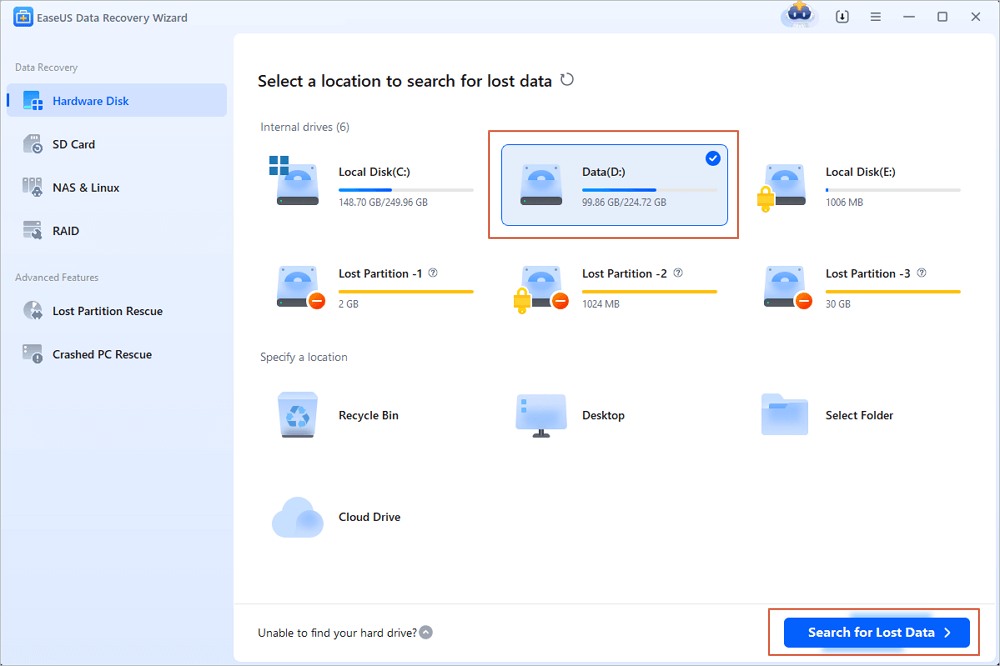
ขั้นตอนที่ 1. เลือกและสแกนพาร์ติชั่น RAW
หากพาร์ติชัน RAW มีป้ายกำกับพาร์ติชัน คุณสามารถเลือกพาร์ติชันนั้นจากรายการไดรฟ์ได้โดยตรง และคลิก "ค้นหาข้อมูลที่สูญหาย" เพื่อค้นหาไฟล์ที่สูญหาย หากพาร์ติชัน RAW สูญหาย พาร์ติชันนั้นจะถูกระบุว่าเป็น "พาร์ติชันที่สูญหาย" เพียงเลือก "พาร์ติชันที่สูญหาย" และเริ่มการสแกนโดยรวมบนไดรฟ์ RAW
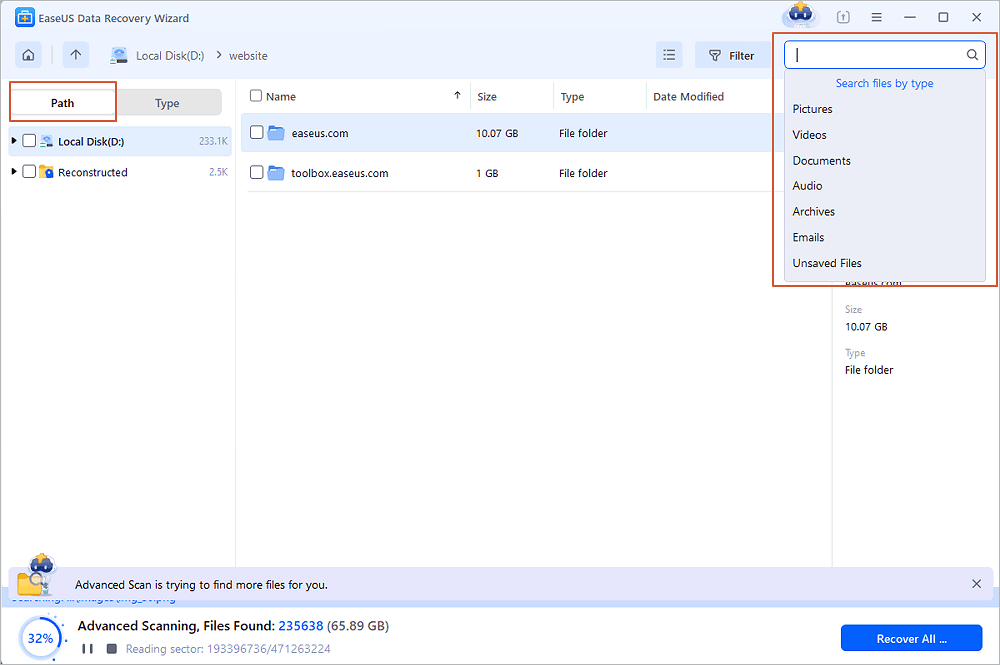
ขั้นตอนที่ 2 ดูตัวอย่างข้อมูลที่พบจากผลการสแกน
หลังจากการสแกนเสร็จสิ้น ไฟล์ทั้งหมดที่มีอยู่ในฮาร์ดไดรฟ์ RAW จะปรากฏขึ้น ดูไฟล์เหล่านี้และค้นหาไฟล์ที่คุณต้องการกู้คืน คุณสามารถจัดเรียงข้อมูลที่สแกนตามรูปแบบไฟล์หรือค้นหาโดยตรงในกล่อง "ค้นหาไฟล์หรือโฟลเดอร์"
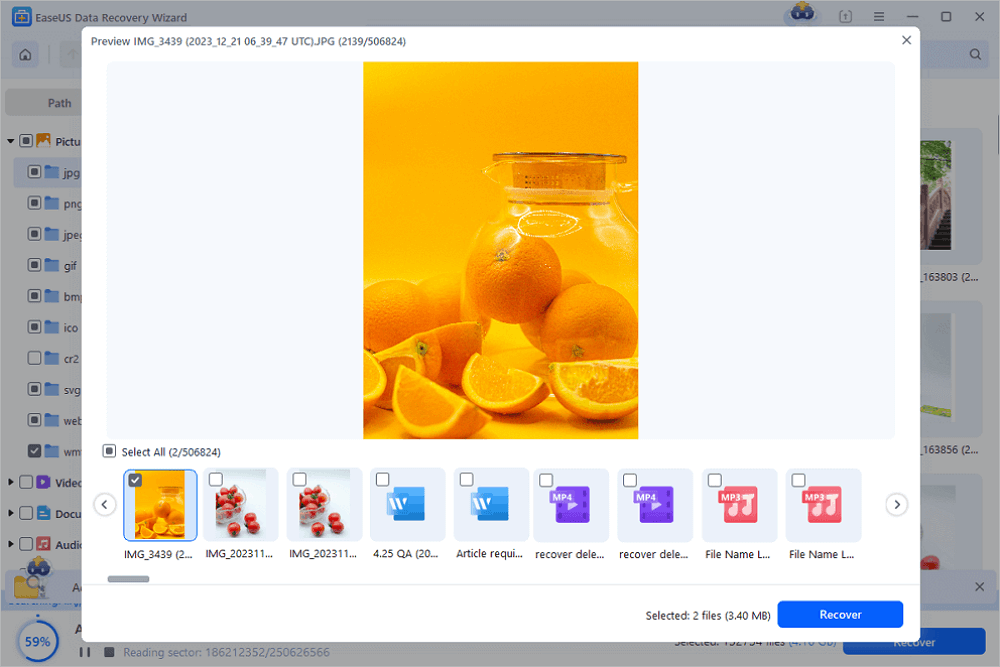
ขั้นตอนที่ 3. กู้คืนข้อมูลจากพาร์ติชั่น RAW
เลือกไฟล์ทั้งหมดและคลิก "กู้คืน" เพื่อกู้คืนข้อมูลทั้งหมด เลือกฮาร์ดไดรฟ์ภายใน/ภายนอกหรือคลาวด์ไดรฟ์อื่นเพื่อบันทึกข้อมูลที่กู้คืนแล้วและคลิก "ตกลง" เพื่อเริ่มการกู้คืนไดรฟ์ RAW
วิดีโอแนะนำการสอน
หากซอฟต์แวร์กู้คืนข้อมูลไม่สามารถกู้คืนไฟล์ RAW ได้ คุณยังมีโอกาสดีที่จะกู้คืนข้อมูลได้โดยใช้บริการการกู้คืน RAW ของ EaseUS
ปรึกษาผู้เชี่ยวชาญด้านการกู้คืนข้อมูลของ EaseUS เพื่อรับบริการกู้คืนไฟล์ RAW ด้วยตนเองแบบตัวต่อตัว เราสามารถเสนอบริการต่อไปนี้หลังจากการวินิจฉัยฟรี:
- ซ่อมแซมไดรฟ์ RAW ที่เสียหายโดยไม่ต้องฟอร์แมต
- กู้คืนข้อมูลจากไดรฟ์ RAW รวมถึงไดรฟ์ที่เข้ารหัส BitLocker
- กู้คืนพาร์ติชั่น RAW, USB RAW, แฟลชไดรฟ์ RAW, ฮาร์ดไดรฟ์ภายนอก RAW ฯลฯ
2. แก้ไข/ซ่อมแซมข้อผิดพลาด 'CHKDSK Is Not Available for RAW Drive/USB/SD'
หลังจากกู้คืนข้อมูลจากการ์ด RAW USB/SD แล้ว ตอนนี้คุณสามารถค้นหาวิธีการซ่อมแซมและแก้ไขข้อผิดพลาด 'CHKDSK ไม่พร้อมใช้งาน' ได้ที่นี่
วิธีที่ 1. เรียกใช้การตรวจสอบข้อผิดพลาดของดิสก์เพื่อแก้ไขข้อผิดพลาด CHKDSK ไม่พร้อมใช้งาน
ขั้นตอนที่ 1: เปิด Windows Explorer และคลิกขวาที่ USB หรือการ์ด SD RAW เลือก "คุณสมบัติ"
ขั้นตอนที่ 2: คลิกแท็บ "เครื่องมือ" และเลือกตรวจสอบภายใต้การตรวจสอบข้อผิดพลาด
ขั้นตอนที่ 3: คลิกสแกนไดรฟ์เพื่อเริ่มดำเนินการตรวจสอบข้อผิดพลาดของดิสก์และแก้ไขข้อผิดพลาด CHKDSK ไม่พร้อมใช้งาน
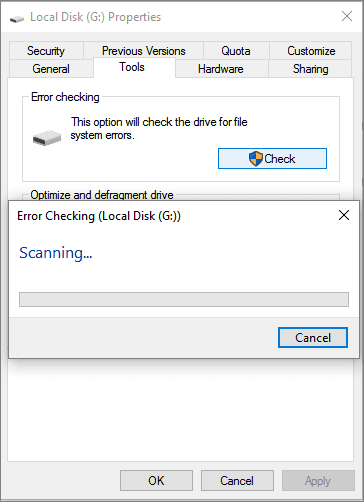
รอให้กระบวนการเสร็จสิ้น แล้วคุณจะสามารถเข้าถึง USB หรือการ์ด SD ได้
วิธีที่ 2 แก้ไขปัญหา CHKDSK ไม่พร้อมใช้งานด้วยเครื่องมือทางเลือก CHKDSK
วิธีที่มีประสิทธิภาพอีกวิธีหนึ่งในการแก้ไขข้อผิดพลาด CHKDSK ไม่พร้อมใช้งานคือใช้เครื่องมือทางเลือก CHKDSK เพื่อขอความช่วยเหลือ ที่นี่เราขอแนะนำให้คุณลองใช้ EaseUS Partition Master ซึ่งจะช่วยให้คุณลบข้อผิดพลาด CHKDSK ไม่ทำงานออกจากอุปกรณ์จัดเก็บข้อมูลของคุณบน Windows 10/8/7 ได้อย่างมีประสิทธิภาพ
มันจะช่วยคุณซ่อมแซมเซกเตอร์เสียและแก้ไขระบบไฟล์ที่เสียหายบน USB และการ์ด SD ของคุณโดยตรงด้วยคุณสมบัติตรวจสอบพาร์ติชั่นด้วยการคลิกง่ายๆ
ฟอร์แมตและรีเซ็ตไดรฟ์ RAW/USB/ระบบไฟล์ SD เป็น NTFS
หลังจากลบเซกเตอร์เสียและซ่อมแซมระบบไฟล์ที่เสียหายจากไดรฟ์ RAW หรือ USB แล้ว คุณสามารถปฏิบัติตามคำแนะนำด้านล่างเพื่อฟอร์แมตและรีเซ็ตระบบไฟล์ RAW USB/การ์ด SD เป็น NTFS
ขั้นตอนที่ 1: เชื่อมต่อ USB/การ์ด SD/ฮาร์ดไดรฟ์ภายนอก RAW เข้ากับพีซีของคุณ
ขั้นตอนที่ 2: เปิด Windows Explorer และคลิกขวาที่ไดรฟ์ RAW เลือกฟอร์แมต
ขั้นตอนที่ 3: รีเซ็ตระบบไฟล์เป็น NTFS หรือ FAT32 จากนั้นคลิกตกลงเพื่อยืนยันการดำเนินการ
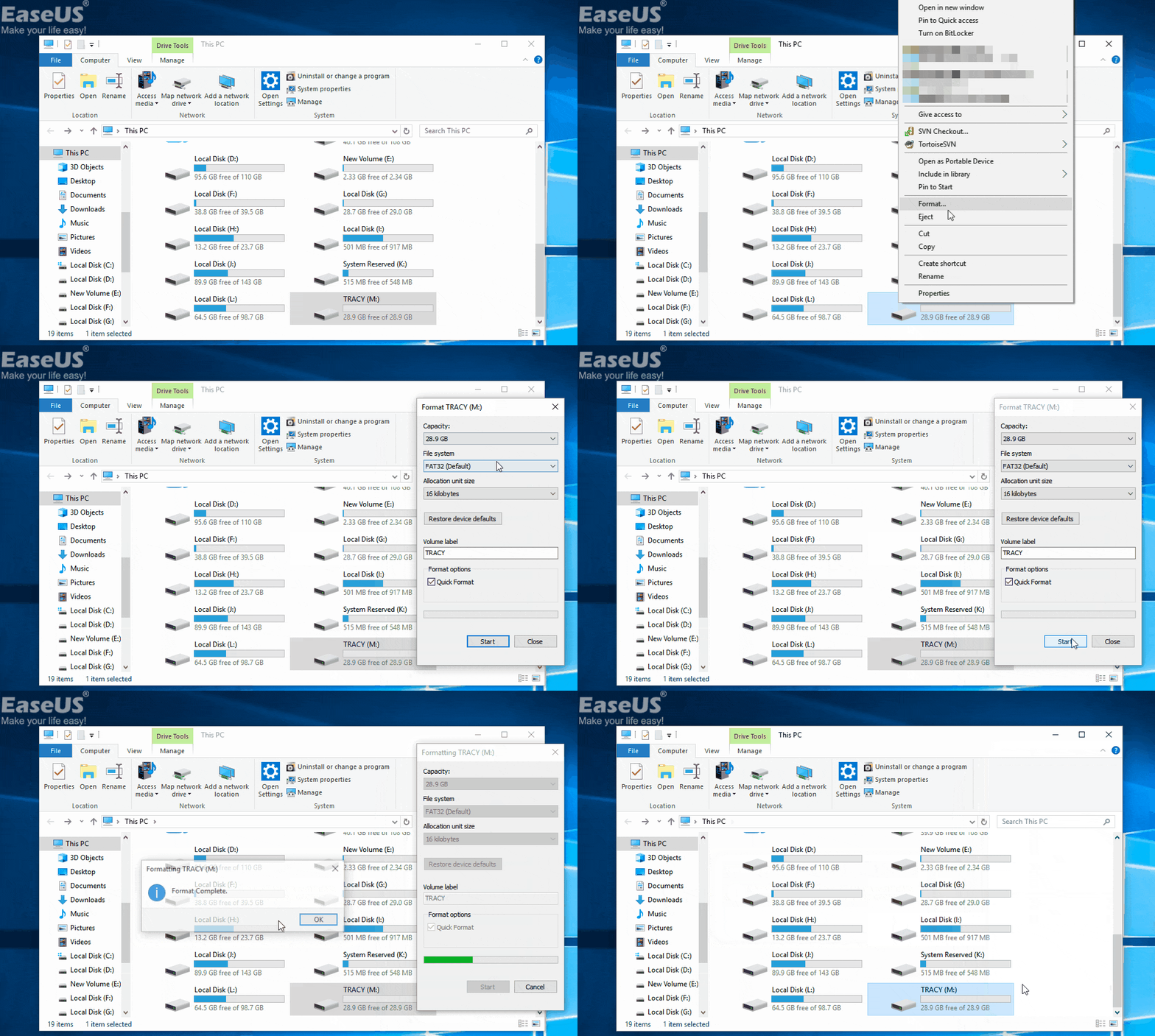
รอให้กระบวนการเสร็จสิ้น จากนั้นคุณจะสามารถใช้ USB, การ์ด SD หรือฮาร์ดไดรฟ์ภายนอกเพื่อบันทึกข้อมูลได้อีกครั้ง
บทความที่เกี่ยวข้อง
-
กู้คืนสื่อที่ถูกลบ android: คุณปิด/ล้างข้อมูลในสื่อเก็บข้อมูลได้หรือไม่
![author icon]() Suchat/2026-06-16
Suchat/2026-06-16 -
วิธีฟอร์แมตการ์ด SD โดยไม่สูญเสียข้อมู
![author icon]() Suchat/2026-06-16
Suchat/2026-06-16
-
ฮาร์ดไดรฟ์ไม่แสดงหรือไม่พบบน Windows? เรียนรู้วิธีแก้ปัญหา
/2026-06-16
-
แก้ไขไฟล์การ์ด SD ที่ไม่แสดงในตัวจัดการไฟล์
![author icon]() Daisy/2026-06-16
Daisy/2026-06-16