
 Suchat/2026-06-16
 - โปรแกรมฟรี EaseUS
- Data Recovery Wizard Free
- Todo Backup Free
- Partition Master Free

Daisy updated on Jun 16, 2026 to การกู้คืนข้อมูล
เนื้อหาในหน้านี้:
หากการ์ด SD ของคุณไม่สามารถเชื่อมต่อได้ คอมพิวเตอร์ของคุณจะไม่แสดงการ์ดใน File Explorer, Disk Management หรือแม้แต่แสดงข้อความแสดงข้อผิดพลาดใดๆ มันจะทำงานเหมือนกับว่าไม่มีอะไรเสียบอยู่เลย การ์ดอาจจะใช้งานได้ปกติ แต่ตารางพาร์ติชั่นเสียหาย ระบบไฟล์ล้มเหลว หรือความพยายามในการฟอร์แมตก่อนหน้านี้ ทำให้ Windows และ macOS มองไม่เห็นการ์ด รูปภาพของคุณยังคงอยู่ในการ์ด ไม่ได้หายไปไหน
ข้อมูลเหล่านั้นไม่สามารถเข้าถึงได้ด้วยวิธีการปกติ การกู้คืนข้อมูลต้องใช้เครื่องมือที่ข้ามระบบปฏิบัติการไปโดยสิ้นเชิงและอ่านข้อมูลดิบโดยตรงจาก SD การ์ด วิธีแก้ปัญหาทั้งสามวิธีต่อไปนี้จะจัดการกับปัญหาในทุกระดับ และคุณสามารถทำตามเพื่อ กู้คืนข้อมูลจาก SD การ์ดที่ไม่สามารถเชื่อมต่อได้
วิธีแก้ปัญหาที่ 1. กู้ข้อมูลจาก SD การ์ดที่ไม่สามารถเชื่อมต่อได้ โดยใช้โปรแกรม EaseUS Data Recovery Wizard
เหมาะสำหรับ: ผู้ใช้ที่ต้องการกู้คืนระบบแบบง่ายๆ ด้วยภาพ โดยไม่ต้องใช้คำสั่งทางเทคนิค
หนึ่งในวิธีที่ง่ายที่สุดที่ผู้ใช้สามารถใช้ในการกู้คืนข้อมูลจาก SD การ์ดที่มีปัญหาคือการใช้เครื่องมือการกู้คืนข้อมูล เช่น EaseUS Data Recovery Wizard วิธีนี้สามารถข้ามระบบไฟล์ที่เสียหายไปได้โดยสิ้นเชิง และอ่านข้อมูลดิบโดยตรงจากการ์ดและสร้างไฟล์ขึ้นใหม่โดยใช้ลายเซ็นของไฟล์ เครื่องมือการกู้คืน SD การ์ด นี้ช่วยคุณกู้คืนไฟล์ที่สูญหายเมื่อ SD การ์ดของคุณไม่แสดงขึ้น หรือตรวจไม่พบ
นี่คือวิธี การกู้คืนไฟล์ที่ถูกลบจาก SD การ์ด ที่ไม่สามารถเชื่อมต่อได้:
🏆โปรแกรมกู้ข้อมูล EaseUS SD card recovery ใช้เทคโนโลยีการสร้างวิดีโอขึ้นใหม่ที่ได้รับการจดสิทธิบัตร เพื่อซ่อมแซมไฟล์วิดีโอที่สูญหายเนื่องจากการลบโดยไม่ตั้งใจ การฟอร์แมต หรือความเสียหายได้อย่างลึกซึ้ง ออกแบบมาโดยเฉพาะสำหรับกล้องถ่ายรูป กล้องแอ็คชั่น กล้องโดรน และกล้องติดรถยนต์ ช่วยกู้คืนฟุตเทจอันมีค่าให้สมบูรณ์และเล่นได้
ขั้นตอนที่ 1. เลือกการ์ด SD ที่ต้องการสแกน
- ดาวน์โหลดและติดตั้งโปรแกรม EaseUS Data Recovery Wizard บนคอมพิวเตอร์ Windows ของคุณ
- โปรดเชื่อมต่อการ์ด SD SanDisk/Lexar/Transcend เข้ากับคอมพิวเตอร์ด้วยวิธีที่ถูกต้อง
- เปิดโปรแกรมกู้ข้อมูลการ์ด SD ของ EaseUS แล้วเลือก "กู้ข้อมูลการ์ด SD" ในแผงด้านซ้าย ไดรฟ์ที่เชื่อมต่อทั้งหมดจะแสดงขึ้นมาที่นี่ เลือกการ์ด SD ของคุณแล้วคลิก "สแกนหาข้อมูลที่สูญหาย"

ขั้นตอนที่ 2 ตรวจสอบผลการสแกน
- รอจนกว่ากระบวนการสแกนจะเสร็จสมบูรณ์
- ระบุประเภทไฟล์อย่างน้อยหนึ่งประเภทที่จะแสดง เช่น รูปภาพ หรือ วิดีโอ
- คลิก "ดูตัวอย่าง" เพื่อตรวจสอบว่าไฟล์เหล่านั้นเป็นไฟล์ที่ต้องการหรือไม่

ขั้นตอนที่ 3. กู้คืนข้อมูลจากการ์ด SD
- ดูตัวอย่างไฟล์ที่กู้คืนแล้วคลิก "กู้คืน"
- เลือกตำแหน่งอื่นในการบันทึกไฟล์ที่กู้คืนแทนที่จะบันทึกใน SD การ์ดเดิม

💡อยากรู้ข้อมูลเพิ่มเติมเกี่ยวกับการกู้ข้อมูลจากการ์ด SD ไหม? เช่น โปรแกรมกู้ข้อมูลจากการ์ด SD ที่ดีที่สุดคืออะไร? จะกู้ข้อมูลจากการ์ด SD ที่เสียหายได้อย่างไร? จะกู้ข้อมูลจากการ์ด SD ที่อ่านไม่ได้ได้อย่างไร... ไปที่หน้าคำถามที่พบบ่อยเกี่ยวกับการกู้ข้อมูลจากการ์ด SD และกู้คืนไฟล์อันมีค่าที่สูญหายของคุณกลับมา
โปรดแชร์โพสต์นี้กับผู้ใช้ที่กำลังประสบปัญหาข้อมูลสูญหายแบบเดียวกัน:

วิธีแก้ปัญหาที่ 2: สร้างอิมเมจดิสก์เพื่อกู้คืนข้อมูลจากการ์ด SD ที่ไม่สามารถเชื่อมต่อได้
เหมาะสำหรับ: ผู้ใช้งานที่มีความรู้ด้านเทคนิค จำเป็นอย่างยิ่งสำหรับบัตรที่เกิดปัญหาหรือตรวจจับได้ไม่สม่ำเสมอ
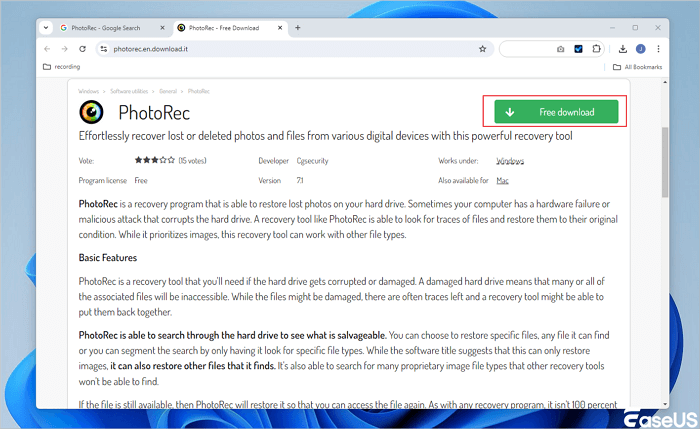
คุณสามารถสร้างอิมเมจดิสก์และกู้คืนไฟล์ที่สูญหายโดยใช้ PhotoRec ได้เช่นกัน แต่จะใช้เวลานานกว่าและต้องมีความรู้พื้นฐานบ้าง วิธีการทำมีดังนี้:
ขั้นตอนที่ 1. ดาวน์โหลด FTK Imager เสียบการ์ด SD ใน FTK Imager คลิก ไฟล์ → สร้างอิมเมจดิสก์ → ไดรฟ์ทางกายภาพ → เลือกการ์ด SD ของคุณ → บันทึกเป็นไฟล์ .dd ลงในคอมพิวเตอร์ของคุณ จากนั้นถอดการ์ด SD ออกและหยุดใช้งาน
ขั้นตอนที่ 2 ดาวน์โหลด PhotoRec เปิดโปรแกรม และเลือกไฟล์ภาพ .dd ที่คุณเพิ่งสร้าง
ขั้นตอนที่ 3 เลือก "ทั้งดิสก์" เป็นประเภทพาร์ติชั่น และ "อื่นๆ" เป็นระบบไฟล์
ขั้นตอนที่ 4 เลือกโฟลเดอร์ปลายทางบนคอมพิวเตอร์ของคุณ แล้วกดปุ่ม C เพื่อเริ่มการแกะสลัก
ขั้นตอนที่ 5. PhotoRec จะดึงไฟล์ที่กู้คืนได้ทั้งหมดโดยใช้ลายเซ็นไฟล์ ชื่อไฟล์เดิมอาจหายไป แต่รูปถ่ายของคุณจะกลับมาแล้ว
วิธีแก้ปัญหาที่ 3. เรียกใช้ CHKDSK เพื่อกู้คืนข้อมูลจาก SD การ์ดที่ไม่สามารถเชื่อมต่อได้
⚠️ คำเตือน: โปรดเรียกใช้โปรแกรมนี้หลังจากที่คุณกู้คืนไฟล์เสร็จแล้ว หรือหากการ์ดไม่มีข้อมูลสำคัญใดๆ CHKDSK จะบันทึกการเปลี่ยนแปลงและอาจลบข้อมูลที่กู้คืนไม่ได้ไปอย่างถาวร
เหมาะสำหรับ: การ์ดที่เชื่อมต่อได้แต่แสดงข้อความ "0 ไบต์" "ไม่ได้ฟอร์แมต" หรือข้อผิดพลาดข้อมูลเสียหาย—หลังจากบันทึกข้อมูลไปแล้ว
ขั้นตอนที่ 1. เปิด Command Prompt ในฐานะผู้ดูแลระบบ (คลิกขวาที่ Start → Command Prompt (Admin))
ขั้นตอนที่ 2. พิมพ์ chkdsk E: /f /r /x (แทนที่ E: ด้วยอักษรระบุไดรฟ์ของการ์ด SD ของคุณ) แล้วกด Enter
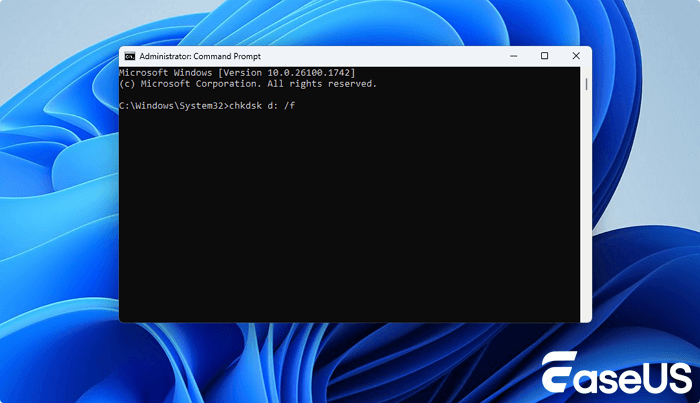
ขั้นตอนที่ 3. รอจนกว่ากระบวนการจะเสร็จสมบูรณ์ (อาจใช้เวลาหนึ่งชั่วโมง)
ขั้นตอนที่ 4 ตรวจสอบว่าการ์ดนั้นเปิดใน File Explorer ได้หรือไม่
ขั้นตอนที่ 5. เครื่องมือทางเลือกแบบคลิกเดียว: ใช้ EaseUS CleanGenius → "แสดงไฟล์" → "แก้ไขข้อผิดพลาดของระบบไฟล์" → เลือกการ์ด SD → "แก้ไข"
คำกล่าวปิดท้าย
จะกู้ข้อมูลจาก SD การ์ดที่เชื่อมต่อไม่ได้ได้อย่างไร? บทความนี้จาก EaseUS ได้นำเสนอสามวิธีในการกู้คืนไฟล์ที่สูญหายจาก SD การ์ดที่มีปัญหา แต่หนึ่งในวิธีที่มีประสิทธิภาพที่สุดคือการใช้ซอฟต์แวร์กู้ข้อมูล เช่น EaseUS Data Recovery Wizard
คำถามที่พบบ่อยเกี่ยวกับวิธีการกู้คืนข้อมูลจาก SD การ์ดที่ไม่สามารถเชื่อมต่อได้
โปรดอ่านคำถามต่อไปนี้ที่ผู้ใช้มักถามเพื่อกู้คืนข้อมูลของคุณได้ดียิ่งขึ้น:
1. จะกู้ข้อมูลจาก SD การ์ดที่ไม่สามารถเชื่อมต่อกับคอมพิวเตอร์ได้อย่างไร?
ขั้นแรก ให้หยุดใช้การ์ดทันทีเพื่อป้องกันการเขียนทับ ลองเสียบการ์ดผ่านเครื่องอ่านการ์ดหรือพอร์ตอื่น หากยังคงใช้งานไม่ได้ ให้ใช้โปรแกรมกู้ข้อมูล เช่น EaseUS Data Recovery Wizard โปรแกรมเหล่านี้สามารถเข้าถึงข้อมูลดิบได้แม้ว่าระบบไฟล์จะเสียหายหรืออ่านไม่ได้ก็ตาม
2. ฉันสามารถกู้คืนไฟล์จาก SD การ์ดที่ Windows หรือ Mac ไม่รู้จักได้หรือไม่?
ใช่แล้ว หากการ์ดไม่แสดงขึ้นมา อาจยังสามารถตรวจจับได้ด้วยโปรแกรมกู้คืนข้อมูลในระดับต่ำ บน Windows ให้ตรวจสอบใน Disk Management; บน Mac ให้ใช้ Disk Utility หากการ์ดปรากฏขึ้นมาแต่ไม่มีตัวอักษรไดรฟ์หรือวอลุ่ม โปรแกรมกู้คืนข้อมูลมักจะสามารถสแกนและกู้คืนข้อมูลของคุณได้
3. ถ้าการ์ด SD ปรากฏใน Disk Management แต่ไม่สามารถเชื่อมต่อได้ ควรทำอย่างไร?
โดยปกติแล้ว นี่แสดงว่าระบบไฟล์เสียหาย อย่าฟอร์แมตการ์ดหากต้องการกู้คืนข้อมูล แต่ให้ใช้เครื่องมือการกู้คืนที่รองรับการสแกนไดรฟ์แบบดิบ เมื่อกู้คืนไฟล์ของคุณแล้ว คุณสามารถฟอร์แมตการ์ดเพื่อนำกลับมาใช้งานได้อย่างปลอดภัย
บทความที่เกี่ยวข้อง
-
กู้คืนโฟลเดอร์ที่ถูกลบใน Windows 10/11 [ด่วน]
![author icon]() Daisy/2026-06-16
Daisy/2026-06-16 -
6 วิธีในการกู้คืนไฟล์ 0 byte บน Windows 10/8/7
/2026-06-16
-
ซอฟต์แวร์กู้คืนข้อมูลนิติเวชที่ดีที่สุด
![author icon]() Daisy/2026-06-16
Daisy/2026-06-16 -
วิธีกู้คืนประวัติการโทร/เสียงบันทึก
![author icon]() Suchat/2026-06-16
Suchat/2026-06-16