
 Suchat/2026-06-16
 - โปรแกรมฟรี EaseUS
- Data Recovery Wizard Free
- Todo Backup Free
- Partition Master Free

Daisy updated on Jun 16, 2026 to การกู้คืนข้อมูล
วิธีการกู้คืนพาร์ติชั่น EXT2/EXT3 ที่ถูกลบ/สูญหายใน Windows
ขั้นตอนที่ 1. เรียกใช้ EaseUS Partition Recovery บนพีซีของคุณ
ขั้นตอนที่ 2 รอให้กระบวนการสแกนเสร็จสมบูรณ์
ขั้นตอนที่ 3 ดูตัวอย่างและกู้คืน พาร์ติชัน ที่สูญหาย
ขั้นตอนที่ 4. คลิก " กู้คืน ทันที" เพื่อสิ้นสุดกระบวนการกู้คืน พาร์ติ ชั่น อ่านเพิ่มเติม >>
มีบางครั้งที่คุณต้องการกู้คืนข้อมูล EXT3/2 ใน Windows 10/8/7 แต่ Windows ไม่สามารถอ่านพาร์ติชัน Linux ได้หากไม่มีซอฟต์แวร์ของบุคคลที่สาม ดังนั้น คุณจะต้องใช้ EaseUS EaseUS Data Recovery Wizard และซอฟต์แวร์กู้คืนพาร์ติชัน EaseUS เพื่อช่วยคุณ ในคู่มือการกู้คืน EXT3 นี้ เราจะแนะนำคุณเกี่ยวกับสองส่วน:
เนื้อหาหน้า:
คุณสามารถ ซ่อมแซมพาร์ติชัน Linux จาก Windows และกู้คืนข้อมูล Linux ตามความต้องการของคุณได้
สามารถกู้ข้อมูลจากพาร์ติชั่น Linux ใน Windows ได้หรือไม่?
ต่อไปนี้เป็นสถานการณ์ทั่วไปบางประการที่ผู้ใช้ Linux มักจะสูญเสียข้อมูล
- การลบทิ้งอย่างไม่ใส่ใจ
- การฟอร์แมตดิสก์
- ถังขยะรีไซเคิลว่างเปล่า
- การติดไวรัสทำให้ไม่สามารถเข้าถึงไดรฟ์ได้
- ฮาร์ดไดรฟ์เสียหาย มีเซกเตอร์เสียมากเกินไปที่จะเปิด
ฉันเชื่อว่าเราทุกคนต่างเคยประสบกับสถานการณ์ข้อมูลสูญหายอย่างน้อยหนึ่งครั้ง และต้องการหาวิธีกู้คืนข้อมูลเพื่อนำไฟล์ที่สูญหายกลับคืนมา ความจริงก็คือ ด้วยความนิยมของ Windows 7 และ Windows 10 ในปัจจุบัน ทำให้ผู้คนจำนวนน้อยลงเรื่อยๆ ที่ใช้ระบบปฏิบัติการ Linux บางคนอาจใช้ระบบบูตคู่ เช่น Windows 7 และ Linux หรือ Windows 10 และ Linux
ข้อเท็จจริงอีกประการหนึ่งก็คือมีซอฟต์แวร์กู้คืนข้อมูลที่เชื่อถือได้มากมายในตลาด แต่แทบไม่มีใครสนับสนุนระบบปฏิบัติการ Linux นั่นเป็นสาเหตุที่ผู้ใช้ Linux กลัวที่จะลบไฟล์สำคัญบางไฟล์โดยไม่ถูกต้อง หรือแย่กว่านั้นคือฟอร์แมตดิสก์และลบข้อมูลทั้งหมดในนั้น วันนี้ผู้ใช้ Linux ที่สูญเสียไฟล์จะหมดโอกาสหรือไม่? ยังไม่ใช่ ตราบใดที่คุณมีคอมพิวเตอร์ Windows อยู่ใกล้ๆ ก็สามารถกู้คืนข้อมูลจากพาร์ติชั่น Linux ใน Windows ได้ด้วยความช่วยเหลือของ EaseUS Data Recovery Wizard
ส่วนที่ 1 วิธีการกู้คืนข้อมูลจากพาร์ติชั่น Linux ใน Windows
ขั้นแรก ดาวน์โหลดและติดตั้ง EaseUS EaseUS Data Recovery Wizard บนคอมพิวเตอร์หรือแล็ปท็อปของคุณที่ใช้ Windows 10/8.1/8/7/XP/Vista
จากนั้นถอดฮาร์ดไดรฟ์ Linux ออกจากคอมพิวเตอร์อย่างปลอดภัย จากนั้นเชื่อมต่อกับคอมพิวเตอร์ Windows ของคุณอย่างถูกต้อง ข้ามขั้นตอนนี้หากเป็นระบบบูตคู่ คุณไม่จำเป็นต้องถอดฮาร์ดไดรฟ์ Linux ออก
ขั้นตอนต่อไป ให้เรียกใช้ EaseUS Data Recovery Wizard ใน Windows และปฏิบัติตามคำแนะนำสามขั้นตอนใน การกู้คืนข้อมูลจากพาร์ติชั่น Linux EXT2/EXT3
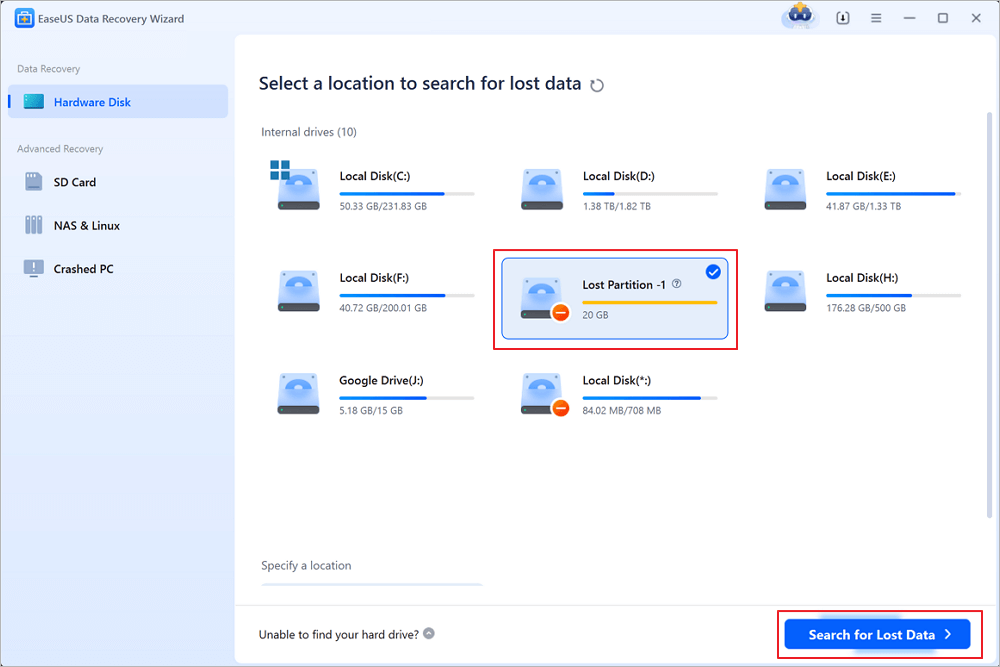
ขั้นตอนที่ 1. เลือกและสแกนพาร์ติชั่นที่สูญหาย
เปิดตัวช่วยกู้คืนข้อมูล EaseUS เลือก "พาร์ติชั่นที่สูญหาย" และคลิก "ค้นหาข้อมูลที่สูญหาย" เพื่อค้นหาข้อมูลที่สูญหายทั้งหมด หากมีพาร์ติชั่นที่สูญหายจำนวนมาก คุณสามารถระบุพาร์ติชั่นเหล่านั้นได้จากขนาดพาร์ติชั่น
หมายเหตุ: เนื่องจากระบบ Windows ไม่รองรับระบบไฟล์ Linux พาร์ติชัน Ext2 หรือ Ext3 จึงถูกจดจำว่าเป็นพาร์ติชันที่สูญหายโดยไม่มีอักษรไดรฟ์ในซอฟต์แวร์ หากคุณต้องการกู้คืนข้อมูลจากพาร์ติชัน Ext2/Ext3 คุณสามารถทำตามขั้นตอนเหล่านี้ได้
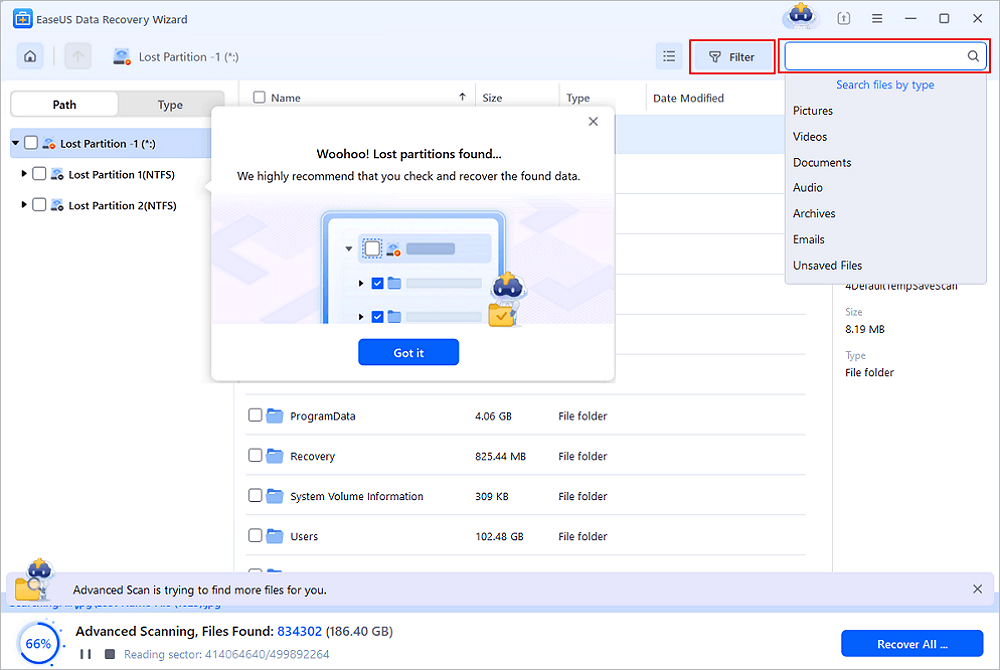
ขั้นตอนที่ 2. กรองผลลัพธ์การสแกน
เนื่องจากจะมีไฟล์ที่สแกนเป็นจำนวนมาก คุณสามารถเลือกหมวดหมู่ไฟล์เพื่อกรองอย่างรวดเร็ว เช่น รูปภาพ วิดีโอ เอกสาร เสียง และอื่นๆ หรือหากคุณจำชื่อไฟล์ได้ คุณสามารถค้นหาได้ในช่องค้นหาที่มุมขวาบน
ขั้นตอนที่ 3 ดูตัวอย่างและกู้คืนข้อมูลจากพาร์ติชั่นที่สูญหาย
ก่อนการกู้คืน คุณสามารถดูตัวอย่างไฟล์เพื่อให้แน่ใจว่าเป็นข้อมูลที่คุณต้องการ เลือกไฟล์ทั้งหมดที่คุณต้องการและคลิก "กู้คืน" เพื่อกู้คืน เลือกตำแหน่งจัดเก็บข้อมูล (รวมถึงที่จัดเก็บข้อมูลบนคลาวด์ เช่น OneDrive, Google Drive เป็นต้น) และคลิก "บันทึก" เพื่อบันทึกไฟล์ที่กู้คืนมา
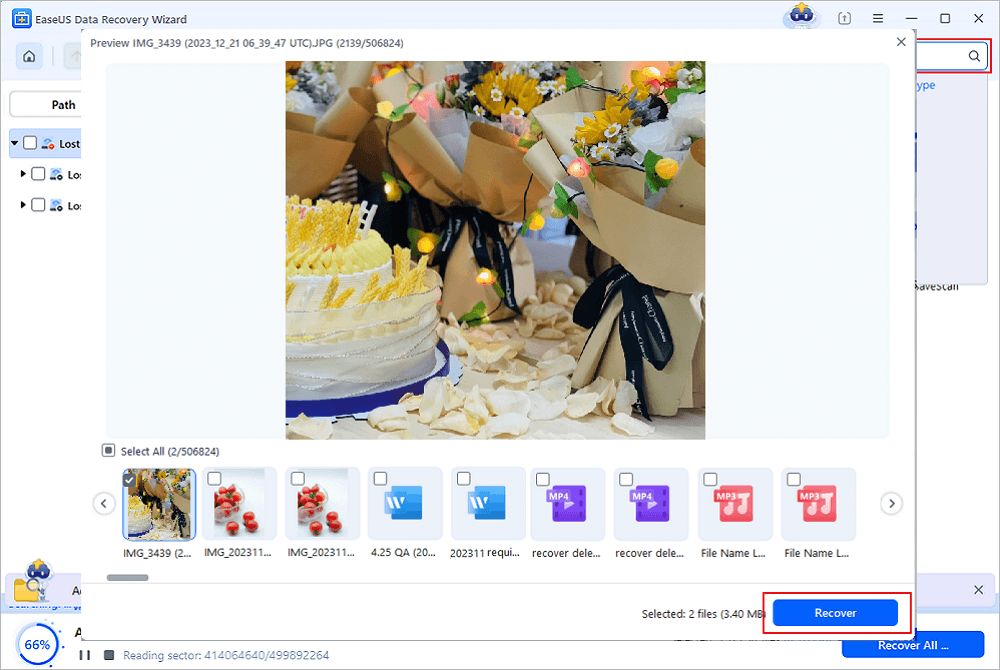
ข้อควรระวัง: การบันทึกไฟล์ไปยังพาร์ติชันหรือไดรฟ์ที่คุณกำลังกู้คืนข้อมูลอาจส่งผลให้ข้อมูลถูกเขียนทับ ซึ่งจะทำให้สูญเสียข้อมูลถาวร!
ผู้ใช้พีซีจำนวนมากได้พิสูจน์ให้เห็นถึงประสิทธิภาพของเครื่องมือนี้แล้ว หากคุณสนใจในการกู้คืนไฟล์ โปรดแชร์บน Facebook, Twitter, Instagram และแพลตฟอร์มโซเชียลมีเดียอื่นๆ!
ส่วนที่ 2 วิธีการกู้คืนพาร์ติชั่น EXT2/EXT3 ที่ถูกลบ/สูญหายใน Windows
แทนที่จะลบข้อมูลโดยตรง บางครั้งผู้คนมักจะลบพาร์ติชันฮาร์ดไดรฟ์โดยไม่ได้ตั้งใจโดยใช้ซอฟต์แวร์ Disk Management หรือซอฟต์แวร์จัดการพาร์ติชันของบริษัทอื่น ทำให้พาร์ติชันกลายเป็นพื้นที่ว่างที่ไม่ได้จัดสรร หากเป็นกรณีนี้และคุณต้องการกู้คืนพาร์ติชันทั้งหมดพร้อมข้อมูล - การกู้คืนพาร์ติชัน Linux ให้ใช้ผลิตภัณฑ์ EaseUS อีกตัวหนึ่งที่เรียกว่า EaseUS Partition Recovery ในครั้งนี้
ในลักษณะเดียวกัน ให้เชื่อมต่อฮาร์ดไดรฟ์ Linux กับคอมพิวเตอร์ Windows 10/8.1/8/7/XP/Vista ของคุณ และทำตามคำแนะนำเพื่อเริ่มการกู้คืนพาร์ติชัน EXT2/EXT3
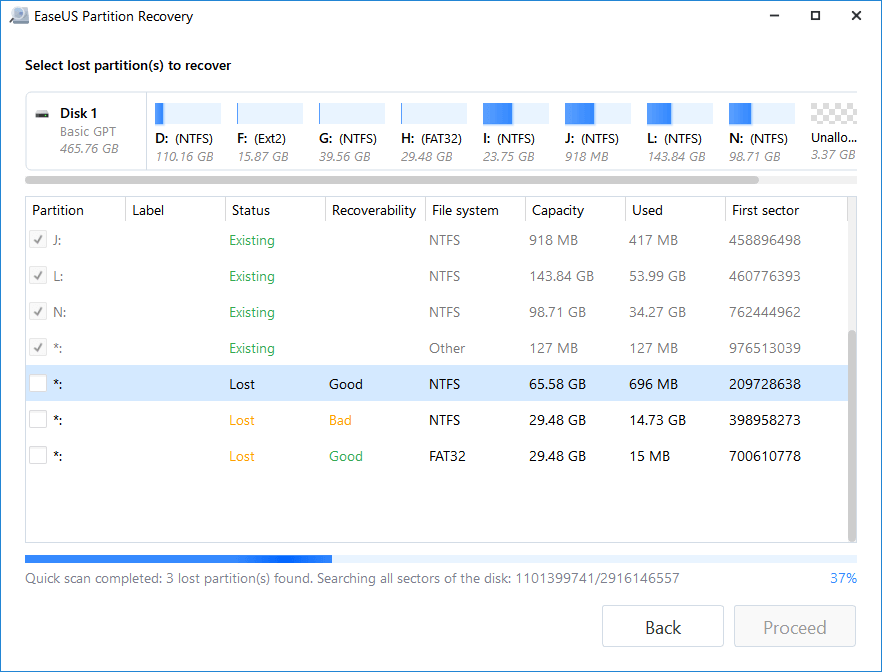
ขั้นตอนที่ 1. เรียกใช้ EaseUS Partition Recovery บนพีซีของคุณ
เลือกดิสก์หรืออุปกรณ์ที่คุณสูญเสียพาร์ติชัน คลิก "สแกน" เพื่อดำเนินการต่อ
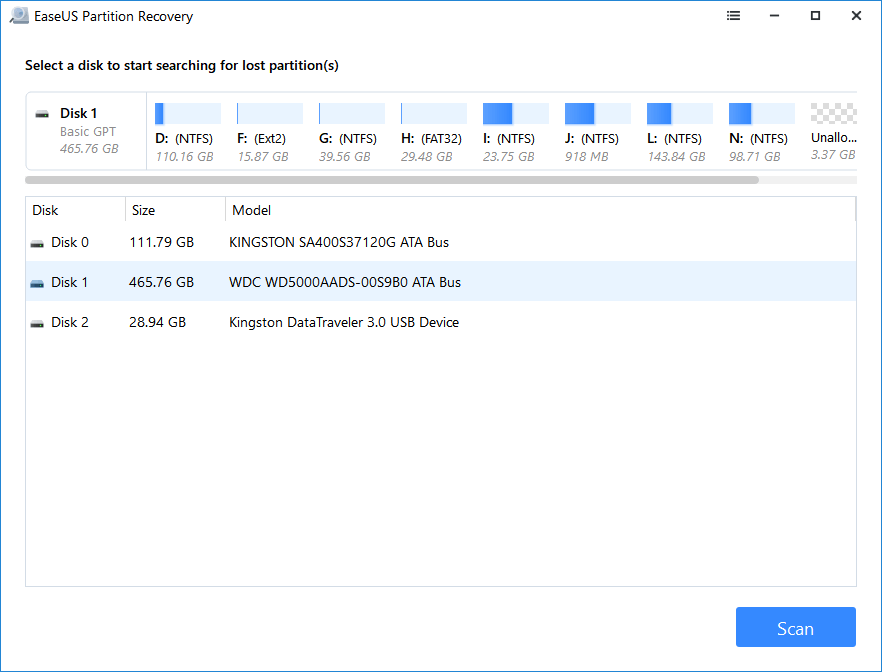
ขั้นตอนที่ 2 รอให้กระบวนการสแกนเสร็จสมบูรณ์
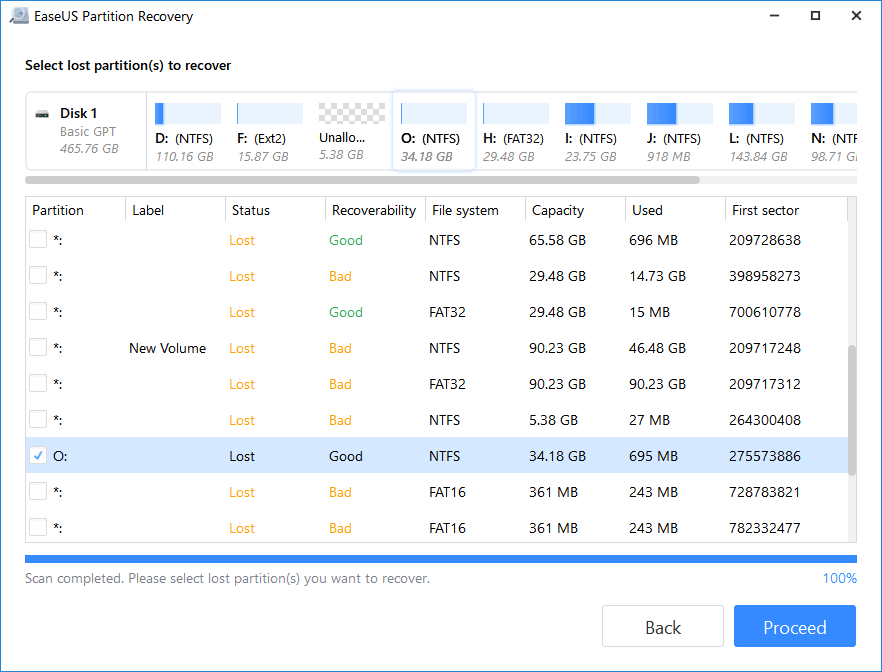
ให้โปรแกรมสแกนดิสก์ที่เลือกและค้นหาพาร์ติชันที่สูญหาย
ขั้นตอนที่ 3 ดูตัวอย่างและกู้คืนพาร์ติชันที่สูญหาย
คลิกสองครั้งบนพาร์ติชันที่ทำเครื่องหมายว่า “สูญหาย” พร้อมด้วยความสามารถในการกู้คืน “ดี”
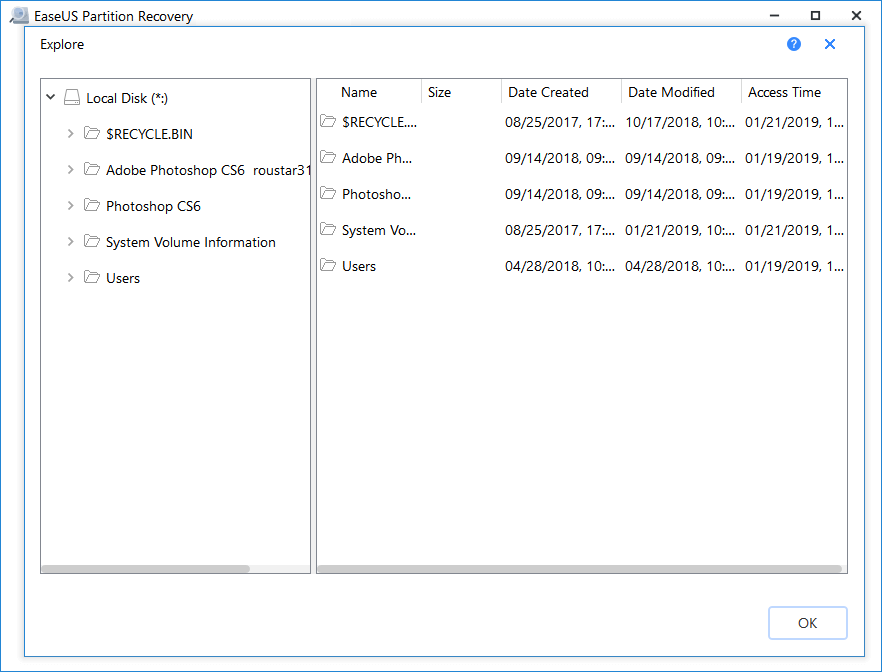
ดูตัวอย่างเนื้อหาของพาร์ติชั่นที่สูญหาย คลิก "ตกลง" และคลิก "ดำเนินการต่อ" เพื่อเริ่มกู้คืนพาร์ติชั่นที่สูญหาย
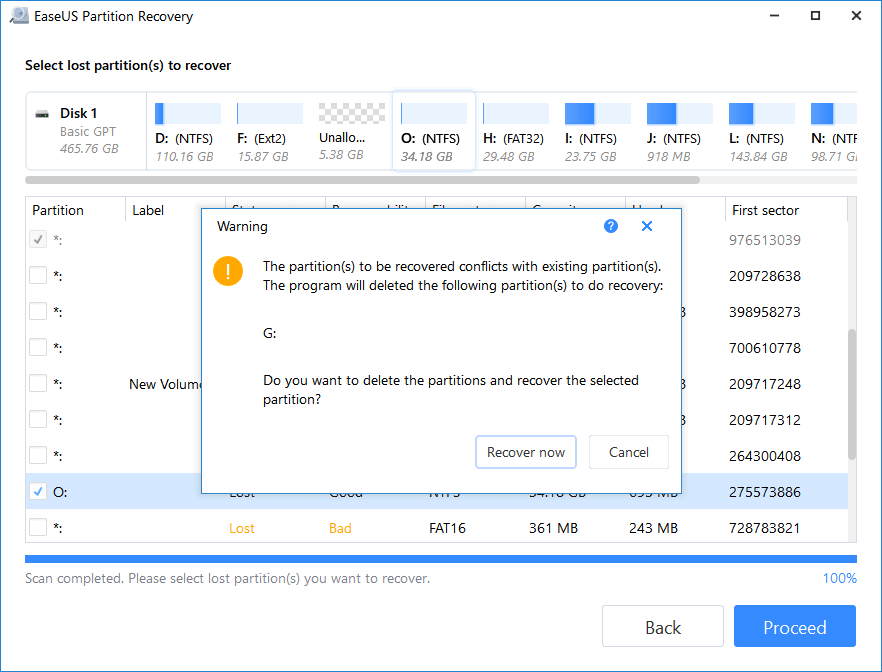
ขั้นตอนที่ 4 คลิก "กู้คืนทันที" เพื่อสิ้นสุดกระบวนการกู้คืนพาร์ติชัน
หมายเหตุ: หากโปรแกรมเตือนคุณว่าเกิดข้อขัดแย้ง ให้สำรองพาร์ติชันที่ระบุไว้พร้อมข้อมูลสำคัญไปยังฮาร์ดไดรฟ์ภายนอกก่อน จากนั้นดำเนินการขั้นสุดท้ายเพื่อคืนค่าพาร์ติชันที่สูญหายของคุณ
อ่านเพิ่มเติม - ระบบไฟล์ EXT2 หรือ EXT3 คืออะไร
EXT2 หรือระบบไฟล์ขยายที่สองเป็นระบบไฟล์สำหรับเคอร์เนล Linux โดยในเบื้องต้นออกแบบมาเพื่อทดแทนระบบไฟล์ขยาย ระบบนี้มีความเร็วเพียงพอที่จะใช้เป็นมาตรฐานในการประเมินประสิทธิภาพ ข้อเสียหลักคือไม่ใช่ระบบไฟล์แบบเจอร์นัล EXT3 ซึ่งเป็นระบบไฟล์แบบเจอร์นัลที่สืบทอดต่อมาและเข้ากันได้เกือบสมบูรณ์กับ EXT2
EXT3 หรือระบบไฟล์ส่วนขยายที่สามเป็นระบบไฟล์เจอร์นัลที่ได้รับความนิยมเพิ่มขึ้นในหมู่ผู้ใช้ระบบปฏิบัติการ Linux เป็นระบบไฟล์เริ่มต้นสำหรับระบบปฏิบัติการ Red Hat, Fedora และ Debian Linux เหตุใดจึงต้องย้ายจาก EXT2 ไปใช้ EXT3 เหตุผลหลักสี่ประการ ได้แก่ ความพร้อมใช้งาน ความสมบูรณ์ของข้อมูล ความเร็ว และการเปลี่ยนผ่านที่ง่ายดาย
แม้ว่าประสิทธิภาพและความสามารถในการปรับขนาดจะไม่ค่อยน่าดึงดูดเท่ากับคู่แข่งหลายราย เช่น ReiserFS และ XFS แต่ก็มีข้อได้เปรียบที่สำคัญคือช่วยให้สามารถอัปเกรดในระบบไฟล์ EXT2 ยอดนิยมได้โดยไม่ต้องสำรองและกู้คืนข้อมูล
ระบบไฟล์ EXT3 เพิ่มคุณสมบัติใหม่จากรุ่นก่อน:
- วารสาร
- ดัชนีไดเรกทอรี H-tree (ต้นไม้แฮช)
- ประเภทไฟล์ในไดเรกทอรี
หากไม่มีสิ่งเหล่านี้ ระบบไฟล์ EXT3 ใดๆ ก็ถือเป็นระบบไฟล์ EXT2 ที่ถูกต้องได้เช่นกัน ซึ่งทำให้ยูทิลิตี้บำรุงรักษาระบบไฟล์ที่ผ่านการทดสอบมาเป็นอย่างดีและครบถ้วนสมบูรณ์ (เช่น fsck) สำหรับการบำรุงรักษาและซ่อมแซมระบบไฟล์ EXT2 สามารถใช้ร่วมกับ EXT3 ได้โดยไม่ต้องเปลี่ยนแปลงอะไรมากนัก นอกจากนี้ยังทำให้การแปลงระหว่างระบบไฟล์ทั้งสอง (ทั้งแบบไปข้างหน้าและย้อนกลับเป็น EXT3) เป็นเรื่องง่ายอีกด้วย
มีระดับการบันทึกข้อมูลสามระดับในการใช้งาน Linux ของ EXT3:
- วารสารที่ทั้งข้อมูลเมตาและเนื้อหาไฟล์จะถูกเขียนก่อนที่จะส่งไปยังระบบไฟล์หลัก วิธีนี้ช่วยเพิ่มความน่าเชื่อถือและลดประสิทธิภาพการทำงานลงได้ เนื่องจากข้อมูลทั้งหมดจะต้องถูกเขียนซ้ำสองครั้ง
- การเขียนกลับ โดยที่เมตาดาต้าจะถูกบันทึกเป็นเจอร์นัลแต่เนื้อหาของไฟล์ไม่ถูกบันทึก วิธีนี้เร็วกว่าแต่จะทำให้เกิดความเสี่ยงในการเขียนข้อมูลที่ไม่เรียงลำดับ เช่น ไฟล์ที่ถูกผนวกเข้าไประหว่างที่เกิดการขัดข้องอาจได้รับขยะจำนวนมากในการเชื่อมต่อครั้งต่อไป
- มีการสั่งเช่นเดียวกับการเขียนกลับ แต่เนื้อหาไฟล์จะถูกบังคับให้เขียนลงในไฟล์ต้นกำเนิดหลังจากข้อมูลเมตาที่เกี่ยวข้อง ซึ่งเป็นการประนีประนอมที่ยอมรับได้ระหว่างความน่าเชื่อถือและประสิทธิภาพ ดังนั้นจึงเป็นค่าเริ่มต้น
บทสรุป
เราได้รวบรวมยูทิลิตี้ของบุคคลที่สามสองรายการสำหรับการกู้คืนพาร์ติชั่น Linux และการกู้คืนข้อมูล EXT2/EXT3 EaseUS Linux data recovery สามารถกู้คืนไฟล์ที่คุณเพิ่งลบไปโดยไม่ได้ตั้งใจได้ นอกจากนี้ยังสามารถกู้คืนไฟล์ที่เสียหายและกู้คืนข้อมูลที่อยู่ในไดรฟ์ที่ไม่สามารถเข้าถึงได้ คุณสามารถกู้คืนข้อมูล EXT ได้อย่างง่ายดายเสมอ
คำถามที่พบบ่อยเกี่ยวกับการกู้คืนพาร์ติชั่น Linux ใน Windows
หากคุณยังมีคำถาม คุณสามารถอ่านคำถามที่พบบ่อยได้:
ฉันจะแก้ไขตารางพาร์ติชั่นที่เสียหายได้อย่างไร
ในการเริ่มกระบวนการ ซ่อมแซมตารางพาร์ติชั่น :
ขั้นตอนที่ 1. คลิกขวาที่ "This PC/My Computer" เลือก "Manage" และเข้าสู่ Disk Management
ขั้นตอนที่ 2. คลิกขวาที่ดิสก์ที่แสดงสถานะว่า "Not Initialized" และเลือก "Initialize Disk"
ขั้นตอนที่ 3. เลือกรูปแบบพาร์ติชันที่ต้องการให้กับดิสก์ที่เลือก - MBR หรือ GPT จากนั้นคลิก "ตกลง" เพื่อยืนยัน
ฉันสามารถกู้ข้อมูลจากพาร์ติชั่นที่ถูกลบไปได้หรือไม่?
โดยทั่วไป เมื่อพาร์ติชันถูกลบ ระบบจะลบการกำหนดตำแหน่งบนฮาร์ดไดรฟ์ ทำให้สามารถเขียนทับส่วนหน่วยความจำนั้นได้ตามต้องการ แต่ตราบใดที่ส่วนนั้นของดิสก์ยังคงไม่ได้รับผลกระทบ คุณยังคงมีโอกาสที่จะกู้คืนพาร์ติชันโดยใช้ยูทิลิตี้การกู้คืน
ดาวน์โหลดและติดตั้งซอฟต์แวร์กู้คืนฮาร์ดไดรฟ์ EaseUS บนคอมพิวเตอร์ของคุณและทำตามขั้นตอนด้านล่าง:
ขั้นตอนที่ 1 เปิดตัวช่วยกู้คืนข้อมูล EaseUS และสแกนไดรฟ์ Ext2 หรือ Ext3
ขั้นตอนที่ 2 ดูตัวอย่างไฟล์พาร์ติชั่น Ext ที่พบจากผลการสแกน
ขั้นตอนที่ 3. กู้คืนข้อมูลที่พบจากไดรฟ์ Ext2 หรือ Ext3
ฉันจะกู้คืนพาร์ติชั่นที่สูญหายไปได้ฟรีอย่างไร?
การกู้คืนพาร์ติชั่น Linux ใน Windows:
ขั้นตอนที่ 1. เรียกใช้ EaseUS Partition Recovery บนพีซีของคุณ เลือกดิสก์หรืออุปกรณ์ที่คุณสูญเสียพาร์ติชั่น คลิก "สแกน" เพื่อดำเนินการต่อ
ขั้นตอนที่ 2. ให้โปรแกรมสแกนดิสก์ที่เลือกและค้นหาพาร์ติชันที่สูญหาย
ขั้นตอนที่ 3. ดับเบิลคลิกบนพาร์ติชันที่ทำเครื่องหมายว่า “สูญหาย” พร้อมด้วยความสามารถในการกู้คืน “ดี”
ขั้นตอนที่ 4 คลิก "กู้คืนทันที" เพื่อสิ้นสุดกระบวนการกู้คืนพาร์ติชัน
Windows 10 สามารถอ่าน ext4 ได้หรือไม่?
Ext4 หรือ Extended Files System เวอร์ชัน 4 เป็นระบบไฟล์สำหรับ Linux แม้ว่า Linux จะรองรับ NTFS แต่ Windows 10 ก็ไม่รองรับ Ext4 ดังนั้นคำตอบสำหรับคำถามที่ว่า Windows 10 อ่าน ext4 ได้หรือไม่คือ ไม่! แต่คุณสามารถใช้ซอฟต์แวร์ของบริษัทอื่นเพื่ออ่าน ext4 บน Windows 10 ได้
บทความที่เกี่ยวข้อง
-
วิธีการกู้คืนพาร์ติชั่นที่ถูกลบโดยใช้ CMD [วิธีแก้ปัญหาปี 2024]
![author icon]() Daisy/2026-06-16
Daisy/2026-06-16 -
วิธีแก้ไขรหัสข้อผิดพลาด 0xc00000e ของ Windows 10 โดยไม่สูญเสียข้อมูล
![author icon]() Daisy/2026-06-16
Daisy/2026-06-16
-
(5+) วิธีกู้คืนรูปภาพจากการ์ด SD ที่เสียหาย
![author icon]() Suchat/2026-06-16
Suchat/2026-06-16 -
โฟลเดอร์ $RECYCLE.BIN | ทุกสิ่งที่คุณอยากรู้เกี่ยวกับโฟลเดอร์ $RECYCLE.BIN อยู่ที่นี่
![author icon]() Daisy/2026-06-16
Daisy/2026-06-16