
- โปรแกรมฟรี EaseUS
- Data Recovery Wizard Free
- Todo Backup Free
- Partition Master Free

Daisy updated on Oct 29, 2026 to การกู้คืนข้อมูล
การสูญเสียพาร์ติชั่นหลังจากโคลนดิสก์ มักเกิดขึ้นเมื่อซอฟต์แวร์โคลนเขียนทับไดรฟ์เป้าหมาย ปล่อยให้ความจุที่เหลือเป็นพื้นที่ที่ไม่ได้จัดสรร หรือกระบวนการโคลนถูกขัดจังหวะ คุณสามารถสแกนเซกเตอร์ของดิสก์และกู้คืนไฟล์ที่หายไปได้อย่างง่ายดายโดยใช้ EaseUS Data Recovery Wizard หลังจากรักษาความปลอดภัยข้อมูลของคุณแล้ว คุณสามารถสร้างพาร์ติชั่นที่หายไปใหม่หรือกำหนดตัวอักษรไดรฟ์ใหม่ใน Windows Disk Management เพื่อกู้คืนการเข้าถึงพื้นที่จัดเก็บข้อมูลได้อย่างปลอดภัย
เนื้อหาในหน้านี้:
ผู้ใช้หลายคนทำการโคลนไดรฟ์ระบบเพื่อเพิ่มความจุในการจัดเก็บข้อมูล ย้าย Windows ไปยัง SSD NVMe ใหม่ หรือสร้างการสำรองข้อมูลแบบเต็มรูปแบบ อย่างไรก็ตาม การโคลนดิสก์ไม่ได้ราบรื่นเสมอไป ปัญหาที่พบบ่อยหลังจากการโคลนไดรฟ์คือ พาร์ติชั่นหนึ่งหรือหลายพาร์ติชั่นหายไป ทำให้ข้อมูลสำคัญอ่านไม่ได้ หรือแสดงเป็นพื้นที่ที่ไม่ได้จัดสรรใน Windows Disk Management
หากคุณเพิ่งทำการคัดลอกดิสก์หรือย้ายระบบปฏิบัติการเสร็จสิ้น และพาร์ติชั่นข้อมูลรอง (ไดรฟ์ D) หายไป อย่าตกใจไป ไฟล์ต้นฉบับมักจะยังคงอยู่บนบล็อกจัดเก็บข้อมูลจริง ในคู่มือฉบับนี้ คุณจะได้เรียนรู้ว่าทำไมพาร์ติชั่นจึงหายไปหลังจากทำการโคลนดิสก์ และวิธีการ กู้คืนพาร์ติชั่นหลังจากโคลนดิสก์
ทำไมพาร์ติชั่นของฉันถึงหายไปหลังจากโคลนดิสก์
การเข้าใจสาเหตุที่พาร์ติชั่นหายไปหลังจากทำการโคลน จะช่วยให้คุณเลือกวิธีแก้ไขที่ถูกต้องและป้องกันการสูญเสียข้อมูลโดยไม่ตั้งใจระหว่างการกู้คืน การโคลนดิสก์เกี่ยวข้องกับการคัดลอกโครงสร้างเซกเตอร์หรือเค้าโครงวอลุ่มทั้งหมดจากดิสก์ต้นทางไปยังดิสก์ปลายทาง ปัจจัยทางเทคนิคหลายประการอาจทำให้พาร์ติชั่นหายไปหลังจากกระบวนการเสร็จสิ้น
- การเขียนทับตารางพาร์ติชั่นดิสก์เป้าหมาย: โปรแกรมโคลนดิสก์หลายโปรแกรมจะลบพาร์ติชั่นที่มีอยู่ทั้งหมดบนไดรฟ์ปลายทางเพื่อให้ตรงกับโครงสร้างของดิสก์ต้นทาง ซึ่งจะเขียนทับพาร์ติชั่นเป้าหมายที่มีอยู่เดิม
- พื้นที่ที่ไม่ได้จัดสรรเหลืออยู่บนไดรฟ์เป้าหมายขนาดใหญ่: เมื่อทำการโคลนฮาร์ดไดรฟ์ขนาดเล็กไปยัง SSD ขนาดใหญ่ พื้นที่จัดเก็บส่วนเกินมักจะเหลือเป็นพื้นที่ที่ไม่ได้จัดสรร แทนที่จะสร้างวอลุ่มใหม่ที่ใช้งานได้
- การสูญเสียตัวอักษรไดรฟ์: Windows อาจไม่สามารถกำหนดตัวอักษรไดรฟ์ให้กับพาร์ติชั่นที่โคลนใหม่ ทำให้มองไม่เห็นพาร์ติชั่นนั้นใน File Explorer แม้ว่าข้อมูลจะปลอดภัยก็ตาม
- กระบวนการโคลนนิ่งถูกขัดจังหวะ: ไฟฟ้าดับกะทันหัน การเชื่อมต่อสายเคเบิลหลวม หรือเซกเตอร์เสียระหว่างกระบวนการ อาจทำให้เมตาเดต้าของตารางพาร์ติชั่นเสียหาย ส่งผลให้ไม่สามารถอ่านวอลุ่มได้
- ความไม่ตรงกันระหว่างรูปแบบพาร์ติชั่น MBR และ GPT: การแปลงระหว่างรูปแบบ Master Boot Record และ GUID Partition Table ในระหว่างการโคลนอาจทำให้ตัวชี้เค้าโครงพาร์ติชั่นสับสนได้

การกู้คืนพาร์ติชั่นที่สูญหายและการกู้คืนข้อมูล
หยุดเขียนข้อมูลใหม่ลงในฮาร์ดไดรฟ์หรือพาร์ติชั่นที่ฟอร์แมตแล้วนับจากนี้เป็นต้นไป จากนั้นเปิดโปรแกรม EaseUS Data Recovery Wizard และสแกนพาร์ติชั่นที่ฟอร์แมตแล้วของคุณ

วิธีที่ 1. กู้คืนข้อมูลพาร์ติชั่นที่หายไปโดยใช้ EaseUS Data Recovery Wizard
เมื่อพาร์ติชั่นถูกลบหรือสูญหายระหว่างการโคลน Windows File Explorer จะไม่สามารถอ่านบันทึกการจัดสรรไฟล์หลักได้อีกต่อไป อย่างไรก็ตาม ข้อมูลดิบยังคงถูกจัดเก็บไว้ในหน่วยความจำแฟลชหรือเซกเตอร์ของดิสก์ การใช้ ซอฟต์แวร์กู้คืนข้อมูล เฉพาะทางเป็นวิธีที่ปลอดภัยและน่าเชื่อถือที่สุดในการกู้คืนไฟล์ที่หายไปของคุณ
โปรแกรม EaseUS Data Recovery Wizard ออกแบบมาสำหรับผู้ใช้ทุกระดับความรู้ทางเทคนิค สามารถสแกนพื้นที่ที่ไม่ได้จัดสรร พื้นที่ RAW และเส้นทางพาร์ติชั่นที่หายไปโดยไม่เปลี่ยนแปลงโครงสร้างไฟล์เดิม ไม่ว่าพาร์ติชั่นของคุณจะหายไปหลังจากโคลน HDD ไปยัง SSD ย้ายไดรฟ์ระบบ หรือพบข้อผิดพลาดในการฟอร์แมต EaseUS Data Recovery Wizard ก็สามารถกู้คืนรูปภาพ วิดีโอ เอกสาร และไฟล์เก็บถาวรของคุณได้อย่างปลอดภัย
โปรแกรมนี้รองรับ SSD NVMe M.2, SSD SATA, ฮาร์ดไดรฟ์ภายนอก, แฟลชไดรฟ์ USB และการ์ดหน่วยความจำอย่างเต็มรูปแบบ
ขั้นตอนที่ 1. เลือกและสแกนพาร์ติชั่นที่หายไป
เปิดโปรแกรม EaseUS Data Recovery Wizard เลือก "Lost Partition" แล้วคลิก "Search for Lost Data" เพื่อค้นหาข้อมูลที่หายไปทั้งหมดจากพาร์ติชั่นที่สูญหายหรือถูกลบ หากมีพาร์ติชั่นที่สูญหายจำนวนมาก คุณสามารถระบุได้จากขนาดของพาร์ติชั่น
หมายเหตุ: เนื่องจากระบบ Windows ไม่รองรับระบบไฟล์ Linux ดังนั้นพาร์ติชั่น Ext2 หรือ Ext3 จะถูกมองว่าเป็นพาร์ติชั่นที่สูญหายโดยไม่มีตัวอักษรไดรฟ์ในซอฟต์แวร์ หากคุณต้องการกู้คืนข้อมูลจากพาร์ติชั่น Ext2/Ext3 คุณสามารถทำตามขั้นตอนเหล่านี้ได้

ขั้นตอนที่ 2. กรองผลลัพธ์ที่สแกนได้
เนื่องจากจะมีไฟล์ที่สแกนจำนวนมาก คุณสามารถเลือกหมวดหมู่ไฟล์เพื่อกรองได้อย่างรวดเร็ว เช่น รูปภาพ วิดีโอ เอกสาร ไฟล์เสียง และอื่นๆ หรือหากคุณจำชื่อไฟล์ได้ คุณสามารถค้นหาได้ในช่องค้นหาที่มุมบนขวามือ

ขั้นตอนที่ 3. ดูตัวอย่างและกู้คืนข้อมูลจากพาร์ติชั่นที่สูญหาย
ก่อนทำการกู้คืน คุณสามารถดูตัวอย่างไฟล์เพื่อให้แน่ใจว่าเป็นข้อมูลที่คุณต้องการ เลือกไฟล์ทั้งหมดที่คุณต้องการแล้วคลิก "กู้คืน" เพื่อกู้คืน เลือกตำแหน่งจัดเก็บข้อมูล (รวมถึงที่เก็บข้อมูลบนคลาวด์ เช่น OneDrive, Google Drive เป็นต้น) แล้วคลิก "บันทึก" เพื่อบันทึกไฟล์ที่กู้คืนแล้ว

ผู้ใช้จำนวนมากได้พิสูจน์แล้วว่าเครื่องมือนี้มีประสิทธิภาพ หากคุณสนใจเรื่องการกู้คืนไฟล์ โปรดแชร์บน Facebook, Twitter, LinkedIn และแพลตฟอร์มโซเชียลมีเดียอื่นๆ!
วิธีที่ 2. กำหนดตัวอักษรไดรฟ์ใน Disk Management
บางครั้งกระบวนการโคลนสำเร็จ แต่ Windows ไม่สามารถกำหนดตัวอักษรไดรฟ์ให้กับพาร์ติชั่นใหม่ได้ ในกรณีนี้ พาร์ติชั่นนั้นมีอยู่จริง แต่จะไม่ปรากฏใน File Explorer
ขั้นตอนที่ 1. กดปุ่ม Windows + X จากนั้นเลือก "การจัดการดิสก์" จากเมนู
ขั้นตอนที่ 2. ค้นหาดิสก์ที่โคลนไว้ในรายการไดรฟ์ด้านล่าง
ขั้นตอนที่ 3. มองหาไดรฟ์ที่มีระบบไฟล์ที่ใช้งานได้ดี (NTFS หรือ exFAT) แต่ไม่มีการกำหนดตัวอักษรไดรฟ์
ขั้นตอนที่ 4 คลิกขวาที่พาร์ติชั่นที่หายไป แล้วเลือก "เปลี่ยนอักษรไดรฟ์และเส้นทาง"
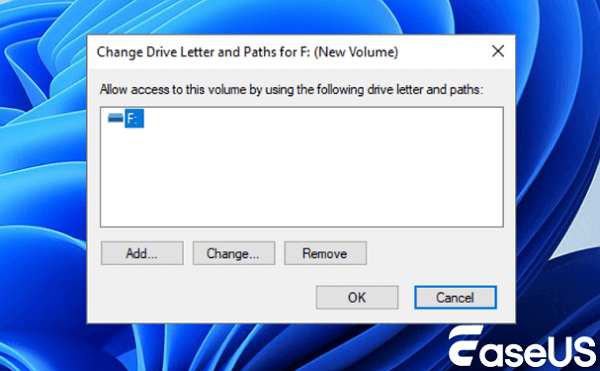
ขั้นตอนที่ 5 คลิก "เพิ่ม" เลือกตัวอักษรไดรฟ์ที่ว่างจากรายการแบบเลื่อนลง แล้วคลิก "ตกลง"
ขั้นตอนที่ 6. เปิด File Explorer เพื่อตรวจสอบว่าไฟล์และโฟลเดอร์ของคุณแสดงผลตามปกติหรือไม่
วิธีที่ 3. สร้างวอลุ่มแบบง่ายใหม่จากพื้นที่ที่ยังไม่ได้จัดสรร
หากคุณทำการโคลนไดรฟ์ขนาดเล็กไปยัง SSD ที่มีขนาดใหญ่กว่า โปรแกรมโคลนอาจคัดลอกขนาดพาร์ติชั่นเล็ก ๆ เดิมมา และปล่อยให้ความจุของดิสก์ที่เหลือเป็นพื้นที่ที่ไม่ได้จัดสรร หลังจากที่คุณกู้คืนข้อมูลที่สูญหายด้วย EaseUS Data Recovery Wizard แล้ว คุณสามารถเปลี่ยนพื้นที่ที่ไม่ได้จัดสรรนั้นให้เป็นพาร์ติชั่นใหม่ที่ใช้งานได้
ขั้นตอนที่ 1. กดปุ่ม Windows + X แล้วเปิด "การจัดการดิสก์"
ขั้นตอนที่ 2 เลื่อนลงเพื่อหาไดรฟ์ที่แสดงพื้นที่ว่างสีดำที่ไม่ได้จัดสรร
ขั้นตอนที่ 3 คลิกขวาที่พื้นที่ว่างที่ยังไม่ได้จัดสรร แล้วเลือก "สร้างวอลุ่มแบบง่ายใหม่"
ขั้นตอนที่ 4. คลิก "ถัดไป" ในตัวช่วยสร้าง ระบุขนาดไดรฟ์ที่ต้องการ และกำหนดตัวอักษรไดรฟ์ที่ต้องการ
ขั้นตอนที่ 5 เลือก "NTFS" เป็นระบบไฟล์ของคุณ ติ๊กช่อง "ทำการฟอร์แมตแบบรวดเร็ว" แล้วคลิก "เสร็จสิ้น"
วิธีป้องกันการสูญหายของพาร์ติชั่นระหว่างการโคลนดิสก์ในอนาคต
การเตรียมการที่ดีก่อนทำการโคลนดิสก์จะช่วยลดความเสี่ยงในการสูญเสียพาร์ติชั่นหรือเกิดข้อผิดพลาดกับไดรฟ์ได้
- สำรองข้อมูลสำคัญก่อนเสมอ: ควรสำรองเอกสาร รูปภาพ และโปรเจกต์สำคัญไปยังที่เก็บข้อมูลบนคลาวด์หรือฮาร์ดไดรฟ์ภายนอกก่อนทำการโคลนเสมอ
- ตรวจสอบไดรฟ์ต้นทางและปลายทางอย่างละเอียด: ตรวจสอบหมายเลขไดรฟ์และความจุในการจัดเก็บข้อมูลภายในโปรแกรมโคลนนิ่งของคุณอีกครั้ง เพื่อให้แน่ใจว่าคุณไม่ได้โคลนไดรฟ์ที่ว่างเปล่าทับไดรฟ์ที่เต็มแล้ว
- ใช้ซอฟต์แวร์โคลนนิ่งที่เชื่อถือได้: เลือกแอปพลิเคชันโคลนนิ่งดิสก์ที่น่าเชื่อถือซึ่งมีฟังก์ชันปรับขนาดพาร์ติชั่นตามสัดส่วนเมื่อโคลนนิ่งไปยังไดรฟ์ที่มีขนาดใหญ่กว่าหรือเล็กกว่า
- เสียบปลั๊กไฟของระบบไว้ตลอดเวลา: หากคุณกำลังโคลนดิสก์ของแล็ปท็อป ให้เสียบปลั๊กคอมพิวเตอร์เข้ากับเต้ารับไฟฟ้าตลอดเวลาเพื่อป้องกันไฟดับระหว่างกระบวนการ
บทสรุป
การสูญเสียหรือหาพาร์ติชั่นไม่เจอหลังจากโคลนดิสก์อาจทำให้ตกใจ แต่ไม่ได้หมายความว่าไฟล์ส่วนตัวของคุณจะหายไปตลอดกาล ไม่ว่าซอฟต์แวร์โคลนจะเขียนทับตัวชี้พาร์ติชั่น กำหนดตัวอักษรไดรฟ์ไม่สำเร็จ หรือเหลือพื้นที่ว่างที่ไม่ได้จัดสรรไว้ ข้อมูลของคุณมักจะยังคงอยู่บนบล็อกจัดเก็บข้อมูลทางกายภาพ โดยการหลีกเลี่ยงการเขียนข้อมูลลงไดรฟ์ใหม่ ตรวจสอบตัวอักษรไดรฟ์ใน Disk Management และใช้ EaseUS Data Recovery Wizard เพื่อสแกนเซกเตอร์ดิบและกู้คืนไฟล์ที่หายไป คุณสามารถกู้คืนพาร์ติชั่นหลังจากโคลนดิสก์และเข้าถึงคอมพิวเตอร์ได้อย่างราบรื่นอีกครั้ง
คำถามที่พบบ่อยเกี่ยวกับการกู้คืนพาร์ติชั่นหลังจากการโคลนดิสก์
นี่คือคำตอบที่ชัดเจนสำหรับคำถามทั่วไปที่ผู้ใช้คอมพิวเตอร์มักถามเมื่อพยายามกู้คืนพาร์ติชั่นหลังจากโคลนฮาร์ดไดรฟ์หรือ SSD
1. การโคลนดิสก์จะลบพาร์ติชั่นบนฮาร์ดไดรฟ์เป้าหมายของฉันหรือไม่?
ใช่แล้ว โปรแกรมคัดลอกดิสก์ส่วนใหญ่จะทำการฟอร์แมตหรือเขียนทับไดรฟ์ปลายทางเพื่อให้โครงสร้างวอลุ่มตรงกับไดรฟ์ต้นทางอย่างสมบูรณ์ พาร์ติชั่นใดๆ ที่มีอยู่ก่อนแล้วในไดรฟ์เป้าหมายจะถูกลบออกในระหว่างกระบวนการคัดลอก
2. ฉันควรทำอย่างไรหาก SSD ที่โคลนมาแสดงว่ามีพื้นที่ว่างที่ไม่ได้จัดสรร?
หาก SSD ที่โคลนมาแสดงพื้นที่ที่ไม่ได้จัดสรร แสดงว่าไดรฟ์ต้นทางมีขนาดเล็กกว่า SSD ใหม่ คุณสามารถคลิกขวาที่พื้นที่ที่ไม่ได้จัดสรรใน Windows Disk Management เลือก New Simple Volume และทำตามวิซาร์ดการตั้งค่าเพื่อสร้างพาร์ติชั่นใหม่ หรือใช้ EaseUS Data Recovery Wizard ก่อนหากคุณสงสัยว่าข้อมูลที่สูญหายอยู่ในพื้นที่นั้น
3. สามารถกู้คืนไฟล์จากพาร์ติชั่นที่ถูกเขียนทับระหว่างการโคลนได้หรือไม่?
ใช่แล้ว ตราบใดที่คลัสเตอร์หน่วยความจำทางกายภาพที่เก็บไฟล์ต้นฉบับของคุณยังไม่ถูกเขียนทับด้วยบล็อกข้อมูลใหม่ทั้งหมด โปรแกรม EaseUS Data Recovery Wizard สามารถทำการสแกนเซกเตอร์แบบละเอียดเพื่อกู้คืนไฟล์ที่สูญหายจากพาร์ติชั่นที่ถูกเขียนทับหรือหายไปได้
4. ทำไมคอมพิวเตอร์ของฉันจึงบูตไม่ขึ้นหลังจากโคลนไดรฟ์ระบบ?
คอมพิวเตอร์อาจไม่สามารถบูตได้หลังจากทำการโคลน หากลำดับการบูตใน BIOS หรือการตั้งค่า UEFI ชี้ไปยังไดรฟ์ที่ไม่ถูกต้อง หากไดรฟ์เป้าหมายใช้รูปแบบพาร์ติชั่นที่แตกต่างกัน เช่น MBR แทนที่จะเป็น GPT หรือหากไม่ได้รวมไฟล์บูตระบบไว้ในการเลือกโหมดการโคลน
บทความที่เกี่ยวข้อง
-
ซอฟต์แวร์กู้คืนข้อมูลฟรีสำหรับ Windows 11 [ดาวน์โหลดทันที]
![author icon]() Daisy/2026-06-17
Daisy/2026-06-17 -
แก้ไข 'Windows Explorer หยุดทำงาน' ใน Windows 11/10/8/7
![author icon]() Daisy/2026-06-17
Daisy/2026-06-17
-
กู้ข้อมูลจากแฟลชไดรฟ์ USB ที่เสีย
![author icon]() Daisy/2026-06-17
Daisy/2026-06-17 -
การกู้คืนวิดีโอแบบลบออนไลน์: วิธีการกู้คืนวิดีโอที่ถูกลบอย่างถาวร
![author icon]() Daisy/2026-06-17
Daisy/2026-06-17