
 Suchat/2026-06-16
 - โปรแกรมฟรี EaseUS
- Data Recovery Wizard Free
- Todo Backup Free
- Partition Master Free

Daisy updated on Jun 16, 2026 to การกู้คืนโฟลเดอร์
อย่างไรก็ตาม คุณจะพบว่ามันยากที่จะค้นหาไฟล์ระบบหรือข้อมูลโปรแกรมบางอย่างในโฟลเดอร์ AppData ที่มีเส้นทางไม่สิ้นสุด ดังนั้น เครื่องมือการกู้คืนข้อมูลระดับมืออาชีพจึงดีกว่าการค้นหาในโฟลเดอร์ AppData หากคุณต้องการกู้คืนข้อมูลหรือไฟล์เช่น Word, Excel, PowerPoint, รูปภาพหรือวิดีโอ จากนั้น ไม่ว่าโฟลเดอร์นั้นจะซ่อนอยู่ที่ใด ให้ใช้ EaseUS data recovery เพื่อเข้าถึงข้อมูลที่สูญหาย111
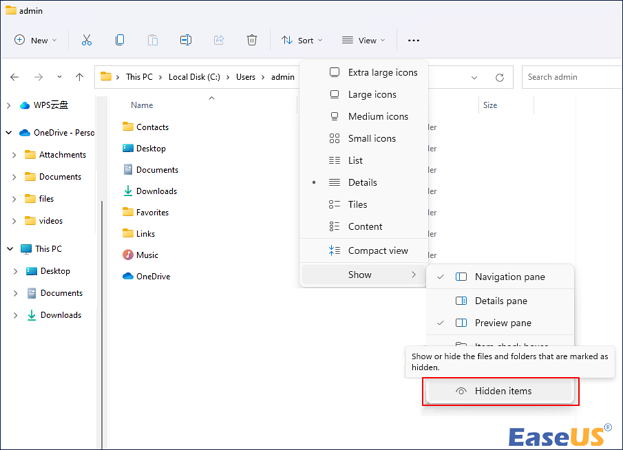
ในการค้นหาและเปิดโฟลเดอร์ AppData:
ขั้นตอนที่ 1. เปิด File Explorer
ขั้นตอนที่ 2. คลิก "ดู" > "แสดง" > "รายการที่ซ่อนอยู่"
ขั้นตอนที่ 3 ไปที่ C:\Users\admin เพื่อดูว่าคุณสามารถค้นหาโฟลเดอร์ AppData ได้หรือไม่
เนื้อหาหน้า:
โฟลเดอร์ AppData ของ Windows จะเก็บไฟล์ทั้งหมดที่เกี่ยวข้องกับโปรไฟล์ผู้ใช้ Windows ของคุณ นั่นคือ ตราบใดที่คุณลงชื่อเข้าใช้ด้วยโปรไฟล์เดียวกัน คุณจะสามารถโอนข้อมูลของคุณจากอุปกรณ์หนึ่งไปยังอีกอุปกรณ์หนึ่งได้อย่างง่ายดายโดยใช้ไฟล์เหล่านี้ หากคุณ ไม่พบโฟลเดอร์ AppData แต่ไม่ทราบวิธีดำเนินการ การลองผิดลองถูกอาจทำให้เกิดปัญหากับ Windows ของคุณได้
บทความนี้อธิบายวิธีค้นหาโฟลเดอร์ AppData ใน Windows 10/11 และประเภทของข้อมูลที่สามารถกู้คืนได้ในโฟลเดอร์นั้น
ใช้ซอฟต์แวร์ EaseUS Data Recovery เพื่อค้นหา AppData ที่สูญหาย [Hot]
เราได้อธิบายไว้ก่อนหน้านี้ในบทความนี้ว่าโฟลเดอร์ AppData ถูกซ่อนอยู่ ดังนั้น AppData จึงไม่ปรากฏบน Windows ของคุณ
อย่างไรก็ตาม คุณจะพบว่ามันยากที่จะค้นหาไฟล์ระบบหรือข้อมูลโปรแกรมบางอย่างในโฟลเดอร์ AppData ที่มีเส้นทางไม่สิ้นสุด ดังนั้น เครื่องมือการกู้คืนข้อมูลระดับมืออาชีพจึงดีกว่าการค้นหาในโฟลเดอร์ AppData หากคุณต้องการกู้คืนข้อมูลหรือไฟล์เช่น Word, Excel, PowerPoint, รูปภาพหรือวิดีโอ จากนั้น ไม่ว่าโฟลเดอร์นั้นจะซ่อนอยู่ที่ใด ให้ใช้ EaseUS data recovery เพื่อเข้าถึงข้อมูลที่สูญหาย
- สามารถรับไฟล์ของคุณกลับคืนเมื่อ โฟลเดอร์ AppData ของคุณหายไป
- นอกจากนี้ยังรองรับ การกู้คืนข้อมูลแอปที่ถูกลบ บน Windows และ macOS อีกด้วย
- นอกเหนือจากการกู้คืนไฟล์และโฟลเดอร์ โปรแกรมกู้ข้อมูลนี้ยังสามารถ กู้คืนจากไดรฟ์ RAW พาร์ติชั่นที่สูญหาย และการโจมตีของมัลแวร์ได้อีกด้วย
วิธีการกู้คืนโฟลเดอร์ AppData และข้อมูลที่สูญหายใน 3 ขั้นตอน
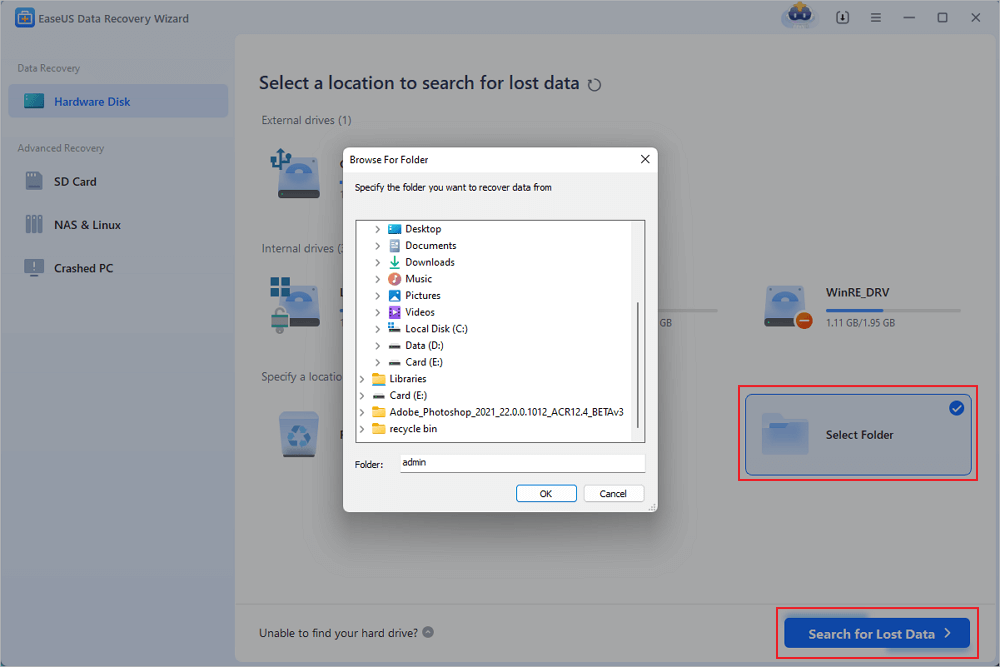
ขั้นตอนที่ 1. เลือกโฟลเดอร์ที่จะสแกนหาไฟล์ที่สูญหาย
เปิดตัวช่วยกู้คืนข้อมูล EaseUS ดับเบิลคลิก "เลือกโฟลเดอร์" เพื่อค้นหาตำแหน่งที่คุณทำโฟลเดอร์หาย และคลิก "ตกลง" เพื่อสแกนโฟลเดอร์ที่หายไป
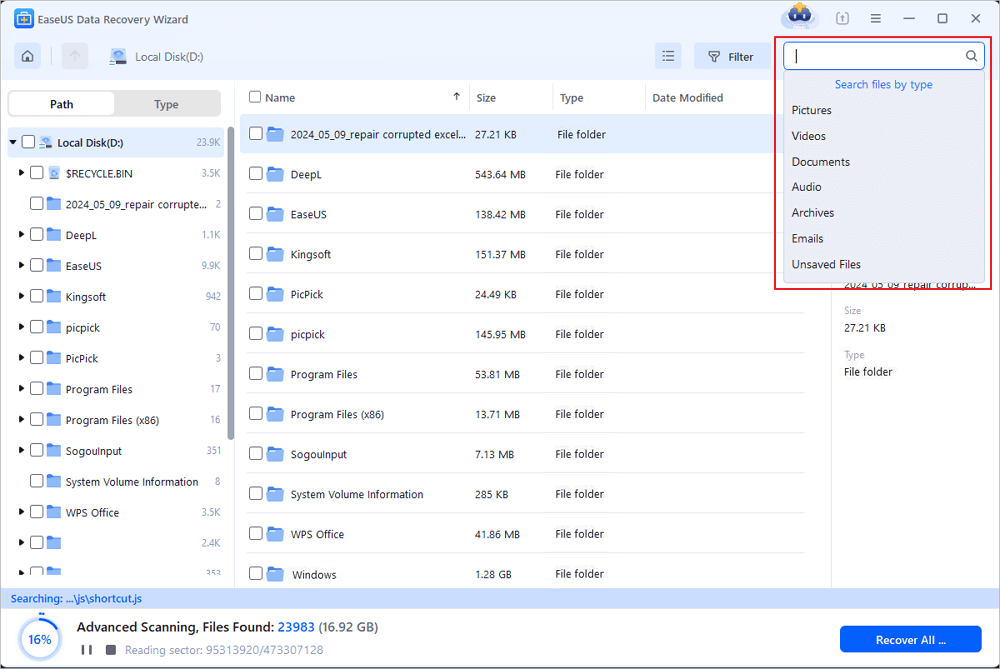
ขั้นตอนที่ 2 ค้นหาและดูตัวอย่างไฟล์ที่พบในโฟลเดอร์ที่สูญหาย
หากคุณจำชื่อโฟลเดอร์ได้ ให้พิมพ์ชื่อโฟลเดอร์ในช่องค้นหาเพื่อค้นหาไฟล์ที่สูญหายอย่างรวดเร็ว จากนั้น เปิดโฟลเดอร์ที่พบและดับเบิลคลิกเพื่อดูตัวอย่างไฟล์ที่สแกน หรือคุณสามารถใช้คุณสมบัติตัวกรองเพื่อค้นหาไฟล์ประเภทที่ต้องการ
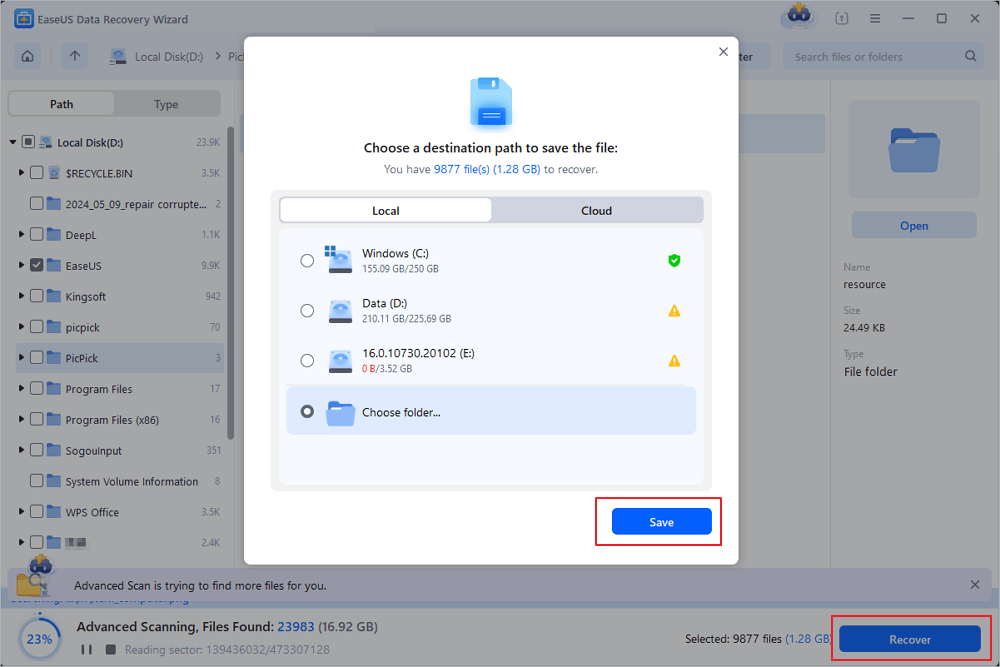
ขั้นตอนที่ 3. กู้คืนและบันทึกโฟลเดอร์ที่สูญหาย
ขั้นตอนสุดท้าย ให้เลือกโฟลเดอร์และไฟล์ที่คุณต้องการ คลิก "กู้คืน" และเลือกตำแหน่งใหม่และปลอดภัยบนพีซีหรือที่จัดเก็บข้อมูลบนคลาวด์ เช่น OneDrive, Google Drive หรือ Dropbox เพื่อเก็บข้อมูลที่กู้คืนไว้
ผู้ใช้ Windows 10/11 จำนวนมากได้พิสูจน์ให้เห็นถึงประสิทธิภาพของเครื่องมือนี้แล้ว หากคุณสนใจในการแก้ไขปัญหาการกู้คืนไฟล์ โปรดแชร์บน Facebook, Twitter, Instagram และแพลตฟอร์มโซเชียลมีเดียอื่นๆ!
1. ค้นหาโฟลเดอร์ AppData บน Windows 11/10 โดยการค้นหา
ป้อน %AppData% ในแถบค้นหาบนแถบเครื่องมือ Windows ของคุณ การดำเนินการนี้จะเปิด Windows File Explorer และนำทางไปยังโฟลเดอร์ AppData
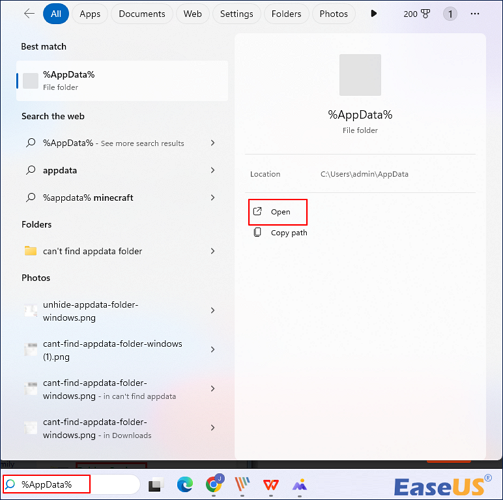
จากนั้นคลิก "เปิด" เพื่อเปิดโฟลเดอร์ AppData
2. ยกเลิกการซ่อนโฟลเดอร์ AppData บน Windows 11/10
โฟลเดอร์ AppData ถูกซ่อนไว้ ดังนั้นคุณควรยกเลิกการซ่อนโดยเปิด Windows Explorer และไปที่ C:\Users\admin
ขั้นตอนที่ 1. เลือก “ดู” > “แสดง” > “รายการที่ซ่อนอยู่” จากเมนูที่ปรากฏขึ้น
ขั้นตอนที่ 2 ตอนนี้วัตถุที่ซ่อนอยู่ของคุณจะมองเห็นได้ใน File Explorer
ขั้นตอนที่ 3 ไปที่โฟลเดอร์ "AppData" เพื่อดูสิ่งที่ซ่อนอยู่ใน File Explorer
เริ่มต้นด้วยการเปิดหน้าต่าง File Explorer และไปที่ไดเร็กทอรี "C: Users" คลิกสองครั้งที่โฟลเดอร์ที่มีชื่อบัญชีของคุณ
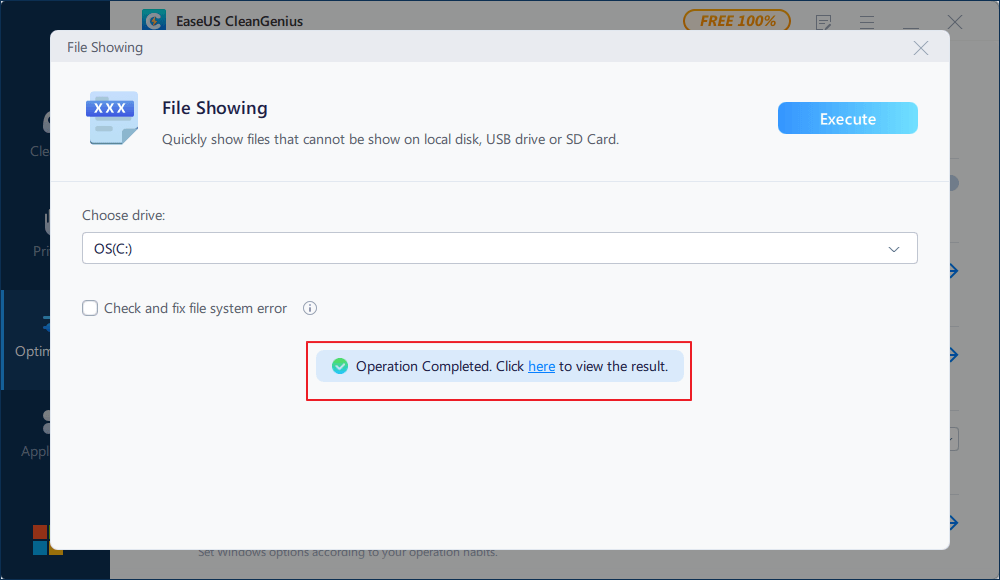
4 วิธีในการแสดงไฟล์ที่ซ่อนอยู่โดยใช้ CMD แผงควบคุมและซอฟต์แวร์
คุณสามารถแสดงไฟล์ที่ซ่อนอยู่ได้โดยใช้ cmd - Command Prompt, เครื่องมือของบุคคลที่สาม, แผงควบคุม Windows และซอฟต์แวร์กู้คืนข้อมูล อ่านเพิ่มเติม >>
โฟลเดอร์ "AppData" ของคุณสามารถพบได้ในโฟลเดอร์ด้านล่าง ไอคอนของโฟลเดอร์จะโปร่งแสง ซึ่งบ่งบอกว่าเป็นโฟลเดอร์ที่ซ่อนอยู่
3. เปิดโฟลเดอร์ AppData โดยใช้ฟังก์ชัน Run
คุณสามารถใช้ Run เพื่อเปิดโฟลเดอร์ AppData ได้โดยตรง ไม่ว่าโฟลเดอร์นั้นจะถูกซ่อนอยู่หรือไม่ก็ตาม คุณสามารถเข้าถึงโฟลเดอร์นั้นได้เสมอโดยใช้วิธีต่อไปนี้:
ขั้นตอนที่ 1. หากต้องการเปิด "Run" ให้กด Win + R พร้อมกัน
ขั้นตอนที่ 2. ป้อน %AppData%
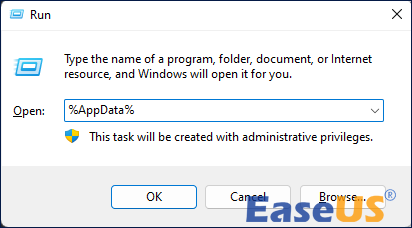
การดำเนินการนี้จะเปิดไดเรกทอรีย่อย AppData Roaming จากนั้นบนแถบที่อยู่ ให้เลือก AppData เพื่อเปิดโฟลเดอร์ AppData
คุณสามารถ กู้คืนไฟล์และไดเรกทอรีที่ซ่อนอยู่ได้ เช่นกัน คุณจะต้องตั้งค่าคอมพิวเตอร์บางอย่างเพื่อดำเนินการนี้ให้เสร็จสมบูรณ์
บทสรุป
คุณไม่ควรย้ายหรือลบไฟล์จากโฟลเดอร์ AppData เพราะการทำเช่นนี้จะรบกวนซอฟต์แวร์ที่เชื่อมโยงกับไฟล์เหล่านั้น หากคุณต้องการสำรองข้อมูลหรือโอนข้อมูลจากอุปกรณ์หนึ่งไปยังอีกอุปกรณ์หนึ่ง คุณสามารถคัดลอกเนื้อหาไปยังที่เก็บข้อมูลบนคลาวด์หรือแฟลชไดรฟ์เพื่อให้โฟลเดอร์บนอุปกรณ์ปัจจุบันของคุณไม่เสียหาย
โฟลเดอร์ AppData จะถูกซ่อนไว้ตามค่าเริ่มต้นในระบบ Windows ของคุณ หากต้องการยกเลิกการซ่อน ให้เลือกตัวเลือกถัดจาก "แสดงไฟล์และโฟลเดอร์ที่ซ่อนไว้" ใน "การตั้งค่า" อย่างไรก็ตาม หากโฟลเดอร์ AppData หายไปหรือสูญหาย คุณสามารถใช้ซอฟต์แวร์ EaseUS Data Recovery เพื่อ กู้คืนโฟลเดอร์ที่ถูกลบไปได้
คำถามที่พบบ่อยเกี่ยวกับไม่พบโฟลเดอร์ AppData
หากคุณยังมีคำถามเกี่ยวกับไม่พบโฟลเดอร์ AppData โปรดดูคำตอบสั้น ๆ ด้านล่างนี้เพื่อช่วยเหลือตัวเอง:
1. เหตุใดฉันจึงไม่พบโฟลเดอร์ AppData ของฉัน
โฟลเดอร์ AppData จะถูกซ่อนไว้ตามค่าเริ่มต้นใน Windows 10 ดังนั้นคุณอาจไม่สามารถดูหรือใช้งานได้ในดิสก์ C ของคอมพิวเตอร์เสมอไป หากคุณไม่สามารถดูโฟลเดอร์ AppData ใน Windows 10 ได้ ก่อนอื่นคุณต้องเปิดใช้งานตัวเลือก "แสดงไฟล์และโฟลเดอร์ที่ซ่อนอยู่" ใน File Explorer
2. ฉันจะรับโฟลเดอร์ AppData กลับคืนได้อย่างไร
- เลือกโฟลเดอร์เพื่อค้นหาไฟล์ที่สูญหาย EaseUS Data Recovery Wizard จะเปิดขึ้นมา
- ค้นหาและดูตัวอย่างไฟล์ที่พบในโฟลเดอร์ที่สูญหาย หากคุณจำชื่อโฟลเดอร์ได้ ให้พิมพ์ชื่อลงในกล่องค้นหาเพื่อค้นหาไฟล์ที่หายไปได้อย่างง่ายดาย
- กู้คืนและบันทึกโฟลเดอร์ที่สูญหาย
3. ทำไมโฟลเดอร์ AppData ถึงถูกซ่อน?
โฟลเดอร์ AppData มักถูกซ่อนไว้เพื่อป้องกันการแก้ไข โฟลเดอร์นี้จะถูกบันทึกไว้ในโฟลเดอร์ Users ในไดรฟ์ระบบของคุณ อย่ากังวลมากเกินไปหากคุณไม่พบโฟลเดอร์นี้ คุณสามารถเข้าถึงโฟลเดอร์ AppData ได้หลายวิธี
4. ฉันสามารถกำจัด AppData ได้หรือไม่?
คุณสามารถลบสิ่งที่อยู่ในโฟลเดอร์ Temp และไฟล์จากโปรแกรมที่คุณไม่ได้ใช้แล้วได้ แต่จะไม่สามารถลบไดเรกทอรี AppData แบบเต็มในเครื่อง โรมมิ่ง หรือ LocalLow ได้
บทความที่เกี่ยวข้อง
-
วิธีการกู้คืนไฟล์หลังจากการรีเซ็ตเป็นค่าโรงงาน Windows 11
![author icon]() Daisy/2026-06-16
Daisy/2026-06-16 -
วิธีซ่อมไฟล์ที่เสียหายหลังจากการกู้คืน
/2026-06-16
-
วิธีค้นหา/กู้คืน/เปิดไฟล์ที่ถูกซ่อนในการ์ดหน่วยความจำ
![author icon]() Suchat/2026-06-16
Suchat/2026-06-16 -
วิธีการกู้คืนไฟล์ที่เสียหายจากแฟลชไดรฟ์ USB
![author icon]() Daisy/2026-06-16
Daisy/2026-06-16