
 Suchat/2026-06-17
 - โปรแกรมฟรี EaseUS
- Data Recovery Wizard Free
- Todo Backup Free
- Partition Master Free

Daisy updated on Jun 26, 2026 to การกู้คืนข้อมูลจากฮาร์ดไดรฟ์
เนื้อหาในหน้านี้:
เครื่องมือกู้ข้อมูลมาตรฐานส่วนใหญ่ไม่สามารถ กู้คืนไฟล์ที่ใช้งานได้จากอุปกรณ์ WD My Cloud Home ได้ WD ใช้เลเยอร์จัดเก็บข้อมูล Android แบบกำหนดเอง ซึ่งซ่อนชื่อไฟล์จริงไว้เบื้องหลังป้ายกำกับเลขฐานสิบหกยาวๆ การกู้คืนที่ประสบความสำเร็จต้องอาศัยสองขั้นตอนหลัก ผู้ใช้ควรดึงฮาร์ดไดรฟ์ภายในออกจากเคสพลาสติกและวิเคราะห์ไฟล์ฐานข้อมูล index.db เพื่อสร้างลำดับชั้นโฟลเดอร์ดั้งเดิมขึ้นมาใหม่
เหตุใด WD My Cloud Home Recovery จึงแตกต่างออกไป
ผู้ใช้หลายคนตกใจเมื่ออุปกรณ์ WD My Cloud Home ของตนออฟไลน์หรือหยุดเชื่อมต่อกับเครือข่ายท้องถิ่น กระบวนการกู้คืนฮาร์ดไดรฟ์แบบมาตรฐานไม่ได้ผลตามที่คาดหวัง เนื่องจากสถาปัตยกรรมซอฟต์แวร์ที่เป็นเอกลักษณ์ซึ่งสร้างขึ้นใน WD My Cloud Home ทุกเครื่อง ได้สร้างชั้นการแยกเพิ่มเติมระหว่างข้อมูลดิบของไดรฟ์และไฟล์ที่ผู้ใช้ต้องการกู้คืน
ฮาร์ดแวร์ NAS สำหรับผู้บริโภคเกือบทั้งหมดใช้ระบบปฏิบัติการ Linux ขนาดเล็กสำหรับการจัดการพื้นที่จัดเก็บข้อมูล แต่ WD My Cloud Home แตกต่างออกไป โดยทำงานบนระบบปฏิบัติการ Android ที่ได้รับการดัดแปลง และใช้เครื่องมือจัดเก็บข้อมูล REST SDK ที่เป็นกรรมสิทธิ์ของตนเอง ระบบที่ปรับแต่งเองนี้จะไม่จัดเก็บไฟล์ของผู้ใช้ภายใต้ชื่อที่มองเห็นได้ตามเดิม
รูปภาพ เอกสาร วิดีโอ และไฟล์เก็บถาวรทุกไฟล์จะถูกเปลี่ยนชื่อเป็นสตริงเลขฐานสิบหก 64 ตัวอักษรในระดับพาร์ติชั่นจัดเก็บข้อมูล ระบบจะแปลงรหัสเลขฐานสิบหกเหล่านี้กลับเป็นชื่อที่อ่านได้ก็ต่อเมื่อ NAS ยังคงเปิดใช้งานและทำงานได้อย่างสมบูรณ์ผ่านเครือข่ายท้องถิ่นเท่านั้น เมื่ออุปกรณ์ล้มเหลวหรือไม่สามารถบูตเข้าสู่ระบบ Android ได้ เครื่องสแกนพื้นฐานใดๆ ก็ไม่สามารถแปลงรหัสเลขฐานสิบหกกลับเป็นชื่อไฟล์เดิมได้โดยไม่ต้องทำการวิเคราะห์ฐานข้อมูลเพิ่มเติม
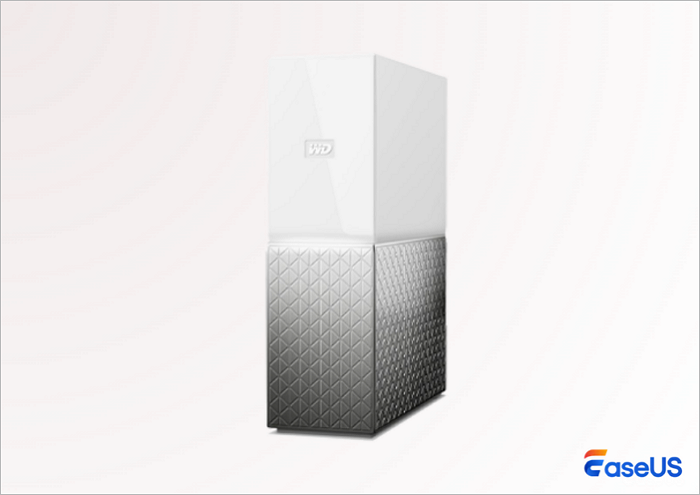
ขั้นตอนการกู้คืนซอฟต์แวร์ทั้งหมดเริ่มต้นด้วยการถอดฮาร์ดไดรฟ์ SATA ภายในออกจากเคสพลาสติกของ WD My Cloud Home อย่างปลอดภัย เคสแบบไม่มีสกรูจำเป็นต้องถอดประกอบอย่างระมัดระวัง และเชื่อมต่อไดรฟ์อย่างปลอดภัยเพื่อหลีกเลี่ยงรอยขีดข่วน
ติดตั้งอุปกรณ์ป้องกันการเขียนข้อมูล (Write Blocker) ระหว่างฮาร์ดไดรฟ์และชุดสายเคเบิลของคอมพิวเตอร์ทุกครั้งที่มี อุปกรณ์ฮาร์ดแวร์ที่สำคัญนี้จะหยุดระบบปฏิบัติการของคุณจากการเขียนไฟล์แคชชั่วคราว ข้อมูลบันทึก หรือการแก้ไขพาร์ติชั่นลงในไดรฟ์ WD ซึ่งอาจเขียนทับข้อมูลเมตาที่กู้คืนได้ซึ่งจัดเก็บไว้ใน index.db
ซอฟต์แวร์ที่ดีที่สุดสำหรับการกู้คืนข้อมูล WD My Cloud Home
ซอฟต์แวร์กู้คืนข้อมูลด้วยตนเองสองแบบที่แตกต่างกันนี้ เหมาะกับระดับทักษะของผู้ใช้ที่แตกต่างกัน UFS Explorer มีฟังก์ชันการวิเคราะห์ index.db อย่างสมบูรณ์ เพื่อสร้างชื่อไฟล์เดิมขึ้นมาใหม่ได้อย่างสมบูรณ์ สำหรับผู้ใช้ขั้นสูง ในขณะที่ EaseUS Data Recovery นำเสนอขั้นตอนการสแกนที่เรียบง่ายและเป็นมิตรกับผู้เริ่มต้นใช้งาน ซึ่งสามารถกู้คืนไฟล์ดิบได้โดยไม่ต้องตั้งค่าฐานข้อมูลที่ซับซ้อน สำหรับผู้ใช้ที่มีประสบการณ์ด้านเทคนิคจำกัด เครื่องมือทั้งสองทำงานบนระบบปฏิบัติการ Windows และ Mac
วิธีที่ 1. การใช้ UFS Explorer เพื่อสร้างชื่อไฟล์ขึ้นมาใหม่ทั้งหมด
UFS Explorer Professional มีระบบสนับสนุนปลั๊กอินในตัวที่ออกแบบมาโดยเฉพาะสำหรับพาร์ติชั่นจัดเก็บข้อมูล WD My Cloud Home คุณสมบัติพิเศษนี้จะค้นหาและอ่านไฟล์ index.db โดยอัตโนมัติ เพื่อสลับป้ายกำกับไฟล์เลขฐานสิบหกกลับไปเป็นชื่อเนื้อหาเดิมของคุณหลังจากสแกนเสร็จสิ้น
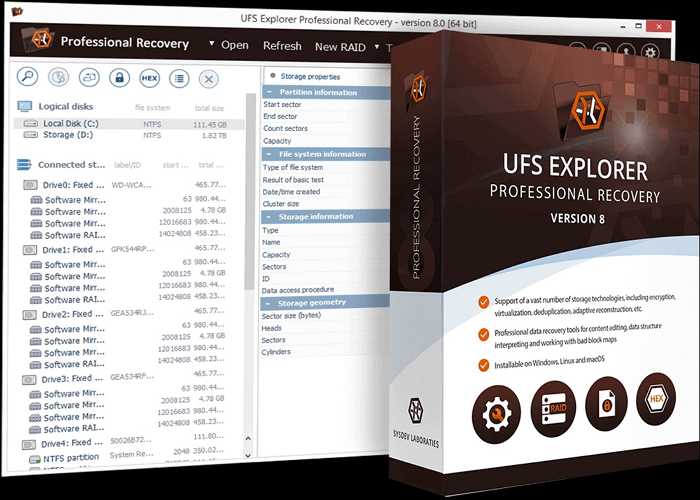
- ติดตั้งโปรแกรม UFS Explorer Professional เวอร์ชันทางการบนเครื่องคอมพิวเตอร์ Windows หรือ Mac ที่ใช้งานได้ปกติ ห้ามติดตั้งซอฟต์แวร์กู้คืนข้อมูลลงในไดรฟ์เดียวกับที่คุณวางแผนจะสแกนหาข้อมูลที่สูญหายเด็ดขาด
- เชื่อมต่อฮาร์ดไดรฟ์ WD ที่ถอดออกมาโดยเปิดใช้งานฮาร์ดแวร์ป้องกันการเขียน และเปิดโปรแกรม UFS Explorer
- เลือกพาร์ติชั่นที่ฟอร์แมตด้วย Ext4 ที่มีขนาดใหญ่ที่สุดที่แสดงในเมนูเลือกไดรฟ์ พาร์ติชั่นนี้จะเก็บทั้งไฟล์มีเดียดิบและไฟล์ฐานข้อมูล index.db ที่สำคัญ
- เปิดเมนูขั้นสูงที่มีชื่อว่า "แปลงไฟล์ระบบ" และเปิดใช้งานปลั๊กอินที่ระบุว่า "WD My Cloud Database" ในแผงไลบรารีปลั๊กอิน
- เริ่มกระบวนการสแกนเชิงลึกแบบเต็มรูปแบบและรอให้เครื่องมือตรวจสอบความถูกต้องของข้อมูลทั้งหมดในไฟล์เลขฐานสิบหกเทียบกับข้อมูลเมตาที่จัดเก็บไว้ใน index.db
- เมื่อการสแกนเสร็จสิ้น ให้เลือกโฟลเดอร์และไฟล์ที่กู้คืนได้ทั้งหมด จากนั้นตั้งค่าดิสก์จัดเก็บข้อมูลภายนอกที่ว่างเปล่าแยกต่างหากเป็นตำแหน่งบันทึกเป้าหมายเพื่อส่งออกโครงสร้างไฟล์ต้นฉบับที่สร้างขึ้นใหม่ทั้งหมด
วิธีที่ 2. ทางเลือกที่เหมาะสำหรับผู้เริ่มต้น: โปรแกรมกู้คืนข้อมูล EaseUS Data Recovery Wizard
ผู้ใช้ที่รู้สึกยุ่งยากกับการแยกวิเคราะห์ฐานข้อมูลด้วยตนเองและขั้นตอนการทำงานในเทอร์มินัล Linux สามารถใช้ EaseUS Data Recovery Wizard เป็นโซลูชันการกู้คืนข้อมูลที่ใช้งานง่ายและครอบคลุมสำหรับไดรฟ์ที่ดึงข้อมูลจาก WD My Cloud Home แม้ว่าเครื่องมือนี้จะไม่มีปลั๊กอิน WD index.db โดยเฉพาะเพื่อกู้คืนชื่อไฟล์เดิมโดยอัตโนมัติ แต่ก็ให้การสแกนที่รวดเร็ว เชื่อถือได้ และละเอียด ซึ่งสามารถกู้คืนไฟล์มีเดียและเอกสารดิบทั้งหมดจากพาร์ติชั่น Ext4 ได้อย่างสมบูรณ์โดยไม่ต้องมีขั้นตอนการตั้งค่าที่ซับซ้อน
ดาวน์โหลดและติดตั้ง EaseUS Data Recovery ลงในไดรฟ์ภายในแยกต่างหากบนคอมพิวเตอร์ Windows หรือ Mac ของคุณ
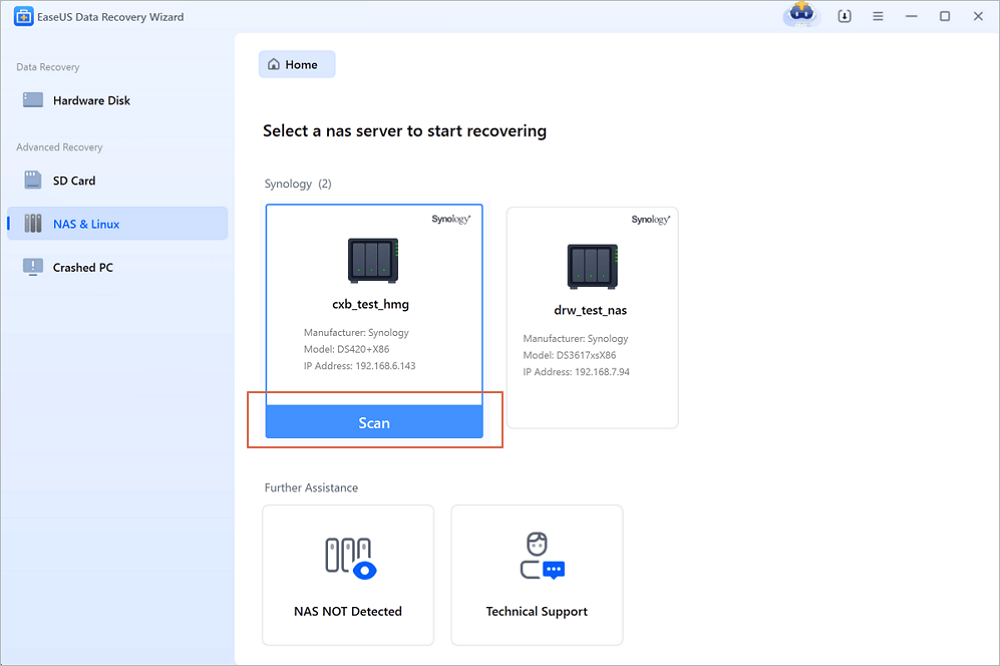
ขั้นตอนที่ 1. เลือกเซิร์ฟเวอร์ NAS และเริ่มการกู้คืน
ดาวน์โหลดและติดตั้ง EaseUS Data Recovery Wizard บนคอมพิวเตอร์ Windows 11/10 64 บิตของคุณ เมื่อเปิดซอฟต์แวร์นี้ ให้เลือก "NAS&Linux" และเลือก "NAS Recovery" เซิร์ฟเวอร์ NAS ทั้งหมดจะแสดงรายการโดยอัตโนมัติ เลือกอุปกรณ์ NAS เป้าหมายของคุณแล้วคลิก "สแกน"
ขั้นตอนที่ 2. เปิดใช้งานบริการ SSH บนเซิร์ฟเวอร์ NAS
ไปที่ "แผงควบคุม > เทอร์มินัลและ SNMP" เพื่อตรวจสอบช่อง "เปิดใช้งานบริการ SSH" จากนั้นดูและจดจำพอร์ตสำหรับการเข้าถึงระยะไกล เปิด EaseUS Data Recovery Wizard แล้วคลิก "ถัดไป"
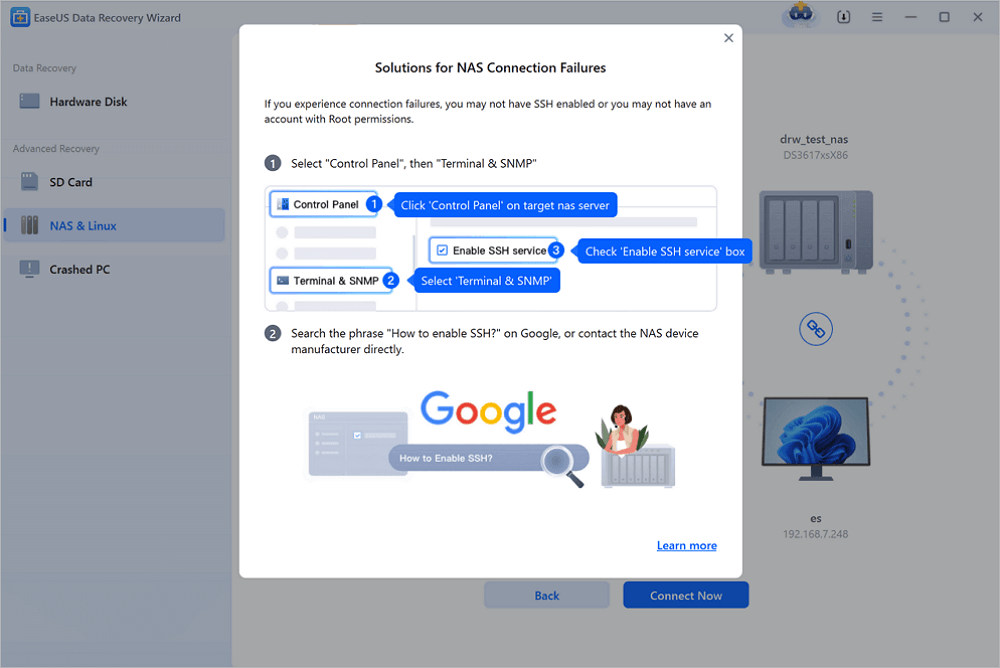
ขั้นตอนที่ 3. เชื่อมต่อกับเซิร์ฟเวอร์ NAS จากระยะไกล
ซอฟต์แวร์นี้จะตรวจจับ IP และพอร์ตของคุณโดยอัตโนมัติ สิ่งที่คุณต้องทำคือป้อนชื่อผู้ใช้และรหัสผ่าน หากที่อยู่ IP หรือพอร์ตไม่ถูกต้อง คุณสามารถแก้ไขได้ด้วยตนเอง จากนั้นคลิก "เชื่อมต่อทันที"
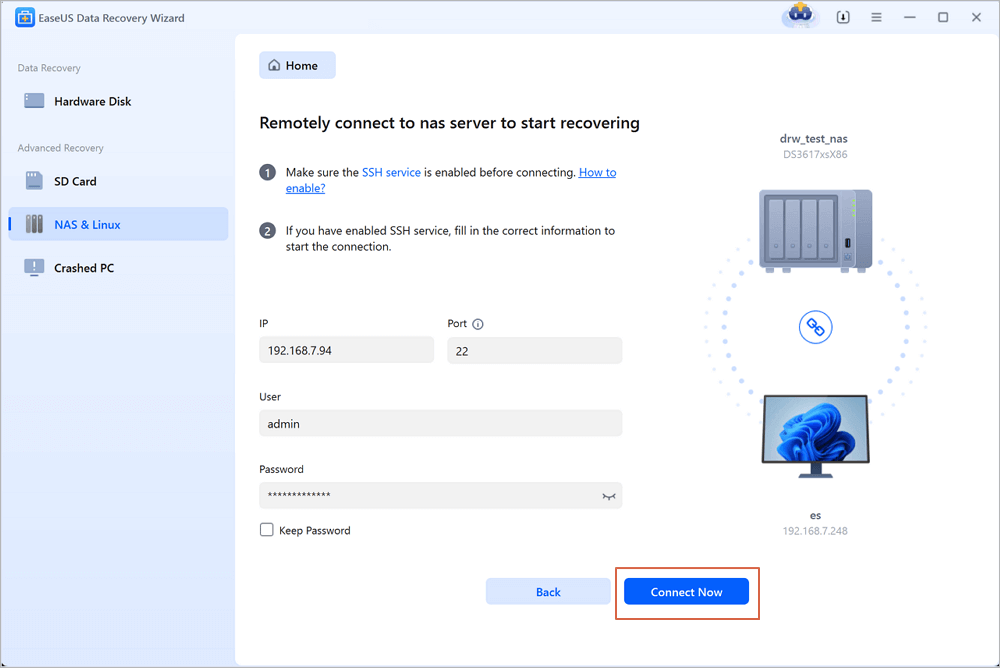
ขั้นตอนที่ 4. กู้คืนข้อมูล NAS ที่สูญหาย/ถูกลบ
จากนั้น ซอฟต์แวร์กู้ข้อมูล EaseUS จะเชื่อมต่อกับ NAS ของคุณและเริ่มสแกนอุปกรณ์ NAS หลังจากสแกนเสร็จ คุณจะเห็นไฟล์ที่ถูกลบ สูญหาย หรือไฟล์ที่ยังคงอยู่บนเซิร์ฟเวอร์ NAS ของคุณ
คุณสามารถใช้คุณสมบัติ "กรอง" หรือคลิกตัวเลือก "ค้นหาไฟล์หรือโฟลเดอร์" เพื่อค้นหาไฟล์ที่หายไปบนฮาร์ดไดรฟ์ เลือกไฟล์ NAS ที่คุณต้องการซึ่งหายไปจากเซิร์ฟเวอร์ แล้วคลิก "กู้คืน" เพื่อบันทึกไฟล์เหล่านั้นไปยังตำแหน่งอื่น
คลิกปุ่ม "กู้คืน" เพื่อกู้คืนไฟล์ NAS ที่ถูกลบ
💡 คำแนะนำ: คุณสามารถกู้คืนข้อมูลได้ทั้งบนดิสก์ภายในเครื่อง ฮาร์ดไดรฟ์ภายนอก และพื้นที่จัดเก็บข้อมูลบนคลาวด์
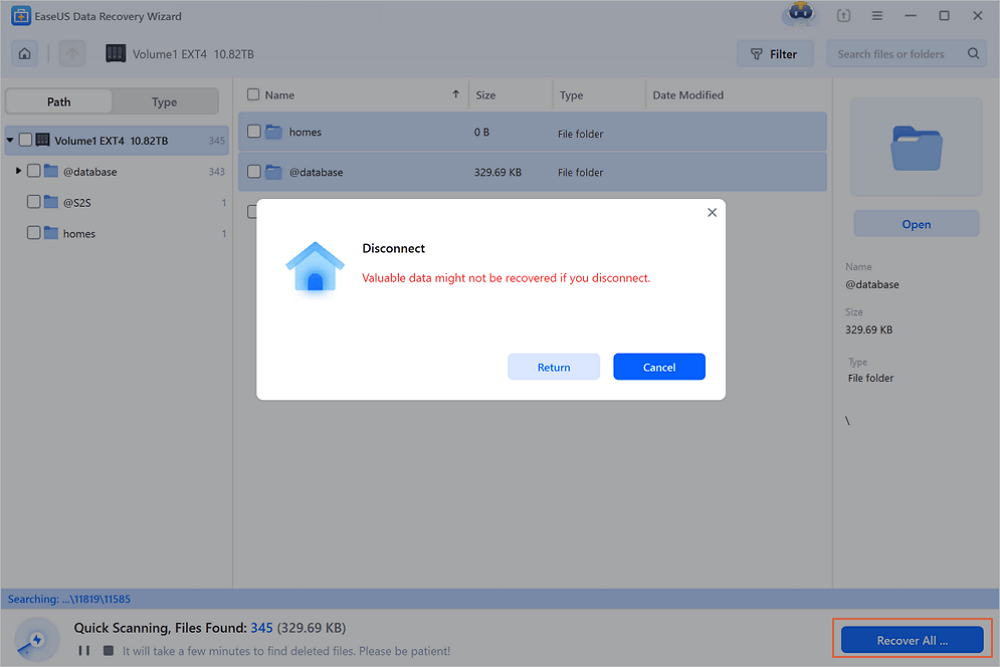
โปรแกรม EaseUS Data Recovery ใช้เทคโนโลยีการสแกนแบบอ่านอย่างเดียวโดยสมบูรณ์ ซึ่งช่วยลดความเสี่ยงจากการเขียนทับข้อมูลโดยไม่ตั้งใจบนฮาร์ดไดรฟ์ SMR WD ที่มีความละเอียดอ่อน ทำให้เป็นตัวเลือกที่ปลอดภัยสำหรับผู้ใช้ระดับเริ่มต้นที่เพิ่งเริ่มต้นใช้งาน การกู้คืนข้อมูลจากฮาร์ดแวร์ NAS
ข้อคิดส่งท้าย
ในกรณีที่ฮาร์ดไดรฟ์ SMR เกิดเซกเตอร์เสียทางกายภาพ ทำให้ไฟล์ index.db เสียหาย หรือพาร์ติชั่น Ext4 ได้รับความเสียหายเชิงตรรกะอย่างร้ายแรง เครื่องมือซอฟต์แวร์จะไม่สามารถกู้คืนชุดข้อมูลทั้งหมดได้
นอกจากนี้ EaseUS Data Recovery ยังให้บริการให้คำปรึกษาการกู้คืนข้อมูลจากระยะไกลอย่างมืออาชีพสำหรับฮาร์ดแวร์จัดเก็บข้อมูล WD My Cloud Home ที่เสียหาย ช่างเทคนิคที่ได้รับการรับรองสามารถแนะนำผู้ใช้ผ่านขั้นตอนการซ่อมแซม index.db ขั้นสูง หรืออธิบายตัวเลือกการกู้คืนไดรฟ์ทางกายภาพสำหรับดิสก์ SMR ที่เสียหายอย่างรุนแรงซึ่งเครื่องมือสแกนมาตรฐานไม่สามารถประมวลผลได้โดยไม่เสี่ยงต่อการสูญเสียข้อมูลอย่างถาวร
คำถามที่พบบ่อย
หากคุณยังมีข้อสงสัยเพิ่มเติม โปรดตรวจสอบคำตอบโดยย่อด้านล่างเพื่อเป็นแนวทาง:
1. เครื่องมือกู้ข้อมูลฟรีทั่วไปสามารถกู้คืนชื่อไฟล์เดิมจากไดรฟ์ WD My Cloud Home ได้หรือไม่?
โปรแกรมสแกนไฟล์ฟรีทั่วไปส่วนใหญ่ไม่มีความสามารถในการอ่านเมตาเดต้าของไฟล์ index.db เครื่องมือเหล่านี้จะแสดงเฉพาะไฟล์ที่มีป้ายกำกับเลขฐานสิบหกที่ไม่สามารถระบุได้ โดยไม่มีชื่อไฟล์ต้นฉบับหรือเส้นทางโฟลเดอร์ที่ตรงกัน
2. การสแกนแบบละเอียดซ้ำๆ บนฮาร์ดไดรฟ์ WD SMR ปลอดภัยหรือไม่?
การสแกนแบบละเอียดเป็นเวลานานและบ่อยครั้งจะสร้างความเครียดอย่างมากให้กับแผ่นดิสก์ SMR ควรจำกัดรอบการสแกนให้เหลือเพียงหนึ่งรอบเต็ม และใช้ตัวบล็อกการเขียนด้วยฮาร์ดแวร์เพื่อลดความเสี่ยงต่อความเสียหายถาวรของแทร็ก
3. ฉันจำเป็นต้องใช้คอมพิวเตอร์ระบบ Windows ในการกู้คืนข้อมูลจาก WD My Cloud Home หรือไม่?
ทั้ง UFS Explorer และ EaseUS Data Recovery ต่างก็มีเวอร์ชันสำหรับ Mac โดยเฉพาะ ซึ่งรองรับการสแกนพาร์ติชั่น Ext4 สำหรับฮาร์ดไดรฟ์ WD ที่ถอดออกมาอย่างเต็มรูปแบบ
4. จะเกิดอะไรขึ้นหากไฟล์ดัชนีฐานข้อมูลเสียหายหรือสูญหายไปจากไดรฟ์?
ไม่มีเครื่องมืออัตโนมัติใดที่สามารถกู้คืนชื่อไฟล์เดิมได้หากไม่มีข้อมูล index.db ที่ครบถ้วน ผู้ใช้สามารถกู้คืนไฟล์มีเดียที่มีป้ายกำกับเลขฐานสิบหกแบบดิบๆ เท่านั้น และต้องจัดเรียงเนื้อหาด้วยตนเองโดยการดูตัวอย่างแต่ละรายการที่กู้คืนได้
บทความที่เกี่ยวข้อง
-
วิธีแก้ไขอุปกรณ์บูตที่ไม่สามารถเข้าถึงได้ (รหัสหยุด 0x0000007b)
![author icon]() Daisy/2026-06-17
Daisy/2026-06-17 -
วิธีกู้คืนโฟลเดอร์ผู้ใช้ที่สูญหาย / ถูกซ่อนในไดรฟ์ C
![author icon]() Suchat/2026-06-17
Suchat/2026-06-17
-
วิธีตรวจสอบสุขภาพการ์ด SD [การเปิดใช้งาน SanDisk]
![author icon]() Daisy/2026-06-17
Daisy/2026-06-17 -
วิธีกู้ข้อมูลจากพาร์ติชันที่ถูกลบหรือสูญหาย
![author icon]() Suchat/2026-06-17
Suchat/2026-06-17