
 Suchat/2026-06-17
 - โปรแกรมฟรี EaseUS
- Data Recovery Wizard Free
- Todo Backup Free
- Partition Master Free

Daisy updated on Aug 14, 2026 to การกู้คืนไฟล์จาก Mac
เนื้อหาในหน้านี้:
ข้อผิดพลาด com.apple.diskmanagement.disenter คืออะไร 49218
ข้อผิดพลาด com.apple.diskmanagement.disenter 49218 จะปรากฏขึ้นบน macOS เมื่อคอมพิวเตอร์ของคุณไม่สามารถเชื่อมต่อดิสก์หรือวอลุ่มได้ตามที่ควรจะเป็น โดยปกติแล้ว คุณจะพบข้อความนี้หากคุณพยายามเปิดไดรฟ์ภายนอก เชื่อมต่อพาร์ติชั่นผ่าน Disk Utility หรือแม้แต่เข้าถึงไดรฟ์ใน Finder
ข้อผิดพลาดมีลักษณะดังนี้: "ไม่สามารถเชื่อมต่อดิสก์ได้ com.apple.diskmanagement.disenter ข้อผิดพลาด 49218"
ข้อความแสดงข้อผิดพลาด "ฮาร์ดไดรฟ์นี้ไม่สามารถเชื่อมต่อกับ Mac ได้" ไม่ได้หมายความว่าไฟล์ของคุณจะหายไปตลอดกาลเสมอไป บ่อยครั้งที่ macOS ยังคงรู้จักไดรฟ์จริง แต่ไม่สามารถเชื่อมต่อกับไดรฟ์ได้เนื่องจากไม่สามารถอ่านระบบไฟล์หรือรายละเอียดพาร์ติชั่นได้อย่างถูกต้อง
ทำไมจึงเกิดเหตุการณ์เช่นนี้? มีหลายสาเหตุด้วยกัน:
- คุณถอดปลั๊กฮาร์ดไดรฟ์ภายนอกโดยไม่ได้ทำการดีดออกก่อน
- ระบบไฟล์เกิดความเสียหาย
- มีบางอย่างผิดปกติกับตารางพาร์ติชัน
- สาย USB พอร์ต หรืออะแดปเตอร์อาจทำงานผิดปกติ
- ฮาร์ดไดรฟ์นี้ใช้ระบบไฟล์ที่ macOS ไม่สามารถอ่านได้
- ระบบล่มหรือไฟดับกะทันหันทำให้ไดรฟ์เสียหาย
- ตัวอุปกรณ์เริ่มมีปัญหาแล้ว
- ระบบปฏิบัติการ macOS หรือ Disk Utility เกิดปัญหาขณะพยายามเชื่อมต่อไดรฟ์
สิ่งแรกที่คุณควรทำคือ ตรวจสอบว่า Mac ของคุณตรวจพบไดรฟ์หรือไม่ เปิด Disk Utility คลิกที่ "View" แล้วเลือก "Show All Devices" ตรวจสอบดูว่าไดรฟ์ของคุณแสดงขึ้นมาหรือไม่
หากคุณมองเห็นดิสก์ แต่ไดรฟ์แสดงเป็นสีเทาหรือเชื่อมต่อไม่ได้ ปัญหาน่าจะอยู่ที่ไดรฟ์หรือระบบไฟล์ ไม่ใช่ที่การเชื่อมต่อ USB เสมอไป
วิธีการกู้คืนข้อมูลก่อนแก้ไขข้อผิดพลาด 49218 บน Mac
หากคุณพบ ข้อผิดพลาด com.apple.diskmanagement.disenter error 49218 อย่าเพิ่งรีบทำการลบหรือซ่อมแซมดิสก์ ให้ลองคิดถึงไฟล์ของคุณในอุปกรณ์จัดเก็บข้อมูลก่อน หาก Mac ของคุณมองเห็นอุปกรณ์จัดเก็บข้อมูลแต่ไม่สามารถเชื่อมต่อได้ ก็ยังมีโอกาสที่โปรแกรมกู้ข้อมูลที่ดีจะสามารถสแกนไดรฟ์และค้นหาข้อมูลของคุณได้
ลองใช้ EaseUS Data Recovery Wizard สำหรับ Mac ดูสิ มันถูกสร้างมาเพื่อสถานการณ์แบบนี้โดยเฉพาะ คุณสามารถใช้มันสแกนไดรฟ์ที่คุณเข้าถึงไม่ได้และดึงไฟล์ของคุณออกมาก่อนที่จะลองแก้ไขอะไรที่เสี่ยงๆ เรื่องนี้สำคัญมากหากคุณมีรูปภาพ วิดีโอ หรือเอกสารสำคัญที่คุณไม่อยากสูญเสีย
โปรดตรวจสอบคำแนะนำต่อไปนี้และลองกู้คืนข้อมูลจากไดรฟ์ของคุณ:
ขั้นตอนที่ 1. เลือกไดรฟ์ที่ต้องการสแกน
ในหน้าต่างหลักของ EaseUS Data Recovery Wizard จะมีรายการไดรฟ์ที่เชื่อมต่อกับ Mac ของคุณ เลือกไดรฟ์ที่คุณต้องการกู้คืนไฟล์ที่สูญหาย/ถูกลบ แล้วคลิกปุ่ม "ค้นหาไฟล์ที่สูญหาย"

ขั้นตอนที่ 2. เลือกข้อมูล/ไฟล์ที่สูญหายของคุณ
โปรแกรม EaseUS Data Recovery Wizard สำหรับ Mac จะทำการสแกนไดรฟ์ที่คุณเลือกทันทีและแสดงผลการสแกนในช่องด้านซ้าย คุณสามารถจัดเรียงผลลัพธ์เพื่อค้นหาไฟล์ที่ต้องการได้ หากคุณกำลังมองหาไฟล์เฉพาะเจาะจง

ขั้นตอนที่ 3. กู้คืนข้อมูลที่สูญหาย/ถูกลบ
เมื่อคุณพบไฟล์ที่ต้องการแล้ว ให้ดูตัวอย่างไฟล์ จากนั้นคลิก "กู้คืน" เพื่อเริ่มการกู้คืนไฟล์ Mac ที่ถูกลบ/สูญหายของคุณ

เมื่อกู้คืนและสำรองข้อมูลสำคัญของคุณได้สำเร็จแล้ว คุณสามารถดำเนินการตามวิธีการแก้ไขปัญหาด้านล่างได้โดยมีความเสี่ยงน้อยลง คุณสามารถแชร์วิธีการกู้คืนนี้บนโซเชียลมีเดียเพื่อช่วยเหลือเพื่อนๆ ได้มากขึ้น!

วิธีแก้ไขข้อผิดพลาด com.apple.diskmanagement.disenter Error 49218
เมื่อคุณกู้คืนไฟล์สำคัญเหล่านั้นได้แล้ว ก็ถึงเวลาตรวจสอบว่าอะไรคือปัญหาที่แท้จริงของฮาร์ดไดรฟ์ของคุณ
อย่าฟอร์แมตฮาร์ดไดรฟ์เพื่อแก้ไขรหัสข้อผิดพลาดนี้โดยตรง วิธีที่ปลอดภัยกว่าคือการถอดปลั๊กแล้วเสียบใหม่ก่อนที่จะคิดลบข้อมูลใดๆ การฟอร์แมตควรเป็นวิธีสุดท้ายจริงๆ เพราะคุณจะสูญเสียทุกอย่างที่ยังคงอยู่ในฮาร์ดไดรฟ์
วิธีแก้ไขทั้งหมดนี้สามารถนำไปใช้กับปัญหาที่คล้ายคลึงกันได้ รวมถึง:
- ข้อผิดพลาด com.apple.DiskManagement.disenter -119930868
- ข้อผิดพลาด com.apple.DiskManagement.disenter 49223
- ข้อผิดพลาด com.apple.DiskManagement.disenter -119930872
- ข้อผิดพลาด com.apple.DiskManagement.disenter 49244
- ข้อผิดพลาด com.apple.DiskManagement.disenter 49180
วิธีแก้ไข 1. เชื่อมต่อไดรฟ์ของคุณอีกครั้ง
บางครั้ง Mac ของคุณอาจสูญเสียการเชื่อมต่อกับไดรฟ์โดยไม่มีเหตุผลที่ดี ดังนั้น ก่อนที่คุณจะเริ่มตรวจสอบใน Disk Utility หรือทำอะไรที่ซับซ้อนกว่านั้น ให้ตรวจสอบพื้นฐานก่อน
ขั้นตอนที่ 1. ถอดอุปกรณ์ USB, ฮาร์ดไดรฟ์ภายนอก, SSD หรือเครื่องอ่านการ์ดออก หาก Finder ไม่อนุญาตให้คุณ "ถอดอุปกรณ์อย่างปลอดภัย" ให้ถอดอุปกรณ์ออกอย่างเบามือ
ขั้นตอนที่ 2. สายเคเบิลที่ชำรุดอาจทำให้เกิดปัญหาแปลกๆ มากมาย เช่น ไดรฟ์ไม่สามารถเชื่อมต่อได้ ตรวจสอบให้แน่ใจว่าสายเคเบิลของคุณใช้งานได้
ขั้นตอนที่ 3. หากยังไม่สามารถทำอะไรได้ ให้ลองเสียบไดรฟ์เข้ากับพอร์ต USB อื่นบน Mac ของคุณ หากใช้ฮับหรือแท่นวาง ให้ข้ามขั้นตอนนี้ไปก่อน แล้วเสียบไดรฟ์เข้ากับคอมพิวเตอร์โดยตรง
ขั้นตอนที่ 4. รีสตาร์ท Mac ของคุณ หลังจากที่เครื่องบูตเสร็จแล้ว ให้เชื่อมต่อไดรฟ์อีกครั้งและตรวจสอบดูว่าปรากฏใน Finder หรือ Disk Utility หรือไม่
ถ้ายังใช้งานไม่ได้อีก ลองเสียบไดรฟ์เข้ากับเครื่อง Mac เครื่องอื่น หรือแม้แต่คอมพิวเตอร์ Windows ที่ใช้งานร่วมกันได้
วิธีแก้ไขที่ 2. เรียกใช้โปรแกรม Disk Utility เพื่อซ่อมแซมข้อผิดพลาดของดิสก์
โปรแกรม Disk Utility มีเครื่องมือ First Aid ที่จะสแกนไดรฟ์ของคุณเพื่อหาปัญหาของระบบไฟล์และพยายามแก้ไขปัญหาเหล่านั้น
คุณควรใช้สิ่งนี้หาก Mac ของคุณมองเห็นไดรฟ์ แต่ไม่สามารถเชื่อมต่อไดรฟ์ได้
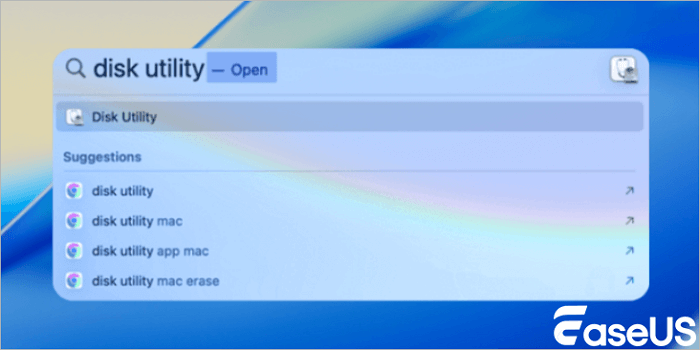
ขั้นตอนที่ 1. กด Command + Space เพื่อเปิด Spotlight พิมพ์ "Disk Utility" แล้วเปิดใช้งาน
ขั้นตอนที่ 2. ต่อไป ตรวจสอบให้แน่ใจว่าคุณเห็นทุกอย่าง คลิก "ดู" ในแถบเมนู แล้วเลือก "แสดงอุปกรณ์ทั้งหมด" บางครั้ง Disk Utility จะแสดงเฉพาะวอลุ่ม ไม่ได้แสดงดิสก์จริง
ขั้นตอนที่ 3 อาจมีอุปกรณ์ทางกายภาพแสดงอยู่ โดยมีไดรฟ์ย่อยหนึ่งหรือหลายไดรฟ์อยู่ภายใต้ไดรฟ์นั้น คลิกที่ไดรฟ์ย่อยที่มีปัญหา
ขั้นตอนที่ 4. ตอนนี้ คลิก "First Aid" ที่แถบเครื่องมือ เมื่อ macOS ถามว่าคุณต้องการเรียกใช้หรือไม่ ให้ตอบว่าใช่ Disk Utility จะตรวจสอบไดรฟ์เพื่อหาข้อผิดพลาดและพยายามแก้ไข

รอจนกว่าจะเสร็จสิ้น หากระบบแจ้งว่าการซ่อมแซมสำเร็จ ให้ลองเชื่อมต่อไดรฟ์อีกครั้ง เปิด Finder แล้วดูว่าไดรฟ์ภายนอกของคุณปรากฏขึ้นหรือไม่
ถ้ายังคงได้รับข้อผิดพลาด com.apple.diskmanagement.disenter error 49218 อยู่ ให้ลองวิธีแก้ปัญหาอื่นดู
วิธีแก้ไขที่ 3: ติดตั้งดิสก์ผ่านเทอร์มินัล
ดังนั้น หาก Disk Utility มองเห็นดิสก์ของคุณแต่ไม่สามารถเมานต์ได้ Terminal อาจเป็นทางเลือกที่ดีที่สุดถัดไป มันมีประโยชน์เมื่อ Disk Utility ไม่สามารถทำในสิ่งที่คุณต้องการได้
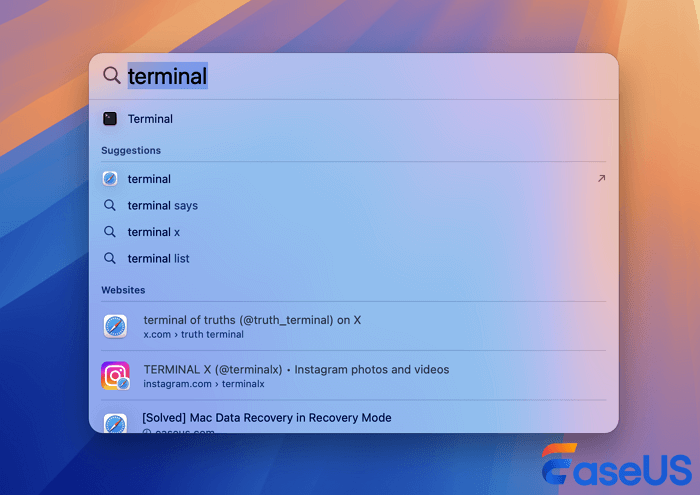
ขั้นตอนที่ 1. กดปุ่ม Command + Space พิมพ์ "Terminal" แล้วกด Enter
ขั้นตอนที่ 2. ตอนนี้ คุณจะต้องตรวจสอบว่ามีดิสก์ใดบ้างที่เชื่อมต่ออยู่ พิมพ์: diskutil list แล้วกด Enter

ขั้นตอนที่ 3. ในเทอร์มินัลจะแสดงรายการเช่น /dev/disk0, /dev/disk1, /dev/disk2 ค้นหาไดรฟ์ภายนอกของคุณและป้อนตัวอักษรระบุไดรฟ์ที่ถูกต้อง การใช้ตัวระบุไดรฟ์ที่ไม่ถูกต้องกับคำสั่งบางอย่างอาจทำให้ข้อมูลของคุณหายไปได้
ขั้นตอนที่ 4. ต่อไป ให้ตรวจสอบรายการเพื่อหาพาร์ติชั่นหรือวอลุ่มที่มีปัญหา โดยปกติแล้วจะเป็นชื่อประมาณ disk2s1 ชื่อที่แน่นอนจะขึ้นอยู่กับการตั้งค่าของคุณ หากต้องการลองเมานต์วอลุ่ม ให้ป้อนคำสั่ง: diskutil mount disk2s1 และ เปลี่ยน "disk2s1" เป็นรหัสประจำตัวที่ถูกต้องของไดรฟ์ของคุณ หากทำสำเร็จ Mac ของคุณควรจะเชื่อมต่อไดรฟ์นั้น และคุณจะเห็นมันใน Finder
วิธีแก้ไขที่ 4: ฟอร์แมตดิสก์ของคุณใน Disk Utility
ถ้าวิธีอื่นไม่ได้ผล และคุณได้บันทึกไฟล์สำคัญไว้แล้ว อาจถึงเวลาที่ต้องฟอร์แมตดิสก์และเริ่มต้นใหม่ การทำเช่นนี้จะลบทุกอย่างในดิสก์ ดังนั้นโปรดตรวจสอบให้แน่ใจว่าคุณได้สำรองข้อมูลไว้แล้วจริงๆ
ขั้นตอนที่ 1. เปิดโปรแกรม Disk Utility
ขั้นตอนที่ 2. ต่อไป ตรวจสอบให้แน่ใจว่าคุณเห็นไดรฟ์ทั้งหมดของคุณ คลิก "ดู" ที่ด้านบน แล้วเลือก "แสดงอุปกรณ์ทั้งหมด" ตอนนี้คุณจะเห็นทั้งดิสก์จริงและวอลุ่มแต่ละรายการแล้ว
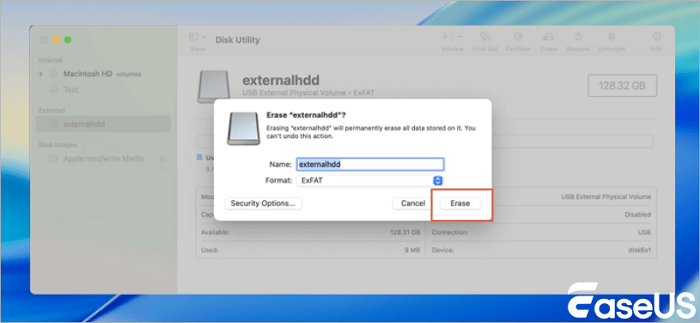
ขั้นตอนที่ 3. ค้นหาไดรฟ์ของคุณแล้วกดปุ่ม "ลบ" ที่ด้านบน
ขั้นตอนที่ 4 จากนั้น คุณควรเลือกประเภทระบบไฟล์และชื่อไดรฟ์ หากคุณจะใช้งานกับ Mac เป็นหลัก ให้เลือก "APFS" แต่หากต้องการใช้งานระหว่าง Mac และ Windows โดยทั่วไปแล้ว exFAT จะเป็นตัวเลือกที่ดีกว่า
ขั้นตอนที่ 5 คุณต้องเลือก "รูปแบบ" ด้วย โดยส่วนใหญ่แล้ว คุณจะต้องการ GUID Partition Map
ขั้นตอนที่ 6. คลิก "ลบ" เมื่อเสร็จสิ้นแล้ว macOS จะสร้างระบบไฟล์ใหม่บนไดรฟ์ของคุณ
สรุป
หลังจากฟอร์แมตฮาร์ดไดรฟ์แล้ว การกู้คืนไฟล์ด้วยโปรแกรมกู้ข้อมูลจะทำได้ยาก ควรดาวน์โหลดโปรแกรมกู้ข้อมูลไว้ล่วงหน้าจะดีกว่า
ข้อผิดพลาดการจัดการดิสก์ 49218 คำถามที่พบบ่อย
1. ฉันจะป้องกันข้อผิดพลาด DiskManager บน Mac ได้อย่างไร?
ควรถอดปลั๊กไดรฟ์ภายนอกทุกครั้งก่อนที่จะดึงออก อย่าถอดอุปกรณ์จัดเก็บข้อมูลใดๆ ขณะที่ไฟล์กำลังถ่ายโอนอยู่ สำรองข้อมูลเป็นประจำ และอัปเดต macOS ให้เป็นเวอร์ชันล่าสุด หากคุณสังเกตเห็นว่าไดรฟ์ตัดการเชื่อมต่อหรือหยุดทำงานบ่อยๆ ให้คอยสังเกตดู เพราะอาจเป็นสัญญาณของปัญหา
2. โปรแกรม Terminal สามารถเมานต์ดิสก์ที่โปรแกรม Disk Utility ไม่สามารถเมานต์ได้หรือไม่?
บางครั้งมันก็ได้ผล คำสั่ง diskutil ใน Terminal จะให้ตัวเลือกเพิ่มเติมในการค้นหาและเชื่อมต่อดิสก์ เริ่มต้นด้วยการเรียกใช้ diskutil list เพื่อรับตัวระบุของดิสก์ที่ถูกต้อง จากนั้นลองใช้คำสั่ง mount
3. โปรแกรม Disk Utility First Aid จะลบไฟล์ของฉันหรือไม่?
การปฐมพยาบาลเบื้องต้นมีจุดประสงค์เพื่อตรวจสอบและแก้ไขปัญหาของระบบไฟล์โดยไม่ลบไฟล์ แต่ก็มีความเสี่ยงอยู่เสมอเมื่อซ่อมแซมไดรฟ์ที่เสียหายหรือทำงานผิดปกติอย่างรุนแรง หากมีไฟล์สำคัญใด ๆ ควรทำการกู้คืนไฟล์เหล่านั้นก่อนทำการซ่อมแซม
บทความที่เกี่ยวข้อง
-
วิธีการกู้คืนไฟล์ Webp ที่ถูกลบบน Mac [กู้คืนรูปภาพ]
![author icon]() Daisy/2026-06-17
Daisy/2026-06-17 -
วิธีอัปเกรดเป็น Mac OS X El Capitan 10.11.6
![author icon]() Suchat/2026-06-17
Suchat/2026-06-17
-
กู้คืนรูปภาพบน Mac: วิธีกู้คืนรูปภาพที่ถูกลบบน Mac
![author icon]() Suchat/2026-06-17
Suchat/2026-06-17 -
กู้คืน Apple Mail | กู้คืนข้อความอีเมลที่ถูกลบบน Mac
![author icon]() Suchat/2026-06-17
Suchat/2026-06-17