
 Suchat/2026-06-16
 - โปรแกรมฟรี EaseUS
- Data Recovery Wizard Free
- Todo Backup Free
- Partition Master Free

Daisy updated on Jun 16, 2026 to การกู้คืนไฟล์จาก Mac
เนื้อหาหน้า:
Mac ของคุณอาจได้รับข้อความแจ้งข้อผิดพลาดว่า "ไม่สามารถเมาต์ [ชื่อไดรฟ์] ได้ com.apple.DiskManagement.disenter error 49223 " เมื่อคุณไม่สามารถเมาต์ดิสก์ใน Disk Utility ได้ บทความนี้จะกล่าวถึงวิธีแก้ไขที่มีประสิทธิภาพ 3 วิธีเพื่อแก้ไขปัญหา " com.apple.DiskManagement.disenter error 49223 " บน Mac

กู้คืนข้อมูลจากดิสก์ก่อนแก้ไขข้อผิดพลาด 49223
รหัส ข้อผิดพลาด "com.apple.DiskManagement.disenter " 49233 มักเกิดขึ้นเมื่อคุณติดตั้งฮาร์ดไดรฟ์ภายนอกที่ฟอร์แมตด้วย NTFS หรือ exFAT บน Mac ของคุณ
ในกรณีนี้ คุณต้องฟอร์แมตฮาร์ดไดรฟ์ภายนอกเป็นรูปแบบไฟล์ที่เข้ากันได้กับ macOS จึงจะใช้งานได้ตามปกติ อย่างไรก็ตาม การฟอร์แมตไดรฟ์จะลบข้อมูลทั้งหมด และคุณจะไม่สามารถเข้าถึงไฟล์บนฮาร์ดไดรฟ์ภายนอกได้อีกต่อไป
คุณจะฟอร์แมตฮาร์ดไดรฟ์ภายนอกโดยไม่สูญเสียข้อมูลบน Mac ได้อย่างไร ติดตั้งเครื่องมือ การกู้คืนฮาร์ดไดรฟ์ภายนอก เพื่อกู้คืนข้อมูลฮาร์ดไดรฟ์ภายนอกแบบ NTFS หรือ exFAT EaseUS Data Recovery Wizard สำหรับ Mac เป็นหนึ่งในซอฟต์แวร์กู้คืนฮาร์ดไดรฟ์ภายนอกที่ดีที่สุดที่คุณควรพิจารณา เพื่อหลีกเลี่ยงการสูญเสียข้อมูล ให้ดาวน์โหลดและติดตั้งซอฟต์แวร์ระดับมืออาชีพและเชื่อถือได้นี้ และกู้คืนข้อมูลฮาร์ดไดรฟ์ภายนอกของคุณก่อนแก้ไขปัญหา "ไม่สามารถติดตั้งได้ (ข้อผิดพลาด com.apple.DiskManagement.disenter 49223)"
ปฏิบัติตามขั้นตอนต่อไปนี้เพื่อกู้คืนข้อมูลจากฮาร์ดไดรฟ์ภายนอกที่มีข้อผิดพลาด 49223:
ขั้นตอนที่ 1. ค้นหาไฟล์ที่สูญหาย
เชื่อมต่อฮาร์ดไดรฟ์ภายนอกกับ Mac ของคุณอย่างถูกต้อง เปิด EaseUS Data Recovery Wizard สำหรับ Mac และเลือกฮาร์ดไดรฟ์ภายนอก จากนั้นคลิก "ค้นหาไฟล์ที่สูญหาย" เพื่อค้นหาไฟล์ที่สูญหาย/ถูกลบบนอุปกรณ์ภายนอกของคุณ
หมายเหตุ: ก่อนการกู้คืนข้อมูล คุณควรคลิกที่ "การสำรองข้อมูลบนดิสก์" จากแถบด้านข้างทางซ้ายเพื่อสร้างข้อมูลสำรองของฮาร์ดไดรฟ์ภายนอกของคุณ เพื่อหลีกเลี่ยงการสูญเสียข้อมูลเพิ่มเติม หลังจากสำรองข้อมูลฮาร์ดไดรฟ์ภายนอกแล้ว ซอฟต์แวร์จะกู้คืนข้อมูลจากข้อมูลสำรองของฮาร์ดไดรฟ์ภายนอกของคุณ และคุณสามารถถอดฮาร์ดไดรฟ์ภายนอกออกแล้วใช้ใหม่ได้อีกครั้ง

ขั้นตอนที่ 2. กรองและค้นหาไฟล์ที่สูญหาย
หลังจากสแกนแล้ว ประเภทไฟล์ทั้งหมดจะปรากฏในแผงด้านซ้าย เลือกประเภทไฟล์เพื่อค้นหาไฟล์ที่ต้องการบนอุปกรณ์ภายนอกของคุณ

ขั้นตอนที่ 3. ดูตัวอย่างและกู้คืน
คลิกไฟล์และดูตัวอย่าง จากนั้นเลือกไฟล์ที่คุณต้องการกู้คืนและคลิกปุ่ม "กู้คืน" คุณสามารถบันทึกข้อมูลของคุณลงในไดรฟ์ภายในเครื่องและบนคลาวด์ได้

ซอฟต์แวร์ EaseUS ยังช่วยกู้คืนข้อมูลจากปัญหาการเชื่อมต่อที่คล้ายกัน เช่น:
- ข้อผิดพลาด com.apple.DiskManagement.disenter 49244 : ไม่สามารถอ่านเซกเตอร์บางส่วนบนฮาร์ดไดรฟ์ภายนอกได้
- com.apple.DiskManagement.disenter ข้อผิดพลาด 0 : ระบบไฟล์บนฮาร์ดไดรฟ์ภายนอกเสียหาย;
- com.apple.DiskManagement.disenter ข้อผิดพลาด 49153 : ฮาร์ดไดรฟ์ภายนอกไม่สามารถติดตั้งได้เนื่องจากระบบไฟล์ไม่เข้ากันหรือไฟล์ระบบหรือไดเร็กทอรีเสียหาย
- ข้อผิดพลาด com.apple.diskmanagement.disenter 49218 : ติดตั้งฮาร์ดไดรฟ์ภายนอกไม่สำเร็จ และไม่สามารถเข้าถึงข้อมูลที่จัดเก็บได้เนื่องจากถอดออกโดยไม่ได้ดีดออกอย่างถูกต้อง
- -
หลังจากบันทึกข้อมูลที่กู้คืนไปยังตำแหน่งจัดเก็บที่ปลอดภัยแล้ว โปรดดูวิธีการต่อไปนี้เพื่อแก้ไขข้อผิดพลาด 49223 com.apple.DiskManagement.disenter บน Mac ของคุณ
วิธีแก้ไข 1. ติดตั้งฮาร์ดไดรฟ์ภายนอกใหม่ด้วยตนเอง
คุณสามารถติดตั้งฮาร์ดไดรฟ์ภายนอกจาก Disk Utility ได้:
ขั้นตอนที่ 1. เชื่อมต่อฮาร์ดไดรฟ์ภายนอกกับ Mac ของคุณและเปิด "Disk Utility"
ขั้นตอนที่ 2. เลือก "แสดงอุปกรณ์ทั้งหมด" และค้นหาฮาร์ดไดรฟ์ภายนอก

ขั้นตอนที่ 3. คลิก "ติดตั้ง" บนเมนูบนสุด
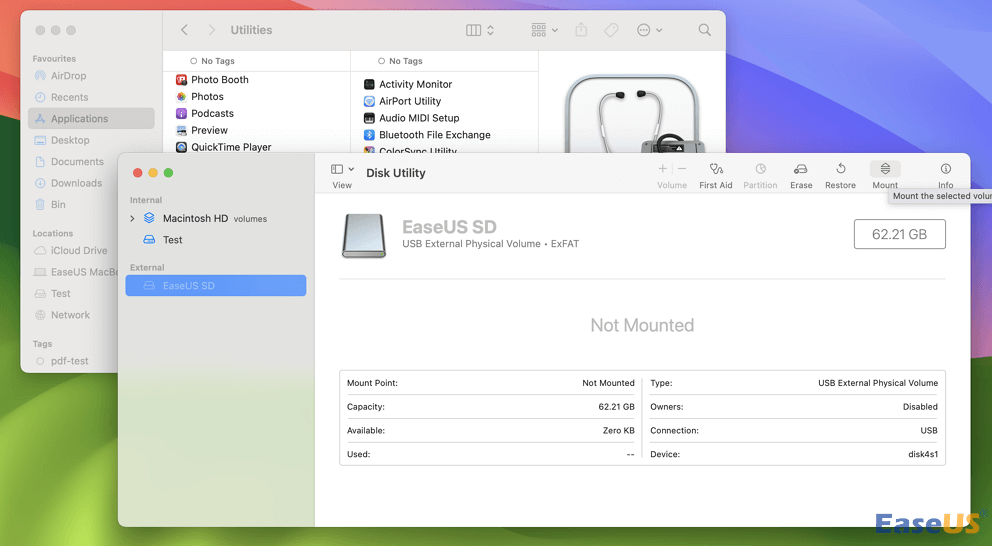
ตรวจสอบว่าฮาร์ดไดรฟ์ภายนอกติดตั้งสำเร็จหรือไม่ หากไม่เป็นเช่นนั้น ให้ติดตั้งฮาร์ดไดรฟ์ภายนอกใหม่อีกครั้งโดยใช้ Terminal ตามขั้นตอนต่อไปนี้:
ขั้นตอนที่ 1. เปิด "Terminal" จากโฟลเดอร์ "Applications > Utilities"
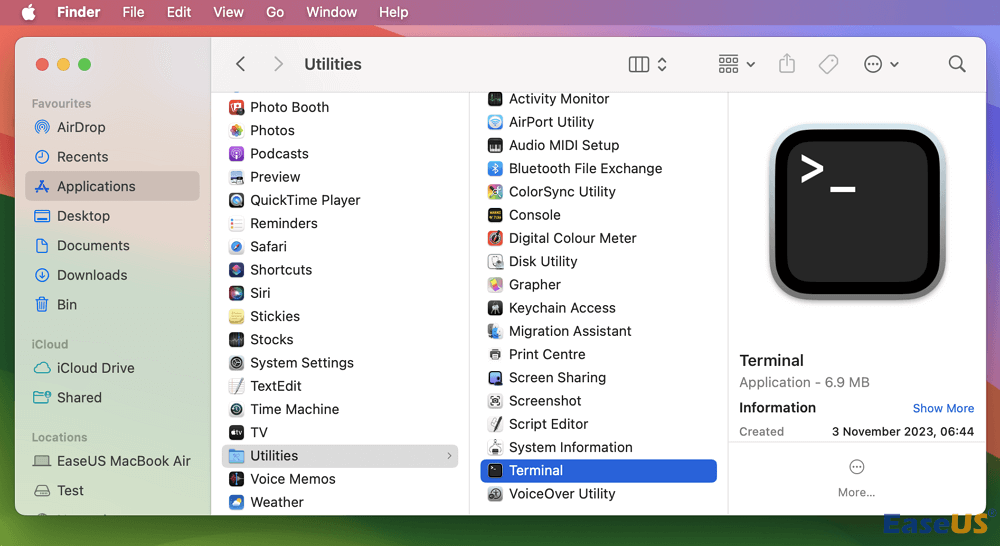
ขั้นตอนที่ 2. พิมพ์คำสั่ง diskutil mount /dev/(disc identifier) ในหน้าต่าง Terminal แล้วกด "Enter"
คำสั่งนี้ใช้เพื่อติดตั้งหรือถอดดิสก์เมื่อเกิดปัญหาการเชื่อมต่อบน Mac ของคุณ
หากบทความนี้ให้ข้อมูล โปรดแชร์บนโซเชียลมีเดียเพื่อช่วยให้ผู้อื่นเรียนรู้วิธีแก้ไขข้อผิดพลาด 49223 ใน com.apple.DiskManagement.disenter
แก้ไข 2. แก้ไขข้อผิดพลาด com.apple.diskmanagement.disenter 49223 ผ่านการปฐมพยาบาล
Mac First Aid สามารถซ่อมแซมข้อผิดพลาดของดิสก์ได้อย่างรวดเร็ว ลองพิจารณาซ่อมแซมข้อผิดพลาดด้วยคุณสมบัติ First Aid บน Mac ของคุณ:
ขั้นตอนที่ 1. เปิด "Disk Utility" และเลือกฮาร์ดไดรฟ์ภายนอกจากแผงดิสก์ภายนอก
ขั้นตอนที่ 2. คลิกที่ปุ่ม "ปฐมพยาบาล" บนเมนูบนสุด และคลิก "เรียกใช้" เพื่อยืนยัน

รอให้กระบวนการปฐมพยาบาลเสร็จสิ้น แล้วตรวจสอบว่าข้อผิดพลาด 49223 ได้รับการแก้ไขหรือไม่ สมมติว่ากระบวนการปฐมพยาบาลล้มเหลว ให้ลองอ่านบทความนี้เพื่อแก้ไขปัญหาของคุณ

กระบวนการปฐมพยาบาลเบื้องต้นของ Disk Utility ล้มเหลว [พร้อม 5 วิธีแก้ไขที่พิสูจน์แล้ว]
จากนั้นทำตามคำแนะนำง่ายๆ นี้เพื่อเรียนรู้วิธีแก้ไขข้อผิดพลาดกระบวนการปฐมพยาบาลล้มเหลวใน Disk Utility และสิ่งที่คุณสามารถทำได้ในกรณีที่ต้องกู้คืนข้อมูล อ่านเพิ่มเติม >>
แก้ไข 3. ฟอร์แมตไดรฟ์เพื่อแก้ไขข้อผิดพลาด Diskmanagement Disenter 49223
ข้อผิดพลาด 49223 ของ com.apple.diskmanagement.disenter มักเกิดขึ้นกับไดรฟ์ที่มีรูปแบบ exFAT หรือ NTFS ดังนั้นการฟอร์แมตไดรฟ์ใหม่ด้วยรูปแบบที่เข้ากันได้ใน Disk Utility จะช่วยแก้ไขข้อผิดพลาด "ไม่สามารถเมานต์ได้"
ทำตามขั้นตอนต่อไปนี้เพื่อฟอร์แมตไดรฟ์บน Mac ของคุณ:
ขั้นตอนที่ 1. เชื่อมต่อฮาร์ดไดรฟ์ภายนอก exFAT หรือ NTFS เข้ากับ Mac ของคุณ และเปิด "Disk Utility"
ขั้นตอนที่ 2 คลิก "ลบ" ที่เมนูบนสุด และเลือกชื่อและรูปแบบไฟล์ใหม่สำหรับฮาร์ดไดรฟ์ที่ฟอร์แมตแล้ว
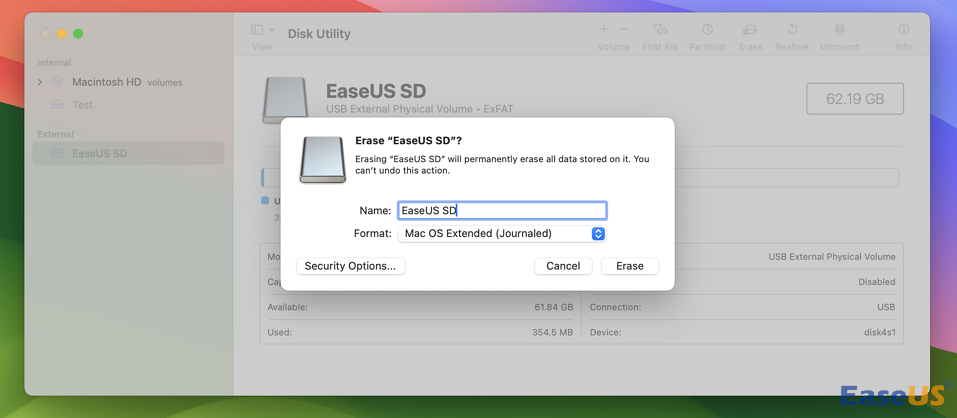
ขั้นตอนที่ 3 คลิก "ลบ" อีกครั้งเพื่อยืนยันการจัดรูปแบบ
หากคุณไม่แน่ใจว่าควรเลือกใช้รูปแบบไฟล์ macOS ใด บทความนี้อาจช่วยคุณได้!

APFS เทียบกับ Mac OS Extended [คู่มือสำหรับผู้เริ่มต้น]
คู่มือง่าย ๆ นี้จะช่วยให้คุณเข้าใจความแตกต่าง ข้อดี ข้อเสีย และอื่น ๆ อีกมากมาย อ่านเพิ่มเติม >>
บทสรุป
โพสต์นี้จะอธิบายวิธีแก้ไขข้อผิดพลาด 49223 ของ com.apple.DiskManagement.disenter บน Mac เมื่อทำการติดตั้งฮาร์ดไดรฟ์ภายนอกที่ฟอร์แมตด้วย exFAT หรือ NTFS เรามีวิธีแก้ไขที่มีประสิทธิภาพ 3 วิธี ได้แก่ การฟอร์แมตฮาร์ดไดรฟ์ภายนอกใหม่โดยใช้คำสั่ง Disk Utility หรือ Terminal การเรียกใช้ First Aid เพื่อซ่อมแซมข้อผิดพลาดของดิสก์ และการฟอร์แมตไดรฟ์เป็นรูปแบบไฟล์ที่เข้ากันได้กับ macOS
เพื่อหลีกเลี่ยงการสูญเสียข้อมูล ให้ติดตั้งซอฟต์แวร์กู้คืนฮาร์ดไดรฟ์ภายนอกอันทรงพลังอย่าง EaseUS Data Recovery Wizard สำหรับ Mac เพื่อกู้คืนข้อมูลที่จัดเก็บไว้ของคุณก่อนที่จะแก้ไขข้อผิดพลาดดิสก์ 49223
คำถามที่พบบ่อยเกี่ยวกับข้อผิดพลาด com.apple.diskmanagement.disenter 49223
ตรวจสอบคำถามต่อไปนี้เพื่อเรียนรู้เพิ่มเติมเกี่ยวกับ "ข้อผิดพลาด com.apple.diskmanagement.disenter 49223" บน Mac:
1. ข้อผิดพลาดการติดตั้งดิสก์ 49223 บน Mac คืออะไร
อาการ "ไม่สามารถติดตั้งได้ (ข้อผิดพลาด com.apple.DiskManagement.disenter 49223)" เกิดขึ้นเมื่อคุณติดตั้งฮาร์ดไดรฟ์ภายนอก exFAT หรือ NTFS บน macOS
2. รหัสข้อผิดพลาด 49244 บน Disk Utility คืออะไร
ข้อผิดพลาด "com.apple.diskmanagement.disenter 49244" เป็นหนึ่งในข้อผิดพลาดด้านความเข้ากันได้ที่ขัดขวางกระบวนการเชื่อมต่อไดรฟ์ภายนอกกับ Mac เมื่อคุณพยายามเชื่อมต่อฮาร์ดไดรฟ์ภายนอกกับ Mac ข้อผิดพลาด 49244 จะเกิดขึ้น และ macOS จะแจ้งข้อความว่า "ไม่สามารถเชื่อมต่อ (ชื่อฮาร์ดไดรฟ์ภายนอก) com.apple.DiskManagement.disenter 49244" ซึ่งในกรณีนี้ คุณจะไม่สามารถเข้าถึงไฟล์ใดๆ บนฮาร์ดไดรฟ์ภายนอกได้
บทความที่เกี่ยวข้อง
-
วิธีการกู้คืนภาพจากกล้องติดรถยนต์ Tesla [ด้วย 3 วิธีที่พิสูจน์แล้ว]
![author icon]() Daisy/2026-06-16
Daisy/2026-06-16 -
วิธีที่พิสูจน์แล้ว | กู้คืนข้อมูลสำรอง Time Machine ที่ถูกลบไป
![author icon]() Daisy/2026-06-16
Daisy/2026-06-16
-
วิธีที่ดีที่สุด: ติดตั้ง macOS บนพีซี [ใหม่สำหรับปี 2024]
![author icon]() Daisy/2026-06-16
Daisy/2026-06-16 -
กู้คืนไฟล์ GarageBand ที่ถูกลบและไม่ได้บันทึกบน Mac
![author icon]() Suchat/2026-06-16
Suchat/2026-06-16