
- โปรแกรมฟรี EaseUS
- Data Recovery Wizard Free
- Todo Backup Free
- Partition Master Free

Daisy updated on Jun 16, 2026 to การกู้คืนไฟล์จาก Mac
เนื้อหาในหน้านี้:
- วิธีที่ 1. ใช้โปรแกรมกู้ข้อมูลเพื่อแก้ไขปัญหา "ไม่พบไฟล์เมื่อเริ่มต้นระบบ Mac"
- วิธีที่ 2. แก้ไขปัญหา "ไม่พบไฟล์เมื่อเริ่มต้นระบบ Mac ด้วย Finder"
- วิธีที่ 3. ใช้ Spotlight Search เพื่อแก้ไขปัญหา "ไม่พบไฟล์เมื่อเริ่มต้นระบบ Mac"
- วิธีที่ 4. แสดงไฟล์ที่ซ่อนอยู่เพื่อแก้ไขปัญหา "ไม่พบไฟล์เมื่อเริ่มต้นระบบ Mac"
- ทำไมข้อความ "ไม่พบไฟล์" จึงปรากฏขึ้นเฉพาะตอนเริ่มต้นระบบ
อาจเป็นเรื่องน่าตกใจเมื่อคุณเปิดเครื่อง Mac แล้วพบกับข้อความแสดงข้อผิดพลาดว่า "ไม่พบไฟล์" หรือ เมื่อ พบว่าไฟล์สำคัญ เช่น เอกสารเริ่มต้นระบบ โปรเจ็กต์ หรือไฟล์ระบบ หายไปอย่างไร้ร่องรอย บทความที่เชื่อมโยงจาก EaseUS ครอบคลุมปัญหาการค้นหาไฟล์ทั่วไป ในขณะที่คู่มือนี้เน้นเฉพาะปัญหาไฟล์หาย ระหว่างหรือหลังจาก เปิดเครื่อง Mac
ทำไมจึงเกิดเหตุการณ์เช่นนี้? สาเหตุมีตั้งแต่การจัดวางผิดที่อย่างง่ายๆ ไปจนถึงปัญหาที่ซับซ้อนของระบบ:
- ไฟล์เยอะเกินไป: เมื่อเวลาผ่านไป Mac ของคุณจะเต็ม ทำให้ยากต่อการค้นหาไฟล์เริ่มต้นระบบที่ต้องการ
- ไฟล์ที่ซ่อนอยู่: ไฟล์ที่คุณต้องการอาจมีอยู่ แต่ถูกซ่อนไว้ไม่ให้เห็น
- การลบโดยไม่ได้ตั้งใจ: คุณอาจลบไฟล์สำคัญโดยไม่รู้ตัว
- ข้อผิดพลาดระหว่างการย้ายไฟล์: การถ่ายโอนไฟล์ถูกขัดจังหวะหรือระบบล่มระหว่างการย้ายไฟล์อาจทำให้ไฟล์หายไป
- ปัญหาการเริ่มต้นระบบ: ไฟล์บางไฟล์ (เช่น รายการเข้าสู่ระบบหรือตัวแทนการเริ่มต้นระบบ) โหลดไม่ถูกต้องระหว่างการบูต
ด้านล่างนี้คือ 4 วิธีที่มีประสิทธิภาพในการแก้ไขข้อผิดพลาด "ไม่พบไฟล์" บน Mac ของคุณ ตั้งแต่การค้นหาแบบง่ายๆ ไปจนถึงการกู้คืนข้อมูล
วิธีที่ 1. ใช้โปรแกรมกู้ข้อมูลเพื่อแก้ไขปัญหา "ไม่พบไฟล์เมื่อเริ่มต้นระบบ Mac"
หากคุณสงสัยว่าไฟล์ที่หายไปถูกลบโดยไม่ได้ตั้งใจและไม่พบในถังขยะ เครื่องมือกู้ข้อมูลสำหรับ Mac โดยเฉพาะจะเป็นทางเลือกที่ดีที่สุด บทความอ้างอิงได้แนะนำ EaseUS Data Recovery Wizard for Mac เป็นโซลูชันที่มีประสิทธิภาพ โดยเฉพาะอย่างยิ่งหากไฟล์หายไปเนื่องจากระบบล่มขณะเริ่มต้นทำงานหรือเกิดข้อผิดพลาดของดิสก์
นี่คือวิธี การกู้คืนไฟล์ที่ถูกลบใน Mac และแก้ไขข้อผิดพลาด "ไม่พบไฟล์เมื่อเริ่มต้นระบบ Mac":
ขั้นตอนที่ 1. สแกนหาไฟล์ที่ถูกลบ
เลือกฮาร์ดไดรฟ์ ไดรฟ์ภายนอก หรือ SSD ที่ข้อมูลและไฟล์สำคัญของคุณถูกลบไป แล้วคลิก "ค้นหาไฟล์ที่หายไป"

ขั้นตอนที่ 2. คัดกรองไฟล์ที่สูญหาย
โปรแกรมจะทำการสแกนอย่างรวดเร็วและละเอียด และพยายามอย่างเต็มที่เพื่อค้นหาไฟล์ที่ถูกลบให้ได้มากที่สุดในไดรฟ์ที่เลือก กรองไฟล์ที่ต้องการผ่านตัวเลือก "ประเภท" และ "เส้นทาง"

ขั้นตอนที่ 3. กู้คืนไฟล์ที่ถูกลบ
ดับเบิ้ลคลิกไฟล์ที่ลบเพื่อดูตัวอย่าง จากนั้นคลิกปุ่ม "กู้คืน" เพื่อเรียกไฟล์เหล่านั้นกลับมา

โปรดแชร์ โปรแกรมกู้ข้อมูลสำหรับ Mac นี้ให้กับผู้ใช้ที่กำลังประสบปัญหาไฟล์หายเช่นเดียวกัน:

วิธีที่ 2. แก้ไขปัญหา "ไม่พบไฟล์เมื่อเริ่มต้นระบบ Mac ด้วย Finder"
Finder คือหัวใจหลักของการจัดการไฟล์ใน Mac ของคุณ หากไฟล์ที่หายไปไม่ได้ถูกลบ แต่แค่ถูกวางผิดที่ ฟังก์ชันการค้นหาของ Finder ก็สามารถระบุตำแหน่งได้อย่างรวดเร็ว
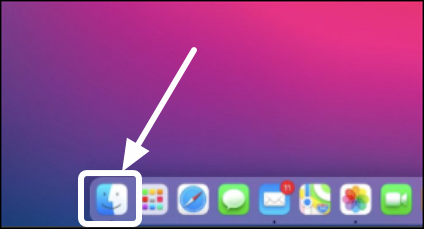
ขั้นตอนที่ 1. คลิกไอคอน Finder ใน Dock ของคุณ (ไอคอนรูปหน้ายิ้มสีฟ้า)
ขั้นตอนที่ 2. ที่มุมบนขวา ให้ใช้ช่องค้นหา พิมพ์ชื่อไฟล์ให้ตรงเป๊ะหรือบางส่วนก็ได้
ขั้นตอนที่ 3. หากคุณทราบว่าไฟล์ควรอยู่ในโฟลเดอร์ใด (เช่น เอกสาร เดสก์ท็อป) ให้เลือกโฟลเดอร์นั้นก่อน จากนั้นจึงค้นหา
นอกจากนี้ คุณยังสามารถค้นหาโดยใช้ "วันที่แก้ไขล่าสุด" หรือ "ประเภท" (เช่น PDF, รูปภาพ) เพื่อจำกัดผลลัพธ์ให้แคบลงได้
วิธีที่ 3. ใช้ Spotlight Search เพื่อแก้ไขปัญหา "ไม่พบไฟล์เมื่อเริ่มต้นระบบ Mac"
Spotlight เร็วกว่า Finder และสามารถค้นหาไฟล์ แอป และอีเมลได้ทันที มีประโยชน์อย่างยิ่งเมื่อคุณจำตำแหน่งโฟลเดอร์ที่แน่นอนไม่ได้ ทำตามคำแนะนำโดยละเอียดได้ที่นี่:
ขั้นตอนที่ 1. กดปุ่ม Command (⌘) + Spacebar เพื่อเปิด Spotlight หรือคลิกที่ไอคอนแว่นขยายในแถบเมนู
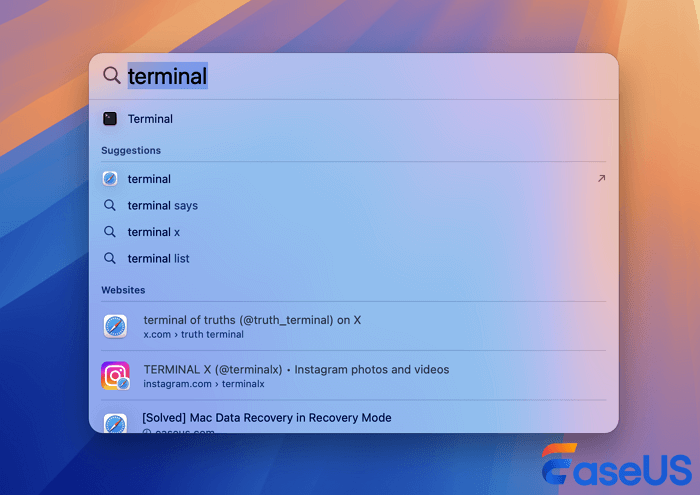
ขั้นตอนที่ 2. พิมพ์ชื่อไฟล์ คำสำคัญ หรือวันที่เกี่ยวข้องกับไฟล์นั้น
ขั้นตอนที่ 3. Spotlight จะแสดงผลลัพธ์ที่ตรงกัน หากไฟล์ปรากฏขึ้น ให้กด Command + Enter เพื่อดูตำแหน่งของไฟล์ใน Finder
วิธีที่ 4. แสดงไฟล์ที่ซ่อนอยู่เพื่อแก้ไขปัญหา "ไม่พบไฟล์เมื่อเริ่มต้นระบบ Mac"
บางครั้งไฟล์ไม่ได้หายไป แต่แค่ถูกซ่อนไว้ ระบบปฏิบัติการ macOS จะซ่อนไฟล์ระบบบางไฟล์โดยค่าเริ่มต้น และบางครั้งไฟล์ของผู้ใช้ก็อาจถูกซ่อนเนื่องจากความผิดพลาดหรือการกระทำด้วยตนเอง
ขั้นตอนที่ 1. เปิดหน้าต่าง Finder แล้วคลิกชื่อ Mac ของคุณที่หัวข้อ "อุปกรณ์" ในแถบด้านข้าง
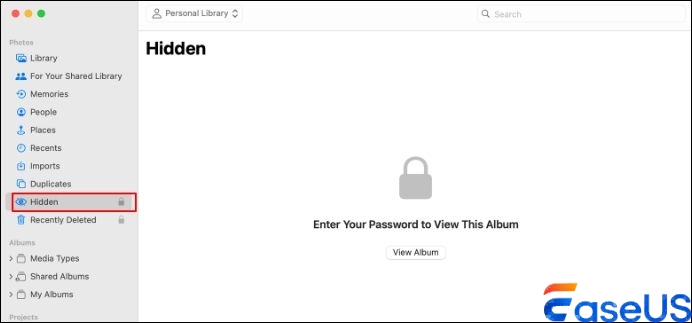
ขั้นตอนที่ 2. เข้าไปในโฟลเดอร์ที่คุณคาดว่าไฟล์นั้นน่าจะอยู่ (เช่น โฟลเดอร์ผู้ใช้หรือโฟลเดอร์ระบบ)
ขั้นตอนที่ 3. กดปุ่ม Command + Shift + . (จุด) แป้นพิมพ์ลัดนี้ใช้สำหรับเปิดและปิดการแสดงไฟล์ที่ซ่อนไว้
ขั้นตอนที่ 4 ไฟล์ที่หายไปควรปรากฏเป็นสีเทาหรือโปร่งแสง จากนั้นคุณสามารถย้ายหรือคัดลอกไฟล์นั้นได้
ทำไมข้อความ "ไม่พบไฟล์" จึงปรากฏขึ้นเฉพาะตอนเริ่มต้นระบบ
ต่างจากการสูญเสียไฟล์ทั่วไป ข้อผิดพลาดของไฟล์ที่เกี่ยวข้องกับการเริ่มต้นระบบมักบ่งชี้ถึง:
- รายการล็อกอินหายไป: แอปหรือเอกสารที่ตั้งค่าให้เปิดเมื่อล็อกอินถูกย้ายหรือลบไปแล้ว
- ฐานข้อมูลบริการเปิดแอปพลิเคชันเสียหาย: ระบบไม่สามารถติดตามได้ว่าแอปพลิเคชันใดเปิดไฟล์ประเภทใด
- ข้อผิดพลาดของดิสก์: ฮาร์ดไดรฟ์หรือ SSD ที่เสียอาจทำให้ไฟล์เสียหาย ทำให้ไม่สามารถอ่านไฟล์ได้เมื่อบูตเครื่อง
หากยังคงเกิดข้อผิดพลาดหลังจากลองใช้วิธีการข้างต้นแล้ว ให้ลองรีสตาร์ทเครื่องในโหมดปลอดภัย (กดปุ่ม Shift ค้างไว้ขณะบูตเครื่อง) เพื่อล้างแคชของระบบ และตรวจสอบดิสก์ของคุณด้วยฟังก์ชัน First Aid ของ Disk Utility
ข้อคิดส่งท้าย
อย่าตกใจหากคุณเห็นข้อความ "ไม่พบไฟล์" ขณะเริ่มต้นระบบ Mac ในกรณีส่วนใหญ่ ไฟล์อาจถูกซ่อน สูญหาย หรือสามารถกู้คืนได้ เริ่มต้นด้วยการใช้ Finder หรือ Spotlight เพื่อค้นหาอย่างรวดเร็ว หากไฟล์หายไปจริงๆ โปรแกรม EaseUS Data Recovery Wizard สำหรับ Mac ก็มีตัวช่วยที่เชื่อถือได้ และอย่าลืมสำรองข้อมูลผ่าน Time Machine เสมอเพื่อป้องกันปัญหาในอนาคต
คำถามที่พบบ่อยเกี่ยวกับไฟล์ที่หายไปเมื่อเริ่มต้นระบบ Mac
1. ฉันจะค้นหาไฟล์ที่ซ่อนอยู่บน Mac ได้อย่างไร?
กดปุ่ม Command + Shift + . ใน Finder หรือใช้ Terminal: defaults write com.apple.finder AppleShowAllFiles -bool true จากนั้นรีสตาร์ท Finder
2. ฉันสามารถกู้คืนไฟล์ที่หาไม่เจอในไดรฟ์เริ่มต้นระบบได้หรือไม่?
ใช่ค่ะ หยุดใช้งานไดรฟ์ทันทีเพื่อป้องกันการเขียนทับข้อมูล จากนั้นใช้เครื่องมือการกู้คืนข้อมูล เช่น EaseUS Data Recovery Wizard for Mac เพื่อสแกนและกู้คืนข้อมูลค่ะ
3. ทำไมไฟล์ของฉันถึงหายไปหลังจากอัปเดตหรือรีสตาร์ท macOS?
สาเหตุที่เป็นไปได้ ได้แก่ การอัปเดตล้มเหลว ข้อผิดพลาดด้านสิทธิ์ หรือความผิดพลาดของบัญชีผู้ใช้ ลองรีสตาร์ทเครื่องอีกครั้ง ตรวจสอบถังขยะ หรือใช้ Spotlight เพื่อค้นหาทั้งไดรฟ์
4. ฉันจะค้นหาเส้นทางแบบเต็มของไฟล์บน Mac ได้อย่างไร?
ใน Finder ให้คลิกขวา (หรือกด Control+คลิก) ที่ไฟล์ (ถ้าพบ) แล้วเลือก "รับข้อมูล" ช่อง "ตำแหน่ง:" จะแสดงเส้นทาง หรืออีกวิธีหนึ่งคือใช้ Spotlight แล้วกด Command + Enter
ด้วยการทำตามวิธีแก้ปัญหาเหล่านี้ คุณควรจะสามารถแก้ไขข้อผิดพลาด "ไม่พบไฟล์" ที่เกิดขึ้นขณะเริ่มต้นระบบ Mac และกู้คืนข้อมูลสำคัญของคุณได้
บทความที่เกี่ยวข้อง
-
รูปภาพที่ลบไปเมื่อเร็ว ๆ นี้หายไป: สาเหตุและวิธีแก้ไข
![author icon]() Daisy/2026-06-16
Daisy/2026-06-16 -
วิธีการกู้คืนแฟลชไดรฟ์ USB ที่ฟอร์แมตแล้วสำหรับ Mac
![author icon]() Daisy/2026-06-16
Daisy/2026-06-16
-
กู้คืนพาร์ติชั่น NTFS ที่ถูกฟอร์แมตบน Mac | คู่มือฉบับสมบูรณ์ปี 2026
![author icon]() Daisy/2026-06-16
Daisy/2026-06-16 -
Mac ลบไฟล์ไม่ได้อยู่ในถังขยะ กู้คืนทันที!
![author icon]() Daisy/2026-06-16
Daisy/2026-06-16