
- โปรแกรมฟรี EaseUS
- Data Recovery Wizard Free
- Todo Backup Free
- Partition Master Free

Daisy updated on Jul 21, 2026 to การกู้คืนไฟล์จาก Mac
การพยายามลบไฟล์ขนาดเล็กจำนวนมาก ข้อมูลที่ถูกล็อกโดยกระบวนการทำงานเบื้องหลัง หรือวัตถุที่ถูกจัดเก็บไว้ในดิสก์ภายนอก เป็นสาเหตุทั่วไปที่ทำให้ถังขยะของ Mac ทำงานช้าหรือค้าง เพื่อให้กระบวนการเร็วขึ้น ให้ลองปลดล็อกรายการเหล่านั้นและบังคับปิดแอปพลิเคชัน
เนื้อหาในหน้านี้:
ทำไมการล้างถังขยะบน Mac ถึงช้าจัง
เคยลองล้างถังขยะบน Mac แล้วต้องรอให้ข้อความ "กำลังเตรียมล้างถังขยะ" ขึ้นว่า "กำลังดำเนินการ" ค้างอยู่นานมากไหม? บางครั้งมันก็ค้างไปเลย จนรู้สึกเหมือน Mac ทั้งเครื่องหยุดทำงานไปเลย คุณไม่ใช่คนเดียวที่เจอปัญหานี้แน่นอน ผู้ใช้ Mac จำนวนมากก็เจอปัญหานี้เช่นกัน ไม่ว่าจะเป็น macOS เวอร์ชันใหม่หรือเวอร์ชันเก่าก็ตาม
มันเกิดขึ้นได้กับไฟล์ทุกประเภท ไม่ว่าจะเป็นการลบไฟล์เล็กๆ จำนวนมาก ไฟล์วิดีโอขนาดใหญ่ไม่กี่ไฟล์ หรือแม้แต่การพยายามล้างข้อมูลในฮาร์ดไดรฟ์ภายนอก ก็มักจะมีอะไรบางอย่างที่ทำให้การทำงานช้าลงเสมอ
ก่อนที่จะลงมือแก้ไข ควรทำความเข้าใจก่อนว่าทำไมถึงเกิดปัญหานี้ขึ้น หากคุณมีไฟล์จำนวนมากหรือไฟล์ประเภทใดประเภทหนึ่ง การล้างข้อมูลอาจใช้เวลานานกว่าที่คุณคิด ต่อไปนี้คือสาเหตุที่เป็นไปได้บางประการ:
| สาเหตุ | คำอธิบาย |
| ไฟล์ขนาดเล็กหลายพันไฟล์ | ระบบปฏิบัติการ macOS ต้องประมวลผลและลบไฟล์แต่ละไฟล์อย่างถาวรทีละไฟล์ ดังนั้นการลบโฟลเดอร์ที่มีไฟล์ขนาดเล็กจำนวนหลายพันไฟล์จึงอาจใช้เวลานานกว่าที่คาดไว้ |
| ไฟล์ขนาดใหญ่ | การลบวิดีโอขนาดใหญ่ เครื่องเสมือน ข้อมูลสำรอง หรืออิมเมจดิสก์ ต้องใช้เวลามากขึ้น เนื่องจาก macOS จำเป็นต้องเพิ่มพื้นที่จัดเก็บข้อมูลและอัปเดตข้อมูลเมตาของระบบไฟล์เป็นจำนวนมาก |
| ไฟล์ที่ถูกล็อก | ไฟล์ที่ถูกล็อกหรือป้องกันไว้จะต้องมีการตรวจสอบสิทธิ์เพิ่มเติมก่อนที่จะลบ ซึ่งอาจทำให้การล้างถังขยะช้าลงหรือหยุดชะงักได้ |
| ไดรฟ์ภายนอก | ไฟล์ที่จัดเก็บไว้ในแฟลชไดรฟ์ USB ฮาร์ดไดรฟ์ภายนอก หรือไดรฟ์เครือข่าย อาจลบได้ช้าลงเนื่องจากความเร็วในการถ่ายโอนต่ำหรือปัญหาการเชื่อมต่อ |
| ข้อผิดพลาดของดิสก์ | ความเสียหายของระบบไฟล์หรือข้อผิดพลาดของไดเร็กทอรีอาจรบกวนการลบข้อมูลตามปกติ ทำให้ถังขยะค้างหรือทำงานช้ามาก |
| ข้อผิดพลาดของ Finder | หาก Finder หยุดการทำงานหรือพบข้อผิดพลาดชั่วคราว อาจแสดงข้อความ "กำลังเตรียมล้างถังขยะ" เป็นเวลานาน |
| ระบบปฏิบัติการ macOS รุ่นเก่า | ระบบปฏิบัติการ macOS เวอร์ชันเก่าอาจมีข้อบกพร่องใน Finder หรือ APFS ที่ส่งผลต่อประสิทธิภาพการลบไฟล์ การติดตั้งการอัปเดตล่าสุดมักจะช่วยแก้ไขปัญหาเหล่านี้ได้ |
วิธีแก้ไขปัญหาการล้างถังขยะของ Mac ช้า
หาก ถังขยะบน Mac ของคุณค้างและไม่ยอมล้างหลังจากผ่านไปสองสามนาที อย่ารีบปิดเครื่อง Mac โดยเด็ดขาด มีวิธีแก้ไขที่ดีกว่า โดยเริ่มจากวิธีง่ายๆ ก่อนที่จะไปยังวิธีแก้ไขที่ซับซ้อนขึ้น โดยปกติแล้ว หนึ่งในขั้นตอนเหล่านี้จะช่วยให้ทุกอย่างกลับมาเป็นปกติได้
วิธีแก้ไข 1. ล้างถังขยะโดยใช้เทอร์มินัล
เมื่อ Finder มีปัญหาในการล้างถังขยะ ค้าง หรือไม่ยอมทำงาน Terminal สามารถ บังคับล้างถังขยะบน Mac ได้ Terminal จะข้ามขั้นตอนการแสดงผลทั้งหมดและลบไฟล์โดยตรง โปรดทราบ: ไฟล์ใดๆ ที่คุณลบด้วยวิธีนี้จะหายไปอย่างถาวร ตรวจสอบให้แน่ใจก่อนกด Enter
นี่คือสิ่งที่คุณต้องทำ:
ขั้นตอนที่ 1. เปิดโปรแกรม Terminal (ค้นหาได้ใน Applications > Utilities)
ขั้นตอนที่ 2. พิมพ์คำสั่ง: sudo rm -rf ~/.Trash/*
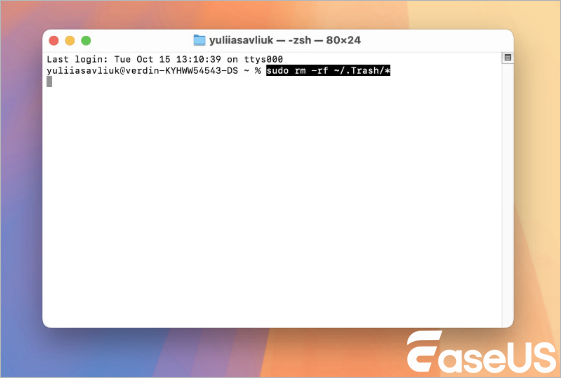
ขั้นตอนที่ 3. กดปุ่ม Enter
ขั้นตอนที่ 4. เมื่อระบบถาม ให้ป้อนรหัสผ่านผู้ดูแลระบบ
ขั้นตอนที่ 5. ปล่อยให้โปรแกรม Terminal ทำความสะอาดถังขยะให้เสร็จ
ขั้นตอนที่ 6. เปิด Finder และตรวจสอบให้แน่ใจว่าถังขยะของคุณว่างเปล่า
โดยปกติแล้ว วิธีนี้จะช่วยล้างไฟล์ที่ดื้อดึงได้เร็วกว่ามาก หากพบข้อผิดพลาด ไฟล์บางไฟล์อาจมีปัญหาเรื่องสิทธิ์การเข้าถึงหรือถูกล็อกอยู่
วิธีแก้ไขที่ 2. ลบไฟล์ที่ถูกล็อก
ไฟล์ที่ถูกล็อกอาจทำให้การล้างถังขยะช้าลงหรือถูกขัดขวาง ระบบปฏิบัติการ macOS จะไม่อนุญาตให้คุณลบไฟล์เหล่านั้นจนกว่าคุณจะปิดการป้องกันไฟล์เหล่านั้น
สิ่งที่คุณสามารถทำได้มีดังนี้:
ขั้นตอนที่ 1. เปิดถังขยะของคุณ
ขั้นตอนที่ 2. ค้นหาไฟล์ที่ไม่สามารถลบได้
ขั้นตอนที่ 3 คลิกขวาแล้วเลือก "ดูข้อมูล"
ขั้นตอนที่ 4. มองหาช่องทำเครื่องหมาย "ล็อคแล้ว" ในหน้าต่างข้อมูล
ขั้นตอนที่ 5. หากมีการทำเครื่องหมายไว้ ให้คลิกเพื่อยกเลิกการทำเครื่องหมาย
ขั้นตอนที่ 6. ปิดหน้าต่าง
ขั้นตอนที่ 7. ลองล้างถังขยะอีกครั้ง
มีไฟล์ที่ถูกล็อกมากกว่าหนึ่งไฟล์ใช่ไหม? คุณจะต้องทำตามขั้นตอนเหล่านั้นซ้ำสำหรับแต่ละไฟล์ เมื่อคุณปลดล็อกไฟล์เหล่านั้นแล้ว ไฟล์เหล่านั้นก็จะลบได้ตามปกติใน Finder
ยังลบไฟล์ไม่ได้เพราะติดปัญหาเรื่องสิทธิ์การเข้าถึงใช่ไหม คุณอาจต้องเปลี่ยนเจ้าของไฟล์ หรือใช้คำสั่งในเทอร์มินัลที่เราพูดถึงไปก่อนหน้านี้
วิธีแก้ไขที่ 3: ซ่อมแซมดิสก์ด้วยโปรแกรม Disk Utility
ข้อผิดพลาดของระบบไฟล์อาจทำให้การลบไฟล์มีปัญหาได้ หากดิสก์เริ่มต้นระบบของคุณมีปัญหาเกี่ยวกับไดเร็กทอรีหรือความเสียหายเล็กน้อย macOS อาจไม่สามารถล้างถังขยะได้
นี่แหละคือจุดที่ฟีเจอร์ First Aid ของ Disk Utility จะมีประโยชน์ มันจะสแกนไดรฟ์ของคุณและจัดการปัญหาเล็กๆ น้อยๆ ที่เกิดขึ้นกับระบบไฟล์ให้คุณโดยอัตโนมัติ
ขั้นตอนที่ 1. เริ่มต้นด้วยการเปิดโปรแกรม Disk Utility ไปที่ Applications จากนั้นเลือก Utilities แล้วคุณจะเห็น Disk Utility อยู่ที่นั่น
ขั้นตอนที่ 2. ดูที่แถบด้านข้างซ้ายและเลือกดิสก์สำหรับบูตระบบ ซึ่งโดยปกติจะเรียกว่า Macintosh HD
ขั้นตอนที่ 3. ที่ด้านบน ให้คลิก "ปฐมพยาบาล" เมื่อมีข้อความแจ้งขึ้นมา ให้กด "เรียกใช้"

ขั้นตอนที่ 4. ตอนนี้รอสักครู่ ขึ้นอยู่กับขนาดของดิสก์ของคุณ macOS อาจใช้เวลาสักครู่ในการตรวจสอบและซ่อมแซมทุกอย่างให้เสร็จสิ้น
ขั้นตอนที่ 5. เมื่อเสร็จแล้ว ให้รีสตาร์ท Mac ของคุณ
เมื่อคอมพิวเตอร์ของคุณเริ่มทำงานอีกครั้ง ลองล้างถังขยะอีกครั้ง
การตรวจวินิจฉัยเบื้องต้นเป็นระยะๆ ไม่ใช่เรื่องเสียหาย เพราะจะช่วยรักษาระบบให้เสถียรและป้องกันปัญหาต่างๆ ก่อนที่จะเกิดขึ้น
วิธีแก้ไขที่ 4. อัปเดต macOS
Apple ออกอัปเดตอยู่ตลอดเวลาเพื่อทำให้ Finder มีเสถียรภาพมากขึ้น แก้ไขข้อบกพร่องของ APFS และทำให้การจัดการพื้นที่จัดเก็บข้อมูลทำงานได้อย่างราบรื่น หากคุณไม่ได้อัปเดต Mac มานานแล้ว การติดตั้ง macOS เวอร์ชันล่าสุดอาจช่วยแก้ปัญหาถังขยะที่แก้ไม่ตกเหล่านั้นได้
นี่คือสิ่งที่คุณต้องทำ:
ขั้นตอนที่ 1. เปิดการตั้งค่าระบบ
ขั้นตอนที่ 2. ไปที่เมนูทั่วไป
ขั้นตอนที่ 3. คลิก "อัปเดตซอฟต์แวร์"
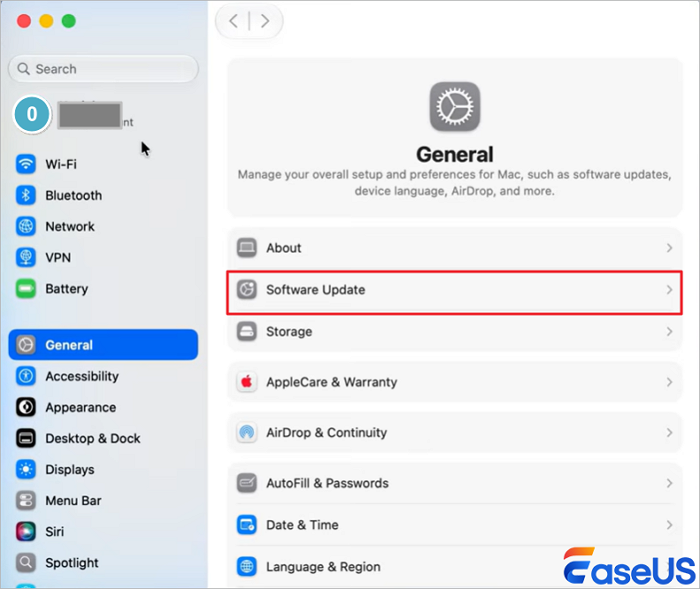
ขั้นตอนที่ 4. ปล่อยให้ Mac ของคุณตรวจสอบการอัปเดต
ขั้นตอนที่ 5. ดาวน์โหลดและติดตั้งทุกอย่างที่ปรากฏขึ้นมา
ขั้นตอนที่ 6. เมื่อการอัปเดตเสร็จสิ้นแล้ว ให้รีสตาร์ท Mac ของคุณ
ขั้นตอนที่ 7. ลองล้างถังขยะอีกครั้ง
การอัปเดต Mac ของคุณให้ทันสมัยอยู่เสมอไม่เพียงแต่แก้ไขข้อผิดพลาดเท่านั้น แต่ยังช่วยให้ระบบของคุณทำงานได้ดีขึ้นกับไดรฟ์ภายนอกและเทคโนโลยีการจัดเก็บข้อมูลรุ่นใหม่ล่าสุดอีกด้วย
วิธีกู้คืนข้อมูลหลังจากเผลอลบถังขยะไปแล้ว
เมื่อถังขยะบน Mac ของคุณทำงานช้า คุณอาจรู้สึกหงุดหงิดและคลิก "ล้างถังขยะ" เร็วเกินไป หรือพิมพ์คำสั่งใน Terminal โดยไม่รู้ตัวว่าได้ลบไฟล์สำคัญบางไฟล์ไปแล้ว เมื่อไฟล์เหล่านั้นหายไปจากถังขยะ คุณก็หาไม่เจอใน Finder อีกต่อไป และการกู้คืนไฟล์เหล่านั้นกลับมาก็กลายเป็นเรื่องยุ่งยาก
สิ่งสำคัญที่สุดคือ: หยุดใช้ไดรฟ์นั้นทันที หากคุณยังคงบันทึกข้อมูลใหม่ลงไป คุณจะทำให้การกู้คืนข้อมูลที่สูญหายยากขึ้นมาก เพราะคุณเสี่ยงที่จะเขียนทับไฟล์ที่ถูกลบไปแล้ว
หนึ่งในวิธีที่ง่ายที่สุดในการกู้คืนไฟล์เหล่านั้นคือการใช้ EaseUS Data Recovery Wizard สำหรับ Mac โปรแกรม นี้จะสแกนไดรฟ์ APFS และ HFS+ และค้นหาไฟล์ที่ถูกลบเหล่านั้น แม้ว่าจะไม่ปรากฏอยู่ที่ใดเลย แม้แต่ในถังขยะก็ตาม
ขั้นตอนที่ 1. เลือกตำแหน่งและเริ่มสแกน
เปิดโปรแกรม EaseUS Data Recovery Wizard สำหรับ Mac แล้วเลือกดิสก์ที่คุณทำข้อมูลหาย จากนั้นคลิก "ค้นหาไฟล์ที่หายไป" เพื่อเริ่มการสแกน

ขั้นตอนที่ 2. กรองและดูตัวอย่างไฟล์ที่สูญหาย
หลังจากสแกนเสร็จแล้ว ให้ใช้ตัวกรองรูปแบบไฟล์ที่มุมซ้ายหรือมุมบนขวาเพื่อค้นหาไฟล์ที่ถูกลบที่คุณต้องการ

ขั้นตอนที่ 3. กู้คืนข้อมูลหรือไฟล์ที่สูญหาย
คุณสามารถดับเบิ้ลคลิกไฟล์เพื่อดูตัวอย่างเนื้อหา หรือเลือกหลายไฟล์เพื่อกู้คืนพร้อมกันได้ คลิก "กู้คืน" เพื่อกู้คืนข้อมูลที่สูญหายไปยังไดรฟ์ในเครื่องหรือไดรฟ์บนคลาวด์

หลังจากกู้คืนไฟล์ที่ถูกลบโดยไม่ได้ตั้งใจจากถังขยะของ Mac แล้ว คุณสามารถแชร์คู่มือการกู้คืนนี้บนโซเชียลมีเดียเพื่อช่วยเหลือเพื่อนๆ ได้มากขึ้น!

สรุป
เมื่อ Mac ของคุณใช้เวลานานมากในการล้างถังขยะ มักเป็นเพราะคุณมีไฟล์จำนวนมาก ไฟล์ที่ถูกล็อก ปัญหาเกี่ยวกับดิสก์ Finder ทำงานผิดปกติ หรือระบบปฏิบัติการที่ยังไม่ได้อัปเดต ข่าวดีก็คือ คุณสามารถแก้ไขปัญหาเหล่านี้ได้ด้วยตัวเองส่วนใหญ่
เพื่อหลีกเลี่ยงปัญหาดังกล่าวอีกครั้ง ควรล้างถังขยะเป็นประจำ เว้นพื้นที่ว่างในฮาร์ดไดรฟ์ให้เพียงพอ และอัปเดต macOS ให้เป็นเวอร์ชันล่าสุดอยู่เสมอ
คำถามที่พบบ่อยเกี่ยวกับการล้างถังขยะของ Mac ที่ทำงานช้า
1. ทำไม Mac ของฉันถึงค้างอยู่ที่ "กำลังเตรียมล้างถังขยะ"?
โดยปกติแล้วปัญหานี้จะเกิดขึ้นเมื่อถังขยะของคุณเต็ม อาจมีไฟล์จำนวนมาก ไฟล์ขนาดใหญ่ หรือไฟล์ที่ถูกล็อกหรือเสียหายในระบบไฟล์ บางครั้ง Finder อาจค้างอยู่ครู่หนึ่งขณะที่พยายามล้างทุกอย่างออก
2. เป็นเรื่องปกติหรือไม่ที่ถังขยะของ Mac จะใช้เวลาหลายนาทีในการล้างข้อมูล?
พูดตามตรง ใช่ครับ ถ้าคุณกำลังลบไฟล์ขนาดเล็กจำนวนมากหรือโฟลเดอร์ขนาดใหญ่ Mac ของคุณต้องจัดการแต่ละไฟล์ทีละไฟล์ ดังนั้นอาจใช้เวลาสักสองสามนาที แต่ถ้าคุณเห็นวงล้อหมุนอยู่นานหลายชั่วโมง แสดงว่ามีบางอย่างผิดปกติ นั่นอาจบ่งชี้ถึงปัญหาเกี่ยวกับดิสก์หรือสิทธิ์การเข้าถึงไฟล์ของคุณ
3. ฉันสามารถบังคับล้างถังขยะบน Mac ได้หรือไม่?
คุณทำได้ โดยใช้ฟังก์ชัน "ล้างถังขยะ" ของ Finder หรือถ้าไม่ได้ผล ให้เปิด Terminal แล้วพิมพ์คำสั่ง sudo rm -rf ~/.Trash/* (โปรดตรวจสอบให้แน่ใจว่าคุณรู้วิธีทำ) เมื่อคุณลบไฟล์จากถังขยะด้วยวิธีนี้แล้ว จะไม่สามารถกู้คืนได้อีกต่อไป ไฟล์เหล่านั้นจะหายไปอย่างถาวร
บทความที่เกี่ยวข้อง
-
เอกสาร Word หายไปจาก Mac: 5 การแก้ไขที่ได้รับการพิสูจน์แล้วในปี 2024
![author icon]() Daisy/2026-06-17
Daisy/2026-06-17 -
เครื่องมือ 11 อันดับแรกสำหรับการกู้คืนพาร์ติชั่นที่ถูกลบบน Mac
![author icon]() Daisy/2026-06-17
Daisy/2026-06-17