
- โปรแกรมฟรี EaseUS
- Data Recovery Wizard Free
- Todo Backup Free
- Partition Master Free

Daisy updated on Jul 22, 2026 to การกู้คืนไฟล์จาก Mac
เนื้อหาในหน้านี้:
การอัปเดต macOS 27 จะลบทุกอย่างหรือไม่
การอัปเดต Mac ของคุณเป็น macOS 27 มักจะราบรื่น แต่ก็อาจทำให้คุณตกใจได้เมื่อพบว่าเดสก์ท็อปของคุณว่างเปล่า โฟลเดอร์เอกสารหายไป หรือรูปภาพของคุณดูเหมือนจะหายไปทันทีหลังจากการอัปเกรด ทำให้คุณสงสัยว่า: การอัปเดตลบทุกอย่างไปหมดแล้วหรือเปล่า?
เมื่อคุณอัปเกรดเป็น macOS 27 ระบบจะทำการสลับไฟล์ของตัวเอง แต่จะคงไฟล์ของคุณไว้เหมือนเดิม นั่นหมายความว่าเอกสาร ไฟล์บนเดสก์ท็อป รูปภาพ วิดีโอ แอปพลิเคชัน ไฟล์ดาวน์โหลด การตั้งค่า บุ๊กมาร์ก และข้อความทั้งหมดของคุณจะยังคงอยู่เหมือนเดิม
Apple สร้างการอัปเกรด macOS โดยคำนึงถึงความปลอดภัยของไฟล์ของคุณ เว้นแต่คุณจะทำการลบดิสก์หรือติดตั้งระบบใหม่ทั้งหมด ข้อมูลส่วนตัวของคุณจะไม่ถูกแตะต้อง
อย่างไรก็ตาม สิ่งต่างๆ ก็เกิดขึ้นได้เสมอ บางครั้งผู้คนอาจสูญเสียการเข้าถึงไฟล์ของตน แม้ว่าการอัปเดตนั้นจะปลอดภัยแล้วก็ตาม ซึ่งอาจเกิดจากปัญหาต่างๆ เช่น:
| สถานการณ์ | ไฟล์จะถูกลบหรือไม่? |
| การอัปเกรด macOS 27 ตามปกติ | เลขที่ |
| การติดตั้งที่สะอาดหมดจด | ใช่ |
| ลบข้อมูล Macintosh HD ก่อนการติดตั้ง | ใช่ |
| การอัปเดตถูกขัดจังหวะ | ไฟล์อาจไม่สามารถเข้าถึงได้ |
| การทุจริต APFS | ไฟล์อาจหายไปชั่วคราว |
| บัญชีผู้ใช้ไม่ถูกต้อง | ดูเหมือนว่าไฟล์จะหายไป |
| ปัญหาการซิงค์ iCloud | ไฟล์อาจไม่แสดงผลในเครื่อง |
วิธีการกู้คืนข้อมูลที่สูญหายหลังจากการอัปเดต macOS 27
หากคุณคิดว่าไฟล์สำคัญของคุณหายไปในระหว่างหรือหลังการอัปเกรด ให้หยุดใช้ Mac ของคุณทันที ยิ่งคุณใช้งานมากเท่าไหร่ โอกาสที่คุณจะเขียนทับข้อมูลที่คุณพยายามกู้คืนก็จะยิ่งมากขึ้นเท่านั้น
วิธีที่ดีที่สุดในการกู้คืนไฟล์เหล่านั้นคือการใช้เครื่องมืออย่าง EaseUS Data Recovery Wizard สำหรับ Mac โปรแกรมนี้ใช้งานได้กับไดรฟ์ APFS, SSD ภายใน, Mac ทั้งที่ใช้ชิป Apple Silicon และ Intel ครอบคลุมทุกระบบ สามารถจัดการกับไฟล์ที่ถูกลบ ดิสก์ที่ถูกฟอร์แมต พาร์ติชั่นที่หายไป และยังให้คุณดูตัวอย่างไฟล์ก่อนกู้คืนได้อีกด้วย เริ่มต้นใช้งานได้ง่ายๆ เพียงดาวน์โหลดและติดตั้งโปรแกรม
ขั้นตอนที่ 1. เลือกสถานที่
เลือกดิสก์ที่คุณสูญเสียข้อมูลหลังจากอัปเดตเป็น macOS Sonoma/Ventura/Monterey/Big Sur จากนั้นคลิก "ค้นหาไฟล์ที่สูญหาย"

ขั้นตอนที่ 2. ค้นหาข้อมูลที่สูญหายหลังจากการสแกน
โปรแกรม EaseUS Data Recovery Wizard สำหรับ Mac จะทำการสแกนไดรฟ์ที่คุณเลือกทันทีและแสดงผลการสแกนในช่องด้านซ้าย ใช้ประเภทไฟล์และเส้นทางไฟล์เพื่อค้นหาข้อมูลที่ต้องการบน Mac

ขั้นตอนที่ 3. กู้คืนข้อมูลหลังจากการอัปเดต macOS
เลือกไฟล์เป้าหมายที่สูญหายไปโดยไม่รู้ตัวระหว่างหรือหลังการอัปเดต แล้วคลิกปุ่ม "กู้คืน" เพื่อกู้คืนไฟล์ทั้งหมดกลับมา

คุณสามารถแชร์คู่มือนี้บนโซเชียลมีเดียเพื่อช่วยเหลือผู้ใช้ Mac ในการกู้คืนไฟล์ที่หายไปบน macOS 27 ได้

วิธีแก้ไขปัญหาการอัปเดต macOS 27 ที่ลบทุกอย่าง
ก่อนที่คุณจะตกใจกลัวว่าไฟล์ของคุณจะหายหลังจาก ดาวน์โหลด macOS 27 โปรดใจเย็นๆ บางครั้งไฟล์เหล่านั้นอาจถูกซ่อนหรือย้ายไปอยู่ที่อื่นหลังจากอัปเดต macOS ลองทำตามขั้นตอนเหล่านี้ดูก่อนที่จะคิดว่าข้อมูลหายไปอย่างถาวร
วิธีที่ 1. ค้นหาด้วย Spotlight
มาเริ่มค้นหาด้วย Spotlight กันก่อน เพราะโดยปกติแล้ว Spotlight จะติดตามไฟล์เกือบทุกไฟล์ใน Mac ของคุณ
ขั้นแรก กด Command + Space เพื่อเปิด Spotlight Search จากนั้น พิมพ์ส่วนหนึ่งของชื่อไฟล์เท่าที่คุณจำได้ หากจำชื่อไฟล์ไม่ได้ ลองค้นหาตามประเภทไฟล์ เช่น พิมพ์ .pdf, .jpg, .mov หรือ .docx แล้วดูว่ามีอะไรขึ้นมาบ้าง ถ้า Spotlight พบไฟล์ของคุณ ก็เปิดไฟล์นั้นจาก Spotlight ได้เลย
มีความเป็นไปได้สูงที่ไฟล์นั้นจะยังคงอยู่ในไดรฟ์ของคุณ เพียงแต่หลังจากอัปเดตแล้วมันอาจจะไปอยู่ในโฟลเดอร์อื่น

วิธีที่ 2. ตรวจสอบตำแหน่ง Finder
หลังจากอัปเดตระบบแล้ว Finder อาจแสดงโฟลเดอร์ที่แตกต่างไปจากที่คุณเคยเห็นมาก่อน
สิ่งที่คุณควรทำมีดังนี้:
ขั้นตอนที่ 1. เปิด Finder
ขั้นตอนที่ 2. สังเกตจุดเหล่านี้อย่างละเอียด:
- เดสก์ท็อป
- เอกสาร
- ดาวน์โหลด
- ล่าสุด
- คลาวด์ไดรฟ์
- ขยะ
ขั้นตอนที่ 3. หากคุณไม่พบสิ่งที่ต้องการ ให้ใช้แถบค้นหาของ Finder ซึ่งจะช่วยให้คุณค้นหาได้ทั้ง Mac ของคุณ ไม่ใช่แค่เฉพาะโฟลเดอร์ที่คุณอยู่เท่านั้น
ขั้นตอนที่ 4. Mac Finder ไม่แสดงไฟล์ ใช่ไหม? ต้องการดูไฟล์ที่ซ่อนอยู่ใช่ไหม? เพียงกด Command + Shift + จุด ไฟล์ที่ซ่อนอยู่ทั้งหมดจะปรากฏขึ้นทันที
วิธีที่ 3. สลับบัญชีผู้ใช้
บางครั้ง หลังจากอัปเดต macOS คุณอาจเข้าไปอยู่ในโปรไฟล์ผู้ใช้ที่แตกต่างออกไปโดยไม่รู้ตัว
สิ่งที่คุณสามารถทำได้มีดังนี้:
ขั้นตอนที่ 1. เปิดการตั้งค่าระบบ
ขั้นตอนที่ 2. ไปที่ ผู้ใช้และกลุ่ม (Users & Groups)

ขั้นตอนที่ 3. ตรวจสอบว่าคุณกำลังเข้าสู่ระบบด้วยบัญชีใด
ขั้นตอนที่ 4. หากคุณเห็นบัญชีเก่าของคุณหรือผู้ดูแลระบบคนอื่น ให้สลับกลับไปใช้บัญชีนั้น
ขั้นตอนที่ 5. เปิดโฟลเดอร์ Home ของคุณและดูว่า Desktop, Downloads และ Documents ยังคงอยู่หรือไม่
หลายคนกังวลว่าไฟล์ของตนจะหายไป แต่ส่วนใหญ่แล้ว พวกเขาแค่ล็อกอินเข้าบัญชีผิดเท่านั้นเอง ไฟล์ของคุณมักจะยังอยู่ที่เดิมที่คุณวางไว้
วิธีที่ 4. กู้คืนจากไทม์แมชชีน
ถ้าคุณเปิดใช้งาน Time Machine ไว้ การกู้คืนไฟล์ที่หายไปก็ทำได้ค่อนข้างง่าย
ขั้นตอนที่ 1. ขั้นแรก เสียบไดรฟ์สำรองข้อมูล Time Machine ของคุณ
ขั้นตอนที่ 2 จากนั้น เปิดโฟลเดอร์ที่ไฟล์เหล่านั้นเคยอยู่
ขั้นตอนที่ 3. ตอนนี้ เริ่มใช้งานไทม์แมชชีนได้เลย
ขั้นตอนที่ 4. ใช้ไทม์ไลน์ด้านข้างเพื่อดูข้อมูลสำรองเก่าๆ ของคุณ
ขั้นตอนที่ 5 เมื่อคุณพบไฟล์ที่ต้องการแล้ว ให้เลือกไฟล์เหล่านั้นแล้วกด "กู้คืน"
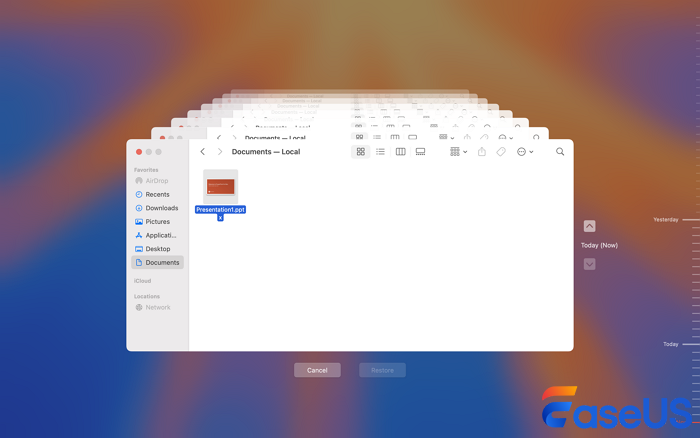
โปรแกรม Time Machine จะนำไฟล์เหล่านั้นกลับไปยังตำแหน่งเดิม และจะไม่ไปยุ่งเกี่ยวกับไฟล์ใหม่ๆ ที่คุณบันทึกไว้
วิธีป้องกันข้อมูลสูญหายก่อนอัปเดตเป็น macOS 27
โดยส่วนใหญ่แล้ว การอัปเดต macOS จะราบรื่น แต่การใช้เวลาสักสองสามนาทีในการเตรียม Mac ของคุณให้พร้อม จะช่วยรักษาความปลอดภัยของข้อมูลของคุณได้อย่างมาก
คุณสามารถทำตามคำแนะนำเหล่านี้เพื่อป้องกันการสูญเสียข้อมูลก่อนอัปเดตเป็น macOS Golden Gate:
- สร้างข้อมูลสำรองด้วย Time Machine โดยส่วนใหญ่แล้ว การอัปเดต macOS จะราบรื่น แต่การใช้เวลาเพียงไม่กี่นาทีในการสำรองข้อมูล Mac ของคุณด้วย Time Machine จะช่วยให้ข้อมูลของคุณปลอดภัยยิ่งขึ้น
- คัดลอกไฟล์สำคัญไปไว้ที่อื่น อย่าเก็บข้อมูลทั้งหมดไว้ในที่เดียว ย้ายไฟล์สำคัญที่สุดของคุณ รวมถึงเอกสาร รูปภาพ และวิดีโอ ไปไว้ใน SSD หรือฮาร์ดไดรฟ์ภายนอก
- ตรวจสอบพื้นที่จัดเก็บข้อมูลของคุณ ตรวจสอบให้แน่ใจอีกครั้งว่าดิสก์สำหรับบูตระบบมีพื้นที่ว่างเพียงพอ การที่พื้นที่จัดเก็บข้อมูลหมดระหว่างการอัปเดตอาจทำให้เกิดปัญหา เช่น การติดตั้งล้มเหลว หรือการอัปเกรดไม่เสร็จสมบูรณ์
- เรียกใช้โปรแกรม Disk Utility เปิด Disk Utility แล้วคลิก "First Aid" การแก้ไขปัญหาเล็กน้อยของระบบไฟล์ในตอนนี้จะช่วยป้องกันปัญหาใหญ่ที่จะเกิดขึ้นในภายหลัง
- ตรวจสอบการซิงค์ iCloud หากคุณซิงค์เดสก์ท็อปและเอกสารไปยัง iCloud ตรวจสอบให้แน่ใจว่าได้อัปโหลดทุกอย่างเรียบร้อยแล้ว การมองข้ามไฟล์ที่ยังซิงค์ไม่เสร็จเป็นเรื่องง่าย
ทำตามขั้นตอนเหล่านี้ คุณจะสามารถอัปเกรดเป็น macOS เวอร์ชันถัดไปได้อย่างปลอดภัย โดยที่ไฟล์ของคุณยังปลอดภัย และคุณก็สบายใจได้
สรุปแล้ว
หากคุณไม่พบไฟล์ของคุณด้วย Spotlight, Finder, บัญชีผู้ใช้อื่น หรือการสำรองข้อมูล Time Machine ให้หยุดไว้ก่อน อย่าบันทึกอะไรใหม่ลงใน Mac ของคุณ
แทนที่จะทำเช่นนั้น ให้ลองใช้โปรแกรมกู้คืนข้อมูล เช่น EaseUS Data Recovery Wizard สำหรับ Mac ในการสแกนหาข้อผิดพลาด
ใช้ Time Machine, พื้นที่จัดเก็บข้อมูลบนคลาวด์ และฮาร์ดไดรฟ์ภายนอกร่วมกัน เพื่อความอุ่นใจอย่างแท้จริงในการป้องกันการสูญเสียข้อมูลโดยไม่คาดคิด
คำถามที่พบบ่อยเกี่ยวกับไฟล์ที่หายไปหลังจากอัปเดต macOS 27
1. ทำไม MacBook ของฉันถึงลบทุกอย่างหลังจากอัปเดตเป็น macOS 27?
การอัปเดต macOS ตามปกติจะไม่ลบข้อมูล หาก Mac ของคุณถูกล้างข้อมูล คุณอาจใช้คำสั่ง "ลบเนื้อหาและการตั้งค่าทั้งหมด" หรือพบข้อผิดพลาดเกี่ยวกับการเสียหายของระบบไฟล์ในเวอร์ชันเบต้า
2. โปรแกรม Time Machine สามารถกู้คืนไฟล์หลังจากอัปเดต macOS 27 ได้หรือไม่?
ใช่ค่ะ ถ้าคุณมีข้อมูลสำรองไว้ เชื่อมต่อฮาร์ดไดรฟ์ของคุณ เข้าสู่โปรแกรม Time Machine ไปยังวันที่ก่อนการอัปเดต เลือกไฟล์ของคุณ แล้วคลิก "กู้คืน"
3. ฉันสามารถกู้คืนไฟล์ที่ถูกลบอย่างถาวรหลังจากการอัปเดต macOS 27 ได้หรือไม่?
เป็นไปได้ แต่ค่อนข้างยาก ให้หยุดใช้ Mac ของคุณทันทีเพื่อป้องกันการเขียนทับข้อมูล จากนั้นลองใช้โปรแกรมกู้ข้อมูล เช่น EaseUS Data Recovery Wizard for Mac หรือตรวจสอบใน "รายการที่ลบไปล่าสุด" ใน iCloud
บทความที่เกี่ยวข้อง
-
ไดรฟ์ภายนอก APFS ไม่สามารถติดตั้งได้? แก้ไขบน Mac
![author icon]() Daisy/2026-06-17
Daisy/2026-06-17 -
![author icon]() Daisy/2026-06-17
Daisy/2026-06-17
-
วิธีดูรูปภาพจากการ์ด SD บน Macbook
![author icon]() Daisy/2026-06-17
Daisy/2026-06-17 -
วิธีการกู้คืนข้อมูลจากดิสก์ Fusion
![author icon]() Daisy/2026-06-17
Daisy/2026-06-17