
- โปรแกรมฟรี EaseUS
- Data Recovery Wizard Free
- Todo Backup Free
- Partition Master Free

Daisy updated on Jun 26, 2026 to การกู้คืนไฟล์จาก Mac
เนื้อหาในหน้านี้:
ทำไมหน้าจอ MacBook ของฉันถึงเป็นสีส้ม
ก่อนที่คุณจะเริ่มรื้อถอนหรือลงมือซ่อมแซมอะไรก็ตาม ควรทำความเข้าใจก่อนว่าปัญหาที่แท้จริงคืออะไร คุณอาจเสียเวลาไปกับการแก้ไขปัญหาผิดจุดหากคุณไม่รู้ว่ากำลังมองหาอะไรอยู่
แล้วทำไมหน้าจอ MacBook Pro ของคุณถึงเปลี่ยนเป็นสีส้ม? ลองตรวจสอบสาเหตุที่เป็นไปได้ต่อไปนี้:
1. การอัปเดต macOS เกิดข้อผิดพลาด
การอัปเดตที่ล้มเหลวเป็นสาเหตุหลักอย่างหนึ่ง หากมีสิ่งใดขัดขวางการติดตั้ง macOS จะไม่สามารถโหลดกราฟิกได้อย่างถูกต้องเสมอไป และคุณจะเห็นหน้าจอสีส้มแทนที่จะเป็นเดสก์ท็อป
2. ปัญหาเกี่ยวกับการ์ดจอ (GPU)
การ์ดจอ ของคุณทำหน้าที่ประมวลผลหลักในการแสดงผลบนหน้าจอ หากการ์ดจอเริ่มทำงานผิดปกติ ร้อนเกินไป หรือมีปัญหา คุณจะเริ่มเห็นสิ่งผิดปกติ เช่น สีส้มๆ บนหน้าจอ ซึ่งมักเกิดขึ้นกับ MacBook Pro รุ่นเก่าที่ใช้ชิป Intel
3. ปัญหาเกี่ยวกับจอภาพภายนอกหรืออะแดปเตอร์ USB-C
MacBook ของคุณเสียบกับจอแสดงผลภายนอกหรือแท่นวางอุปกรณ์ไฮเทคบ่อยแค่ไหน? ถ้าคุณเห็นหน้าจอสีส้มทันทีหลังจากเสียบอุปกรณ์ใดๆ ลองถอดปลั๊กทุกอย่างออกแล้วดูว่าทุกอย่างกลับมาเป็นปกติหรือไม่
4. การตั้งค่า NVRAM หรือ PRAM เสียหาย
NVRAM และ PRAM จะจดจำการตั้งค่าการแสดงผล ความสว่าง ดิสก์เริ่มต้นระบบ และโปรไฟล์สีของคุณ หากหน่วยความจำเหล่านี้เสียหาย Mac ของคุณอาจบูตเครื่องผิดปกติได้
5. ข้อผิดพลาดของดิสก์เริ่มต้นระบบ
บางครั้ง ปัญหาอาจอยู่ที่ดิสก์เริ่มต้นระบบของคุณ หากระบบไฟล์เสียหายอย่างหนัก กระบวนการบูตทั้งหมดจะทำงานผิดปกติ และ Mac อาจค้าง วนลูปไม่รู้จบ หรือแสดงหน้าจอสีส้มหลังจากโลโก้ Apple
สาเหตุเหล่านี้ล้วนต้องการวิธีแก้ไขที่แตกต่างกัน ดังนั้นการทำความเข้าใจอาการให้ชัดเจนจะช่วยให้คุณกลับไปทำงานได้เร็วขึ้นและไม่ต้องเจอปัญหาหน้าจอสีส้มอีกต่อไป
กู้ข้อมูลจาก Mac ก่อนแก้ไขปัญหาหน้าจอสีส้ม
ก่อนที่จะเริ่มทำการซ่อมแซมขั้นสูงใดๆ โปรดตรวจสอบให้แน่ใจว่าได้ปกป้องไฟล์ของคุณแล้ว นี่เป็นขั้นตอนที่สำคัญที่สุดจริงๆ
หาก MacBook Pro ของคุณยังคงแสดงหน้าจอสีส้มที่แก้ไขไม่ได้ การดำเนินการต่างๆ เช่น การติดตั้ง macOS ใหม่ การซ่อมแซมดิสก์ หรือแม้แต่การปิดเครื่องแบบบังคับ อาจลบข้อมูลของคุณโดยไม่แจ้งเตือนล่วงหน้า
หากแล็ปท็อปของคุณมีไฟล์งาน วิดีโอ รูปภาพ หรือเอกสารสำคัญ ให้เน้นการกู้คืนข้อมูลก่อนเป็นอันดับแรก
โปรแกรมกู้ข้อมูล EaseUS Data Recovery Wizard สำหรับ Mac เป็นหนึ่งในตัวเลือกที่ดี มันถูกออกแบบมาเพื่อกู้ไฟล์ของคุณจาก Mac ที่พัง บูตไม่ได้ หรือมีปัญหาจุกจิก พูดง่ายๆ ก็คือ มันสามารถกู้ข้อมูลของคุณได้แม้ว่า macOS จะไม่สามารถเริ่มต้นทำงานได้ก็ตาม
ตรวจสอบขั้นตอนต่อไปนี้เพื่อเรียนรู้วิธีการ กู้คืนข้อมูลจาก Mac ที่เปิดเครื่องไม่ติด :
ขั้นตอนที่ 1. เปิดใช้งานซอฟต์แวร์ EaseUS ในโหมดกู้คืน
เลือก "ยูทิลิตี้ > เทอร์มินัล" จากเมนูด้านบน แล้วป้อนคำสั่ง sh จากนั้นกด "Enter" รอจนกว่าแอปพลิเคชันจะเปิดขึ้น ซึ่งอาจใช้เวลาหลายนาที
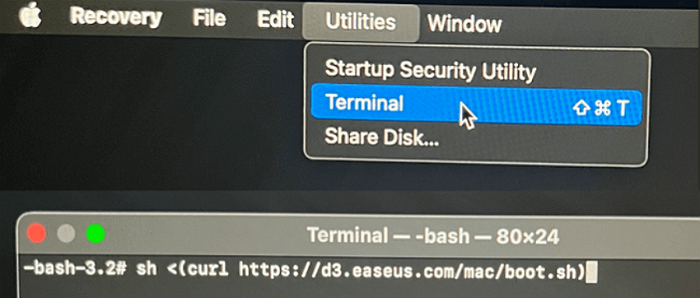
หมายเหตุ: หากเทอร์มินัลแสดงข้อความ "ไม่มีไฟล์หรือไดเร็กทอรีดังกล่าว" หรือ "ไม่สามารถแก้ไขโฮสต์ได้" คุณควรตรวจสอบว่าบรรทัดคำสั่งที่คุณป้อนนั้นสะกดถูกต้อง ตรวจสอบให้แน่ใจว่า Mac ของคุณมีการเชื่อมต่ออินเทอร์เน็ตที่เสถียร และยืนยันว่าเวอร์ชัน macOS ของคุณไม่ต่ำกว่า macOS 10.15
ขั้นตอนที่ 2. เลือกไดรฟ์บนฮาร์ดไดรฟ์ Mac ของคุณ
เลือกไดรฟ์ที่เก็บข้อมูลที่คุณสูญหาย แล้วคลิก "ค้นหาไฟล์ที่สูญหาย" โปรแกรม EaseUS จะค้นหาข้อมูลที่สามารถกู้คืนได้ทั้งหมดในไดรฟ์ที่เลือกอย่างรวดเร็ว
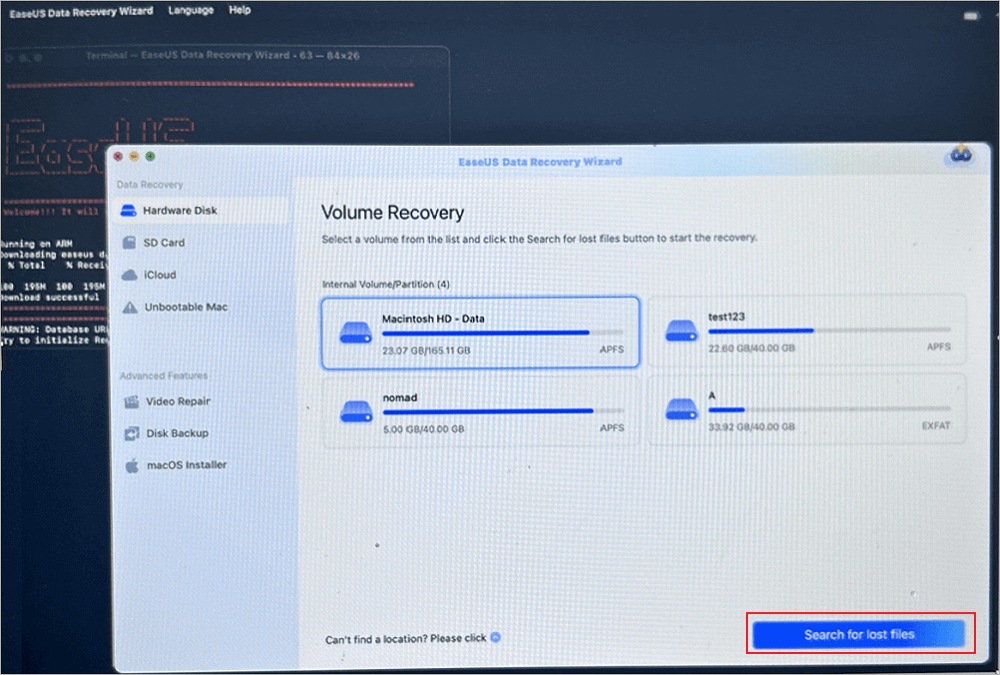
ขั้นตอนที่ 3 เลือกข้อมูลที่สูญหายที่คุณต้องการ
ซอฟต์แวร์ EaseUS จะจัดหมวดหมู่ข้อมูลที่สแกนแล้วซึ่งสามารถกู้คืนได้ตามประเภทไฟล์และเส้นทางการจัดเก็บ ค้นหาข้อมูลที่คุณต้องการโดยคลิก "ประเภท" หรือ "เส้นทาง" ในแผงด้านซ้าย จากนั้นเลือกช่องทำเครื่องหมายด้านหน้าข้อมูลที่คุณต้องการกู้คืน
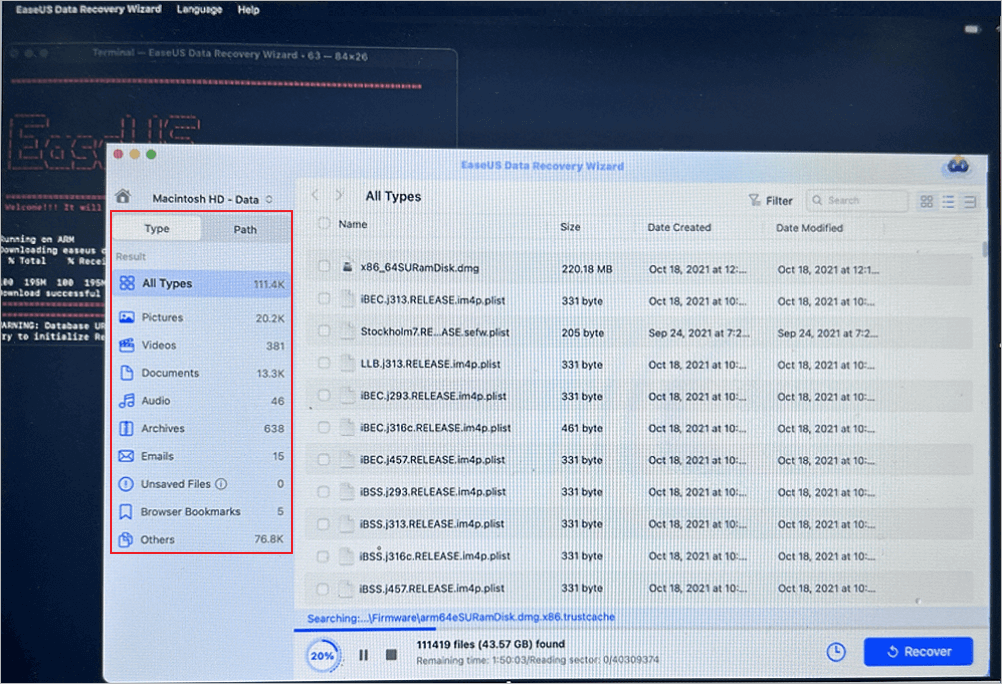
ขั้นตอนที่ 4. กู้คืนและบันทึกข้อมูลลงในฮาร์ดดิสก์ภายนอก
คลิกปุ่ม "กู้คืน" จากนั้นหน้าต่างป๊อปอัพจะปรากฏขึ้นโดยมีข้อความว่า "โปรดเลือกตำแหน่งที่จะบันทึกข้อมูล" เลือกดิสก์ภายนอกเป็นตำแหน่งจัดเก็บข้อมูลใหม่สำหรับข้อมูลที่กู้คืนของคุณ
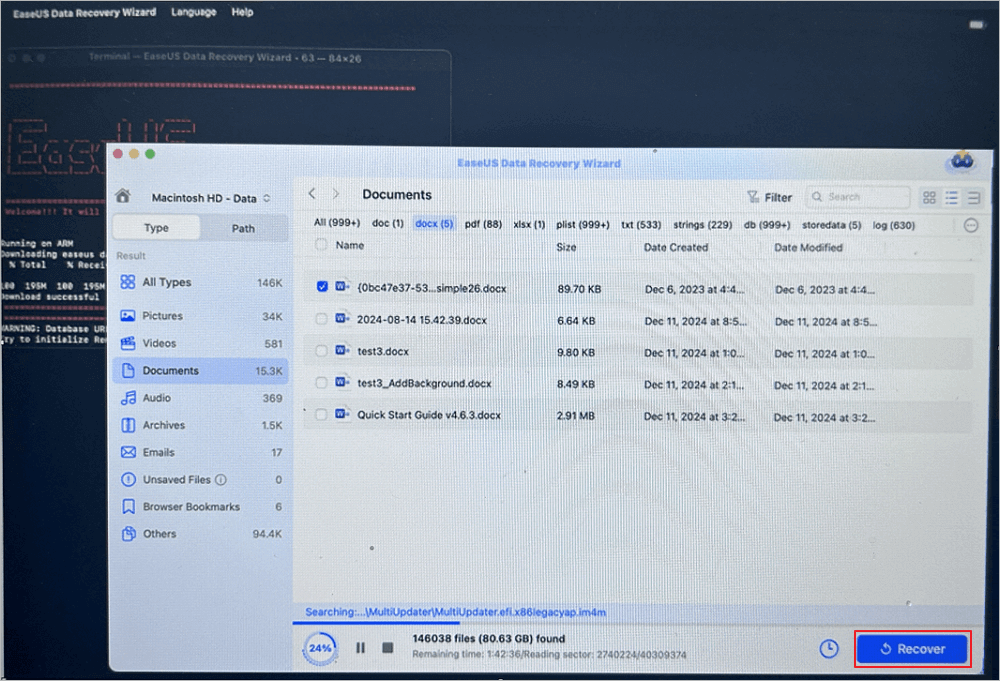
โปรดแชร์บทช่วยสอนการกู้ข้อมูล MacBook Pro นี้บนโซเชียลมีเดียเพื่อช่วยเหลือผู้ใช้รายอื่นๆ ด้วย!

วิธีแก้ไขปัญหาหน้าจอสีส้มของ MacBook Pro
หลังจากกู้คืนไฟล์สำคัญแล้ว คุณสามารถเริ่มแก้ไขปัญหาหน้าจอสีส้มได้ ควรเริ่มต้นด้วยวิธีการแก้ไขปัญหาเบื้องต้นก่อน แล้วค่อยๆ ขยับไปสู่การซ่อมแซมขั้นสูงขึ้น
แนวทางแก้ไขต่อไปนี้ครอบคลุมวิธีแก้ไขที่มีประสิทธิภาพมากที่สุด
วิธีแก้ไข 1. บังคับรีสตาร์ท MacBook ของคุณ
หากหน้าจอของคุณแสดงอาการผิดปกติ บางครั้งการรีสตาร์ทเครื่องแบบบังคับก็ช่วยแก้ไขได้ นี่คือวิธีการ:
ขั้นตอนที่ 1. กดปุ่มเปิด/ปิดค้างไว้ประมาณ 10 วินาที อย่าปล่อยมือเร็วเกินไป ให้กดค้างไว้อย่างนั้น
ขั้นตอนที่ 2 เมื่อหน้าจอดับลง ให้รอประมาณ 30 วินาที เพื่อให้พลังงานที่เหลืออยู่หมดไปจนหมด
ขั้นตอนที่ 3 กดปุ่มเปิด/ปิดอีกครั้งเพื่อเริ่มใช้งาน Mac ของคุณ ดูว่าหน้าจอสีส้มหายไปหรือไม่ ถ้ายังปรากฏอยู่ ให้ลองทำตามวิธีถัดไป
วิธีแก้ไขที่ 2: ถอดปลั๊กจอแสดงผลภายนอกและอุปกรณ์เสริม
อุปกรณ์และจอแสดงผลภายนอกอาจรบกวนการแสดงผลของคุณ ดังนั้นเรามาตัดสิ่งเหล่านั้นออกไปก่อน:
ขั้นตอนที่ 1. ปิดเครื่อง Mac ของคุณให้สนิท
ขั้นตอนที่ 2. ถอดอุปกรณ์ที่เชื่อมต่อทั้งหมดออก: สาย HDMI, อะแดปเตอร์ USB-C, แท่นวางอุปกรณ์, จอภาพ, ฮาร์ดไดรฟ์, ฮับ USB และอื่นๆ ทั้งหมด
ขั้นตอนที่ 3. เปิดเครื่อง MacBook Pro ของคุณอีกครั้งและตรวจสอบหน้าจอ
ขั้นตอนที่ 4. เสียบอุปกรณ์เสริมกลับเข้าไปทีละชิ้น
ถ้าทุกอย่างดูปกติ ให้ลองต่ออุปกรณ์เสริมทีละชิ้น วิธีนี้จะช่วยให้คุณสามารถระบุได้อย่างแน่ชัดว่าอะไรคือสาเหตุของปัญหา หากหน้าจอกลับเปลี่ยนเป็นสีส้มอีกครั้ง
วิธีแก้ไขที่ 3. บูต MacBook ในโหมดปลอดภัย
โหมดปลอดภัยจะปิดโปรแกรมที่ไม่จำเป็นและโปรแกรมจากภบุคคลที่สามเมื่อเริ่มต้นระบบ ทำให้ตรวจสอบความขัดแย้งของซอฟต์แวร์ได้ง่ายขึ้น
ขั้นตอนที่ 1. ปิดเครื่อง Mac ของคุณ
ขั้นตอนที่ 2. เข้าสู่โหมดปลอดภัย:
- สำหรับ Mac ที่ใช้โปรเซสเซอร์ Intel: กดปุ่มเปิดเครื่องแล้วกดปุ่ม Shift ค้างไว้ทันที
- สำหรับชิป Apple Silicon: กดปุ่มเปิด/ปิดค้างไว้จนกว่าจะเห็นตัวเลือกการเริ่มต้นระบบ เลือกดิสก์สำหรับเริ่มต้นระบบ แล้วกดปุ่ม Shift ค้างไว้ จากนั้นคลิก "ดำเนินการต่อในโหมดปลอดภัย"
ขั้นตอนที่ 3. การเริ่มต้นใช้งาน Safe Mode อาจใช้เวลานานกว่าปกติเล็กน้อย โปรดรอให้เสร็จสิ้น
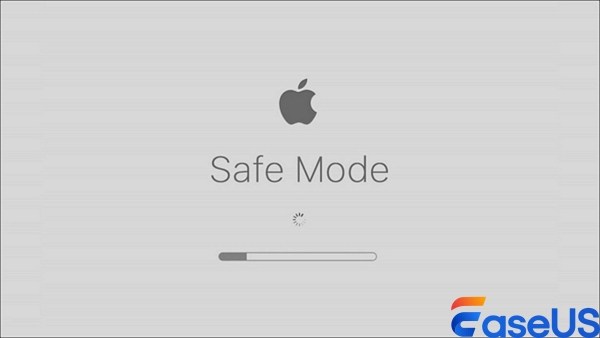
ขั้นตอนที่ 4. หาก Mac ของคุณทำงานได้ปกติในโหมดปลอดภัย ให้เริ่มถอนการติดตั้ง:
- แอปที่เพิ่งเพิ่มเข้ามาล่าสุด
- โปรแกรมที่น่าสงสัย
- ไดรเวอร์จากผู้ให้บริการภายนอกที่คุณไม่ไว้วางใจ
เมื่อเสร็จแล้ว ให้รีสตาร์ทเครื่องตามปกติ
วิธีแก้ไขที่ 4. รีเซ็ต NVRAM/PRAM
หากการตั้งค่าการแสดงผลของคุณเสียหาย การรีเซ็ต NVRAM อย่างรวดเร็วอาจช่วยได้
ขั้นตอนที่ 1. ปิดเครื่องให้สนิท
ขั้นตอนที่ 2 คุณจะต้องใช้ปุ่ม Option, Command, P และ R
ขั้นตอนที่ 3 กดปุ่มเปิด/ปิด จากนั้นกดปุ่ม Option + Command + P + R ค้างไว้ทันที

ขั้นตอนที่ 4 กดปุ่มเหล่านั้นค้างไว้ประมาณ 20 วินาที เครื่อง Mac ของคุณอาจรีสตาร์ท
ขั้นตอนที่ 5 ปล่อยปุ่มและรอให้ macOS โหลดเสร็จ ตรวจสอบว่าหน้าจอสีส้มหายไปแล้วหรือไม่
วิธีแก้ไขที่ 5. เรียกใช้ Disk Utility ในโหมดกู้คืนของ macOS
หากดิสก์สำหรับบูตระบบของคุณมีปัญหา โปรแกรม Disk Utility ในโหมดกู้คืน จะช่วยแก้ไขปัญหาเหล่านั้นได้
ขั้นตอนที่ 1. ปิดเครื่อง Mac
ขั้นตอนที่ 2. เริ่มการกู้คืน macOS
- สำหรับ Intel: กดปุ่มเปิด/ปิดเครื่อง แล้วกดปุ่ม Command + R ค้างไว้ทันที
- สำหรับชิป Apple Silicon: กดปุ่มเปิด/ปิดค้างไว้จนกว่าจะเห็นตัวเลือก จากนั้นเลือก "ตัวเลือก"
ขั้นตอนที่ 3 เมื่อเข้าสู่โหมดกู้คืนแล้ว ให้เลือก "ยูทิลิตี้ดิสก์" แล้วคลิก "ดำเนินการต่อ"
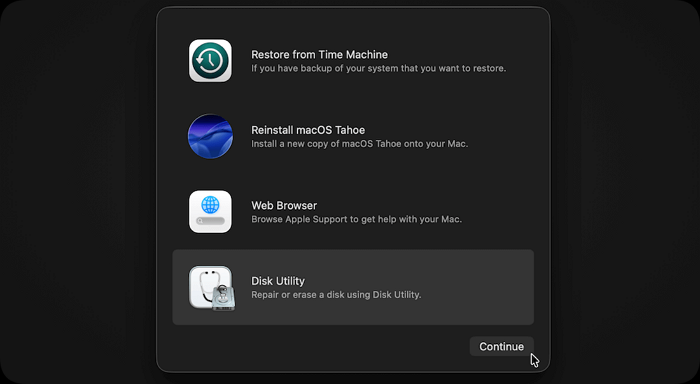
ขั้นตอนที่ 4. เลือกไดรฟ์หลัก ซึ่งโดยปกติจะเป็น "Macintosh HD " หรือชื่อที่คล้ายกัน
ขั้นตอนที่ 5. คลิก "การปฐมพยาบาลเบื้องต้น" และยืนยัน ระบบจะตรวจสอบข้อผิดพลาดของดิสก์และแก้ไขเท่าที่ทำได้

ขั้นตอนที่ 6. เมื่อการซ่อมแซมเสร็จสิ้นแล้ว ให้รีสตาร์ท MacBook Pro ของคุณและตรวจสอบว่าทุกอย่างกลับมาเป็นปกติหรือไม่
สรุป
ปัญหาหน้าจอสีส้มของ MacBook Pro มักเกิดจากไฟล์ระบบเสียหาย ความไม่เสถียรของ GPU ข้อผิดพลาดของดิสก์เริ่มต้นระบบ ความขัดแย้งของจอแสดงผลภายนอก หรือการตั้งค่า NVRAM เสียหาย
เพื่อป้องกันการสูญหายของไฟล์อย่างถาวร ให้กู้คืนข้อมูลสำคัญก่อนโดยใช้เครื่องมือกู้คืนข้อมูล
ก่อนทำการซ่อมแซมขั้นสูง ให้ใช้โปรแกรม EaseUS Data Recovery Wizard สำหรับ Mac
คำถามที่พบบ่อยเกี่ยวกับหน้าจอสีส้มของ Mac
1. ทำไม MacBook Pro ของฉันถึงค้างอยู่ที่หน้าจอสีส้ม?
หน้าจอสีส้มนั้นมักหมายความว่าคุณประสบปัญหาในการอัปเดต macOS มีบางอย่างผิดปกติกับไฟล์เริ่มต้นระบบ การ์ดจอของคุณทำงานผิดปกติ หรือมีปัญหาเกี่ยวกับการตั้งค่าการแสดงผล
2. ปัญหาหน้าจอสีส้มอาจทำให้ข้อมูลสูญหายได้หรือไม่?
แน่นอนค่ะ ถ้า Mac ของคุณค้างบ่อยๆ คุณต้องบังคับปิดเครื่อง หรือต้องติดตั้ง macOS ใหม่ ซึ่งเสี่ยงต่อการเขียนทับหรือสูญเสียไฟล์ของคุณ การกู้คืนข้อมูลก่อนจึงเป็นวิธีที่ฉลาดกว่าค่ะ
3. โหมดปลอดภัยช่วยแก้ปัญหาหน้าจอสีส้มได้หรือไม่?
ใช่ โหมดปลอดภัยช่วยได้ มันจะตัดโปรแกรมที่ไม่จำเป็นที่เริ่มต้นทำงานโดยอัตโนมัติออกไป และทำให้สภาพแวดล้อมสะอาดขึ้น ทำให้ตรวจสอบและแก้ไขปัญหาซอฟต์แวร์ที่อาจเป็นสาเหตุของปัญหาการแสดงผลได้ง่ายขึ้น
บทความที่เกี่ยวข้อง
-
ฮาร์ดไดรฟ์ภายนอกไม่แสดงไฟล์แม้ว่าไฟล์เหล่านั้นจะยังอยู่ในระบบ Mac [แก้ไข 4 วิธี]
![author icon]() Daisy/2026-06-17
Daisy/2026-06-17 -
กู้คืนข้อมูลจาก Mac ที่ไม่สามารถบูตได้ 4 วิธี
![author icon]() Daisy/2026-06-17
Daisy/2026-06-17
-
วิธีการกู้คืนข้อมูลจากฮาร์ดไดรฟ์ Time Capsule
![author icon]() Daisy/2026-06-17
Daisy/2026-06-17 -
การตรวจสอบหรือซ่อมแซมระบบจัดเก็บข้อมูลล้มเหลว 69716 [แก้ไขแล้ว]
![author icon]() Daisy/2026-06-17
Daisy/2026-06-17