
 Suchat/2026-06-17
 - โปรแกรมฟรี EaseUS
- Data Recovery Wizard Free
- Todo Backup Free
- Partition Master Free

Daisy updated on Sep 17, 2026 to การกู้คืนไฟล์จาก Mac
เนื้อหาในหน้านี้:
USB ที่สามารถบูต macOS 27 ได้คืออะไร
USB ที่สามารถบูตได้สำหรับ macOS 27 จะมีประโยชน์มากหากคุณต้องการติดตั้งระบบใหม่ แก้ไขปัญหาการเริ่มต้นระบบ หรือตั้งค่า Mac หลายเครื่องด้วยตัวติดตั้งเดียวกันโดยไม่ต้องดาวน์โหลดซ้ำแล้วซ้ำเล่า นี่ไม่ใช่แค่แฟลชไดรฟ์ธรรมดา เพราะมันบรรจุไฟล์และเครื่องมือเริ่มต้นระบบทั้งหมดที่คุณต้องการเพื่อเรียกใช้สภาพแวดล้อมการติดตั้ง macOS โดยตรงจาก USB
นึกภาพว่ามันคือตัวติดตั้ง macOS แบบพกพา เสียบปลั๊ก เปิดเครื่อง Mac ของคุณ แล้วคุณก็สามารถบูตเข้าสู่เครื่องมือติดตั้ง macOS ได้โดยตรง ไม่ว่าไดรฟ์หลักของคอมพิวเตอร์ของคุณจะมีปัญหาอะไรก็ตาม
ด้วย USB ที่สามารถบูต macOS 27 ได้ คุณสามารถ:
- ติดตั้ง macOS จาก USB บน Mac ของคุณ
- แก้ไขปัญหาการเริ่มต้นหรือการติดตั้งที่ซับซ้อน
- หลีกเลี่ยงการดาวน์โหลดไฟล์ติดตั้งทุกครั้งที่ต้องการใช้งาน
- เตรียมเครื่อง Mac หลายเครื่องด้วยไดรฟ์เดียวที่ใช้งานง่าย
- หากระบบของคุณบูตไม่ขึ้น ให้ใช้เครื่องมือติดตั้ง
- ติดตั้ง macOS 27 บนเครื่อง Mac ที่ไม่รองรับ
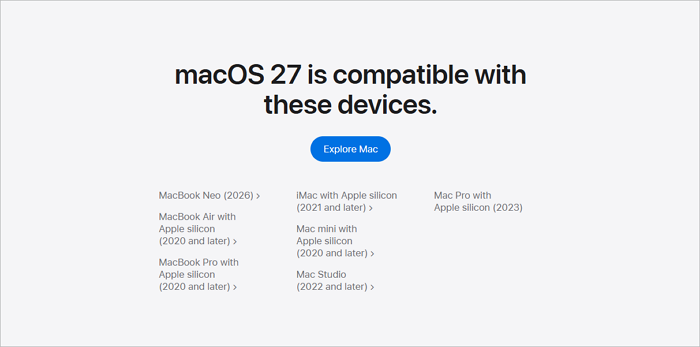
โปรดตรวจสอบให้แน่ใจว่า Mac ที่คุณใช้งานรองรับ macOS 27 นอกจากนี้ Apple แนะนำให้เชื่อมต่อ Mac กับอินเทอร์เน็ตตลอดเวลาในระหว่างการติดตั้ง เพื่ออัปเดตเฟิร์มแวร์และรายการอื่นๆ ที่เฉพาะเจาะจงสำหรับรุ่นนั้นๆ
สิ่งที่คุณต้องเตรียมก่อนสร้าง USB บูตได้สำหรับ macOS 27
ก่อนเริ่มต้นใช้งาน สิ่งสำคัญคือต้องเตรียมแฟลชไดรฟ์ USB และ Mac ของคุณให้พร้อม เพื่อป้องกันไม่ให้เกิดปัญหาในภายหลัง เช่น แฟลชไดรฟ์ USB มีพื้นที่ไม่เพียงพอ หรือ Mac ของคุณไม่สามารถใช้งานเวอร์ชันที่คุณต้องการได้
Mac ที่ใช้งานร่วมกันได้
เริ่มต้นด้วยเครื่อง Mac ที่รองรับ macOS 27 จริงๆ ถ้าเป็นไปได้ ให้ดาวน์โหลดตัวติดตั้งฉบับเต็มลงในเครื่องนั้น
นอกจากนี้ ให้ตรวจสอบว่า Mac ของคุณใช้ชิป Apple Silicon หรือ Intel เพราะขั้นตอนการเริ่มต้นระบบจะแตกต่างกัน และคุณจะต้องมีสิทธิ์ผู้ดูแลระบบและการเชื่อมต่ออินเทอร์เน็ตที่เสถียร
หาก Mac ของคุณไม่สามารถเริ่มต้นทำงานได้ ให้ลองสร้างตัวติดตั้งบน Mac เครื่องอื่นที่เข้ากันได้
แฟลชไดรฟ์ USB
คุณต้องใช้แฟลชไดรฟ์ USB คุณภาพดี ที่คุณไว้ใจได้ และมีพื้นที่เพียงพอสำหรับตัวติดตั้ง Apple บอกว่าแฟลชไดรฟ์ขนาด 32GB ก็เพียงพอแล้ว ตรวจสอบให้แน่ใจอีกครั้งว่าคุณไม่ได้เก็บไฟล์สำคัญทั้งหมดของคุณไว้ในนั้น เพราะกระบวนการนี้จะลบทุกอย่างทิ้ง
หาก USB มีข้อมูลสำคัญ โปรดทำตามขั้นตอนนี้ก่อนเริ่ม:
- สำรองไฟล์ไว้ในที่ปลอดภัย
- ลองเปิดไฟล์เหล่านั้นสักสองสามไฟล์แล้วตรวจสอบดูว่าสามารถอ่านได้หรือไม่
- โปรดถอดไดรฟ์สำรองข้อมูลออกอย่างถูกต้อง
- เสียบ USB เข้ากับ Mac ของคุณโดยตรง
- ตรวจสอบให้แน่ใจอีกครั้งว่าคุณได้เลือก USB ที่ถูกต้องแล้ว
ตัวติดตั้ง macOS 27 ฉบับเต็ม
คุณต้องใช้ไฟล์ติดตั้งขนาดใหญ่แบบเต็ม ไม่ใช่ไฟล์อัปเดตขนาดเล็ก ดาวน์โหลดได้จาก App Store เว็บไซต์ของ Apple หรือ Terminal หากโปรแกรมติดตั้งเริ่มทำงานโดยอัตโนมัติหลังจากดาวน์โหลดเสร็จ ให้ปิดโปรแกรมติดตั้งไป คุณจะพบไฟล์ติดตั้งในโฟลเดอร์ Applications โดยมีชื่อประมาณว่า `Install macOS [ชื่อเวอร์ชัน].app`
ก่อนที่คุณจะเริ่ม:
- ดาวน์โหลดตัวติดตั้ง macOS 27 ฉบับเต็ม (ไม่ใช่แค่การอัปเดต)
- ตรวจสอบโฟลเดอร์แอปพลิเคชันของคุณเพื่อหาแอปติดตั้ง
- ตรวจสอบให้แน่ใจว่าคุณมีไฟล์ที่สมบูรณ์ (อย่าใช้ไฟล์นามสกุล .dmg หรือ .pkg สำหรับ Terminal เว้นแต่คุณจะเรียกใช้งานอย่างสมบูรณ์แล้ว)
- หากโปรแกรมติดตั้งเปิดขึ้นมาทันที ให้ปิดโปรแกรมนั้นไป
- บันทึกไฟล์ไว้ในโฟลเดอร์แอปพลิเคชันเพื่อให้เข้าถึงได้ง่าย
วิธีสร้าง USB ที่สามารถบูต macOS 27 ได้
คุณสามารถทำได้สองวิธีหลักๆ คือ ใช้เครื่องมือแนะนำอย่างง่าย เช่น EaseUS หรือใช้คำสั่ง Terminal อย่างเป็นทางการของ Apple เลือกวิธีที่ถนัดที่สุดสำหรับคุณ
วิธีที่ 1. สร้าง USB บูตได้สำหรับ macOS 27 โดยใช้ EaseUS
หากคุณไม่ต้องการพิมพ์คำสั่งใน Terminal หรือเสี่ยงต่อการทำผิดพลาด นี่คือวิธีที่ง่ายกว่า โปรแกรม EaseUS Data Recovery Wizard สำหรับ Mac มีฟีเจอร์สร้างสื่อบูตได้ ซึ่งจะแนะนำขั้นตอนการสร้าง USB ให้คุณ
โปรแกรมนี้ยังมีประโยชน์หากคุณสูญเสียไฟล์ระหว่างกระบวนการ (เช่น คุณอาจฟอร์แมต USB โดยไม่ได้ตั้งใจ) EaseUS สามารถช่วยคุณ กู้คืนไดรฟ์ USB ที่ฟอร์แมตแล้วบน Mac ได้ ตราบใดที่คุณยังไม่ได้เขียนทับข้อมูลเดิม
หากคุณฟอร์แมตหรือลบไฟล์ใน USB โดยไม่ได้ตั้งใจ ให้หยุดใช้งานทันที (ข้อมูลใหม่สามารถเขียนทับไฟล์ที่หายไปได้)
ตรวจสอบวิธีการสร้างตัวติดตั้ง macOS 27 ที่สามารถบูตได้:
ขั้นตอนที่ 1. เลือกเวอร์ชัน macOS
เลือกเวอร์ชัน macOS จากรายการ หรือคลิกตัวเลือก "รีเฟรช" เพื่อรับเวอร์ชัน macOS ที่ดาวน์โหลดมา หรือคุณสามารถเพิ่มตัวติดตั้ง macOS จากดิสก์ของคุณได้โดยคลิกปุ่ม "เพิ่ม" เสียบแฟลชไดรฟ์ USB ที่มีความจุมากกว่า 16 GB เพื่อบันทึกตัวติดตั้ง macOS
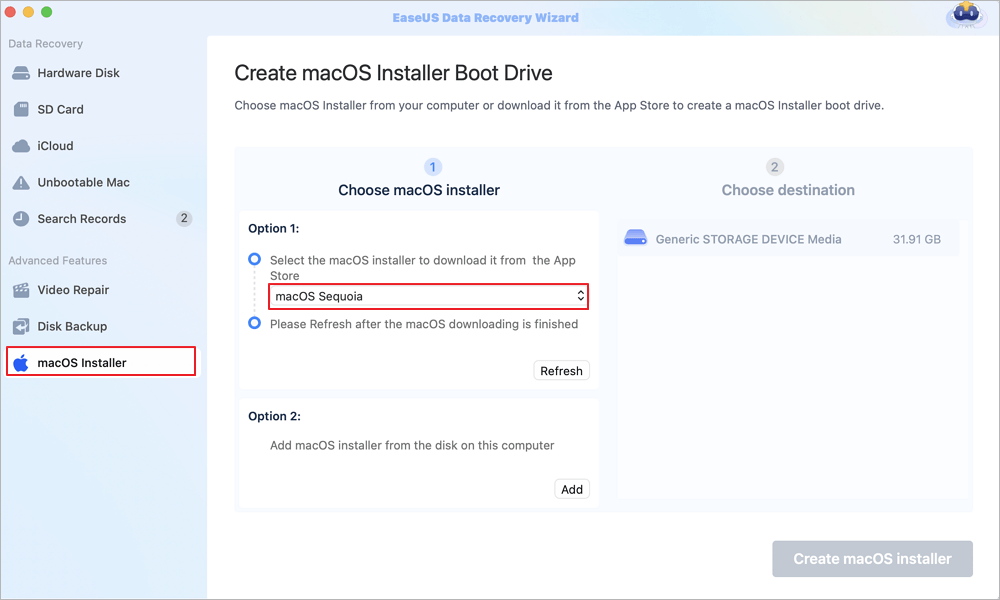
ขั้นตอนที่ 2. ลบข้อมูลในแฟลชไดรฟ์ USB
หลังจากเลือกแฟลชไดรฟ์ USB แล้ว ให้คลิกตัวเลือก "ลบและสร้างใหม่" ในหน้าต่างป๊อปอัพเพื่อฟอร์แมตแฟลชไดรฟ์ USB อย่างรวดเร็ว จากนั้นคลิกปุ่ม "สร้างตัวติดตั้ง macOS" เพื่อดำเนินการต่อ
- หมายเหตุ: การดำเนินการนี้จะลบข้อมูลทั้งหมดในแฟลชไดรฟ์ USB ของคุณ โปรดสำรองข้อมูลสำคัญล่วงหน้า หรือใช้ซอฟต์แวร์กู้คืนข้อมูล EaseUS เพื่อกู้คืนข้อมูลของคุณ
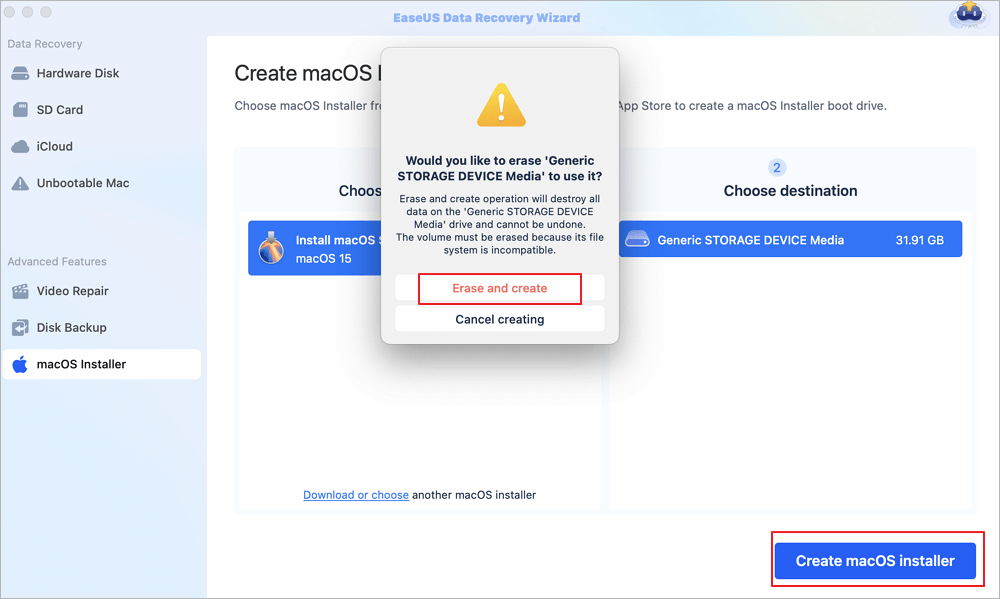
ขั้นตอนที่ 3. สร้างไดรฟ์บูตสำหรับติดตั้ง macOS
รอจนกว่ากระบวนการจะเสร็จสมบูรณ์ แล้วคลิกปุ่ม "เสร็จสิ้น" ไดรฟ์สำหรับบูตติดตั้ง macOS ของคุณถูกสร้างขึ้นเรียบร้อยแล้ว!
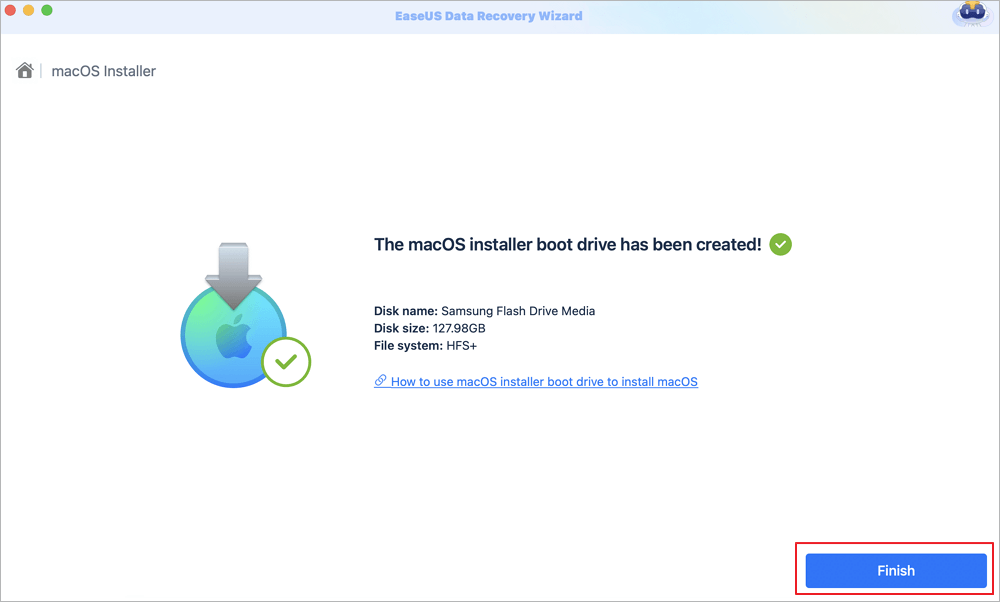
แชร์คู่มือนี้บนโซเชียลมีเดียเพื่อช่วยเหลือผู้ใช้ Mac คนอื่นๆ ด้วย!

วิธีที่ 2. สร้าง USB ที่สามารถบูต macOS 27 ได้โดยใช้เทอร์มินัล
หากคุณไม่รังเกียจที่จะใช้คำสั่งในบรรทัดคำสั่ง นี่คือวิธีการที่ Apple รับรอง คุณจะใช้เครื่องมือ `createinstallmedia` ที่มาพร้อมกับแอปติดตั้ง macOS
ข้อมูลใน USB จะถูกล้างในระหว่างขั้นตอนนี้ ดังนั้นอย่าลืมทำการสำรองข้อมูล
ขั้นตอนที่ 1. เชื่อมต่อ USB เข้ากับ Mac ของคุณ
ขั้นตอนที่ 2. เปิดโปรแกรม Disk Utility (แอปพลิเคชัน > โปรแกรมยูทิลิตี้)
ขั้นตอนที่ 3. ลบข้อมูลใน USB ด้วยรูปแบบที่ถูกต้องหากจำเป็น (แต่คำสั่งในเทอร์มินัลจะลบข้อมูลให้อยู่แล้ว)
ขั้นตอนที่ 4. เปลี่ยนชื่อ USB เป็น `MyVolume` (ตรงกับคำสั่งเริ่มต้นของ Apple)
ขั้นตอนที่ 5 ตรวจสอบว่าไฟล์ติดตั้ง macOS 27 ฉบับเต็มอยู่ในโฟลเดอร์ Applications หรือไม่ โดยมองหาไฟล์ `Install macOS [ชื่อเวอร์ชัน].app`
ขั้นตอนที่ 6. เปิดใช้งานเทอร์มินัล (แอปพลิเคชัน > ยูทิลิตี้ > เทอร์มินัล)
ขั้นตอนที่ 7. ป้อนคำสั่ง `createinstallmedia` ที่ถูกต้อง ตัวอย่างเช่น:
sudo /Applications/Install\ macOS\ [macOS\ 27\ Name].app/Contents/Resources/createinstallmedia --volume /Volumes/MyVolume
โปรดระบุชื่อโปรแกรมติดตั้งให้ถูกต้อง มิเช่นนั้นคำสั่งจะไม่ทำงาน
ขั้นตอนที่ 8. กด Enter เพื่อเรียกใช้คำสั่ง ป้อนรหัสผ่านผู้ดูแลระบบ Mac ของคุณเมื่อได้รับแจ้ง (Terminal จะไม่แสดงอักขระเหล่านั้น)
ขั้นตอนที่ 9. พิมพ์ `Y` เมื่อระบบถามว่าคุณต้องการลบข้อมูลใน USB จริงๆ หรือไม่
ปล่อยให้ Mac ทำงานไปตามธรรมชาติ และอย่าถอดสาย USB ออก เมื่อ Terminal แจ้งว่าสื่อการติดตั้งพร้อมแล้ว ก็เป็นอันเสร็จสิ้น
ปิดโปรแกรม Terminal และถอดอุปกรณ์ USB ออกอย่างปลอดภัยก่อนถอดปลั๊ก
หากคุณพบปัญหา เช่น โปรแกรม Terminal แจ้งว่าตัวติดตั้งไม่ถูกต้อง ให้ตรวจสอบอีกครั้งว่าคุณได้ดาวน์โหลดตัวติดตั้งฉบับเต็มแล้ว และไฟล์นั้นยังอยู่ในโฟลเดอร์ Applications หรือไม่
วิธีบูตเครื่อง Mac จาก USB macOS 27
เมื่อ USB ที่สามารถบูตได้ของคุณพร้อมแล้ว คุณต้องเริ่ม ติดตั้ง macOS จาก USB นั้น ขั้นตอนจะแตกต่างกันเล็กน้อยขึ้นอยู่กับโปรเซสเซอร์ของ Mac ของคุณ
สำหรับเครื่อง Mac ที่ใช้ชิป Apple Silicon:
- ปิดเครื่อง Mac ให้สนิท
- เสียบ USB ที่สามารถบูตได้
- กดปุ่มเปิด/ปิดค้างไว้จนกว่าจะเห็นตัวเลือกการเริ่มต้นระบบ
- เลือกอุปกรณ์ติดตั้ง USB จากหน้าจอ
- คลิก "ดำเนินการต่อ" และทำตามขั้นตอนการติดตั้ง
คุณจะต้องใช้อินเทอร์เน็ตเพื่อทำการอัปเดตหรือดาวน์โหลดไฟล์เฉพาะรุ่น
สำหรับ Mac ที่ใช้ชิปประมวลผลกราฟิก Intel:
- ปิดเครื่อง Mac ของคุณ
- เสียบสาย USB
- เปิดเครื่อง Mac ของคุณแล้วกดปุ่ม Option (Alt) ค้างไว้ทันที
- เมื่อคุณเจอผู้จัดการฝ่ายสตาร์ทอัพ จงปล่อยมือ
- เลือกตัวติดตั้ง USB จากนั้นกด Return หรือเลือกที่ลูกศร
- ทำตามขั้นตอนการติดตั้ง
Mac บางรุ่นที่ใช้ชิป Intel T2 อาจบล็อกการบูตจากอุปกรณ์ภายนอก หากไม่พบ USB โปรดตรวจสอบการตั้งค่าความปลอดภัยของคุณ
บทสรุป
การสร้าง USB ที่สามารถบูต macOS 27 ได้นั้นเป็นวิธีที่ดีที่สุดเมื่อโหมดกู้คืนหรือการติดตั้งแบบปกติไม่ได้ผล นอกจากนี้ยังเป็นวิธีที่ยอดเยี่ยมในการตั้งค่า Mac หลายเครื่องได้อย่างรวดเร็วอีกด้วย
ถ้าคุณชอบใช้บรรทัดคำสั่ง ให้ใช้วิธีของ Apple ด้วยคำสั่ง `createinstallmedia` เพียงแค่เตรียมตัวติดตั้งฉบับเต็มและ USB ไว้ให้พร้อม และให้ความสำคัญกับชื่อไฟล์ให้ถูกต้องแม่นยำ
หากคุณต้องการอะไรที่ง่ายกว่า (หรือต้องการตัวเลือกในการกู้คืนไฟล์) ให้ลองใช้ EaseUS Data Recovery Wizard สำหรับ Mac ซอฟต์แวร์นี้ยังช่วยคุณกู้คืนข้อมูลที่สูญหายบนไดรฟ์ USB ได้อีกด้วย
คำถามที่พบบ่อยเกี่ยวกับตัวติดตั้งบูตได้ Golden Gate สำหรับ macOS
1. USB ที่สามารถบูต macOS 27 ได้คืออะไร?
นี่คือแฟลชไดรฟ์ USB ที่บรรจุโปรแกรมติดตั้ง macOS 27 ไว้ คุณสามารถใช้แฟลชไดรฟ์นี้บูตเพื่อติดตั้งหรือติดตั้ง macOS ใหม่บนเครื่อง Mac ที่รองรับได้
2. ฉันจะสร้าง USB ที่สามารถบูต macOS 27 ได้โดยอัตโนมัติได้อย่างไร?
การใช้เครื่องมือสร้างสื่อบูตเป็นวิธีที่ง่ายที่สุดในการสร้างตัวติดตั้ง macOS Golden Gate โดยอัตโนมัติ โปรแกรม EaseUS Data Recovery Wizard for Mac มีฟีเจอร์ฟรีที่สามารถช่วยผู้ใช้สร้างตัวติดตั้ง macOS ได้
3. ทำไม Mac ของฉันจึงไม่รู้จัก USB ที่ใช้บูตเครื่อง?
ปัญหาที่พบบ่อย ได้แก่ เครื่อง Mac ที่ไม่รองรับ, USB ที่ชำรุดหรือสร้างไม่ถูกต้อง, โปรแกรมติดตั้งไม่สมบูรณ์ หรือการตั้งค่าความปลอดภัยในการเริ่มต้นระบบ ลองใช้ USB อื่นและตรวจสอบความเข้ากันได้ก่อนรีสตาร์ทเครื่อง
บทความที่เกี่ยวข้อง
-
(3 วิธี) วิธีการกู้คืนไฟล์ TextEdit ที่ไม่ได้บันทึก / ลบบน Mac
![author icon]() Suchat/2026-06-17
Suchat/2026-06-17 -
การล้างถังขยะเป็นการลบข้อมูลอย่างถาวรหรือไม่? ยังสามารถกู้คืนได้ใช่ไหม?
![author icon]() Daisy/2026-06-17
Daisy/2026-06-17
-
กู้คืนไฟล์ GarageBand ที่ถูกลบและไม่ได้บันทึกบน Mac
![author icon]() Suchat/2026-06-17
Suchat/2026-06-17 -
วิธีการกู้คืนไฟล์ที่ถูกลบบน macOS Sonoma | การกู้คืนไฟล์ macOS 14
![author icon]() Daisy/2026-06-17
Daisy/2026-06-17