
 Suchat/2026-06-16
 - โปรแกรมฟรี EaseUS
- Data Recovery Wizard Free
- Todo Backup Free
- Partition Master Free

Daisy updated on Jun 16, 2026 to การกู้คืนไฟล์จาก Mac
เนื้อหาในหน้านี้:
Apple จัดงาน WWDC 2026 ประจำปี ซึ่งเป็นงานเปิดตัว macOS 27 Golden Gate อย่างเป็นทางการ การอัปเดต macOS ครั้งใหญ่ล่าสุดนี้ นำเสนอคุณสมบัติระบบใหม่ ประสิทธิภาพที่ได้รับการปรับปรุง และแอปพลิเคชันในตัวที่ได้รับการออกแบบใหม่ ซึ่งดึงดูดความสนใจจากผู้ใช้ Mac ทั่วโลก ผู้ที่ชื่นชอบและนักพัฒนาซอฟต์แวร์มืออาชีพจำนวนมากต่างรอคอยที่จะได้สัมผัสกับระบบใหม่นี้ก่อนที่จะเปิดตัวสู่สาธารณะอย่างเป็นทางการ
หากคุณวางแผนที่จะดาวน์โหลด macOS 27 Golden Gate เวอร์ชันเบต้าและสำรวจคุณสมบัติใหม่ ๆ คุณต้องปฏิบัติตามคำแนะนำอย่างเป็นทางการและเตรียมการที่จำเป็นให้เสร็จสิ้นล่วงหน้า
ข้อกำหนดเบื้องต้นสำหรับการดาวน์โหลด macOS 27 Golden Gate
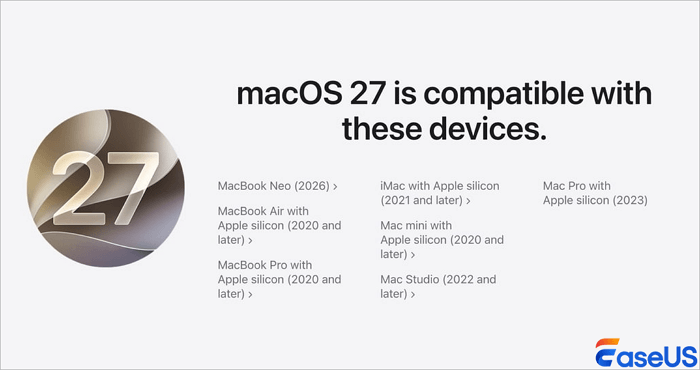
ระบบปฏิบัติการใหม่นี้ได้นำเสนอการเปลี่ยนแปลงครั้งใหญ่ในด้านความเข้ากันได้ของฮาร์ดแวร์ เมื่อเทียบกับ macOS เวอร์ชันก่อนหน้า กฎหลักของ macOS 27 Golden Gate คือ ต้องใช้ชิป Apple Silicon เท่านั้น macOS 27 ยกเลิกการสนับสนุน Mac ที่ใช้ชิป Intel โดยสิ้นเชิง คุณควรมี Mac ที่มีชิป M1 หรือใหม่กว่าจึงจะสามารถใช้งานระบบนี้ได้อย่างปกติ
ซีรี่ส์ชิปที่รองรับได้แก่ M1, M2, M3, M4 และ M5 อุปกรณ์ Mac ใดๆ ที่ใช้โปรเซสเซอร์ Intel จะไม่สามารถตรวจจับ ดาวน์โหลด และติดตั้งระบบเบต้าใหม่ได้ โปรดตรวจสอบรุ่นชิปของ Mac ของคุณก่อนเพื่อหลีกเลี่ยงความล้มเหลวที่ไม่จำเป็นระหว่างการใช้งาน
ดาวน์โหลด macOS 27 Golden Gate [คู่มือทีละขั้นตอน]
ในการดาวน์โหลดและติดตั้ง macOS 27 Golden Gate Developer Beta คุณต้องลงทะเบียนบัญชี Apple ของคุณในโปรแกรมสำหรับนักพัฒนา และเปิดใช้งานการดาวน์โหลดเบต้าในตั้งค่าระบบของ Mac ของคุณ
คุณจะไม่พบไฟล์ติดตั้งแบบสแตนด์อโลนโดยตรงบนเว็บไซต์สาธารณะ แพ็กเกจเบต้าทั้งหมดจะถูกส่งผ่านช่องทางการอัปเดตระบบอย่างเป็นทางการ ผู้ใช้ทุกคนต้องทำการยืนยันบัญชีและกำหนดค่าระบบให้เสร็จสมบูรณ์ก่อนจะได้รับการแจ้งเตือนการอัปเดตบนอุปกรณ์ Mac ของตน
ขั้นตอนที่ 1. สำรองข้อมูล Mac ของคุณด้วย Time Machine ก่อน
การติดตั้งเวอร์ชันเบต้าสำหรับนักพัฒนาซอฟต์แวร์นั้นมีความเสี่ยงอยู่เสมอ การสำรองข้อมูลระบบทั้งหมดเป็นขั้นตอนที่สำคัญที่สุดก่อนดำเนินการใดๆ Time Machine เป็นเครื่องมือสำรองข้อมูลอย่างเป็นทางการที่ติดตั้งมาในอุปกรณ์ Mac ทุกเครื่อง สามารถบันทึกไฟล์ระบบ เอกสารส่วนตัว รูปภาพ แอปพลิเคชัน และการตั้งค่าทั้งหมดของคุณไปยังที่เก็บข้อมูลภายนอกได้
- เชื่อมต่ออุปกรณ์จัดเก็บข้อมูลภายนอกที่มีความจุอย่างน้อยเท่ากับหรือมากกว่าความจุของไดรฟ์จัดเก็บข้อมูลภายในของ Mac ของคุณ
- เปิด "การตั้งค่าระบบ" ของ Mac ของคุณ
- ไปที่ "ทั่วไป" แล้วคลิกที่ "ไทม์แมชชีน"
- คลิก "เพิ่มดิสก์สำรอง" เลือกไดรฟ์ภายนอกที่เชื่อมต่อใหม่จากรายการ และเริ่มกระบวนการสำรองข้อมูล
- รอจนกว่ากระบวนการจะเสร็จสมบูรณ์ ขั้นตอนนี้จะบันทึกภาพรวมของไฟล์ แอปพลิเคชัน การตั้งค่า และข้อมูลระบบทั้งหมด ซึ่งอาจใช้เวลาตั้งแต่ 30 นาทีถึงหลายชั่วโมง ขึ้นอยู่กับปริมาณพื้นที่จัดเก็บข้อมูลของคุณ
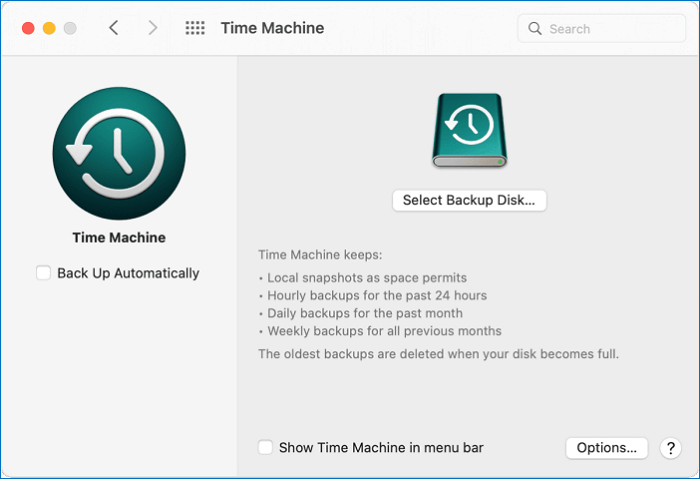
การสำรองข้อมูล Time Machine อย่างสมบูรณ์จะช่วยให้คุณสามารถกู้คืนระบบทั้งหมดกลับสู่สถานะปกติได้ หากเวอร์ชันเบต้าทำให้เกิดข้อผิดพลาด อย่าละเลยขั้นตอนการเตรียมการนี้เด็ดขาด
ขั้นตอนที่ 2. ลงทะเบียน Apple ID ของคุณในโปรแกรมนักพัฒนาฟรี
Apple จำกัดการเข้าถึงเวอร์ชันเบต้าสำหรับนักพัฒนาเฉพาะผู้ที่เข้าร่วมโปรแกรมนักพัฒนาอย่างเป็นทางการเท่านั้น ผู้ใช้บัญชี Apple ทั่วไปจะไม่ได้รับการแจ้งเตือนการอัปเดตเบต้าโดยอัตโนมัติ คุณสามารถเข้าร่วมโปรแกรมนักพัฒนาฟรีเพื่อเข้าถึง macOS 27 Golden Gate Developer Beta ได้
โปรดตรวจสอบให้แน่ใจว่าฮาร์ดไดรฟ์ภายในของคุณมีพื้นที่ว่างอย่างน้อย 50 GB เพื่อจัดเก็บและแตกไฟล์ติดตั้งขนาดใหญ่
- เปิดเว็บไซต์ developer.apple.com อย่างเป็นทางการบนเบราว์เซอร์ของ Mac ของคุณ
- ลงชื่อเข้าใช้ด้วย Apple ID และรหัสผ่านที่คุณใช้เป็นประจำ
- โปรดทำตามคำแนะนำในหน้าเว็บเพื่อลงทะเบียนนักพัฒนาซอฟต์แวร์ฟรีให้เสร็จสมบูรณ์
- โปรดยอมรับข้อกำหนดและเงื่อนไขการทดสอบเบต้า รวมถึงกฎการให้บริการที่แสดงบนหน้าจอ
- รอให้ระบบทำการซิงโครไนซ์สิทธิ์การเข้าถึงบัญชีของคุณ ซึ่งโดยปกติจะใช้เวลาหลายนาที
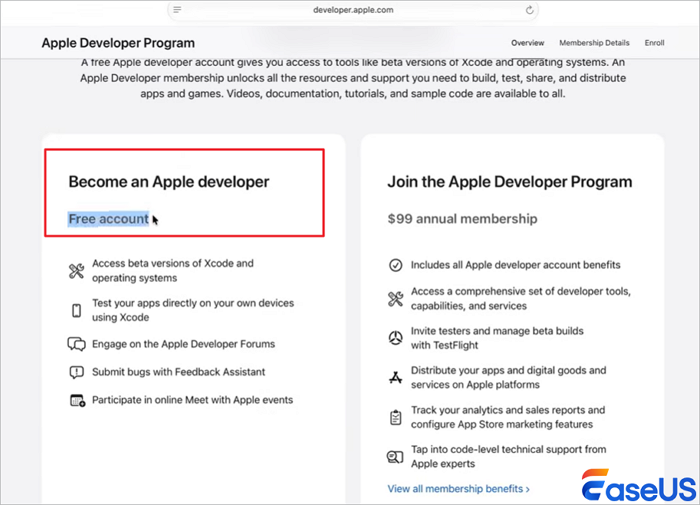
หลังจากลงทะเบียนสำเร็จ Apple ID ของคุณจะถูกกำหนดให้เป็นบัญชีนักพัฒนา ระบบจะเริ่มส่งไฟล์อัปเดตเบต้าไปยังอุปกรณ์ Mac ที่มีสิทธิ์ของคุณ
ขั้นตอนที่ 3. ดาวน์โหลดและติดตั้ง macOS 27 Golden Gate Beta
เมื่อบัญชีของคุณพร้อมและ Mac ของคุณตรงตามข้อกำหนดด้านฮาร์ดแวร์แล้ว คุณสามารถเปิดใช้งานสวิตช์การอัปเดตเบต้าและเริ่มดาวน์โหลดระบบใหม่ได้
ขั้นตอนที่ 1. คลิกเมนู Apple เปิด "การตั้งค่าระบบ" เลือก "ทั่วไป" จากแถบด้านข้าง แล้วคลิก "อัปเดตซอฟต์แวร์"
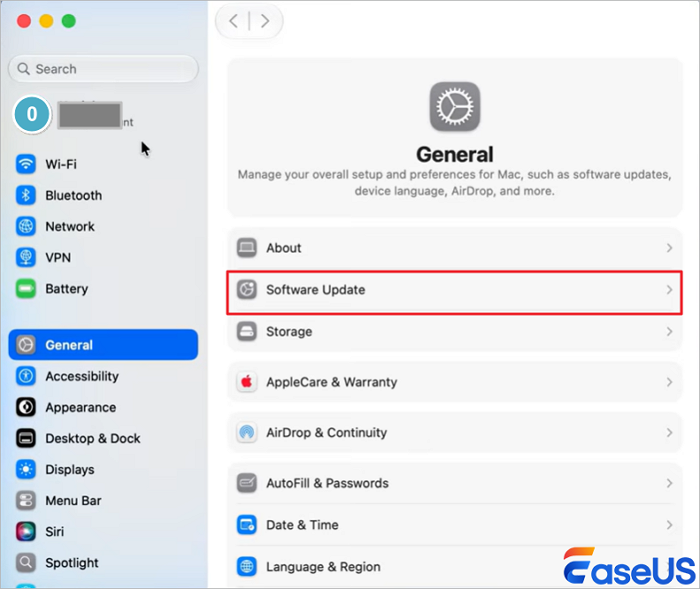
ขั้นตอนที่ 2. ค้นหาส่วน "การอัปเดตเบต้า" และคลิกไอคอนข้อมูล (ซึ่งแสดงด้วยตัวอักษร "i" ตัวเล็ก) ที่อยู่ถัดจากส่วนนั้น
ขั้นตอนที่ 3. จากรายการแบบดรอปดาวน์ของเวอร์ชันเบต้าที่มีให้เลือก ให้คลิกและเลือก "macOS Golden Gate 27 Developer Beta"
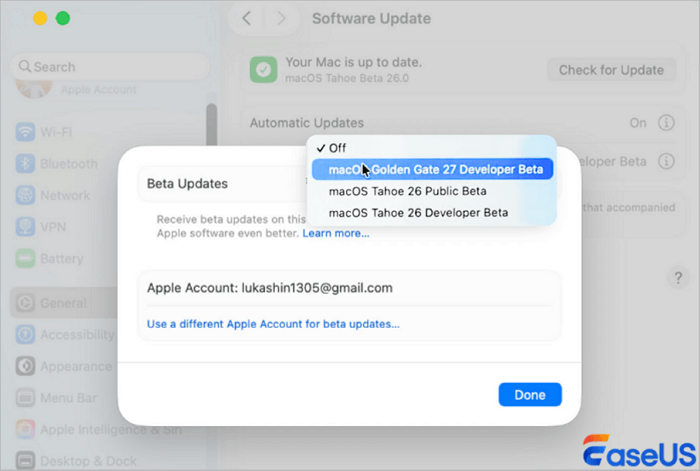
ขั้นตอนที่ 4 ระบบจะรีเฟรชและตรวจจับการอัปเดตทันที คลิกดาวน์โหลด เนื่องจากแพ็กเกจการติดตั้งมีขนาดหลายกิกะไบต์ โปรดรอจนกว่าการดาวน์โหลดจะเสร็จสมบูรณ์โดยไม่ต้องปิดแล็ปท็อปหรือตัดการเชื่อมต่ออินเทอร์เน็ต
ขั้นตอนที่ 5 เมื่อการดาวน์โหลดเสร็จสิ้น ระบบจะแสดงข้อความแจ้งให้รีสตาร์ท คลิกเพื่อยืนยัน เครื่อง Mac ของคุณจะรีสตาร์ท
ขั้นตอนที่ 6. Mac จะแสดงโลโก้ Apple แบบคลาสสิกและแถบแสดงความคืบหน้า อย่าขัดจังหวะกระบวนการนี้หรือถอดปลั๊กไฟ คอมพิวเตอร์จะรีสตาร์ทอัตโนมัติสองสามครั้ง เมื่อเสร็จสิ้น หน้าจอเข้าสู่ระบบจะปรากฏขึ้น ซึ่งแสดงว่าคุณกำลังใช้งาน macOS 27 Golden Gate สำเร็จแล้ว
กระบวนการติดตั้งจะรีสตาร์ท Mac ของคุณหลายครั้ง ห้ามปิดเครื่องหรือบังคับเปิดเครื่องในระหว่างกระบวนการทั้งหมด
หากคุณสนใจวิธีแก้ไขปัญหาการอัปเดต Mac โปรดแชร์บน Facebook, Twitter, LinkedIn และแพลตฟอร์มโซเชียลมีเดียอื่นๆ!
หมายเหตุเพิ่มเติม: กู้คืนข้อมูลหลังจากใช้งานเวอร์ชันเบต้า
ระบบเบต้าเป็นเวอร์ชันทดสอบที่ยังไม่เสร็จสมบูรณ์ ไม่ได้ออกแบบมาสำหรับการใช้งานประจำวันบนอุปกรณ์ทำงานหลัก ปัญหาที่พบบ่อย ได้แก่ แอปขัดข้องบ่อยครั้ง ระบบค้าง การรีสตาร์ทผิดปกติ และความไม่เข้ากันกับซอฟต์แวร์ของบุคคลที่สาม ปัญหาที่ร้ายแรงที่สุดคือการสูญเสียข้อมูลโดยไม่คาดคิดเนื่องจากข้อผิดพลาดของระบบ
เมื่อไฟล์สำคัญ เอกสารงาน รูปถ่ายครอบครัว หรือข้อมูลในเครื่องหายไปเนื่องจากความล้มเหลวของระบบเบต้า โซลูชันการกู้คืนข้อมูลที่เชื่อถือได้จึงกลายเป็นสิ่งจำเป็น EaseUS Data Recovery Wizard สำหรับ Mac เป็นเครื่องมือระดับมืออาชีพที่ใช้งานร่วมกับอุปกรณ์ Mac ที่ใช้ Apple Silicon ทุกรุ่นได้อย่างสมบูรณ์ สามารถสแกนไดรฟ์จัดเก็บข้อมูลของคุณได้อย่างละเอียดและกู้คืนไฟล์ที่สูญหายได้อย่างมีประสิทธิภาพ แม้หลังจากเกิดข้อผิดพลาดของระบบหรือการลบโดยไม่ได้ตั้งใจ รองรับ การกู้คืนเอกสาร รูปภาพ วิดีโอ และข้อมูลผู้ใช้ประเภทต่างๆ
การใช้งานที่ง่ายดายทำให้เหมาะสำหรับผู้ใช้ Mac ทั่วไปทุกคน
ขั้นตอนที่ 1. เลือกตำแหน่งที่จะสแกน
เปิดโปรแกรม EaseUS Data Recovery Wizard สำหรับ Mac แล้วเลือกฮาร์ดไดรฟ์, SSD, การ์ด SD, แฟลชไดรฟ์ USB หรือการ์ด TF ที่คุณสูญเสียข้อมูลไป คลิก "ค้นหาไฟล์ที่หายไป" เพื่อเริ่มการสแกน

ขั้นตอนที่ 2. กรองข้อมูล Mac ที่สูญหาย
ซอฟต์แวร์จะสแกนหาข้อมูลที่สูญหายบน MacBook/iMac โดยอัตโนมัติ เมื่อการสแกนเสร็จสิ้น ให้กรองข้อมูลที่ต้องการผ่านปุ่ม "ประเภท" และ "เส้นทาง"

ขั้นตอนที่ 3. กู้คืนข้อมูลหรือไฟล์ที่สูญหาย
ดับเบิ้ลคลิกไฟล์เพื่อดูตัวอย่าง จากนั้นคลิกปุ่ม "กู้คืน" เพื่อกู้คืนข้อมูลที่สูญหายไปยังตำแหน่งอื่น

วิธีดาวน์โหลด macOS 27 Beta (คำถามที่พบบ่อย)
หากคุณยังมีข้อสงสัยเกี่ยวกับการกู้คืนข้อมูล MacBook โปรดดูคำตอบโดยย่อด้านล่างเพื่อขอความช่วยเหลือ:
1. เครื่อง Mac ที่ใช้โปรเซสเซอร์ Intel สามารถดาวน์โหลดและใช้งาน macOS 27 Golden Gate ได้หรือไม่?
ไม่เลย macOS 27 Golden Gate ยกเลิกการสนับสนุนคอมพิวเตอร์ Mac ที่ใช้โปรเซสเซอร์ Intel อย่างสิ้นเชิง เฉพาะอุปกรณ์ Mac ที่ติดตั้งชิป Apple Silicon M1, M2, M3, M4 หรือ M5 เท่านั้นที่สามารถดาวน์โหลดและติดตั้งระบบใหม่นี้ได้
2. ฉันควรทำอย่างไรหากข้อมูลหายไปหลังจากอัปเดตเป็น macOS 27 Golden Gate?
หยุดใช้งาน Mac ของคุณทันทีเพื่อป้องกันการเขียนทับข้อมูล ใช้ EaseUS Data Recovery สแกนไดรฟ์ของคุณและกู้คืนไฟล์ที่สูญหาย เครื่องมือระดับมืออาชีพนี้ทำงานได้อย่างน่าเชื่อถือบน Mac ที่ใช้ชิป Apple Silicon และกู้คืนข้อมูลที่สูญหายส่วนใหญ่ได้อย่างมีประสิทธิภาพ
3. การดาวน์โหลด macOS 27 Golden Gate Beta ใช้เวลานานเท่าไหร่?
ระยะเวลาดาวน์โหลดขึ้นอยู่กับความเร็วเครือข่ายของคุณ ไฟล์ติดตั้งมีขนาดใหญ่ เครือข่ายความเร็วสูงที่เสถียรจะสามารถดาวน์โหลดเสร็จภายใน 1-2 ชั่วโมง ในขณะที่การเชื่อมต่อที่ช้าจะใช้เวลานานกว่ามาก
บทความที่เกี่ยวข้อง
-
วิธีการให้สิทธิ์การเข้าถึงดิสก์แบบเต็มแก่เทอร์มินัลใน macOS
![author icon]() Daisy/2026-06-16
Daisy/2026-06-16 -
5 โปรแกรมกู้คืนข้อมูล Mac ฟรี Mac
![author icon]() Suchat/2026-06-16
Suchat/2026-06-16
-
ถังขยะไม่ทำงานบน Mac? มาที่นี่เพื่อหลีกเลี่ยงการข้ามถังขยะบน Mac
![author icon]() Daisy/2026-06-16
Daisy/2026-06-16 -
โฟลเดอร์ถังขยะบน Mac อยู่ที่ไหน [คู่มือสำหรับผู้เริ่มต้น]
![author icon]() Daisy/2026-06-16
Daisy/2026-06-16