
 Suchat/2026-06-17
 - โปรแกรมฟรี EaseUS
- Data Recovery Wizard Free
- Todo Backup Free
- Partition Master Free

Daisy updated on Sep 19, 2026 to การกู้คืนไฟล์จาก Mac
เนื้อหาในหน้านี้:
- วิธีแก้ไข 1. แก้ปัญหาการดาวน์โหลด Golden Gate บน macOS ค้างโดยใช้เครื่องมือระดับมืออาชีพ
- วิธีแก้ไขที่ 2 ตรวจสอบความเข้ากันได้ของ Mac เพื่อแก้ไขปัญหาการดาวน์โหลด Golden Gate ค้างบน macOS
- วิธีแก้ไขที่ 3. เพิ่มพื้นที่ว่างเพื่อแก้ไขปัญหาการดาวน์โหลด Golden Gate บน macOS ค้าง
- วิธีแก้ไขที่ 4: สแกนและซ่อมแซมไดรฟ์ของคุณในโหมดกู้คืนเพื่อแก้ไขปัญหาการดาวน์โหลด Golden Gate บน macOS ค้าง
การดาวน์โหลด macOS Golden Gate ค้างอยู่ ใช่หรือไม่? นี่คือวิธีแก้ปัญหาหลายวิธีที่จะช่วยให้คุณใช้งานเวอร์ชันเบต้าได้ ก่อนเริ่มต้น โปรดสำรองข้อมูล Mac ของคุณ! ซอฟต์แวร์เวอร์ชันเบต้าอาจไม่เสถียร ดังนั้นการสำรองข้อมูลด้วย Time Machine หรือการคัดลอกไดรฟ์ปัจจุบันของคุณจึงเป็นสิ่งสำคัญในการปกป้องข้อมูลของคุณ
วิธีแก้ไข 1. แก้ปัญหาการดาวน์โหลด Golden Gate บน macOS ค้างโดยใช้เครื่องมือระดับมืออาชีพ
การสร้างไดรฟ์ติดตั้งที่สามารถบูตได้บนไดรฟ์ USB เป็นวิธีแก้ปัญหาที่เชื่อถือได้สำหรับปัญหาการติดตั้งหลายอย่าง รวมถึงปัญหาเวอร์ชันเบต้าด้วย วิธีนี้ช่วยหลีกเลี่ยงปัญหาที่อาจเกิดขึ้นกับกระบวนการอัปเดตซอฟต์แวร์แบบติดตั้งทับ (In-place Software Update) โปรแกรม EaseUS Data Recovery Wizard สำหรับ Mac มีฟีเจอร์ฟรีที่ช่วยให้คุณสร้างไดรฟ์บูตสำหรับติดตั้ง macOS ได้อย่างง่ายดาย
โปรแกรมนี้ช่วยให้คุณติดตั้ง macOS เวอร์ชันล่าสุดบนคอมพิวเตอร์ Mac หลายเครื่อง และที่สำคัญกว่านั้นคือ ช่วยให้คุณ กู้คืนข้อมูลที่สูญหายบน Mac ได้ หากการอัปเกรด macOS Golden Gate ของคุณประสบปัญหา
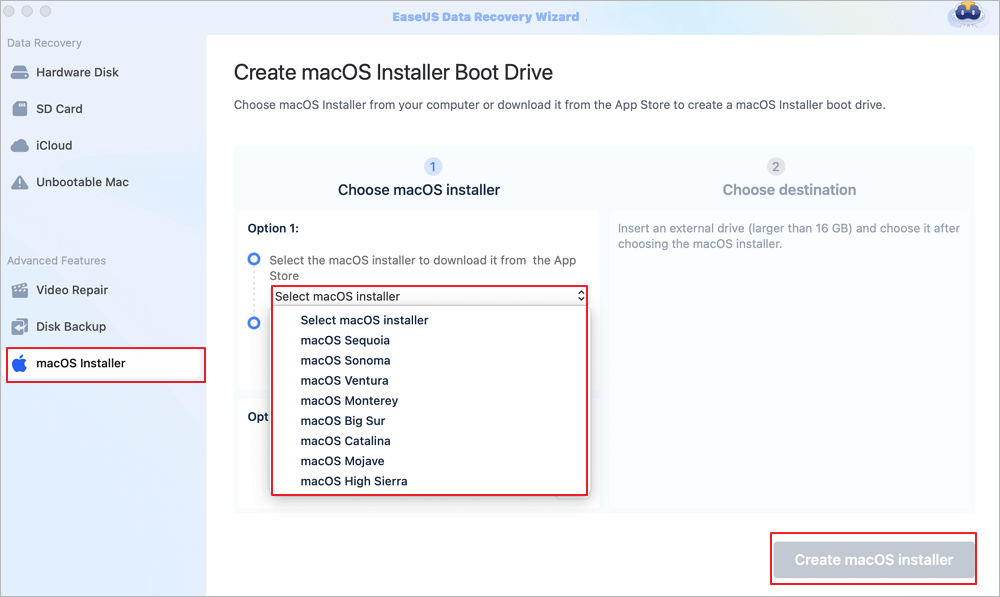
✨ขั้นตอนที่ 1. เชื่อมต่อแฟลชไดรฟ์ USB และเลือกเวอร์ชัน macOS
เปิดโปรแกรมกู้คืนข้อมูล EaseUS แล้วเลือก "macOS Installer" จากคุณสมบัติขั้นสูง เสียบ USB ที่มีพื้นที่ว่างมากกว่า 16GB เข้าไป
- ตัวเลือกที่ 1: เลือกเวอร์ชัน macOS ที่คุณต้องการติดตั้ง จากนั้นหน้าต่างใหม่จะขอให้คุณดาวน์โหลดตัวติดตั้ง macOS จาก App Store หลังจากดาวน์โหลดตัวติดตั้งเสร็จแล้ว ให้คลิก "รีเฟรช"
- ตัวเลือกที่ 2: หากคุณดาวน์โหลดโปรแกรมติดตั้ง macOS แล้ว ให้เลือก "เพิ่ม" และเลือกโปรแกรมติดตั้งที่คุณดาวน์โหลดไว้
สุดท้าย คุณสามารถเลือก "สร้างตัวติดตั้ง macOS" เพื่อเริ่มสร้างตัวติดตั้งที่สามารถบูตได้ คุณสามารถเลือกเวอร์ชัน macOS ต่างๆ ได้ เช่น macOS Tahoe, macOS Sequoia, Sonoma, Ventura, Monterey, Big Sur และเวอร์ชันเก่ากว่า
✨ขั้นตอนที่ 2. ลบข้อมูลใน USB และสร้างตัวติดตั้ง macOS
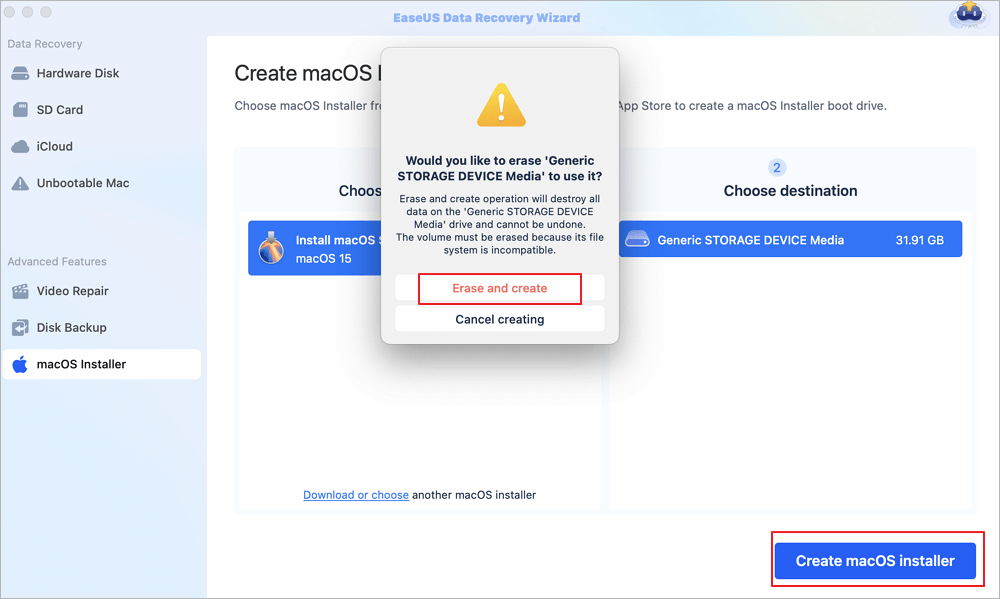
จะมีหน้าต่างแจ้งเตือนปรากฏขึ้นเพื่อเตือนคุณว่า การดำเนินการนี้จะลบทุกอย่างใน USB นี้ โปรดตรวจสอบให้แน่ใจว่าคุณได้สำรองข้อมูลแล้ว และไม่มีข้อมูลสำคัญใด ๆ เหลืออยู่ใน USB นี้ จากนั้นคลิก "ลบและสร้างใหม่"
✨ขั้นตอนที่ 3. รอและตรวจสอบวิธีการใช้งานตัวติดตั้ง macOS
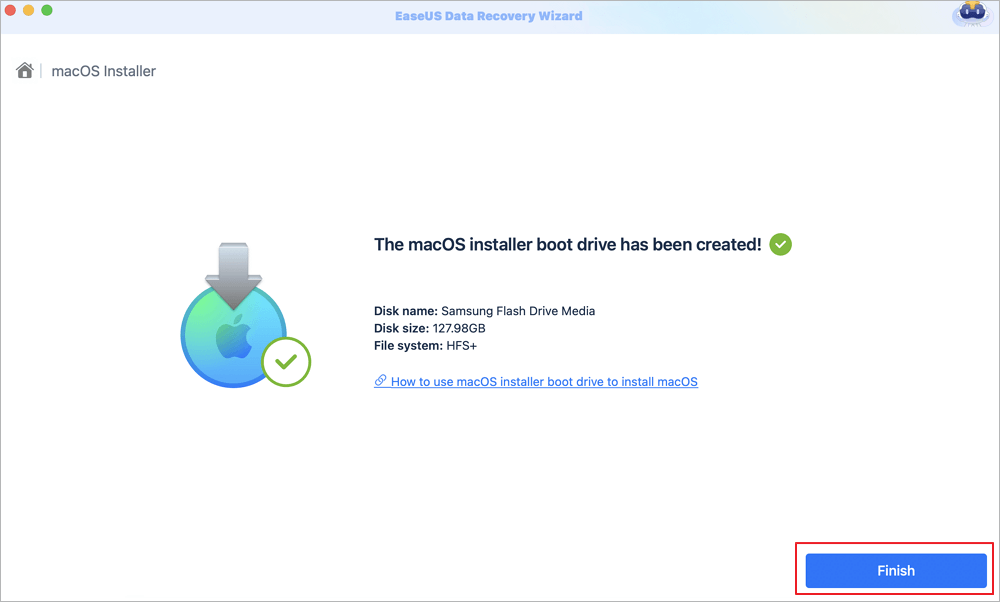
โปรแกรมจะทำการฟอร์แมต USB และดาวน์โหลดไฟล์ติดตั้ง macOS โดยอัตโนมัติ หลังจากสร้างอุปกรณ์ติดตั้ง macOS ที่สามารถบูตได้แล้ว ให้คลิกลิงก์สีน้ำเงินบนหน้าจอเพื่อเรียนรู้วิธีการใช้อุปกรณ์บูต macOS เพื่อติดตั้ง macOS สุดท้าย คลิก "เสร็จสิ้น" เพื่อดำเนินการทั้งหมดให้เสร็จสมบูรณ์
โปรดแชร์โพสต์นี้ให้กับผู้ใช้ที่กำลังประสบปัญหาเดียวกัน:

วิธีแก้ไขที่ 2 ตรวจสอบความเข้ากันได้ของ Mac เพื่อแก้ไขปัญหาการดาวน์โหลด Golden Gate ค้างบน macOS
อย่างที่เน้นย้ำไปแล้ว เบต้าตัวนี้ใช้ได้กับ Apple Silicon เท่านั้น นี่คือรายชื่อรุ่นที่รองรับ:
- MacBook (รุ่นปี 2020 และรุ่นต่อๆ ไปที่ใช้ชิป M1)
- MacBook Air (รุ่นปี 2020 และรุ่นต่อๆ ไป)
- MacBook Pro (รุ่นปี 2020 และรุ่นต่อๆ ไป)
- Mac mini (รุ่นปี 2020 และใหม่กว่า)
- iMac (รุ่นปี 2021 และรุ่นต่อๆ ไป)
- iMac Pro (รุ่นปี 2023 และรุ่นต่อๆ ไป)
- Mac Studio (เวอร์ชัน 2022 ขึ้นไป)
- Mac Pro (รุ่นปี 2023 และรุ่นต่อๆ ไป)
ในการตรวจสอบรุ่น Mac ของคุณ ให้คลิกโลโก้ Apple ที่มุมบนซ้าย แล้วเลือก "เกี่ยวกับ Mac นี้" หากคุณไม่เห็น "ชิป" (เช่น M2 Pro) แสดงว่า Mac ของคุณใช้ชิป Intel และไม่สามารถใช้งานเวอร์ชันเบต้านี้ได้
วิธีแก้ไขที่ 3. เพิ่มพื้นที่ว่างเพื่อแก้ไขปัญหาการดาวน์โหลด Golden Gate บน macOS ค้าง
พื้นที่ว่างไม่เพียงพอเป็นสาเหตุหลักที่ทำให้การติดตั้งล้มเหลว สำหรับเวอร์ชันเบต้า คุณจำเป็นต้องเผื่อพื้นที่ไว้มากเป็นพิเศษ
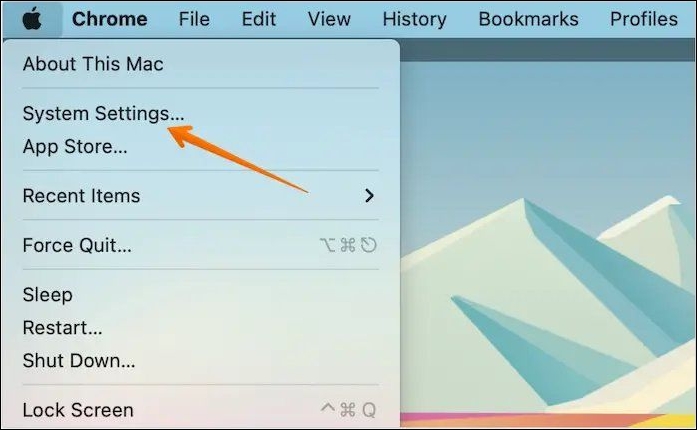
ขั้นตอนที่ 1. ไปที่เมนู Apple แล้วเลือก "การตั้งค่าระบบ"
ขั้นตอนที่ 2. คลิก "ทั่วไป" ในแถบด้านข้าง จากนั้นเลือก "พื้นที่จัดเก็บข้อมูล" ทางด้านขวา
ขั้นตอนที่ 3 คุณจะเห็นแถบด้านบนแสดงพื้นที่ว่างที่เหลืออยู่ ควรมีพื้นที่ว่างอย่างน้อย 30-40 GB หากพื้นที่เหลือน้อย ให้ลบไฟล์ขนาดใหญ่ที่ไม่จำเป็น ล้างถังขยะ ลบข้อมูลสำรอง iOS เก่าๆ และพิจารณาย้ายไฟล์มีเดียขนาดใหญ่ไปยังไดรฟ์ภายนอกเพื่อเพิ่มพื้นที่ว่าง
วิธีแก้ไขที่ 4: สแกนและซ่อมแซมไดรฟ์ของคุณในโหมดกู้คืนเพื่อแก้ไขปัญหาการดาวน์โหลด Golden Gate บน macOS ค้าง
การแก้ไขข้อผิดพลาดของดิสก์สามารถแก้ไขปัญหาการติดตั้งที่เกิดจากไฟล์ระบบปัจจุบันของคุณได้
ขั้นตอนที่ 1. รีสตาร์ท Mac ของคุณโดยกดปุ่มเปิด/ปิดค้างไว้ (สำหรับ Mac ที่ใช้ชิป Apple Silicon) จนกว่าจะเห็นตัวเลือกการเริ่มต้นระบบ สำหรับ Mac ที่ใช้ชิป Intel ให้กดปุ่ม Command + R ค้างไว้
ขั้นตอนที่ 2. เลือก "Disk Utility" แล้วคลิก "Continue"
ขั้นตอนที่ 3. เลือกไดรฟ์สำหรับบูตระบบ (โดยปกติคือ "Macintosh HD")
ขั้นตอนที่ 4. คลิก "ปฐมพยาบาล" แล้วคลิก "เรียกใช้"

ขั้นตอนที่ 5 รอจนกว่ากระบวนการจะเสร็จสมบูรณ์ แล้วรีสตาร์ท Mac ของคุณ การทำเช่นนี้จะแก้ไขข้อผิดพลาดทางตรรกะใดๆ บนไดรฟ์ของคุณที่อาจขัดขวางการติดตั้ง
ถ้าวิธีทั้งหมดไม่ได้ผล ให้ลองดาวน์โหลดเวอร์ชันที่เสถียรลงไปใช้
ถ้าหากยังแก้ปัญหาไม่ได้และ Mac ของคุณยังมีปัญหาอยู่ ทางที่ดีที่สุดคือควรยอมเสียข้อมูลไป คุณอาจต้องดาวน์เกรดกลับไปใช้ macOS 26 หรือเวอร์ชันเสถียรก่อนหน้า นี่คือวิธีการกู้คืนจากข้อมูลสำรอง Time Machine:
- เชื่อมต่อไดรฟ์ Time Machine เข้ากับ Mac ของคุณ
- รีสตาร์ท Mac ของคุณและเข้าสู่โหมดกู้คืน (กดปุ่มเปิด/ปิดค้างไว้สำหรับ Apple Silicon หรือ Command + R สำหรับ Intel)
- จากหน้าต่างยูทิลิตี้ของ macOS ให้เลือก "กู้คืนจากข้อมูลสำรอง Time Machine"
- เลือกไดรฟ์สำรองของคุณและทำตามคำแนะนำบนหน้าจอ การดำเนินการนี้จะกู้คืนระบบทั้งหมดของคุณกลับสู่สถานะก่อนเริ่มการติดตั้งเวอร์ชันเบต้า
ข้อคิดส่งท้าย
รู้สึกหงุดหงิดที่ติดตั้ง macOS Golden Gate เวอร์ชันเบต้าบน Mac ของคุณไม่ได้ใช่ไหม? สาเหตุส่วนใหญ่มักเกิดจากปัญหาความเข้ากันได้ (Mac ที่ใช้ Intel จะติดตั้งไม่ได้เลย) พื้นที่จัดเก็บไม่เพียงพอ ปัญหาเครือข่าย หรือความขัดแย้งของซอฟต์แวร์เฉพาะเวอร์ชันเบต้า การทำตามขั้นตอนข้างต้น—ตรวจสอบความเข้ากันได้ ใช้ตัวติดตั้งที่สามารถบูตได้ เพิ่มพื้นที่ว่าง เรียกใช้ First Aid และปิดใช้งานซอฟต์แวร์ที่ขัดแย้ง—จะช่วยแก้ไขปัญหาได้ส่วนใหญ่
อย่างไรก็ตาม หากคุณจำเป็นต้องติดตั้งระบบใหม่ทั้งหมด หรือเกิดข้อมูลสูญหายระหว่างกระบวนการติดตั้ง โปรแกรม EaseUS Data Recovery Wizard สำหรับ Mac คือตัวช่วยที่เชื่อถือได้ของคุณ ดาวน์โหลดได้เลยวันนี้ เพื่อให้มั่นใจว่าไฟล์สำคัญของคุณจะสามารถกู้คืนได้เสมอในระหว่างการทดสอบเบต้า
คำถามที่พบบ่อยเกี่ยวกับการติดตั้ง Golden Gate Beta บน macOS
ต่อไปนี้เป็นคำถามที่พบบ่อยบางส่วนที่คุณอาจสงสัย:
1. ทำไมฉันถึงติดตั้ง macOS Golden Gate Beta บน Mac ของฉันไม่ได้?
สาเหตุที่พบบ่อยที่สุด ได้แก่ ความไม่เข้ากันของฮาร์ดแวร์ (Mac ของคุณต้องใช้ชิป Apple Silicon), พื้นที่จัดเก็บข้อมูลว่างไม่เพียงพอ (ควรมีมากกว่า 30 GB), ไฟล์ติดตั้งเบต้าเสียหาย, การขัดข้องของเครือข่าย หรือความขัดแย้งกับส่วนขยายระบบของบุคคลที่สาม
2. ฉันจะอัปเดต macOS Golden Gate Beta ได้อย่างไร?
ไปที่เมนู Apple > การตั้งค่าระบบ > ทั่วไป > การอัปเดตซอฟต์แวร์ หากคุณลงทะเบียนในโปรแกรม Apple Beta Software Program การอัปเดตควรปรากฏขึ้น คลิก อัปเกรดทันที หากล้มเหลว ให้ลองดาวน์โหลดตัวติดตั้งแบบเต็มจากเว็บไซต์ Apple Developer หรือใช้ตัวติดตั้งแบบบูตได้
3. ฉันสามารถดาวน์เกรดจาก Golden Gate Beta กลับไปเป็นเวอร์ชันก่อนหน้าได้หรือไม่?
ใช่ คุณสามารถดาวน์เกรดได้โดยใช้ข้อมูลสำรอง Time Machine ที่คุณสร้างไว้ก่อนติดตั้งเวอร์ชันเบต้า หรืออีกทางเลือกหนึ่ง คุณสามารถสร้างตัวติดตั้งแบบบูตได้ของ macOS 26 หรือเวอร์ชันก่อนหน้าของคุณ แล้วทำการติดตั้งใหม่ทั้งหมด โปรดทราบว่าการดาวน์เกรดจำเป็นต้องลบไดรฟ์บูตของคุณ
4. พื้นที่ว่าง 20 GB เพียงพอสำหรับ macOS Golden Gate Beta หรือไม่?
แม้ว่าเวอร์ชันสุดท้ายอาจต้องการพื้นที่ประมาณ 20 GB แต่ ขอแนะนำอย่างยิ่งให้มีพื้นที่ว่าง 30-40 GB หรือมากกว่านั้นสำหรับการติดตั้งเวอร์ชันเบต้า เพื่อให้มีพื้นที่เพียงพอสำหรับการดาวน์โหลดขนาดใหญ่ ไฟล์ชั่วคราว และกระบวนการแตกไฟล์ ป้องกันข้อผิดพลาด "พื้นที่ไม่เพียงพอ" ที่น่าหงุดหงิด
บทความที่เกี่ยวข้อง
-
วิธีที่ดีที่สุด: ติดตั้ง macOS บนพีซี [ใหม่สำหรับปี 2024]
![author icon]() Daisy/2026-06-17
Daisy/2026-06-17 -
ซ่อมแซมฮาร์ดไดรฟ์ที่เสียหายบน Mac ด้วยสองวิธี
![author icon]() Daisy/2026-06-30
Daisy/2026-06-30
-
โน้ตบน Mac หายไป / ลบ: วิธีการกู้คืนโน้ต Mac (4 วิธี)
![author icon]() Suchat/2026-06-17
Suchat/2026-06-17 -
วิธีดูรูปภาพจากการ์ด SD บน Macbook
![author icon]() Daisy/2026-06-17
Daisy/2026-06-17