
- โปรแกรมฟรี EaseUS
- Data Recovery Wizard Free
- Todo Backup Free
- Partition Master Free

Daisy updated on Aug 14, 2026 to การกู้คืนไฟล์จาก Mac
เนื้อหาในหน้านี้:
คุณสามารถกู้คืนไฟล์ที่ถูกลบใน macOS ได้หรือไม่ Golden Gate
ใช่ ในหลายกรณี คุณสามารถกู้คืนไฟล์ที่ถูกลบใน macOS Golden Gate ได้ วิธีการกู้คืนจะขึ้นอยู่กับว่าไฟล์เหล่านั้นถูกลบไปอย่างไร
โดยปกติแล้ว เมื่อคุณลบไฟล์ใน Finder ไฟล์นั้นจะถูกย้ายไปยัง โฟลเดอร์ถังขยะของ Mac โดยตรง คุณยังไม่ได้สูญเสียไฟล์นั้นไปจริงๆ คุณสามารถเปิดถังขยะ คลิกขวา แล้วเลือก "นำกลับมา" เพื่อนำไฟล์กลับไปยังที่เดิมได้ Time Machine ก็พร้อมให้ความช่วยเหลือหากคุณมีข้อมูลสำรอง และหากไฟล์นั้นอยู่ใน iCloud Drive คุณสามารถตรวจสอบในส่วน "ลบไปแล้วล่าสุด" ของ iCloud ได้
แต่ถ้าคุณลบถังขยะไปแล้ว สถานการณ์จะซับซ้อนขึ้น Finder จะช่วยอะไรไม่ได้อีกแล้ว และความสำเร็จของคุณขึ้นอยู่กับพื้นที่จัดเก็บข้อมูลของคุณ: เป็น SSD หรือฮาร์ดไดรฟ์แบบหมุน? มีข้อมูลใหม่ถูกเขียนทับไปแล้วหลังจากลบหรือไม่? ทุกรายละเอียดมีความสำคัญ
และโปรดจำไว้ว่า มีความแตกต่างระหว่าง "ลบแล้ว" กับ "หายไป" บางครั้งหลังจากอัปเกรดระบบ ไฟล์อาจดูเหมือนหายไป แต่ไม่ได้ถูกลบจริง ๆ ไฟล์เหล่านั้นอาจถูกย้ายไปยังที่อื่น ซิงค์กับ iCloud หรืออาจไปอยู่ในไดรฟ์จัดเก็บข้อมูลอื่นก็ได้
ต่อไปนี้คือลำดับที่ดีที่สุดสำหรับการพยายามกู้คืนข้อมูลของคุณ:
- ขั้นตอนที่ 1. ตรวจสอบถังขยะ
- ขั้นตอนที่ 2. ตรวจสอบ Time Machine หรือข้อมูลสำรองอื่นๆ ของคุณ
- ขั้นตอนที่ 3. ตรวจสอบ iCloud Drive
- ขั้นตอนที่ 4. หากยังไม่สามารถแก้ไขได้ ให้ลองใช้โปรแกรมกู้ข้อมูลทันที
หากไฟล์เหล่านั้นมีความสำคัญและคุณไม่มีข้อมูลสำรอง อย่าเริ่มทำการฟอร์แมต แบ่งพาร์ติชั่น หรือ "แก้ไข" Mac ของคุณ การแก้ไขปัญหาโดยการแก้ไขปัญหาด้วยตัวเองจะดีกว่า
วิธีการกู้คืนไฟล์ที่ถูกลบใน macOS 27
คุณมีตัวเลือกที่ดีอยู่สองสามอย่าง ขึ้นอยู่กับว่าไฟล์ที่หายไปนั้นไปอยู่ที่ไหน อย่าลืมทำตามขั้นตอนเหล่านี้ก่อน กู้คืนไฟล์ที่ถูกลบใน Mac :
- หยุดเพิ่มไฟล์ใหม่ลงในไดรฟ์ที่คุณสูญเสียข้อมูลไปแล้ว
- หลีกเลี่ยงการดาวน์โหลดหรือย้ายไฟล์ขนาดใหญ่ไปยังที่นั้น
- ถ้าเป็นไปได้ อย่าติดตั้งซอฟต์แวร์กู้คืนข้อมูลบนไดรฟ์เดียวกัน ให้เลือกไดรฟ์อื่นแทน
- อย่าทำการจัดรูปแบบใดๆ
- ห้ามบันทึกไฟล์ที่กู้คืนแล้วกลับไปยังตำแหน่งเดิมที่ทำการกู้คืนเด็ดขาด
- หากไฟล์เหล่านี้มีความสำคัญต่อการทำงาน โปรดพิจารณาสร้างไฟล์สำรองหรืออิมเมจดิสก์ก่อนที่จะลองกู้คืนข้อมูลอย่างละเอียด
วิธีที่ 1. ใช้โปรแกรม EaseUS Data Recovery Wizard สำหรับ Mac
ไฟล์ของคุณหายไปอย่างถาวรแล้วหลังจากล้างถังขยะโดยไม่มีการสำรองข้อมูลใช่ไหม? โปรแกรมกู้คืน ข้อมูล EaseUS Data Recovery Wizard สำหรับ Mac อาจเป็นทางออกที่ดีที่สุดของคุณ มันสามารถค้นหาไฟล์ที่ยังมีโอกาสกู้คืนได้ใน Mac หรือไดรฟ์ที่เชื่อมต่อใดๆ ก็ได้
โปรแกรมนี้ใช้งานได้กับอุปกรณ์จัดเก็บข้อมูลทุกประเภท รวมถึงฮาร์ดไดรฟ์ภายใน, USB, การ์ด SD และอ่านไฟล์ระบบไฟล์ APFS, HFS+, exFAT, NTFS และ FAT
นอกจากนี้ยังมีวิดีโอแนะนำที่จะช่วยให้คุณเรียนรู้เพิ่มเติมเกี่ยวกับการกู้คืนข้อมูล Mac ด้วย EaseUS Data Recovery Wizard:

โปรดตรวจสอบบทแนะนำที่เป็นลายลักษณ์อักษรต่อไปนี้และเรียนรู้ขั้นตอนการกู้คืนข้อมูลบน macOS Golden Gate:
ขั้นตอนที่ 1. ค้นหาไฟล์ที่หายไป
เลือกตำแหน่งดิสก์ที่ต้องการค้นหาไฟล์ที่หายไป (อาจเป็นฮาร์ดดิสก์ภายใน/SSD หรืออุปกรณ์จัดเก็บข้อมูลแบบถอดได้) บน macOS Sierra, High Sierra, Mojave, Catalina, Big Sur, Monterey, Ventura และ Sonoma เวอร์ชันล่าสุด คลิกปุ่ม "ค้นหาไฟล์ที่หายไป"

ขั้นตอนที่ 2 ตรวจสอบผลการสแกน
EaseUS Data Recovery Wizard สำหรับ Mac จะทำการสแกนไดรฟ์ที่คุณเลือกทันทีและแสดงผลการสแกน

ขั้นตอนที่ 3 เลือกไฟล์และกู้คืน
ในผลการค้นหา ให้เลือกไฟล์ที่ต้องการดูตัวอย่าง แล้วคลิกปุ่ม "กู้คืน" เพื่อเรียกไฟล์เหล่านั้นกลับมา

หากคุณมีเพื่อนคนอื่นๆ ที่ประสบปัญหาข้อมูลสูญหายบน macOS เวอร์ชันใหม่ โปรดแนะนำบทช่วยสอนนี้บนโซเชียลมีเดียและให้ความช่วยเหลือพวกเขาด้วย!

วิธีที่ 2. กู้คืนไฟล์ที่ถูกลบจากถังขยะ
คุณเพิ่งลบไฟล์ไปใช่ไหม ตรวจสอบในถังขยะดูสิ macOS จะส่งไฟล์ส่วนใหญ่ไปที่นั่นก่อนที่จะลบทิ้ง เปิดถังขยะ คลิกขวาที่ไฟล์ที่คุณต้องการ แล้วเลือก "นำกลับมา" ง่ายแค่นั้นเอง
ขั้นตอนที่ 1. คลิกไอคอนถังขยะใน Dock ของคุณ เลื่อนดูหรือใช้ฟังก์ชันค้นหาของ Finder เพื่อค้นหาไฟล์ของคุณได้เร็วขึ้น
ขั้นตอนที่ 2 เมื่อคุณพบไฟล์แล้ว ให้เลือกไฟล์นั้น (กดปุ่ม Command ค้างไว้มากกว่าหนึ่งครั้ง) คลิกขวา แล้วเลือก "ย้ายกลับ" ไฟล์ของคุณจะกลับไปยังโฟลเดอร์เดิม

ถ้าหาไม่เจอ อาจเป็นเพราะ macOS ลบอัตโนมัติไปแล้ว (บางครั้งจะลบหลังจาก 30 วัน) หรือมีคนล้างถังขยะไปแล้ว ในกรณีนั้น ลองใช้ไฟล์สำรอง หรือใช้เครื่องมือการกู้คืนเพื่อ กู้คืนไฟล์ที่ถูกล้างในถังขยะ
วิธีที่ 3. กู้คืนไฟล์ที่ถูกลบจากไทม์แมชชีน
หากคุณยังคงเปิดใช้งาน Time Machine ไว้ วิธีนี้เป็นหนึ่งในวิธีการกู้คืนข้อมูลที่ปลอดภัยที่สุด
ขั้นตอนที่ 1. เชื่อมต่อไดรฟ์ Time Machine ของคุณ หรือตรวจสอบให้แน่ใจว่าคุณอยู่ในเครือข่ายที่ถูกต้อง หากเป็นการสำรองข้อมูลผ่านเครือข่าย
ขั้นตอนที่ 2. ใน Finder ให้ไปที่ตำแหน่งที่ไฟล์เคยอยู่ ไม่ว่าจะเป็นโฟลเดอร์เอกสารหรือเดสก์ท็อป
ขั้นตอนที่ 3 คลิกไอคอน Time Machine (หากไม่พบ ให้เพิ่มผ่านการตั้งค่าระบบ) เลือก "เรียกดูข้อมูลสำรอง Time Machine"
ขั้นตอนที่ 4. ใช้ไทม์ไลน์หรือลูกศรเพื่อเลื่อนดูข้อมูลสำรองก่อนหน้า โปรดสังเกตว่าไฟล์ของคุณยังอยู่เมื่อใด คุณอาจต้องตรวจสอบบางจุดหากไม่แน่ใจ
ขั้นตอนที่ 5. คลิกที่ไฟล์แล้วกด "กู้คืน" ไฟล์จะกลับไปยังตำแหน่งเดิม
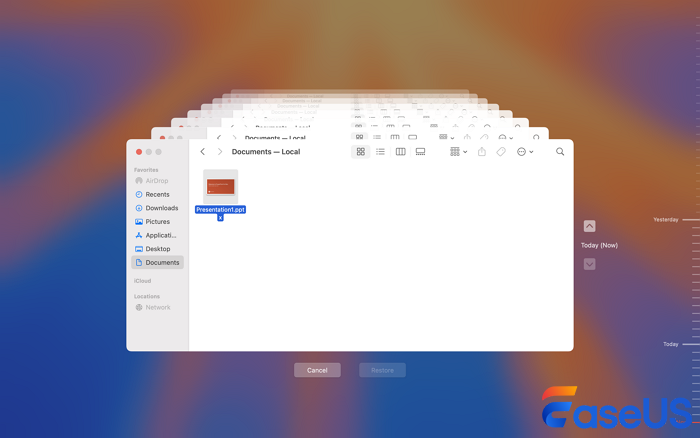
หากคุณไม่พบไฟล์ในข้อมูลสำรองใดๆ ก็ถึงเวลาที่จะตรวจสอบที่อื่น เช่น iCloud Drive หรือซอฟต์แวร์กู้คืนข้อมูล
วิธีที่ 4. กู้คืนไฟล์ที่ถูกลบจาก iCloud Drive
ใช้ iCloud Drive ใช่ไหม? คุณมีเวลา 30 วันในการกู้คืนไฟล์ที่เพิ่งลบไป
ขั้นตอนที่ 1. เข้าไปที่ เว็บไซต์ iCloud ในเบราว์เซอร์และลงชื่อเข้าใช้ด้วย Apple ID ของคุณ
ขั้นตอนที่ 2. เปิด iCloud Drive แล้วตรวจสอบดูว่าไฟล์ที่หายไปนั้นยังอยู่ในโฟลเดอร์หรือไม่ ถ้าไม่ ให้ดูในส่วน "ไฟล์ที่ลบไปแล้วล่าสุด"
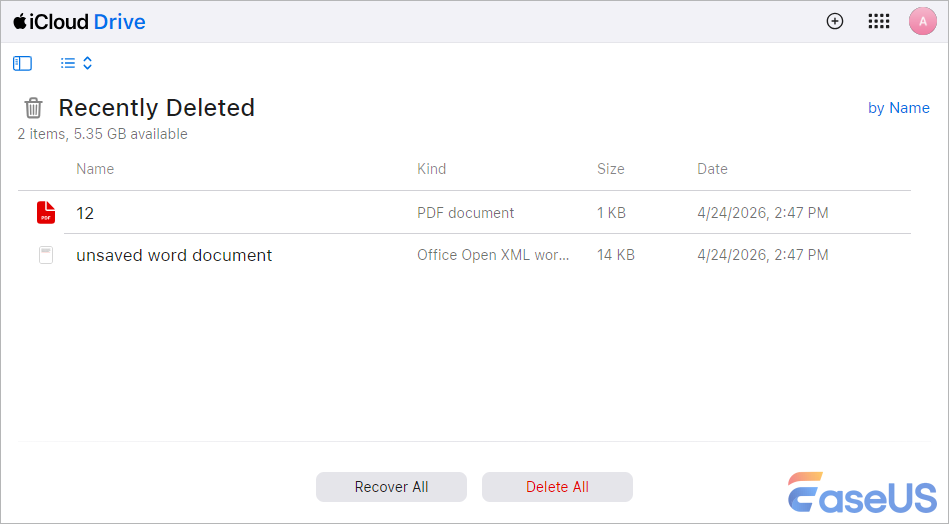
ขั้นตอนที่ 3 ค้นหาไฟล์ เลือกไฟล์ แล้วกด "กู้คืน" แค่นั้นเอง รอสักครู่ให้ Mac ของคุณซิงค์ข้อมูล แล้วตรวจสอบไฟล์ของคุณในโฟลเดอร์ iCloud Drive ใน Finder
ถ้าหาไม่เจอ แสดงว่าคุณอาจเลยกำหนด 30 วันไปแล้ว หรือไม่ก็ไฟล์นั้นถูกลบไปอย่างถาวรแล้ว
บทสรุป
การกู้คืนไฟล์ที่ถูกลบใน macOS Golden Gate มักขึ้นอยู่กับว่าคุณทำไฟล์หายไปอย่างไร หากไฟล์หายไปโดยไม่ทราบสาเหตุ ให้ลองค้นหาในถังขยะหรือใช้ฟังก์ชัน "กู้คืน" หากคุณสำรองข้อมูลด้วย Time Machine ให้ลองค้นหาในไฟล์สำรองและกู้คืนไฟล์ที่หายไปจากที่นั่น สำหรับผู้ใช้ iCloud ให้ดูที่ส่วน "ลบไปแล้วเมื่อเร็วๆ นี้" บน iCloud.com
หากคุณได้ล้างถังขยะไปแล้วและไม่มีข้อมูลสำรอง ให้หยุดทุกอย่างแล้วใช้โปรแกรม EaseUS Data Recovery Wizard for Mac (ถ้าเป็นไปได้ ให้ใช้ไดรฟ์อื่น) และปล่อยให้โปรแกรมสแกนหาข้อมูลที่เหลืออยู่
คำถามที่พบบ่อยเกี่ยวกับการกู้คืนข้อมูล macOS ด้วย Golden Gate
1. ไฟล์ที่ถูกลบจะไปอยู่ที่ใดหลังจากอัปเดต macOS Golden Gate?
ไฟล์เหล่านั้นจะถูกย้ายไปที่ถังขยะก่อน และจะอยู่ในนั้นจนกว่าคุณจะล้างถังขยะ หรือ macOS จะลบออกหลังจาก 30 วัน ไฟล์จาก iCloud Drive ก็จะได้รับการจัดการในลักษณะเดียวกัน
2. ฉันจะกู้คืนไฟล์ที่ถูกลบอย่างถาวรบน macOS 27 ได้อย่างไร?
อาจเป็นไปได้ โปรแกรมกู้ข้อมูลระดับมืออาชีพอย่าง EaseUS Data Recovery Wizard สำหรับ Mac อาจช่วยกู้ข้อมูลบางส่วนกลับมาได้ หากข้อมูลเหล่านั้นยังไม่ถูกเขียนทับ แต่ก็ไม่มีการรับประกัน โดยเฉพาะอย่างยิ่งกับ SSD
3. ฉันสามารถกู้คืนไฟล์ที่ถูกลบใน macOS Golden Gate โดยไม่ต้องใช้ Time Machine ได้หรือไม่?
หากคุณไม่ได้เปิดใช้งาน Time Machine คุณสามารถดาวน์โหลดซอฟต์แวร์กู้คืนข้อมูล Mac ระดับมืออาชีพเพื่อกู้คืนไฟล์ที่ถูกลบ หรือคุณสามารถตรวจสอบข้อมูลสำรอง iCloud หรือข้อมูลสำรองในเครื่องอื่นๆ เพื่อกู้คืนไฟล์ที่หายไปได้
บทความที่เกี่ยวข้อง
-
วิธีเรียกใช้การกู้คืนข้อมูล Mac ในโหมดการกู้คืน [โดยไม่ต้องสร้างไดรฟ์ USB]
![author icon]() Daisy/2026-06-17
Daisy/2026-06-17 -
ประวัติเวอร์ชันการเรียกดูเป็นสีเทาบน Mac หรือไม่? 3 วิธีแก้ไขเพื่อกู้คืนข้อมูล!
![author icon]() Daisy/2026-06-17
Daisy/2026-06-17
-
วิธีการกู้คืนไฟล์ที่ถูกลบโดย RM บน Mac
/2026-06-17
-
วิธีคืนค่า Mac จาก Time Machine [คู่มือฉบับสมบูรณ์]
![author icon]() Daisy/2026-06-30
Daisy/2026-06-30