
 Suchat/2026-06-17
 - โปรแกรมฟรี EaseUS
- Data Recovery Wizard Free
- Todo Backup Free
- Partition Master Free

Daisy updated on Sep 16, 2026 to การกู้คืนไฟล์จาก Mac
เมื่อการอัปเกรด macOS Golden Gate ไม่ปรากฏใน การตั้งค่าระบบ หรือ Mac App Store สาเหตุหลักมักเกิดจากความไม่เข้ากันของฮาร์ดแวร์ รอบการเปิดตัวที่ล่าช้าของ Apple ไฟล์แคชการอัปเดตซอฟต์แวร์ในเครื่องเสียหาย หรือการตั้งค่าโปรไฟล์เบต้าที่จำกัด ผู้ใช้สามารถแก้ไขปัญหานี้ได้โดยการตรวจสอบตัวระบุรุ่น Mac ล้างไฟล์แคชในเครื่องผ่านคำสั่ง Terminal หรือลงทะเบียนในช่อง Apple Developer หรือ Public Beta
เนื้อหาในหน้านี้:
- เหตุใด macOS Golden Gate จึงหายไป
- กู้คืน Mac ของคุณก่อนทำการแก้ไขปัญหาการอัปเดตระบบ
- วิธีที่ 1. ตรวจสอบความเข้ากันได้ของฮาร์ดแวร์กับ macOS Golden Gate
- วิธีที่ 2. รีเฟรชโปรแกรมอัปเดตซอฟต์แวร์ผ่านทางเทอร์มินัล
- วิธีที่ 3. ลบแคชการตั้งค่าการอัปเดตซอฟต์แวร์ที่ล้าสมัย
เมื่อ macOS Golden Gate ไม่ปรากฏบน Mac ของคุณ อาจเกิดจากหลายปัจจัยทางเทคนิคที่ซ่อนแพ็กเกจตัวติดตั้งจากระบบในเครื่องของคุณ ปัจจัยเหล่านี้มีตั้งแต่การเลิกใช้ฮาร์ดแวร์อย่างเป็นทางการ ความล่าช้าของเซิร์ฟเวอร์ในแต่ละภูมิภาค ไปจนถึงข้อผิดพลาดในการกำหนดค่าเครือข่าย และข้อมูลเมตาการอัปเดตในเครื่องที่เสียหาย
เหตุผล: เหตุใด macOS Golden Gate จึงหายไป
การทำความเข้าใจว่าเหตุใดการอัปเกรดระบบปฏิบัติการจึงไม่เกิดขึ้นโดยอัตโนมัติ จำเป็นต้องตรวจสอบทั้งสถานะของคอมพิวเตอร์ในเครื่องและเครือข่ายการแจกจ่ายซอฟต์แวร์ระยะไกล การอัปเกรดระบบปฏิบัติการจะปฏิบัติตามขั้นตอนการตรวจสอบฮาร์ดแวร์และเครือข่ายอย่างเข้มงวดก่อนที่จะแสดงตัวติดตั้งให้ผู้ใช้เห็น
- การยุติการสนับสนุนฮาร์ดแวร์: Apple จะหยุดให้การสนับสนุนคอมพิวเตอร์ Mac รุ่นเก่าที่ใช้ Intel เป็นระยะๆ อุปกรณ์รุ่นเก่าเหล่านี้จะไม่สามารถรับการอัปเดต macOS เวอร์ชันใหม่ได้โดยตรงอีกต่อไป
- การกระจายเซิร์ฟเวอร์แบบค่อยเป็นค่อยไป: เซิร์ฟเวอร์ทั่วโลกของ Apple จะทยอยปล่อยอัปเดตทีละน้อยในช่วงเวลาหลายชั่วโมงหรือหลายวัน การตั้งค่าแบบนี้จะช่วยป้องกันปริมาณการใช้งานเซิร์ฟเวอร์ที่มากเกินไปสำหรับผู้ใช้ทั่วโลก
- ไฟล์ แคชการอัปเดตซอฟต์แวร์เสียหาย: ไฟล์อัปเดตที่บันทึกไว้ในเครื่อง Mac ของคุณอาจล้าสมัยหรือเสียหายได้ ระบบของคุณจะแสดงผลผิดพลาดว่าไม่มีการอัปเดตซอฟต์แวร์ใหม่ให้ใช้งานได้
- ความไม่ตรงกันของโปรไฟล์เบต้า: หากคุณติดตั้งโปรไฟล์เบต้าสำหรับนักพัฒนาหรือโปรไฟล์เบต้าสาธารณะไว้ เครื่อง Mac ของคุณอาจตรวจสอบเฉพาะช่องทางการทดสอบเบต้าเก่าแทนที่จะค้นหาเวอร์ชันระบบสาธารณะอย่างเป็นทางการ
- ข้อจำกัดด้านเครือข่ายและไฟร์วอลล์: เครื่องมือรักษาความปลอดภัย การใช้งานบริการ VPN หรือกฎไฟร์วอลล์ของเราเตอร์ที่เข้มงวด อาจขัดขวางไม่ให้ Mac ของคุณเข้าถึงเซิร์ฟเวอร์อัปเดตของ Apple ได้

วิธีการติดตั้ง macOS 27 บน Mac ที่ไม่รองรับ
ด้วย OCLP คุณสามารถติดตั้ง macOS Golden Gate บนฮาร์ดแวร์ Mac ที่ไม่รองรับได้ด้วยขั้นตอนที่ไม่ซับซ้อนนัก

ความปลอดภัย: กู้คืน Mac ของคุณก่อนแก้ไขปัญหาการอัปเดตระบบ
การสำรองข้อมูล Time Machine อย่างสมบูรณ์ไปยังไดรฟ์ภายนอกเป็นสิ่งจำเป็นก่อนทำการแก้ไขการอัปเดตซอฟต์แวร์ หากข้อผิดพลาดในการอัปเดตที่ไม่คาดคิดทำให้ไดรฟ์ของคุณไม่สามารถบูตได้หรือทำให้ไฟล์ส่วนตัวสูญหาย EaseUS Data Recovery Wizard สำหรับ Mac จะช่วยให้คุณกู้คืนข้อมูลได้อย่างน่าเชื่อถือ
ขั้นตอนที่ 1. เลือกสถานที่
เลือกดิสก์ที่คุณสูญเสียข้อมูลหลังจากอัปเดตเป็น macOS Sonoma/Ventura/Monterey/Big Sur จากนั้นคลิก "ค้นหาไฟล์ที่สูญหาย"

ขั้นตอนที่ 2. ค้นหาข้อมูลที่สูญหายหลังจากการสแกน
โปรแกรม EaseUS Data Recovery Wizard สำหรับ Mac จะทำการสแกนไดรฟ์ที่คุณเลือกทันทีและแสดงผลการสแกนในช่องด้านซ้าย ใช้ประเภทไฟล์และเส้นทางไฟล์เพื่อค้นหาข้อมูลที่ต้องการบน Mac

ขั้นตอนที่ 3. กู้คืนข้อมูลหลังจากการอัปเดต macOS
เลือกไฟล์เป้าหมายที่สูญหายไปโดยไม่รู้ตัวระหว่างหรือหลังการอัปเดต แล้วคลิกปุ่ม "กู้คืน" เพื่อกู้คืนไฟล์ทั้งหมดกลับมา

หากคุณคิดว่าข้อมูลนี้มีประโยชน์ โปรดแชร์ต่อให้ผู้อื่นบนโซเชียลมีเดีย เพื่อช่วยให้พวกเขาเอาชนะความท้าทายทั่วไปนี้ได้
วิธีที่ 1. ตรวจสอบความเข้ากันได้ของฮาร์ดแวร์กับ macOS Golden Gate
สาเหตุที่พบบ่อยที่สุดที่ทำให้ macOS Golden Gate ไม่ปรากฏในแคตตาล็อกซอฟต์แวร์ของคุณคือ Apple ได้ยกเว้นรุ่น Mac ของคุณออกจากรายการที่รองรับอย่างเป็นทางการแล้ว macOS รุ่นใหม่ๆ ต้องการคุณสมบัติฮาร์ดแวร์เฉพาะ เช่น ความสามารถด้านกราฟิก Metal 3 และชุดคำสั่งโปรเซสเซอร์ Apple Silicon หรือ Intel รุ่นล่าสุด
ตรวจสอบตารางอ้างอิงความเข้ากันได้ด้านล่างเพื่อยืนยันว่าระบบของคุณรองรับ macOS Golden Gate โดยตรงหรือไม่:
| กลุ่มผลิตภัณฑ์ Mac | โมเดลที่รองรับโดยเนทีฟ | รุ่นเก่าที่ไม่รองรับ | วิธีแก้ปัญหาที่จำเป็น |
| แมคบุ๊กโปร | Apple Silicon ปี 2021 และรุ่น Intel บางรุ่นที่เพิ่งวางจำหน่าย | รุ่น Touch Bar ปี 2017 และรุ่นเก่ากว่า | ต้องใช้ OpenCore Legacy Patcher เพื่อข้ามการตรวจสอบแบบเนทีฟ |
| แมคบุ๊กแอร์ | M1, M2, M3 และรุ่น Intel สมัยใหม่ | รุ่นอัลตร้าพอร์เซลินปี 2017 และรุ่นเก่ากว่า | จำเป็นต้องแก้ไขไฟล์ EFI bootloader เองก่อนติดตั้ง |
| ไอแมค | รุ่น Apple Silicon ขนาด 24 นิ้ว และรุ่น Intel รุ่นใหม่ | รุ่น Slim Unibody ปี 2017 และเก่ากว่า | ต้องใช้ยูทิลิตี้ patcher สำหรับการเร่งความเร็วของกราฟิกแบบเก่า |
| แมคมินิ / แมคสตูดิโอ | M1, M2, M3 และ Intel Mini รุ่นหลังๆ | หน่วยเดสก์ท็อปปี 2014 และเก่ากว่า | ต้องอัปเกรดพื้นที่จัดเก็บข้อมูลสำรองและกำหนดเส้นทางการบูตเอง |
หากต้องการตรวจสอบรหัสรุ่นที่แน่นอน ให้คลิกไอคอน Apple ที่มุมซ้ายบนของหน้าจอ เลือก "เกี่ยวกับ Mac เครื่องนี้" และจดบันทึกชื่อรุ่นและปีที่ผลิตที่แสดงในแผงภาพรวม
วิธีที่ 2. รีเฟรชการอัปเดตซอฟต์แวร์ผ่านทางเทอร์มินัล
หาก Mac ของคุณรองรับการอัปเดตอย่างสมบูรณ์ แต่การอัปเดตยังไม่ปรากฏให้เห็น อาจเป็นเพราะกระบวนการทำงานของโปรแกรมอัปเดตในพื้นหลังหยุดชะงัก คุณสามารถบังคับให้ macOS ล้างแคชแคตตาล็อกปัจจุบันและสอบถามเซิร์ฟเวอร์อัปเดตของ Apple โดยตรงโดยใช้คำสั่งใน Terminal ได้
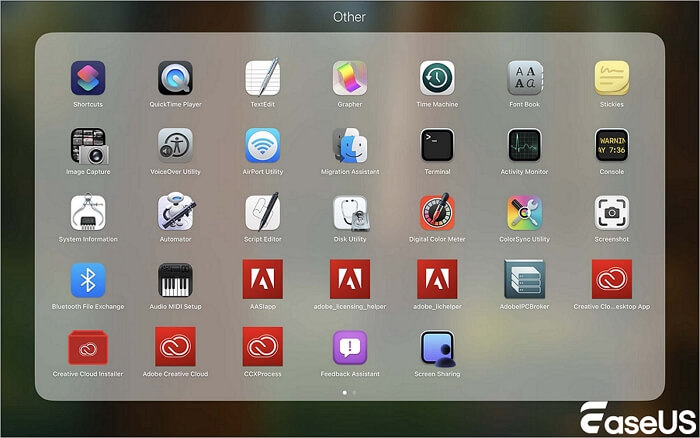
- เปิด Finder ไปที่ Applications เปิด Utilities แล้วเปิด "Terminal"
![เทอร์มินัลเปิด]()
- พิมพ์คำสั่งต่อไปนี้เพื่อรีเซ็ตแฟล็กการรีเซ็ตแคตตาล็อกการอัปเดตซอฟต์แวร์: sudo softwareupdate --reset-ignored
- กด Enter จากนั้นป้อนรหัสผ่านผู้ดูแลระบบในเครื่องของคุณเมื่อได้รับแจ้ง
- เรียกใช้คำสั่งนี้เพื่อบังคับให้ทำการสแกนออนไลน์ใหม่ในแคตตาล็อกซอฟต์แวร์อย่างเป็นทางการ: softwareupdate -l
- ตรวจสอบข้อความบันทึกในเทอร์มินัล หาก macOS Golden Gate ปรากฏในรายการที่แสดง ให้เปิดการตั้งค่าระบบ ไปที่ทั่วไป และเลือกการอัปเดตซอฟต์แวร์เพื่อเริ่มการดาวน์โหลด
วิธีที่ 3. ลบแคชการตั้งค่าการอัปเดตซอฟต์แวร์ที่ล้าสมัย
ไฟล์การตั้งค่าระบบในเครื่องที่เสียหายอาจทำให้ส่วนติดต่อผู้ใช้แบบกราฟิกของการตั้งค่าระบบไม่สามารถดึงภาพระบบที่อัปเดตแล้วได้ การลบไฟล์รายการคุณสมบัติที่แคชไว้เหล่านี้จะบังคับให้ macOS สร้างดัชนีแคตตาล็อกซอฟต์แวร์ขึ้นใหม่ตั้งแต่เริ่มต้น
- เปิดการตั้งค่าระบบ ไปที่ทั่วไป เลือกการอัปเดตซอฟต์แวร์ และปิดการตรวจสอบการอัปเดตอัตโนมัติชั่วคราว
- เปิด Finder คลิก Go ในแถบเมนูด้านบน เลือก Go to Folder แล้วป้อนพาธไดเร็กทอรีนี้: /Library/Preferences/com.apple.SoftwareUpdate.plist
- ย้ายไฟล์ plist เป้าหมายไปยังถังขยะ
- เปิดเมนู "ไปที่โฟลเดอร์" อีกครั้ง แล้วไปยังโฟลเดอร์แคชของผู้ใช้โดยป้อนเส้นทางนี้: ~/Library/Caches/
- ค้นหาโฟลเดอร์ที่เกี่ยวข้องกับกระบวนการอัปเดตซอฟต์แวร์ เช่น com.apple.SoftwareUpdate แล้วย้ายไปยังถังขยะ
- รีสตาร์ท Mac ของคุณ กลับไปที่การตั้งค่าระบบ และตรวจสอบการอัปเดต macOS Golden Gate อีกครั้ง
เรียนรู้เพิ่มเติม
ยังสงสัยอยู่ใช่ไหม? คลิกที่นี่เพื่อเรียนรู้เกี่ยวกับ "การลบไฟล์แคชบน Mac ปลอดภัยหรือไม่?"
บทสรุป
การแก้ไขข้อผิดพลาดที่ macOS Golden Gate ไม่แสดงขึ้นมานั้น จำเป็นต้องตรวจสอบความเข้ากันได้ของฮาร์ดแวร์ ความเสถียรของเครือข่าย และสถานะแคชในเครื่องอย่างเป็นระบบ โดยการตรวจสอบความเข้ากันได้ของฮาร์ดแวร์ การล้างแคชของโปรแกรมอัปเดตซอฟต์แวร์ในเครื่องผ่าน Terminal และการล้างไฟล์การตั้งค่าที่เสียหาย ผู้ใช้จะสามารถค้นหาและดาวน์โหลดตัวติดตั้งระบบปฏิบัติการอย่างเป็นทางการได้อย่างน่าเชื่อถือ ควรมีเครื่องมืออย่าง EaseUS Data Recovery Wizard ติดตัวไว้เสมอ เพื่อให้คลังสื่อและไฟล์โปรเจ็กต์ที่มีค่าของคุณปลอดภัยตลอดการติดตั้ง macOS Golden Gate
คำถามที่พบบ่อยเกี่ยวกับปัญหา Golden Gate บน macOS ไม่แสดงขึ้นมา
การแก้ไขปัญหาการแสดงผลการอัปเดตซอฟต์แวร์มักก่อให้เกิดคำถามเกี่ยวกับการใช้งาน เช่น การตั้งค่าเครือข่าย ลิงก์ตัวติดตั้ง และความเข้ากันได้ของฮาร์ดแวร์ ด้านล่างนี้คือคำตอบที่ชัดเจนจากผู้เชี่ยวชาญสำหรับคำถามที่พบบ่อยที่สุด
1. ทำไม macOS Golden Gate ถึงแสดงขึ้นบน Mac เครื่องหนึ่งของฉัน แต่ไม่แสดงบนอีกเครื่องหนึ่ง?
คอมพิวเตอร์ Mac แต่ละเครื่องจะแสดงการอัปเดตในเวลาที่แตกต่างกัน ขึ้นอยู่กับสถานะความเข้ากันได้ของฮาร์ดแวร์ โปรไฟล์เบต้าที่ใช้งานอยู่ และการกำหนดเส้นทางเซิร์ฟเวอร์ตามภูมิศาสตร์ หาก Mac เครื่องหนึ่งเป็นรุ่นเก่าที่ไม่ได้รับการสนับสนุน และอีกเครื่องหนึ่งเป็นเครื่อง Apple Silicon ที่ได้รับการสนับสนุน เครื่องรุ่นเก่าจะซ่อนแพ็คเกจการอัปเกรดโดยอัตโนมัติ จนกว่าคุณจะใช้เครื่องมือแก้ไขแบบกำหนดเอง
2. ฉันสามารถบังคับให้ Mac ของฉันดาวน์โหลด macOS Golden Gate ได้หรือไม่ หาก Mac นั้นไม่ได้รับการสนับสนุนอย่างเป็นทางการ?
ใช่ คุณสามารถติดตั้ง macOS Golden Gate บนฮาร์ดแวร์ Mac ที่ไม่ได้รับการสนับสนุนอย่างเป็นทางการได้ โดยใช้ยูทิลิตี้ของบุคคลที่สาม เช่น OpenCore Legacy Patcher เครื่องมือเหล่านี้จะแทรกส่วนขยายไดรเวอร์ที่ขาดหายไปและจำลองตัวระบุบอร์ดที่รองรับ ทำให้ตัวติดตั้ง macOS Golden Gate สามารถดาวน์โหลดและทำงานได้อย่างราบรื่นบนระบบรุ่นเก่า
3. การล้างแคชการอัปเดตซอฟต์แวร์จะลบไฟล์ส่วนตัวใดๆ หรือไม่?
ไม่ การล้างไฟล์แคชการตั้งค่าการอัปเดตซอฟต์แวร์จะลบเฉพาะไฟล์บันทึกแคตตาล็อกระบบชั่วคราวและไฟล์ plist การกำหนดค่าที่ใช้โดยการตั้งค่าระบบเท่านั้น ไม่ส่งผลกระทบต่อเอกสารส่วนตัว รูปภาพ แอปพลิเคชันของผู้ใช้ หรือไฟล์บนเดสก์ท็อปของคุณ
บทความที่เกี่ยวข้อง
-
กู้คืนไฟล์ที่ถูกลบบน Mac โดยไม่ใช้ Time Machine
![author icon]() Daisy/2026-06-17
Daisy/2026-06-17 -
วิธีการกู้คืนไฟล์ที่ถูกแทนที่บน Mac
![author icon]() Suchat/2026-06-17
Suchat/2026-06-17
-
![author icon]() Suchat/2026-06-17
Suchat/2026-06-17 -
ไม่สามารถตรวจสอบดิสก์เริ่มต้นระบบ Mac ได้? ต้องทำอย่างไร?
![author icon]() Daisy/2026-06-17
Daisy/2026-06-17