
 Suchat/2026-06-17
 - โปรแกรมฟรี EaseUS
- Data Recovery Wizard Free
- Todo Backup Free
- Partition Master Free

Daisy updated on Sep 08, 2026 to การกู้คืนไฟล์จาก Mac
เนื้อหาในหน้านี้:
ระบบปฏิบัติการ macOS เวอร์ชันหลักทุกเวอร์ชันนำเสนอคุณสมบัติใหม่ ๆ ที่ล้ำสมัย การออกแบบภาพที่ได้รับการปรับปรุง และการปรับแต่งประสิทธิภาพให้เหมาะสมกับสถาปัตยกรรมฮาร์ดแวร์สมัยใหม่ อย่างไรก็ตาม Apple มักทยอยยกเลิกการสนับสนุนระบบปฏิบัติการสำหรับ Mac รุ่นเก่าที่ใช้โปรเซสเซอร์ Intel
หากคุณเป็นเจ้าของ MacBook Pro, MacBook Air, iMac หรือ Mac Mini รุ่นเก่าที่หมดสิทธิ์การอัปเดตซอฟต์แวร์อย่างเป็นทางการแล้ว คุณไม่จำเป็นต้องทิ้งเครื่องของคุณไป ด้วย OpenCore Legacy Patcher ผู้ใช้สามารถก้าวข้ามข้อจำกัดของระบบปฏิบัติการและ ติดตั้ง macOS Golden Gate บนเครื่อง Mac รุ่นที่ไม่ได้รับการสนับสนุน ได้อย่างสำเร็จ โดยยังคงใช้งานได้เต็มประสิทธิภาพ
ตรวจสอบฮาร์ดแวร์ก่อนติดตั้ง macOS Golden Gate
ก่อนที่คุณจะพยายามติดตั้ง macOS Golden Gate บน MacBook Pro หรือ iMac รุ่นเก่า คุณต้องตรวจสอบให้แน่ใจก่อนว่าฮาร์ดแวร์ของคุณได้รับการสนับสนุนโดย OpenCore Legacy Patcher (OCLP) OCLP เน้นที่รุ่น Mac ที่ใช้โปรเซสเซอร์ Intel ซึ่ง Apple ได้ถอดออกจากรายการสนับสนุนอย่างเป็นทางการแล้ว Mac ส่วนใหญ่ตั้งแต่ปี 2012 ถึง 2020 สามารถใช้งานได้ แต่บางรุ่นอาจต้องการแพทช์ GPU เฉพาะเพื่อให้ทำงานได้อย่างถูกต้อง
ต่อไปนี้เป็นตารางอ้างอิงความเข้ากันได้โดยย่อ ซึ่งครอบคลุมรุ่น Mac ทั่วไปที่ไม่รองรับ แต่สามารถใช้งาน macOS Golden Gate ผ่าน OCLP ได้
| แมคโมเดล | ปี | สถานะการสนับสนุน OCLP | หมายเหตุเกี่ยวกับการเร่งความเร็ว GPU |
| แมคบุ๊กโปร | ปี 2012 ถึง 2015 | รองรับด้วยแพทช์ | ต้องใช้แพทช์ Metal รุ่นเก่าเพื่อเร่งความเร็วในการแสดงผลกราฟิก |
| แมคบุ๊กแอร์ | ปี 2013 ถึง 2017 | รองรับด้วยแพทช์ | GPU ในตัวใช้งานได้กับแพทช์รูท |
| ไอแมค | ปี 2013 ถึง 2019 | รองรับด้วยแพทช์ | บางรุ่นจำเป็นต้องแก้ไขปัญหาการเร่งความเร็วในการแสดงผล |
| แม็คโปร | ถังขยะปี 2013 | รองรับด้วยแพทช์ | ไดรเวอร์ FirePro จำเป็นต้องติดตั้งแพทช์ด้วยตนเอง |
| แมคมินิ | ปี 2014 ถึง 2018 | รองรับด้วยแพทช์ | การ์ดกราฟิก Intel HD จำเป็นต้องมีการแก้ไขไฟล์ในไดเร็กทอรีราก (root volume patches) |
วิธีการติดตั้ง macOS 27 บน Mac ที่ไม่รองรับ
การอัปเกรด Mac ที่ใช้โปรเซสเซอร์ Intel ที่ไม่ได้รับการสนับสนุนนั้น จำเป็นต้องแก้ไขสภาพแวดล้อม EFI ของระบบเพื่อแทรกตาราง ACPI ไดรเวอร์ และแฟล็กการบูตแบบกำหนดเองที่ขาดหายไป ขั้นตอนมาตรฐานต่อไปนี้จะอธิบายขั้นตอนการติดตั้งทั้งหมด
ขั้นตอนที่ 1. ดาวน์โหลดและติดตั้ง OpenCore Legacy Patcher เวอร์ชันล่าสุด
เริ่มต้นด้วยการดาวน์โหลด OpenCore Legacy Patcher จากหน้า GitHub releases อย่างเป็นทางการ โปรแกรมนี้ฟรีและเป็นโอเพนซอร์ส เข้าไปที่ GitHub repository ในเว็บเบราว์เซอร์ของคุณและค้นหาเวอร์ชันล่าสุด ดาวน์โหลดไฟล์ zip และแตกไฟล์ออกมา ลากแอปพลิเคชัน OCLP ไปยังโฟลเดอร์ Applications ของคุณเพื่อให้เข้าถึงได้ง่าย
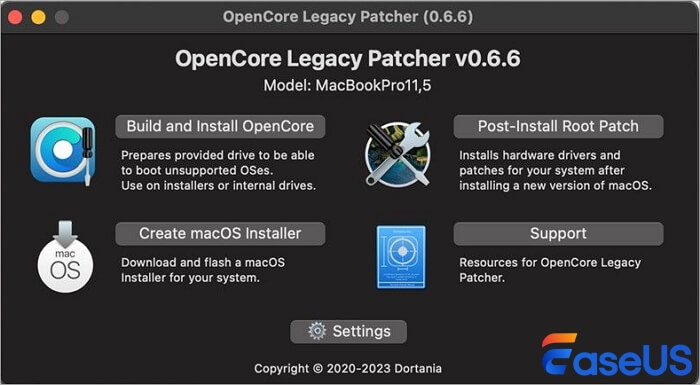
ขั้นตอนที่ 2. ดาวน์โหลดแพ็คเกจตัวติดตั้ง macOS Golden Gate ผ่าน OCLP
จากเมนูหลักของ OCLP ให้คลิกตัวเลือกที่มีชื่อว่า สร้างตัวติดตั้ง macOS เครื่องมือจะแสดงรายการเวอร์ชัน macOS ที่มีให้เลือก เลือก macOS Golden Gate จากรายการ OCLP จะเชื่อมต่อโดยตรงกับเซิร์ฟเวอร์ของ Apple และดาวน์โหลดแพ็กเกจตัวติดตั้งแบบเต็ม ดังนั้นคุณไม่จำเป็นต้องไปที่ Mac App Store แยกต่างหาก
ขั้นตอนที่ 3. สร้าง USB สำหรับติดตั้ง macOS Golden Gate ที่สามารถบูตได้
ตอนนี้คุณต้องสร้างตัวติดตั้ง USB ที่สามารถบูตได้สำหรับ macOS Golden Gate เสียบแฟลชไดรฟ์ USB ของคุณเข้ากับ Mac เมื่อดาวน์โหลดตัวติดตั้งเสร็จสิ้นแล้ว กลับไปที่อินเทอร์เฟซ OCLP เครื่องมือจะแจ้งให้คุณเลือกไดรฟ์เป้าหมายสำหรับตัวติดตั้งที่สามารถบูตได้ เลือกไดรฟ์ USB ของคุณจากรายการ
OCLP จะ ทำการฟอร์แมตไดรฟ์ USB และคัดลอกไฟล์ติดตั้งที่จำเป็นทั้งหมดลงไป ขั้นตอนนี้ยังทำการแทรกบูตโหลดเดอร์ OpenCore และไดรเวอร์รุ่นเก่าที่จำเป็นลงในตัวติดตั้ง USB โดยตรง ซึ่งเป็นสิ่งที่ทำให้สามารถบูตบน Mac รุ่นที่ไม่รองรับได้ กระบวนการฟอร์แมตจะลบข้อมูลทั้งหมดที่มีอยู่บนไดรฟ์ USB ดังนั้นโปรดตรวจสอบให้แน่ใจว่าคุณได้สำรองข้อมูลสำคัญใดๆ ที่จัดเก็บไว้ในนั้นแล้ว
หากคุณเผลอทำไฟล์หายระหว่างขั้นตอนการฟอร์แมตนี้ โปรแกรม EaseUS Data Recovery Wizard for Mac สามารถสแกนไดรฟ์ USB ที่ฟอร์แมตใหม่แล้วและกู้คืนเอกสาร รูปภาพ และข้อมูลอื่นๆ ได้ โปรแกรมนี้ใช้งานได้กับไดรฟ์ที่ฟอร์แมตด้วย FAT32, ExFAT และ APFS ทำให้คุณสามารถกู้คืนข้อมูลได้ครอบคลุมกว้างขวาง
ขั้นตอนที่ 1. ค้นหาไฟล์ที่หายไป
เลือกตำแหน่งดิสก์ที่ต้องการค้นหาไฟล์ที่หายไป (อาจเป็นฮาร์ดดิสก์ภายใน/SSD หรืออุปกรณ์จัดเก็บข้อมูลแบบถอดได้) บน macOS Sierra, High Sierra, Mojave, Catalina, Big Sur, Monterey, Ventura และ Sonoma เวอร์ชันล่าสุด คลิกปุ่ม "ค้นหาไฟล์ที่หายไป"

ขั้นตอนที่ 2 ตรวจสอบผลการสแกน
EaseUS Data Recovery Wizard สำหรับ Mac จะทำการสแกนไดรฟ์ที่คุณเลือกทันทีและแสดงผลการสแกน

ขั้นตอนที่ 3 เลือกไฟล์และกู้คืน
ในผลการค้นหา ให้เลือกไฟล์ที่ต้องการดูตัวอย่าง แล้วคลิกปุ่ม "กู้คืน" เพื่อเรียกไฟล์เหล่านั้นกลับมา

หากคุณคิดว่าข้อมูลนี้มีประโยชน์ โปรดแชร์ต่อให้ผู้อื่นบนโซเชียลมีเดีย เพื่อช่วยให้พวกเขาเอาชนะความท้าทายทั่วไปนี้ได้
ขั้นตอนที่ 4. สร้างและติดตั้ง OpenCore EFI ลงใน USB หรือฮาร์ดดิสก์ภายในเครื่อง
เมื่อเขียนไฟล์ติดตั้งลงในสื่อแฟลชแล้ว คุณจะต้องแทรกบูตโหลดเดอร์ OpenCore EFI แบบกำหนดเองเข้าไป บูตโหลดเดอร์แบบกำหนดเองนี้จะดักจับการสอบถามลำดับการบูตในช่วงแรก โดยปลอมแปลงตัวระบุบอร์ดที่รองรับ เพื่อให้ macOS Golden Gate เริ่มทำงานได้อย่างราบรื่น
- คลิก "สร้างและติดตั้ง OpenCore" จากเมนูหลักของ OpenCore Legacy Patcher
- ตรวจสอบพารามิเตอร์บันทึกที่สร้างขึ้นบนหน้าจอการสร้างเพื่อยืนยันว่าหมายเลขรุ่น Mac ของคุณได้รับการระบุอย่างถูกต้อง จากนั้นคลิก ติดตั้งลงดิสก์
- เลือกแฟลชไดรฟ์ USB ภายนอกของคุณเพื่อเขียนบูตโหลดเดอร์เริ่มต้นลงในพาร์ติชั่น EFI หลัก การเขียนลงในแฟลชไดรฟ์ USB ก่อนจะช่วยให้คุณสามารถทดสอบความเสถียรในการบูตได้โดยไม่ต้องแก้ไขไฟล์เริ่มต้นของดิสก์ภายใน
- เลือกพาร์ติชั่น EFI ที่ต้องการบนแฟลชไดรฟ์เป้าหมาย และยืนยันข้อความแจ้งขอสิทธิ์ผู้ดูแลระบบเพื่อทำการเขียนไฟล์บูตให้เสร็จสมบูรณ์
ตอนนี้คุณพร้อมที่จะบูตเข้าสู่เลเยอร์ OpenCore EFI และเริ่มตัวช่วยสร้างการตั้งค่า macOS Golden Gate แล้ว
บทสรุป
การยืดอายุการใช้งานของฮาร์ดแวร์ Apple รุ่นเก่าเป็นทั้งการประหยัดค่าใช้จ่ายและเป็นมิตรต่อสิ่งแวดล้อม การเรียนรู้วิธีการติดตั้ง macOS Golden Gate บนระบบ Mac ที่ไม่รองรับจะช่วยให้ผู้สร้างสรรค์และผู้ใช้ทั่วไปสามารถเข้าถึงแพตช์ความปลอดภัยที่ทันสมัย เครื่องมือเพิ่มประสิทธิภาพการทำงานที่อัปเดตแล้ว และการปรับปรุงส่วนติดต่อผู้ใช้ที่ทันสมัยบนเครื่องรุ่นเก่าได้ โดยการทำตามรายการตรวจสอบความเข้ากันได้ของฮาร์ดแวร์ สำรองไฟล์ผู้ใช้ที่สำคัญ สร้างไดรฟ์ติดตั้งที่เชื่อถือได้ และใช้แพตช์หลักสำหรับการเร่งความเร็วของกราฟิกแบบเก่า คุณสามารถเปลี่ยน MacBook Pro, Air หรือ iMac Intel รุ่นเก่าให้เป็นเวิร์กสเตชันที่มีประสิทธิภาพและทันสมัยได้
คำถามที่พบบ่อยเกี่ยวกับการติดตั้ง macOS Golden Gate บน Mac ที่ไม่รองรับ
การอัปเกรดระบบปฏิบัติการบนฮาร์ดแวร์รุ่นเก่าอาจทำให้เกิดคำถามทางเทคนิคเกี่ยวกับความปลอดภัยของระบบ การแสดงผลกราฟิก และการจัดการสำรองข้อมูล ต่อไปนี้คือคำตอบโดยย่อสำหรับคำถามทั่วไปหลังการติดตั้ง
1. การติดตั้ง macOS Golden Gate บน MacBook Pro หรือ iMac เครื่องเก่าของฉันปลอดภัยหรือไม่?
ใช่ การติดตั้ง macOS Golden Gate ด้วย OpenCore Legacy Patcher โดยทั่วไปถือว่าปลอดภัย เนื่องจากตัว Patcher ทำงานโดยไม่ทำลายข้อมูลเดิม โดยการแทรกส่วนขยายไดรเวอร์และการแก้ไข ACPI ในระหว่างขั้นตอนการบูต อย่างไรก็ตาม เนื่องจากคุณกำลังแก้ไขการตั้งค่าระบบหลัก คุณจึงควรสำรองข้อมูลระบบทั้งหมดด้วย Time Machine ก่อนเริ่มกระบวนการ
2. ฉันจะแก้ไขปัญหาการเร่งความเร็วของกราฟิกหลังจากติดตั้ง macOS Golden Gate ได้อย่างไร?
หากอินเทอร์เฟซผู้ใช้ของคุณทำงานช้า การลากหน้าต่างกระตุก หรือแถบเมนูไม่มีเอฟเฟกต์ภาพโปร่งใส แสดงว่าระบบของคุณกำลังทำงานบนเฟรมบัฟเฟอร์พื้นฐานโดยไม่มีการเร่งความเร็วฮาร์ดแวร์ เปิด OpenCore Legacy Patcher จากโฟลเดอร์แอปพลิเคชันของคุณ คลิก Post-Install Root Patch แล้วคลิก Start Root Patching ขั้นตอนนี้จะติดตั้ง kext กราฟิก Metal รุ่นเก่าที่ปรับแต่งมาสำหรับโปรเซสเซอร์กราฟิก Intel, Nvidia หรือ AMD รุ่นเก่า รีบูตระบบของคุณเมื่อสคริปต์แพทช์เสร็จสมบูรณ์
3. การเร่งความเร็วของกราฟิกจะใช้งานได้บน Mac เครื่องเก่าของฉันหรือไม่?
การแก้ไขปัญหาการเร่งความเร็วของกราฟิก Mac ที่ไม่รองรับใน macOS Golden Gate นั้น จัดการโดยแพทช์หลักของ OCLP หลังจากใช้แพทช์หลักแล้ว Mac รุ่นที่ใช้โปรเซสเซอร์ Intel ส่วนใหญ่จะกลับมาเร่งความเร็วของกราฟิกได้อย่างเต็มที่ รวมถึงการรองรับ Metal ด้วย สำหรับ Mac รุ่นเก่ามาก ๆ ที่ใช้ GPU ที่ไม่รองรับ Metal อาจมีประสิทธิภาพลดลง แต่การเร่งความเร็วขั้นพื้นฐานจะยังคงได้รับการคืนค่าผ่านแพทช์แบบเก่า
4. ถ้า Mac ของฉันค้างอยู่ที่หน้าจอสีดำหรือโลโก้ Apple ระหว่างการบูต ฉันควรทำอย่างไร?
หากเครื่องของคุณค้างระหว่างการบูต ให้ปิดเครื่อง Mac อย่างสมบูรณ์โดยกดปุ่มเปิด/ปิดค้างไว้ เสียบแฟลชไดรฟ์ USB ที่สามารถบูต macOS Golden Gate กลับเข้าไปใหม่ เริ่มเครื่องโดยกดปุ่ม Option ค้างไว้ เลือก EFI Boot จากแฟลชไดรฟ์ และบูตเข้าสู่ macOS Safe Mode โดยกดปุ่ม Shift ค้างไว้ เมื่อเข้าสู่เดสก์ท็อปแล้ว ให้เปิด OCLP เพื่อสร้างการกำหนดค่า EFI ใหม่ หรือใช้แพทช์หลักอีกครั้งเพื่อแก้ไขข้อขัดแย้งของไดรเวอร์
บทความที่เกี่ยวข้อง
-
วิธีการกู้คืนการบันทึกใน Quicktime ที่ยังไม่ได้เซฟ/ลบ
/2026-06-17
-
กู้คืนการบันทึกหน้าจอบน Mac ด้วย 4 วิธี
![author icon]() Daisy/2026-06-17
Daisy/2026-06-17
-
แก้ไขแล้ว: USB ไม่แสดงบน Mac [10 วิธี]
![author icon]() Suchat/2026-06-17
Suchat/2026-06-17 -
วิธีแก้ไขข้อผิดพลาด "การ์ด SD ไม่สามารถซ่อมแซมได้ด้วยโปรแกรม First Aid" บน Mac
![author icon]() Daisy/2026-06-17
Daisy/2026-06-17