
- โปรแกรมฟรี EaseUS
- Data Recovery Wizard Free
- Todo Backup Free
- Partition Master Free

Daisy updated on Sep 21, 2026 to การกู้คืนไฟล์จาก Mac
หลังจากติดตั้ง macOS Golden Gate แล้ว บริการพื้นหลังของระบบ เช่น การจัดทำดัชนี Spotlight การวิเคราะห์ไลบรารีรูปภาพใหม่ และการซิงค์ iCloud จะใช้พลังการประมวลผลจำนวนมากในช่วง 24-48 ชั่วโมงแรก หากปัญหาด้านประสิทธิภาพยังคงอยู่ ผู้ใช้สามารถปรับปรุงระบบได้โดยการจัดการรายการเข้าสู่ระบบ ล้างแคชของระบบ หรือรีเซ็ต NVRAM และ SMC บนฮาร์ดแวร์ Intel
เนื้อหาในหน้านี้:
การอัปเดต macOS ครั้งใหญ่ เช่น Golden Gate จะทำให้ Mac ของคุณมีรูปลักษณ์ใหม่ ระบบรักษาความปลอดภัยที่ดีขึ้น และฟีเจอร์ใหม่ๆ แต่ผู้ใช้หลายคนพบว่า Mac ของพวกเขาทำงานช้าลงทันทีหลังจากการอัปเกรด เคอร์เซอร์อาจค้าง พัดลมอาจดังขึ้น เมนูอาจทำงานช้า และแอปพลิเคชันที่ใช้ทรัพยากรมาก เช่น โปรแกรมแก้ไขรูปภาพหรือวิดีโอ อาจใช้เวลานานขึ้นในการเปิด
การที่ macOS Golden Gate ทำงานช้า เป็นเรื่องปกติมาก เกิดขึ้นได้ทั้งกับ Mac รุ่นเก่าที่ใช้ Intel และรุ่นใหม่ที่ใช้ Apple Silicon นี่ไม่ได้หมายความว่าฮาร์ดแวร์ของคุณเสีย ความช้าที่เกิดขึ้นมักเป็นเพียงชั่วคราว เกิดจากงานเบื้องหลังที่ยังทำไม่เสร็จ โปรแกรมเริ่มต้นระบบที่ล้าสมัย หรือไฟล์แคชระบบเสียหาย
สาเหตุที่ทำให้ macOS Golden Gate ทำงานช้า
เมื่อระบบปฏิบัติการได้รับการอัปเดตครั้งใหญ่ วิธีการจัดเก็บไฟล์และการจัดการข้อมูลเบื้องหลังจะเปลี่ยนแปลงไปมาก การเข้าใจกลไกการทำงานนี้จะช่วยอธิบายได้ว่าทำไม Mac ของคุณจึงทำงานช้าลงหลังจากอัปเดต
- การสร้างดัชนี Spotlight ในพื้นหลัง: กระบวนการในพื้นหลังจะสแกนไดรฟ์ทั้งหมดของคุณเพื่อสร้างดัชนีการค้นหา Spotlight และ Finder ขึ้นใหม่
- การจัดทำดัชนีคลังภาพใหม่: ระบบจะวิเคราะห์ภาพถ่ายทั้งหมดของคุณอีกครั้งเพื่อจดจำใบหน้า วัตถุ และรายละเอียดภาพอื่นๆ
- ส่วนขยายเริ่มต้นที่ไม่เข้ากัน: แอปแถบเมนูของบุคคลที่สาม โปรแกรมเริ่มต้นระบบ และเครื่องมือป้องกันไวรัสที่สร้างขึ้นสำหรับ macOS เวอร์ชันเก่ากว่า อาจใช้ CPU มากเกินไปในระบบใหม่
- แคชระบบไม่ตรงกัน: แคชระบบเก่าและไฟล์การตั้งค่าแอปอาจขัดแย้งกับเซสชันผู้ใช้ของคุณ
- พื้นที่จัดเก็บไม่เพียงพอ: การอัปเดตครั้งใหญ่ต้องการพื้นที่ว่างในไดรฟ์สำหรับไฟล์สวอปชั่วคราว หากไดรฟ์ของคุณใกล้เต็ม จะทำให้การเขียนข้อมูลลงดิสก์ช้าลงและประสิทธิภาพโดยรวมลดลง
วิธีป้องกันการสูญหายของไฟล์หลังการอัปเดต macOS 27
การปรับแต่งระบบ การล้างแคชของระบบ หรือการลบโปรแกรมที่เริ่มต้นทำงานพร้อมระบบ ล้วนเกี่ยวข้องกับการแก้ไขโฟลเดอร์ระบบ หากเกิดข้อผิดพลาดหรือ Mac ของคุณขัดข้องขณะล้างแคช คุณอาจสูญเสียไฟล์หากไม่ได้สำรองข้อมูลไว้
เพื่อป้องกันการสูญเสียไฟล์หลังจากการอัปเดต macOS ช่างภาพ นักตัดต่อวิดีโอ และผู้ใช้งานทางธุรกิจจำเป็นต้องมีแผนการกู้คืนข้อมูล EaseUS Data Recovery Wizard สำหรับ Mac คือตัวช่วยสำคัญ ไม่ว่าเครื่องมือทำความสะอาดจะลบไฟล์โปรเจ็กต์ของคุณโดยไม่ตั้งใจ หรือระบบล่มจนทำให้ไดรฟ์เสียหาย EaseUS Data Recovery Wizard จะสแกนไดรฟ์ของคุณเพื่อค้นหารูปภาพ วิดีโอ และเอกสารที่สูญหาย
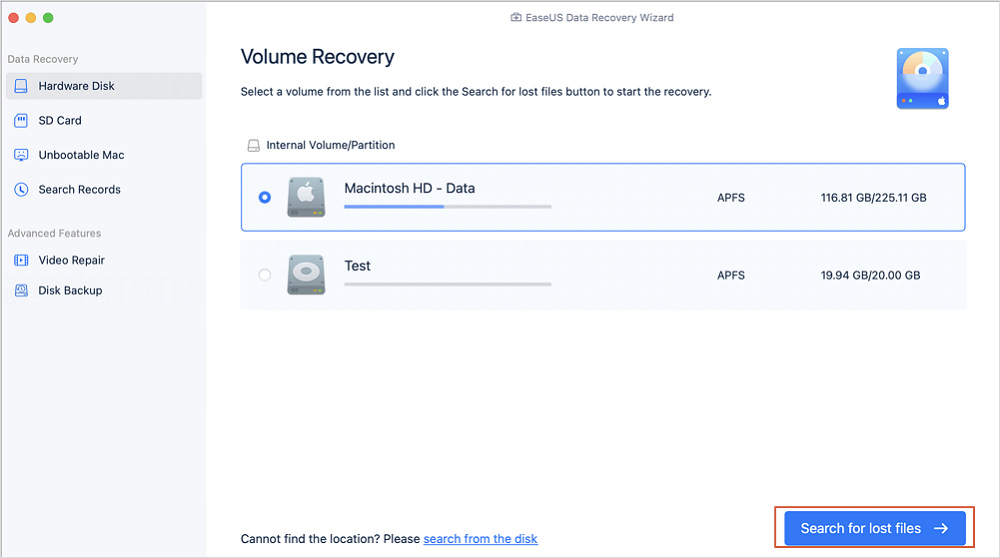
ขั้นตอนที่ 1. เลือกสถานที่
เลือกดิสก์ที่คุณสูญเสียข้อมูลหลังจากอัปเดตเป็น macOS Sonoma/Ventura/Monterey/Big Sur จากนั้นคลิก "ค้นหาไฟล์ที่สูญหาย"
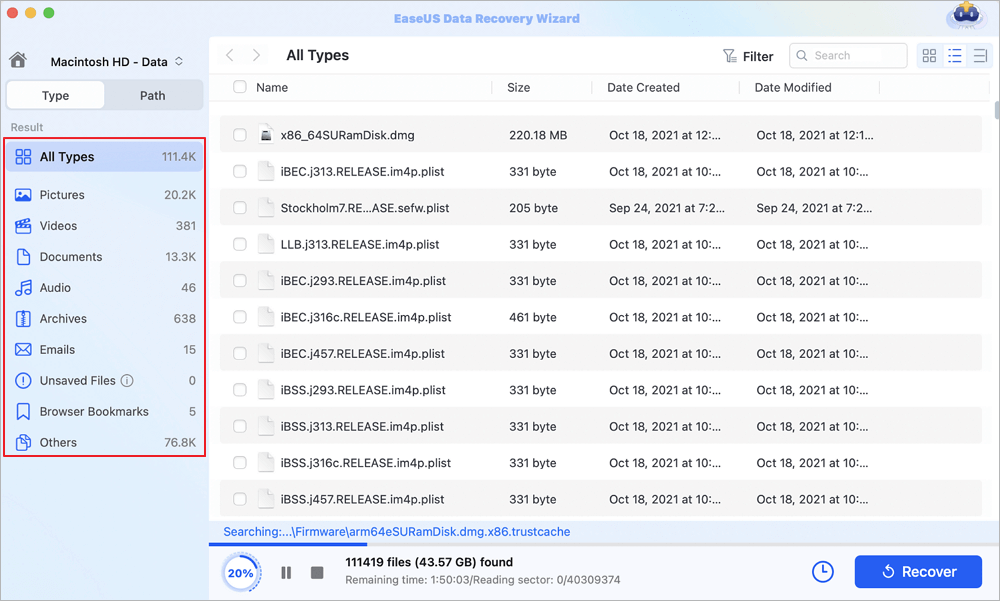
ขั้นตอนที่ 2. ค้นหาข้อมูลที่สูญหายหลังจากการสแกน
โปรแกรม EaseUS Data Recovery Wizard สำหรับ Mac จะทำการสแกนไดรฟ์ที่คุณเลือกทันทีและแสดงผลการสแกนในช่องด้านซ้าย ใช้ประเภทไฟล์และเส้นทางไฟล์เพื่อค้นหาข้อมูลที่ต้องการบน Mac
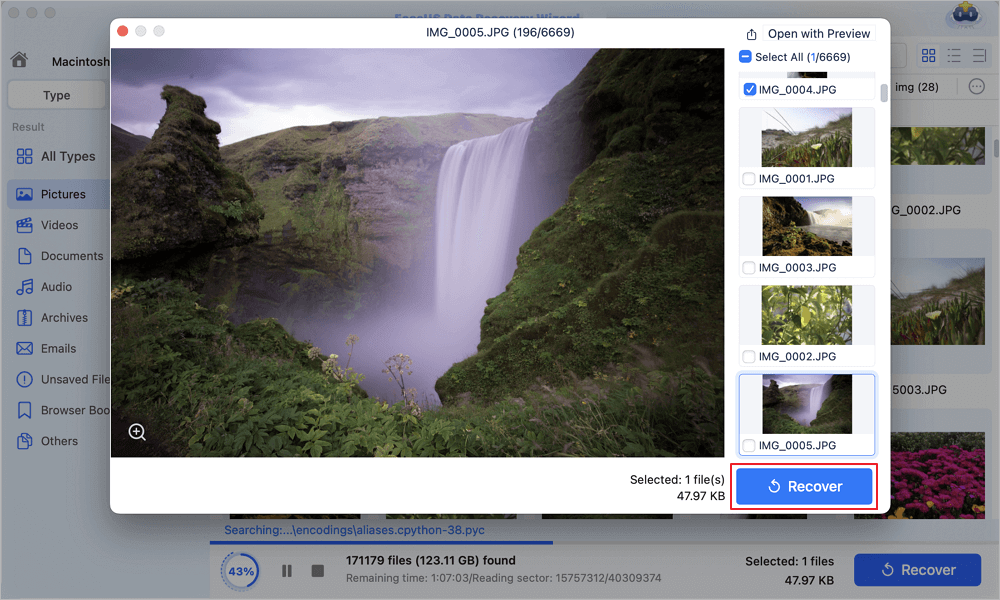
ขั้นตอนที่ 3. กู้คืนข้อมูลหลังจากการอัปเดต macOS
เลือกไฟล์เป้าหมายที่สูญหายไปโดยไม่รู้ตัวระหว่างหรือหลังการอัปเดต แล้วคลิกปุ่ม "กู้คืน" เพื่อกู้คืนไฟล์ทั้งหมดกลับมา
หากคุณคิดว่าข้อมูลนี้มีประโยชน์ โปรดแชร์ต่อให้ผู้อื่นในโซเชียลมีเดีย เพื่อช่วยพวกเขาเอาชนะความท้าทายทั่วไปนี้
วิธีแก้ไขปัญหา macOS Golden Gate ทำงานช้า 4 วิธี
ประสิทธิภาพการทำงานที่ช้าลง การใช้งาน CPU สูง และความล่าช้าของแอปพลิเคชันหลังจากการอัปเกรดระบบปฏิบัติการครั้งใหญ่ มักเกิดจากกระบวนการจัดทำดัชนีในพื้นหลัง รายการเริ่มต้นที่ไม่เข้ากัน หรือพื้นที่จัดเก็บข้อมูลเหลือน้อย
วิธีที่ 1. ตรวจสอบกิจกรรม ตรวจสอบการจัดสรรทรัพยากรจำนวนมาก
ก่อนที่จะเปลี่ยนการตั้งค่า ให้ตรวจสอบว่ากระบวนการใดที่ทำให้ซีพียูหรือหน่วยความจำรวมทำงานหนักเกินไป
- เปิด "Finder" ไปที่ "Applications" เปิด "Utilities" แล้วเปิด "Activity Monitor"
- คลิกแท็บ CPU ที่ด้านบนของอินเทอร์เฟซ จากนั้นคลิกคอลัมน์ "% CPU" เพื่อจัดเรียงกระบวนการตามการใช้งาน
- มองหาโปรเซสระบบต่างๆ เช่น mds_stores, photoanalysisd หรือ cloudd หากโปรเซสเหล่านี้ใช้ CPU ในระดับสูง แสดงว่า Mac ของคุณกำลังดำเนินการจัดทำดัชนีพื้นหลังหลังการติดตั้งตามปกติ เสียบปลั๊กเครื่องทิ้งไว้ข้ามคืนเพื่อให้กระบวนการเหล่านี้เสร็จสมบูรณ์
- หากแอปพลิเคชันของบุคคลที่สามแสดงเปอร์เซ็นต์การใช้งาน CPU สูงผิดปกติเกิน 100% ให้เลือกกระบวนการดังกล่าว คลิกไอคอนหยุดที่ด้านบนของหน้าต่าง แล้วเลือก " บังคับปิด "
วิธีที่ 2. ปิดใช้งานรายการเข้าสู่ระบบที่ไม่จำเป็นและเรียกใช้โปรแกรมเบื้องหลัง
แอปเริ่มต้นระบบแบบเก่าที่ออกแบบมาสำหรับ macOS เวอร์ชันเก่ากว่า อาจทำให้เกิดการวนลูปในการประมวลผลใน macOS Golden Gate ส่งผลให้เกิดความล่าช้าในการเริ่มต้นระบบและความหน่วงในการป้อนข้อมูล
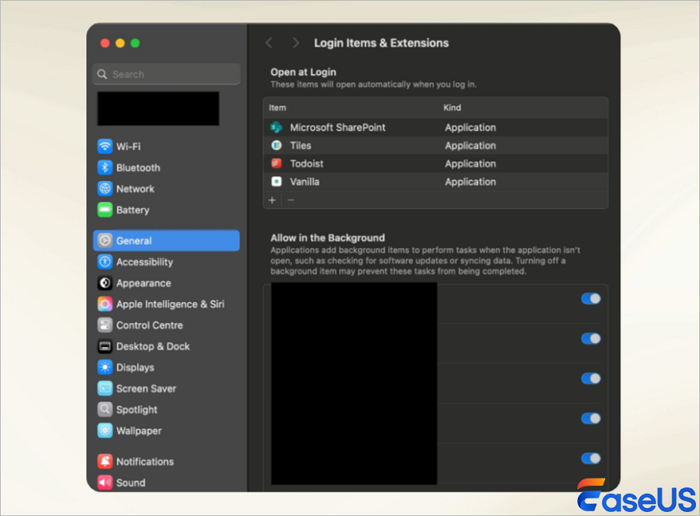
- เปิด "การตั้งค่าระบบ" แล้วคลิก "ทั่วไป" ในแถบด้านข้างซ้าย
- เลือก "รายการเข้าสู่ระบบและส่วนขยาย" ในแผงด้านขวา
- ตรวจสอบรายการ "เปิดเมื่อเข้าสู่ระบบ" เลือกแอปพลิเคชันที่ทำงานอยู่เบื้องหลังที่ไม่จำเป็น และคลิกปุ่มลบใต้รายการเพื่อลบออก
- เลื่อนลงไปที่ส่วน "อนุญาตให้ทำงานในพื้นหลัง" ปิดสิทธิ์การทำงานในพื้นหลังสำหรับโปรแกรมยูทิลิตี้รุ่นเก่า โปรแกรมซิงค์ข้อมูลบนคลาวด์ที่ล้าสมัย และเครื่องมือช่วยเหลือที่ไม่จำเป็น
- รีสตาร์ท Mac ของคุณเพื่อใช้พารามิเตอร์การเริ่มต้นระบบที่ปรับแต่งแล้ว
วิธีที่ 3. รีเซ็ต SMC และ NVRAM บนคอมพิวเตอร์ Mac ที่ใช้โปรเซสเซอร์ Intel
สำหรับคอมพิวเตอร์ Mac ที่ใช้โปรเซสเซอร์ Intel การล้างบันทึกการทำงานของตัวควบคุมฮาร์ดแวร์จะช่วยคืนค่าการควบคุมพัดลม การจัดสรรพลังงาน และประสิทธิภาพการแสดงผลให้กลับสู่สภาวะปกติหลังจากการอัปเกรดระบบปฏิบัติการ
การรีเซ็ต NVRAM หรือ PRAM:
- ปิดเครื่อง Mac ของคุณให้สนิท
- กดปุ่มเปิด/ปิด จากนั้นกดปุ่ม Option, Command, P และ R ค้างไว้พร้อมกันทันที
- กดปุ่มค้างไว้ประมาณยี่สิบวินาทีจนกว่า Mac ของคุณจะรีสตาร์ทและส่งเสียงเริ่มต้นการทำงานครั้งที่สอง หรือแสดงโลโก้ Apple เป็นครั้งที่สอง
- ปล่อยคีย์และปล่อยให้ระบบบูตเข้าสู่เดสก์ท็อปตามปกติ
การรีเซ็ตตัวควบคุมการจัดการระบบ (SMC):
- ปิดเครื่องแล็ปท็อป Intel ของคุณ
- กดปุ่ม Shift, Control และ Option ทางด้านซ้ายของแป้นพิมพ์ในตัวค้างไว้พร้อมกับกดปุ่ม Power ค้างไว้ด้วย
- กดปุ่มทั้งสี่ค้างไว้สิบวินาที แล้วปล่อยพร้อมกัน
- กดปุ่มเปิด/ปิดเพื่อเปิดเครื่อง Mac ของคุณอีกครั้งโดยรีเซ็ตพารามิเตอร์ SMC
เรียนรู้เพิ่มเติม
ยังสงสัยอยู่ใช่ไหม? คลิกที่นี่เพื่อเรียนรู้ วิธีแก้ไขปัญหา Golden Gate ไม่แสดงผลบน macOS
บทสรุป
การที่ Mac ของคุณทำงานช้าลงหลังจากอัปเกรดเป็น macOS Golden Gate อาจขัดจังหวะการทำงานสร้างสรรค์ของคุณได้ แต่โดยส่วนใหญ่แล้วไม่ใช่สัญญาณของความเสียหายของฮาร์ดแวร์อย่างถาวร คุณสามารถทำให้เวิร์กสเตชันของคุณกลับมาทำงานได้อย่างมีประสิทธิภาพสูงสุดได้โดยการปล่อยให้การจัดทำดัชนีพื้นหลังเสร็จสิ้น การจัดการส่วนขยายการเข้าสู่ระบบพื้นหลัง การล้างแคชแอปพลิเคชันที่ค้างอยู่ และการรีเซ็ตตัวควบคุมฮาร์ดแวร์ อย่าลืมปกป้องคลังภาพและเอกสารสร้างสรรค์อันมีค่าของคุณด้วย EaseUS Data Recovery Wizard เพื่อให้มั่นใจว่าข้อมูลของคุณปลอดภัยและสามารถกู้คืนได้อย่างสมบูรณ์ในขณะที่คุณปรับแต่งระบบปฏิบัติการของคุณ
คำถามที่พบบ่อยเกี่ยวกับ macOS Golden Gate ที่ทำงานช้า
ประสิทธิภาพที่ลดลงหลังการอัปเกรดมักทำให้เกิดคำถามเกี่ยวกับสภาพของฮาร์ดแวร์ ความเข้ากันได้ของซอฟต์แวร์ และความปลอดภัย นี่คือคำตอบสำหรับคำถามที่พบบ่อยเหล่านั้น
1. หลังจากติดตั้ง macOS Golden Gate แล้ว Mac จะทำงานช้าลงนานแค่ไหน?
โดยปกติแล้วความเร็วจะลดลงในช่วงแรกประมาณสิบสองถึงสี่สิบแปดชั่วโมงหลังจากอัปเกรดเสร็จสิ้น ความเร็วจะกลับมาเป็นปกติเมื่อ Spotlight ทำการจัดทำดัชนีเนื้อหาในไดรฟ์เสร็จสิ้น และแอป Photos ทำการจัดทำดัชนีการจดจำใบหน้าเสร็จสิ้น หากประสิทธิภาพยังคงลดลงหลังจากใช้งานปกติเป็นเวลาสามวัน คุณจะต้องทำการปรับแต่งด้วยตนเอง
2. การดาวน์เกรดกลับไปใช้ macOS เวอร์ชันก่อนหน้าจะลบไฟล์ส่วนตัวที่จัดเก็บไว้ของฉันหรือไม่?
ใช่แล้ว การดาวน์เกรดกลับไปใช้ macOS เวอร์ชันก่อนหน้าจำเป็นต้องล้างพาร์ติชั่นหน่วยความจำภายในหลักของคุณทั้งหมด คุณต้องสำรองไฟล์ของคุณหรือดึงไฟล์เหล่านั้นออกมาด้วยโปรแกรมกู้คืนข้อมูลเฉพาะก่อนที่จะย้อนกลับระบบ
3. พื้นที่เก็บข้อมูลเหลือน้อยอาจทำให้ Mac ของฉันค้างหลังจากการอัปเดตได้หรือไม่?
ใช่แล้ว ระบบปฏิบัติการ macOS รุ่นใหม่ๆ พึ่งพาพื้นที่ว่างใน SSD อย่างมากในการจัดการการสลับ RAM แบบไดนามิกและไฟล์บัฟเฟอร์แบบไดนามิกชั่วคราว การใช้งาน SSD หลักที่มีพื้นที่ว่างน้อยกว่าสิบห้ากิกะไบต์จะทำให้การตอบสนองของระบบปฏิบัติการลดลงอย่างมาก
4. การล้างแคชโฟลเดอร์ระบบด้วยตนเองนั้นปลอดภัยหรือไม่?
โดยทั่วไปแล้ว การล้างโฟลเดอร์แคชของผู้ใช้ที่อยู่ใน ~/Library/Caches นั้นปลอดภัย เนื่องจากแอปพลิเคชันจะสร้างไฟล์แคชที่จำเป็นขึ้นมาใหม่เมื่อเริ่มต้นทำงาน อย่างไรก็ตาม การใช้มาตรการป้องกันเพื่อหลีกเลี่ยงการสูญหายของไฟล์หลังจากการอัปเดต macOS 27 โดยใช้ EaseUS Data Recovery Wizard จะช่วยเพิ่มความปลอดภัยที่สำคัญหากไฟล์โปรเจ็กต์ที่สำคัญถูกลบโดยไม่ได้ตั้งใจ
บทความที่เกี่ยวข้อง
-
ซ่อมแซมฮาร์ดไดรฟ์ที่เสียหายบน Mac ด้วยสองวิธี
![author icon]() Daisy/2026-06-30
-
วิธีการซ่อมแซมฮาร์ดไดรฟ์ภายนอกบน Mac (2024)
![author icon]() Daisy/2026-06-30
-
ฉันจะกู้คืนเมลบน Mac ได้อย่างไร | การกู้คืนเมล
![author icon]() Daisy/2026-06-30
-
![author icon]() Daisy/2026-06-17