
- โปรแกรมฟรี EaseUS
- Data Recovery Wizard Free
- Todo Backup Free
- Partition Master Free

Daisy updated on Jun 16, 2026 to การกู้คืนไฟล์จาก Mac
เนื้อหาในหน้านี้:
เหตุใด macOS Tahoe จึงบูตไม่ติด
ฉันเพิ่งดาวน์โหลด macOS Tahoe 26.4 (ก่อนหน้านี้ใช้เวอร์ชัน 26.3) และคลิก "ติดตั้งทันที" ขณะที่มันเริ่มกระบวนการรีสตาร์ท MacBook Pro (M2 Pro) ของฉันก็ดับลงกะทันหัน และตอนนี้มันก็เปิดไม่ติดเลย - จาก Reddit
ข้อผิดพลาดนี้อาจเกิดขึ้นอย่างกะทันหันหลังจากอัปเดต macOS Tahoe เพื่อให้คุณได้รับข้อมูลโดยละเอียดเพิ่มเติมเกี่ยวกับปัญหา macOS Tahoe บูตไม่ขึ้น ต่อไปนี้คือสิ่งที่มักผิดพลาด:
- การอัปเดต macOS Tahoe ล้มเหลว: บางครั้งการอัปเดตอาจหยุดชะงัก ถูกขัดจังหวะ หรือไม่เข้ากัน ซึ่งอาจส่งผลเสียต่อไฟล์ระบบของคุณ
- ระบบไฟล์ APFS เสียหาย: หากโครงสร้างของดิสก์เสียหาย macOS จะไม่สามารถโหลดได้อย่างถูกต้อง
- ข้อผิดพลาดของดิสก์เริ่มต้นระบบ: ระบบไม่สามารถค้นหาหรือเข้าถึงไดรฟ์เริ่มต้นระบบได้ ทำให้ Mac ของคุณไม่สามารถเริ่มต้นทำงานได้
- ความขัดแย้งของซอฟต์แวร์: ส่วนขยายจากผู้พัฒนาภายนอกหรือแอปพลิเคชันเก่าบางครั้งอาจขัดขวางกระบวนการบูตเครื่อง
- พื้นที่จัดเก็บไม่เพียงพอ: การอัปเดตระบบต้องการพื้นที่ว่างเพียงพอ ตรวจสอบพื้นที่ที่ต้องการก่อนคลิกปุ่มอัปเดต
- ปัญหาฮาร์ดแวร์: หาก SSD ของคุณเสีย หรือชิ้นส่วนสำคัญอื่นๆ เสียหาย Mac ของคุณอาจไม่สามารถบูตได้เลย
ไม่ว่าจะเกิดจากสาเหตุใด ความเสี่ยงก็ค่อนข้างชัดเจน: ไฟล์ของคุณอาจสูญหายหรือถูกเขียนทับระหว่างการซ่อมแซม ทางที่ดีควรกู้คืนข้อมูลจาก Mac ที่ใช้ macOS 26 แล้วบูตไม่ติด
วิธีการกู้คืนข้อมูลจาก Mac Tahoe ที่ใช้ macOS แล้วบูตไม่ได้
หาก Mac ของคุณที่ใช้ระบบปฏิบัติการ Tahoe เปิดไม่ติด อย่าตกใจไป เพราะไฟล์ของคุณยังคงอยู่ในไดรฟ์ของ Mac แม้ว่าคุณจะไม่สามารถเข้าถึงได้ด้วยวิธีปกติก็ตาม สิ่งสำคัญในการ กู้คืนข้อมูลจาก Mac ที่บูตไม่ติด คือ ก่อนที่จะลองซ่อมแซมใดๆ เช่น การติดตั้ง macOS ใหม่ หรือใช้โปรแกรมกู้ข้อมูลจากดิสก์ ให้ดึงข้อมูลของคุณออกจากดิสก์นั้นก่อน
โปรแกรม EaseUS Data Recovery Wizard for Mac มีประโยชน์อย่างยิ่งในการช่วยคุณกู้คืนข้อมูลจากเครื่อง Mac ที่ใช้ macOS 26 แล้วบูตไม่ขึ้น
การแก้ไขปัญหาหลายอย่าง ไม่ว่าจะเป็นการเรียกใช้ First Aid หรือการติดตั้ง macOS ใหม่ ล้วนแต่เป็นการเปลี่ยนแปลงระบบไฟล์ หากไฟล์ของคุณอยู่ในสถานะเสี่ยงอยู่แล้ว การซ่อมแซมเหล่านี้อาจลบไฟล์เหล่านั้นทิ้งไปอย่างถาวร
ด้วยซอฟต์แวร์กู้ข้อมูลจากฮาร์ดไดรฟ์ Mac นี้ คุณสามารถ กู้ข้อมูลที่สูญหายหลังจากการอัปเดต macOS Tahoe และกู้ข้อมูลสำคัญจาก Mac ที่ไม่สามารถเริ่มต้นทำงานได้
ตรวจสอบขั้นตอนต่อไปนี้เพื่อใช้โปรแกรมกู้คืนข้อมูลแบบพกพา EaseUS ในการกู้คืนข้อมูลบน Mac รุ่น Tahoe ที่ใช้ระบบปฏิบัติการ macOS:
ขั้นตอนที่ 1. เปิดใช้งานซอฟต์แวร์ EaseUS ในโหมดกู้คืน
เลือก "ยูทิลิตี้ > เทอร์มินัล" จากเมนูด้านบน แล้วป้อนคำสั่ง sh จากนั้นกด "Enter" รอจนกว่าแอปพลิเคชันจะเปิดขึ้น ซึ่งอาจใช้เวลาหลายนาที
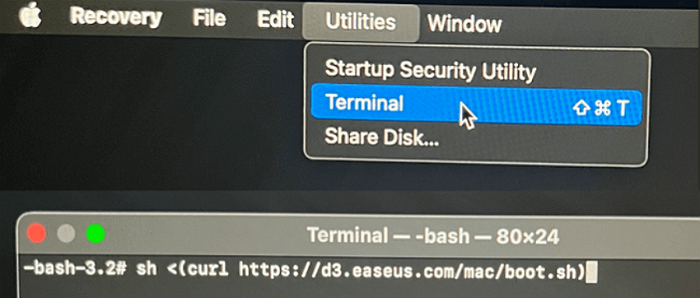
หมายเหตุ: หากเทอร์มินัลแสดงข้อความ "ไม่มีไฟล์หรือไดเร็กทอรีดังกล่าว" หรือ "ไม่สามารถแก้ไขโฮสต์ได้" คุณควรตรวจสอบว่าบรรทัดคำสั่งที่คุณป้อนนั้นสะกดถูกต้อง ตรวจสอบให้แน่ใจว่า Mac ของคุณมีการเชื่อมต่ออินเทอร์เน็ตที่เสถียร และยืนยันว่าเวอร์ชัน macOS ของคุณไม่ต่ำกว่า macOS 10.15
ขั้นตอนที่ 2. เลือกไดรฟ์บนฮาร์ดไดรฟ์ Mac ของคุณ
เลือกไดรฟ์ที่เก็บข้อมูลที่คุณสูญหาย แล้วคลิก "ค้นหาไฟล์ที่สูญหาย" โปรแกรม EaseUS จะค้นหาข้อมูลที่สามารถกู้คืนได้ทั้งหมดในไดรฟ์ที่เลือกอย่างรวดเร็ว
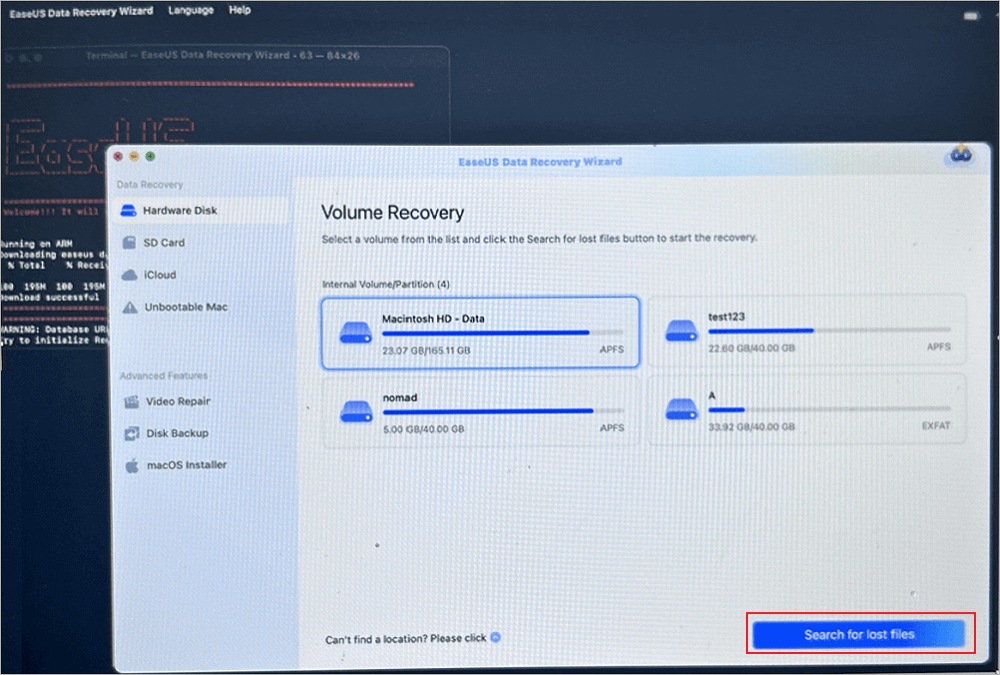
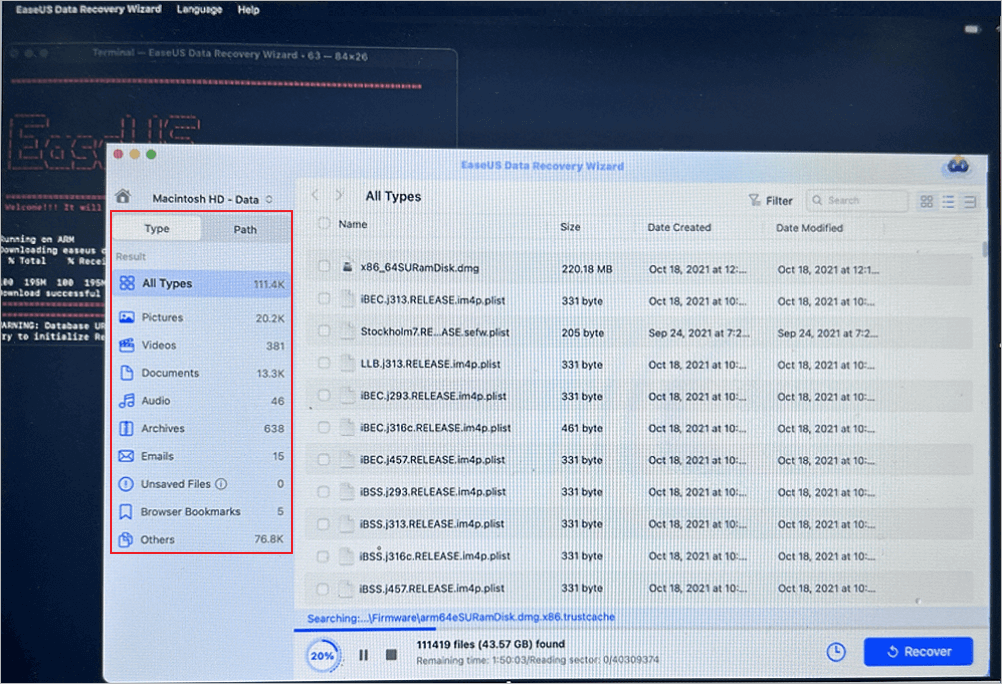
ขั้นตอนที่ 3 เลือกข้อมูลที่สูญหายที่คุณต้องการ
ซอฟต์แวร์ EaseUS จะจัดหมวดหมู่ข้อมูลที่สแกนแล้วซึ่งสามารถกู้คืนได้ตามประเภทไฟล์และเส้นทางการจัดเก็บ ค้นหาข้อมูลที่คุณต้องการโดยคลิก "ประเภท" หรือ "เส้นทาง" ในแผงด้านซ้าย จากนั้นเลือกช่องทำเครื่องหมายด้านหน้าข้อมูลที่คุณต้องการกู้คืน
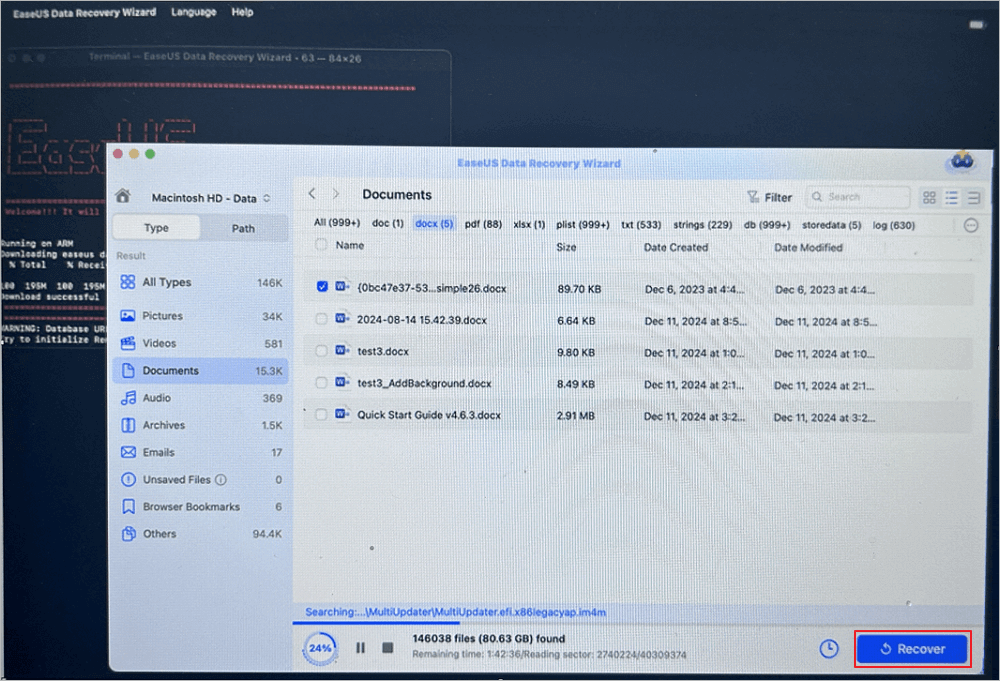
ขั้นตอนที่ 4. กู้คืนและบันทึกข้อมูลลงในฮาร์ดดิสก์ภายนอก
คลิกปุ่ม "กู้คืน" จากนั้นหน้าต่างป๊อปอัพจะปรากฏขึ้นโดยมีข้อความว่า "โปรดเลือกตำแหน่งที่จะบันทึกข้อมูล" เลือกดิสก์ภายนอกเป็นตำแหน่งจัดเก็บข้อมูลใหม่สำหรับข้อมูลที่กู้คืนของคุณ
หากคุณต้องการช่วยเหลือเพื่อนๆ ที่ใช้ Mac มากขึ้น โปรดแชร์คู่มือการกู้คืนระบบแบบมืออาชีพนี้บนโซเชียลมีเดีย

วิธีแก้ปัญหา macOS Tahoe บูตไม่ขึ้น (3 วิธี)
เมื่อข้อมูลของคุณปลอดภัยแล้ว คุณก็พร้อมที่จะค้นหาสาเหตุที่ทำให้ Mac ของคุณไม่สามารถเริ่มต้นทำงานได้ มาเริ่มจากพื้นฐานและค่อยๆ ไล่ระดับขึ้นไปกัน
วิธีบูตเข้าโหมดกู้คืนเพื่อแก้ไขปัญหาการบูต
โหมดกู้คืน (Recovery Mode) เป็นฟังก์ชันที่มีมาให้ใน macOS และมีเครื่องมือสำหรับซ่อมแซม แม้ว่า Mac ของคุณจะไม่สามารถเริ่มต้นทำงานได้ตามปกติก็ตาม ตรวจสอบวิธีการ เริ่มต้น Mac ในโหมดกู้คืนได้ที่นี่ :
ขั้นตอนที่ 1. ก่อนอื่น ตรวจสอบให้แน่ใจว่าเครื่อง Mac ของคุณปิดเครื่องแล้ว
ขั้นตอนที่ 2. ถ้าคุณใช้ Mac ที่ใช้ชิป Intel ให้กดปุ่ม Command + R ค้างไว้แล้วเปิดเครื่อง ถ้าใช้ชิป Apple Silicon ให้กดปุ่มเปิดเครื่องค้างไว้จนกว่าจะมีอะไรเกิดขึ้น
ขั้นตอนที่ 3. ปล่อยมือเมื่อโลโก้ Apple หรือตัวเลือกการเริ่มต้นระบบปรากฏขึ้น
รอสักครู่จนกว่าหน้าต่าง macOS Utilities จะปรากฏขึ้น ตอนนี้คุณจะเห็นตัวเลือกต่างๆ เช่น Disk Utility, Terminal และตัวเลือกในการติดตั้ง macOS ใหม่
วิธีแก้ไข 1. วิธีเรียกใช้ First Aid ใน Disk Utility
โปรแกรม First Aid จะสแกนดิสก์ของคุณเพื่อหาข้อผิดพลาดและแก้ไขปัญหาที่อาจทำให้ macOS Tahoe ไม่สามารถเริ่มต้นทำงานได้ โดยเฉพาะอย่างยิ่งหากดิสก์สำหรับเริ่มต้นระบบของคุณเสียหาย
ก่อนดำเนินการต่อ โปรดจำไว้ว่า การซ่อมแซมดิสก์อาจทำให้ข้อมูลบางส่วนเปลี่ยนแปลง ดังนั้นควรสำรองข้อมูลหรือกู้คืนข้อมูลสำคัญก่อน
ขั้นตอนที่ 1. ตามที่ได้แนะนำไว้ก่อนหน้านี้ ให้เริ่มใช้งาน Mac ของคุณในโหมดกู้คืน (Recovery Mode)
ขั้นตอนที่ 2. เปิด "โปรแกรมยูทิลิตี้ดิสก์"
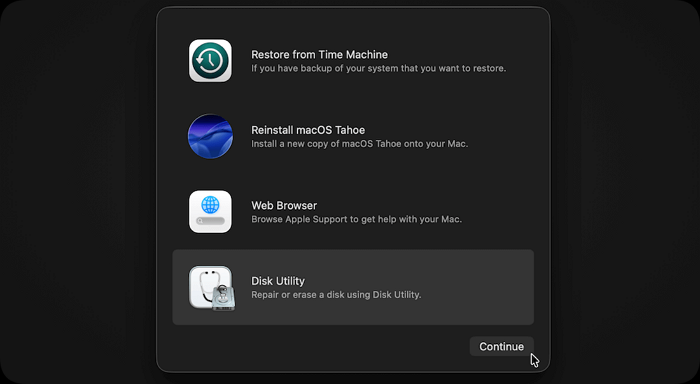
ขั้นตอนที่ 3. เลือกดิสก์สำหรับบูตระบบ (โดยปกติจะเรียกว่า "Macintosh HD")
ขั้นตอนที่ 4. กด "ปฐมพยาบาล" ยืนยัน แล้วรอจนกว่าระบบจะทำงานเสร็จ
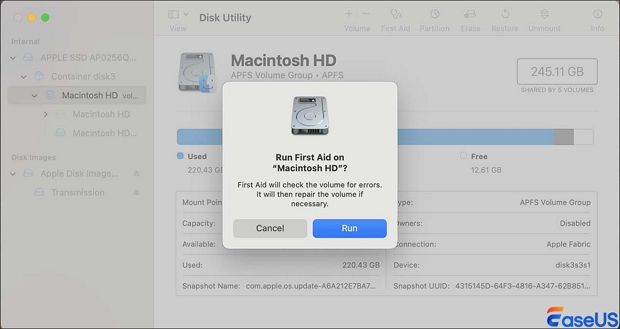
หากโปรแกรม First Aid ตรวจพบและแก้ไขข้อผิดพลาดแล้ว ให้รีสตาร์ท Mac ของคุณและดูว่าเครื่องเริ่มต้นทำงานตามปกติหรือไม่
วิธีแก้ไขที่ 2: ใช้เทอร์มินัลเพื่อแก้ไขข้อผิดพลาดของดิสก์
หากคุณคุ้นเคยกับการใช้งาน Terminal คุณจะควบคุมการแก้ไขปัญหาดิสก์หรือระบบไฟล์ที่ซับซ้อนได้มากขึ้น คำสั่ง fsck มีประโยชน์อย่างมากในการค้นหาและแก้ไขปัญหาที่ซับซ้อนกว่าที่ Disk Utility อาจมองข้ามไป
ขั้นตอนที่ 1. บูตเครื่อง Mac ของคุณเข้าสู่โหมดกู้คืน (Recovery Mode)
ขั้นตอนที่ 2. เปิดยูทิลิตี้ จากนั้นเปิดเทอร์มินัล
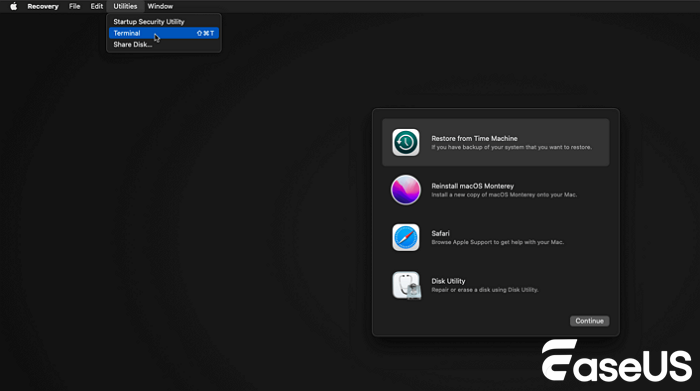
ขั้นตอนที่ 3. พิมพ์คำสั่ง /sbin/fsck -fy แล้วกด Enter
หากพบปัญหา ระบบจะพยายามแก้ไข ให้รันคำสั่งต่อไปเรื่อยๆ จนกว่าจะเห็นข้อความ "ระดับเสียงดูเหมือนจะปกติ"
วิธีแก้ไขที่ 3. ติดตั้ง macOS Tahoe ใหม่
หากวิธีอื่นไม่ได้ผล ก็ถึงเวลาเริ่มต้นใหม่ทั้งหมด การติดตั้ง macOS Tahoe ใหม่จะล้างความเสียหายของระบบและนำทุกอย่างกลับมาเป็นปกติอีกครั้ง
ควรใช้วิธีนี้เฉพาะในกรณีที่คุณสำรองข้อมูลทุกอย่างที่คุณไม่อยากสูญเสียไว้เรียบร้อยแล้วเท่านั้น
ขั้นตอนที่ 1. บูตเข้าสู่โหมดกู้คืนของ Mac
ขั้นตอนที่ 2. เลือก "ติดตั้ง macOS Tahoe ใหม่"
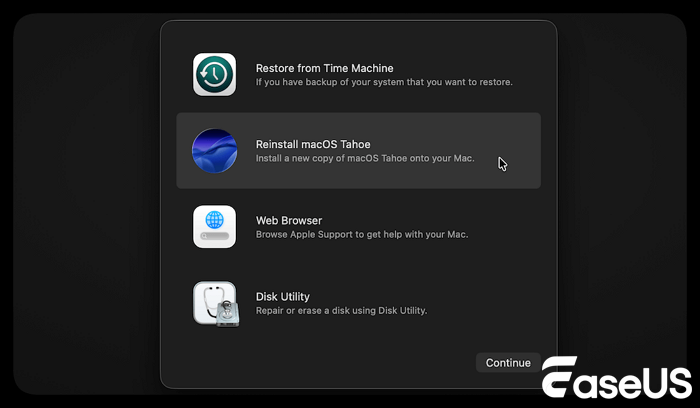
ขั้นตอนที่ 3. เลือกดิสก์สำหรับบูตระบบ
ขั้นตอนที่ 4. เพียงทำตามขั้นตอนบนหน้าจอ กระบวนการนี้ค่อนข้างตรงไปตรงมา
หลังจากติดตั้งเสร็จแล้ว Mac ของคุณควรจะเริ่มทำงานได้ตามปกติ
macOS Tahoe ค้างอยู่ที่หน้าจอเฉพาะบางหน้าจอ
ระบบปฏิบัติการ macOS Tahoe บางครั้งอาจค้างระหว่างการเริ่มต้นระบบ และอาการที่เกิดขึ้นสามารถบอกได้หลายอย่างเกี่ยวกับปัญหา ต่อไปนี้คือสิ่งที่คุณอาจพบเห็น และวิธีแก้ไขที่มักจะได้ผล:
⚠️macOS Tahoe MacBook ค้างอยู่ที่โลโก้ Apple ปัญหานี้มักเกิดขึ้นเมื่อไฟล์ระบบเสียหายหรือการอัปเดตล้มเหลว ส่วนใหญ่แล้ว การใช้ First Aid หรือการติดตั้ง macOS ใหม่จะช่วยให้ระบบกลับมาใช้งานได้อีกครั้ง
⚠️หน้าจอสีดำบน macOS Tahoe หากคุณเห็นเพียงหน้าจอสีดำ อาจเกิดจากปัญหาเกี่ยวกับจอแสดงผล ปัญหาเกี่ยวกับพลังงาน หรือแม้แต่ระบบล่ม ลองบูตเข้าสู่ Safe Mode หรือรีเซ็ต NVRAM วิธีใดวิธีหนึ่งมักจะช่วยให้ Mac กลับมาใช้งานได้อีกครั้ง
⚠️ Mac ค้างอยู่ที่หน้าจอกำลังโหลด มักจะเป็นข้อผิดพลาดของดิสก์ หาก Mac ของคุณค้างอยู่ที่แถบโหลด หรือพื้นที่เก็บข้อมูลเหลือน้อย การซ่อมแซมดิสก์หรือการเพิ่มพื้นที่ว่างมักจะช่วยแก้ปัญหานี้ได้
⚠️macOS Tahoe วนลูปการบูต หาก Mac ของคุณรีสตาร์ทซ้ำแล้วซ้ำเล่าและติดอยู่ในลูปการบูต อาจเป็นเพราะความขัดแย้งของซอฟต์แวร์ หรือลำดับการเริ่มต้นระบบมีปัญหา การติดตั้ง macOS ใหม่ อาจเป็นวิธีแก้ปัญหาที่ดี
อย่าลืมแชร์เคล็ดลับที่มีประโยชน์เหล่านี้บนโซเชียลมีเดียเพื่อช่วยเหลือผู้ใช้รายอื่นๆ ด้วย!
สรุป
หาก Mac ของคุณที่ใช้ macOS Tahoe ไม่สามารถเริ่มต้นทำงานได้ คุณควรทำดังนี้: เริ่มต้นด้วยการกู้คืนข้อมูลของคุณด้วยเครื่องมือการกู้คืนที่มีประสิทธิภาพ
เมื่อทำขั้นตอนนี้เสร็จแล้ว ให้ตรวจสอบหาสาเหตุของปัญหา เริ่มแก้ไขปัญหาในโหมดกู้คืน (Recovery Mode) และค่อยพิจารณาติดตั้ง macOS ใหม่หากวิธีอื่นไม่ได้ผล
การแก้ไขปัญหาตามลำดับนี้จะช่วยรักษาไฟล์ของคุณให้ปลอดภัยและเพิ่มโอกาสในการทำให้ Mac ของคุณกลับมาใช้งานได้ตามปกติมากที่สุด
คำถามที่พบบ่อยเกี่ยวกับการบูต macOS 26 ไม่ได้
ฉันสามารถซ่อม macOS Tahoe โดยไม่สูญเสียข้อมูลได้หรือไม่?
ใช่ แต่คุณควรทำการกู้คืนข้อมูลของคุณก่อนเสมอ ในระหว่างการแก้ไขปัญหา macOS 26 อาจทำให้ข้อมูลสูญหายได้ง่าย และวิธีการซ่อมแซมบางวิธีอาจเขียนทับไฟล์ได้ด้วยซ้ำ
ทำไม Mac ของฉันถึงบูตไม่ติดหลังจากอัปเดตเป็น macOS Tahoe?
หาก Mac ของคุณไม่สามารถเริ่มต้นทำงานได้หลังจากอัปเดตเป็น macOS Tahoe สาเหตุส่วนใหญ่มักเกิดจากไฟล์ระบบเสียหาย ปัญหาเกี่ยวกับดิสก์ หรือแอปพลิเคชันบางตัวไม่เข้ากันกับระบบใหม่
การติดตั้ง macOS Tahoe ใหม่จะลบทุกอย่างหรือไม่?
กังวลเกี่ยวกับไฟล์ของคุณใช่ไหม? หากคุณติดตั้ง macOS Tahoe ใหม่ ข้อมูลของคุณมักจะยังคงอยู่ แต่การติดตั้งใหม่แบบคลีนอินสตอลจะลบทุกอย่าง ดังนั้นจึงควรสำรองข้อมูลหรือบันทึกข้อมูลสำคัญก่อนที่จะทำอะไรต่อไป
วิธีที่ปลอดภัยที่สุดในการแก้ไขปัญหา Mac ที่เปิดไม่ติดคืออะไร?
หาก Mac ของคุณไม่สามารถบูตได้ ให้ลองกู้คืนข้อมูลก่อน หลังจากนั้น ให้เปิดโหมดกู้คืน (Recovery Mode) และลองใช้เครื่องมือต่างๆ เช่น First Aid หากยังคงใช้งานไม่ได้ คุณสามารถลองติดตั้ง macOS ใหม่ได้
บทความที่เกี่ยวข้อง