
 Suchat/2026-06-17
 - โปรแกรมฟรี EaseUS
- Data Recovery Wizard Free
- Todo Backup Free
- Partition Master Free

Daisy updated on Jun 27, 2026 to การกู้คืนไฟล์จาก Mac
เนื้อหาในหน้านี้:
หาก Mac ของคุณเกิดปัญหาหลังจากติดตั้ง macOS Beta เวอร์ชันใด ๆ ให้หยุดการป้อนข้อมูลทั้งหมดและพยายามรีบูตเครื่องทันที การวนลูปการบูตอย่างต่อเนื่องจะเขียนทับข้อมูลที่เหลืออยู่บน APFS SSD ทำให้การกู้คืนมีประสิทธิภาพน้อยลง เข้าสู่โหมดกู้คืน Mac เพื่อทำการตรวจสอบดิสก์เบื้องต้นก่อน สำหรับการกู้คืนไฟล์แบบเต็มรูปแบบพร้อมโฟลเดอร์และไฟล์มีเดียที่ยังคงอยู่ครบถ้วน EaseUS Data Recovery Wizard for Mac เป็นโซลูชันหลักที่เชื่อถือได้สำหรับอุปกรณ์ Apple Silicon และ Intel ทั้งหมดที่ประสบปัญหาความเสียหายเชิงตรรกะที่เกี่ยวข้องกับเวอร์ชันเบต้า
ความเสี่ยงที่ซ่อนอยู่ของการใช้งาน macOS เวอร์ชันเบต้า
ระบบปฏิบัติการ macOS รุ่นเบต้าทั้งหมดถือเป็นซอฟต์แวร์เวอร์ชันก่อนวางจำหน่ายที่ไม่สมบูรณ์ สร้างขึ้นเพื่อการทดสอบโดยนักพัฒนา ไม่ใช่เพื่อการใช้งานส่วนตัวในชีวิตประจำวัน ส่วนประกอบหลักของระบบ รวมถึงโมดูลเคอร์เนล ยังไม่ได้รับการขัดเกลาอย่างสมบูรณ์ และอาจทำให้เกิดข้อผิดพลาดร้ายแรง (kernel panic) ได้ทุกเมื่อ ข้อผิดพลาดเหล่านี้จะทำลายโครงสร้างระบบไฟล์ APFS มาตรฐาน ซึ่งใช้จัดเก็บรูปภาพ เอกสาร และข้อมูลโครงการของผู้ใช้ทั้งหมดบนไดรฟ์ภายในของ Mac อีกสาเหตุสำคัญที่ทำให้ระบบล่มคือความไม่เข้ากันของแอปพลิเคชันจากผู้พัฒนาภายนอก เครื่องมือออกแบบและยูทิลิตี้สำหรับการแก้ไขภาพยอดนิยมหลายตัวยังขาดการปรับให้เหมาะสมอย่างเต็มที่สำหรับ macOS เวอร์ชันที่ยังไม่วางจำหน่าย เมื่อกระบวนการทำงานเบื้องหลังขัดแย้งกับเฟรมเวิร์กของระบบเบต้า ระบบปฏิบัติการทั้งหมดอาจหยุดทำงานหรือล้มเหลวในการดำเนินการตามลำดับการบูต
ผู้ใช้หลายคนปิดแล้วเปิดเครื่อง Mac ซ้ำๆ หลังจากเครื่องค้าง โดยหวังว่าระบบจะโหลดได้ตามปกติ การกระทำเช่นนี้จะทำให้เกิดการเขียนข้อมูลอัตโนมัติที่เป็นอันตรายภายในวงจรการบูต SSD ที่ใช้ชิป Apple Silicon ใช้การจัดสรรพื้นที่จัดเก็บข้อมูลแบบกะทัดรัดสำหรับวอลุ่ม APFS ทุกครั้งที่มีการรีสตาร์ทโดยบังคับ ระบบจะเขียนแคชบันทึกชั่วคราวและไฟล์วินิจฉัยลงในพื้นที่ว่างที่ไม่ได้จัดสรร ซึ่งเป็นที่อยู่ของเศษข้อมูลที่ถูกลบหรือเสียหาย

วิธีดาวน์โหลดและติดตั้ง macOS 27 Golden Gate Developer Beta
ในการดาวน์โหลดและติดตั้ง macOS 27 Golden Gate Developer Beta คุณต้องลงทะเบียนบัญชี Apple ของคุณในโปรแกรมสำหรับนักพัฒนา และเปิดใช้งานการดาวน์โหลดเบต้าในตั้งค่าระบบของ Mac ของคุณ

วิธีการกู้คืนข้อมูลหลังจาก macOS Beta ขัดข้อง
EaseUS Data Recovery Wizard for Mac มาพร้อมกับอัลกอริธึมการสแกน APFS ชั้นนำในอุตสาหกรรม ซึ่งได้รับการปรับแต่งมาโดยเฉพาะสำหรับไดรฟ์ระบบปฏิบัติการเบต้าที่เสียหาย แตกต่างจากเครื่องมือการกู้คืนทั่วไป โปรแกรมนี้สามารถสร้างโครงสร้างไดเร็กทอรีที่เสียหายขึ้นใหม่ได้ ซึ่งจะหายไปหลังจากระบบไฟล์ macOS เบต้าได้รับความเสียหาย
โปรแกรมนี้ทำการสแกนแบบอ่านอย่างเดียวอย่างสมบูรณ์ โดยไม่เขียนข้อมูลใหม่ลงใน SSD ภายในของ Mac เป้าหมาย ทำให้ลดความเสี่ยงจากการเขียนทับข้อมูลซ้ำซ้อน โปรแกรมนี้รองรับชิป Apple Silicon ทุกรุ่นอย่างเต็มรูปแบบ รวมถึงซีรี่ส์ M1, M2, M3 และ M4 ตลอดจนฮาร์ดแวร์ Intel Mac รุ่นเก่า ผลการทดสอบจากห้องปฏิบัติการอิสระแสดงให้เห็นว่าอัตราความสำเร็จในการกู้คืนไฟล์บนไดรฟ์ APFS ที่เสียหายแบบเบต้าสูงกว่ายูทิลิตี้การกู้คืนอื่นๆ อย่างมาก
ขั้นตอนที่ 1. เลือกสถานที่
เลือกดิสก์ที่คุณสูญเสียข้อมูลหลังจากอัปเดตเป็น macOS Sonoma/Ventura/Monterey/Big Sur จากนั้นคลิก "ค้นหาไฟล์ที่สูญหาย"

ขั้นตอนที่ 2. ค้นหาข้อมูลที่สูญหายหลังจากการสแกน
โปรแกรม EaseUS Data Recovery Wizard สำหรับ Mac จะทำการสแกนไดรฟ์ที่คุณเลือกทันทีและแสดงผลการสแกนในช่องด้านซ้าย ใช้ประเภทไฟล์และเส้นทางไฟล์เพื่อค้นหาข้อมูลที่ต้องการบน Mac

ขั้นตอนที่ 3. กู้คืนข้อมูลหลังจากการอัปเดต macOS
เลือกไฟล์เป้าหมายที่สูญหายไปโดยไม่รู้ตัวระหว่างหรือหลังการอัปเดต แล้วคลิกปุ่ม "กู้คืน" เพื่อกู้คืนไฟล์ทั้งหมดกลับมา

หากคุณคิดว่าข้อมูลนี้มีประโยชน์ โปรดแชร์ต่อให้ผู้อื่นบนโซเชียลมีเดีย เพื่อช่วยให้พวกเขาเอาชนะความท้าทายทั่วไปนี้ได้
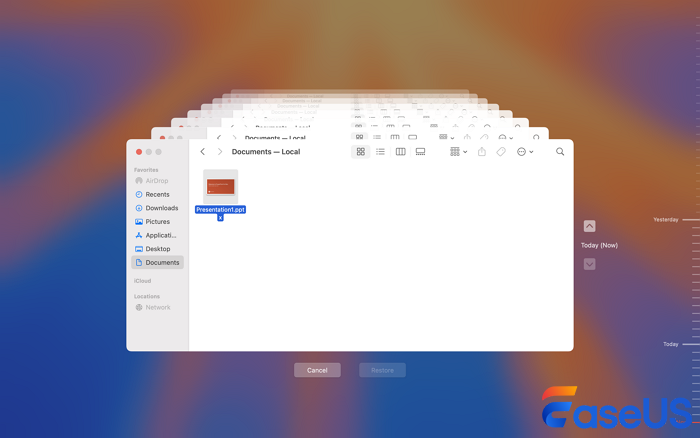
กู้คืนไฟล์ผ่าน Time Machine หลังจาก macOS Beta ขัดข้อง
ผู้ใช้ที่ทำการสำรองข้อมูล Time Machine แบบเต็มเวลาไว้ก่อนติดตั้ง macOS Beta ที่มีปัญหา จะมีตัวเลือกการกู้คืนระบบที่เชื่อถือได้ วิธีนี้ไม่จำเป็นต้องล้างระบบทั้งหมดเพื่อกู้คืนเอกสารหรือโฟลเดอร์สื่อแต่ละรายการ
- เชื่อมต่อไดรฟ์สำรองข้อมูล Time Machine เข้ากับ Mac ที่เกิดปัญหา และบูตเข้าสู่โหมดกู้คืน macOS
- เลือกตัวเลือก "กู้คืนจากข้อมูลสำรอง Time Machine" จากแผงเมนูการกู้คืนหลัก
- เลือกสแนปช็อตสำรองข้อมูลที่สร้างไว้ก่อนการติดตั้งเวอร์ชันเบต้าจากรายการสถานะระบบที่บันทึกไว้ตามลำดับเวลา
- แทนที่จะทำการย้อนกลับระบบทั้งหมด ให้ใช้ส่วนติดต่อการเรียกดูไฟล์เพื่อเลือกโฟลเดอร์และไฟล์แต่ละรายการด้วยตนเองเพื่อส่งออกไปยังที่เก็บข้อมูลภายนอก
- คัดลอกข้อมูลสำคัญที่จำเป็นทั้งหมดก่อนดำเนินการลบพาร์ติชั่นหรือติดตั้งระบบปฏิบัติการใหม่
คำถามที่พบบ่อย
หากคุณยังมีข้อสงสัยเกี่ยวกับการกู้คืนข้อมูล Mac โปรดดูคำตอบโดยย่อด้านล่างเพื่อขอความช่วยเหลือ:
1. ฉันสามารถกู้คืนข้อมูลได้หรือไม่ หาก Mac ของฉันเปิดไม่ติดเลยหลังจากอัปเกรดเป็น macOS Beta?
การไฟฟ้าดับโดยสมบูรณ์แบ่งออกเป็นสองประเภท คือ ความเสียหายของซอฟต์แวร์ และความเสียหายของฮาร์ดแวร์อย่างถาวร หาก Mac ไม่แสดงไฟแสดงสถานะการเริ่มต้น หรือพัดลมไม่ทำงาน อาจเกิดความเสียหายของฮาร์ดแวร์ ซึ่งอาจต้องใช้การกู้คืนในโหมด DFU ผ่าน Apple Configurator บน Mac เครื่องอื่น หากไฟแสดงสถานะการทำงานติด แต่การบูตไม่เสร็จสมบูรณ์ ให้ใช้ USB ที่บูตได้ของ EaseUS เพื่อสแกน SSD ภายในโดยไม่ต้องบูตระบบอย่างเต็มรูปแบบ
2. โปรแกรม EaseUS Data Recovery Wizard ปลอดภัยสำหรับการใช้งานกับชิป Apple Silicon M1/M2/M3/M4 หรือไม่?
ซอฟต์แวร์นี้รองรับฮาร์ดแวร์ Apple Silicon ทุกรุ่นอย่างเต็มรูปแบบ ผู้ใช้เพียงแค่ปรับกฎความปลอดภัยชั่วคราวใน Startup Security Utility ระหว่างการบูตครั้งแรกของสื่อกู้คืน EaseUS เพื่อปลดล็อกสิทธิ์การสแกน APFS แบบละเอียด การดำเนินการสแกนทั้งหมดจะยังคงเป็นแบบอ่านอย่างเดียวโดยไม่มีความเสี่ยงในการเขียนเนื้อหาใหม่ลงใน SSD ภายใน
3. ฉันจำเป็นต้องมีข้อมูลสำรอง Time Machine เพื่อใช้เครื่องมือกู้ข้อมูล EaseUS หรือไม่?
การสำรองข้อมูล Time Machine ทำหน้าที่เป็นชั้นความปลอดภัยรอง แต่ไม่จำเป็นสำหรับการใช้งาน EaseUS Data Recovery Wizard สำหรับ Mac ซอฟต์แวร์จะสแกนเซกเตอร์ไดรฟ์ APFS โดยตรงเพื่อค้นหาและกู้คืนไฟล์ที่สูญหายโดยไม่ต้องอาศัยไฟล์สำรองที่สร้างไว้ล่วงหน้า
บทความที่เกี่ยวข้อง
-
[ฟรี] EaseUS Data Recovery Wizard สำหรับ Mac 11.8 Torrent/Serial Key
![author icon]() Daisy/2026-06-17
Daisy/2026-06-17 -
โน้ตบน Mac หายไป / ลบ: วิธีการกู้คืนโน้ต Mac (4 วิธี)
![author icon]() Suchat/2026-06-17
Suchat/2026-06-17