
 Suchat/2026-06-17
 - โปรแกรมฟรี EaseUS
- Data Recovery Wizard Free
- Todo Backup Free
- Partition Master Free

Daisy updated on Jul 25, 2026 to การกู้คืนไฟล์จาก Mac
เนื้อหาในหน้านี้:
การที่ระบบล่มหลังจากติดตั้งเวอร์ชันเบต้าของ macOS อาจทำให้ตกใจ โดยเฉพาะอย่างยิ่งเมื่อคุณไม่แน่ใจว่าไฟล์สำคัญของคุณปลอดภัยหรือไม่ หาก Mac ของคุณล่มหลังจากอัปเดต macOS 27 Golden Gate Developer Beta อย่าตกใจไป คู่มือนี้จะให้แผนการที่ชัดเจนและนำไปปฏิบัติได้จริงเพื่อ กู้คืนข้อมูลหลังจากระบบล่มใน macOS 27 โดยใช้วิธีการที่ได้รับการพิสูจน์แล้ว
ขั้นตอนที่ควรทำทันทีหลังจาก macOS ขัดข้อง
ก่อนที่จะพยายามกู้คืนข้อมูลใดๆ จำเป็นอย่างยิ่งที่จะต้องปฏิบัติตามขั้นตอนเบื้องต้นเหล่านี้เพื่อป้องกันการสูญเสียข้อมูลอย่างถาวร:
- หยุดการป้อนข้อมูลและการรีบูตทั้งหมดทันที การวนลูปการบูตอย่างต่อเนื่องอาจเขียนทับข้อมูลที่เหลืออยู่บน SSD แบบ APFS ทำให้การกู้คืนมีประสิทธิภาพลดลงอย่างมาก
- อย่าบังคับรีสตาร์ท Mac ของคุณซ้ำๆ การบังคับรีสตาร์ทแต่ละครั้งจะสร้างไฟล์บันทึกและไฟล์วินิจฉัยชั่วคราว ซึ่งอาจเขียนทับข้อมูลที่คุณพยายามกู้คืนได้
- เข้าสู่โหมดกู้คืนของ Mac (Intel: กด Command+R ขณะเริ่มต้นระบบ; Apple Silicon: กดปุ่มเปิด/ปิดค้างไว้) เพื่อทำการตรวจสอบดิสก์เบื้องต้นก่อน ซึ่งจะช่วยตรวจสอบว่าไดรฟ์อยู่ในสภาพสมบูรณ์หรือไม่
เมื่อสถานการณ์คลี่คลายลงแล้ว ให้เลือกวิธีการฟื้นฟูอย่างใดอย่างหนึ่งจากด้านล่าง
วิธีที่ 1. กู้คืนข้อมูลโดยใช้โปรแกรม EaseUS Data Recovery Wizard สำหรับ Mac
สำหรับความเสียหายเชิงตรรกะที่เกิดจากระบบเบต้าขัดข้อง ซอฟต์แวร์กู้คืนข้อมูลระดับมืออาชีพมักเป็นวิธีแก้ปัญหาที่มีประสิทธิภาพที่สุด EaseUS Data Recovery Wizard for Mac ได้รับการออกแบบมาโดยเฉพาะเพื่อจัดการกับไดรฟ์ APFS ที่เสียหาย ทำให้เป็นตัวเลือกที่เหมาะสมในการกู้คืนข้อมูลหลังจากระบบ macOS 27 ขัดข้อง
เหตุใดเครื่องมือนี้จึงได้ผลดีที่สุดสำหรับการแก้ไขปัญหาข้อผิดพลาดในเวอร์ชันเบต้า
- การสแกน APFS ขั้นสูง: สร้างโครงสร้างไดเร็กทอรีที่เสียหายขึ้นใหม่ ซึ่งหายไปหลังจากความเสียหายของระบบไฟล์ที่เกี่ยวข้องกับเวอร์ชันเบต้า
- โหมดอ่านอย่างเดียว: สแกนไดรฟ์ของคุณโดยไม่เขียนข้อมูลใหม่ใดๆ ช่วยลดความเสี่ยงจากการเขียนทับข้อมูลเดิม
- รองรับ Apple Silicon และ Intel อย่างเต็มรูปแบบ: ใช้งานร่วมกับ M1, M2, M3, M4 และ Mac รุ่นเก่าที่ใช้ Intel ได้อย่างสมบูรณ์
- ไม่ต้องสำรองข้อมูล: สแกนเซกเตอร์ไดรฟ์ APFS ดิบโดยตรงเพื่อค้นหาและกู้คืนไฟล์ที่สูญหาย
ต่อไปนี้คือวิธีการกู้คืนข้อมูลหลังจากระบบ macOS ขัดข้อง โดยใช้เครื่องมือกู้ข้อมูลจาก EaseUS:
ขั้นตอนที่ 1. ค้นหาไฟล์ที่หายไป
เลือกตำแหน่งดิสก์ที่ต้องการค้นหาไฟล์ที่หายไป (อาจเป็นฮาร์ดดิสก์ภายใน/SSD หรืออุปกรณ์จัดเก็บข้อมูลแบบถอดได้) บน macOS Sierra, High Sierra, Mojave, Catalina, Big Sur, Monterey, Ventura และ Sonoma เวอร์ชันล่าสุด คลิกปุ่ม "ค้นหาไฟล์ที่หายไป"

ขั้นตอนที่ 2 ตรวจสอบผลการสแกน
EaseUS Data Recovery Wizard สำหรับ Mac จะทำการสแกนไดรฟ์ที่คุณเลือกทันทีและแสดงผลการสแกน

ขั้นตอนที่ 3 เลือกไฟล์และกู้คืน
ในผลการค้นหา ให้เลือกไฟล์ที่ต้องการดูตัวอย่าง แล้วคลิกปุ่ม "กู้คืน" เพื่อเรียกไฟล์เหล่านั้นกลับมา

วิธีที่ 2. กู้คืนไฟล์ผ่านการสำรองข้อมูล Time Machine
หากคุณได้สร้างการสำรองข้อมูล Time Machine แบบเต็มรูปแบบ ก่อน ติดตั้ง macOS 27 เบต้า คุณจะมีตัวเลือกการกู้คืนระบบที่เชื่อถือได้ วิธีนี้เหมาะอย่างยิ่งสำหรับการกู้คืนไฟล์หรือโฟลเดอร์แต่ละรายการโดยไม่ต้องกู้คืนระบบทั้งหมด ทำตามขั้นตอนต่อไปนี้:
ขั้นตอนที่ 1. เชื่อมต่อไดรฟ์สำรองข้อมูล Time Machine เข้ากับเครื่อง Mac ที่มีปัญหาของคุณ
ขั้นตอนที่ 2. บูตเข้าสู่โหมดกู้คืน macOS (กด Command+R ขณะเริ่มต้นระบบสำหรับ Intel; กดปุ่มเปิด/ปิดค้างไว้สำหรับ Apple Silicon)
ขั้นตอนที่ 3 จากเมนูการกู้คืนหลัก ให้เลือก "กู้คืนจากข้อมูลสำรอง Time Machine"
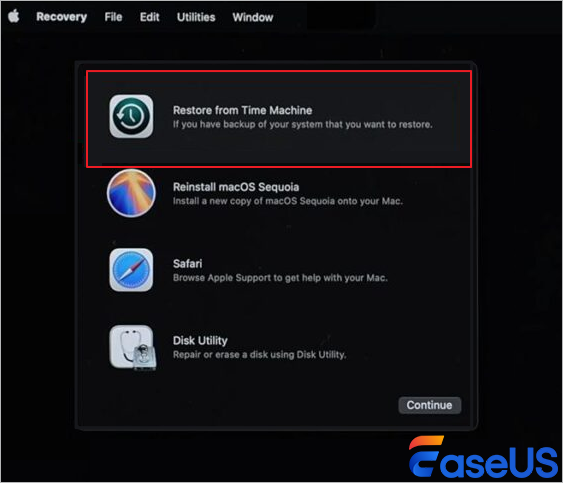
ขั้นตอนที่ 4. เลือกสแนปช็อตสำรองข้อมูลที่สร้างไว้ก่อนการติดตั้งเวอร์ชันเบต้าจากรายการตามลำดับเวลา
ขั้นตอนที่ 5. ใช้ส่วนติดต่อการเรียกดูไฟล์เพื่อเลือกโฟลเดอร์และไฟล์แต่ละรายการที่จะส่งออกไปยังที่เก็บข้อมูลภายนอกด้วยตนเอง
ขั้นตอนที่ 6. คัดลอกข้อมูลสำคัญทั้งหมดก่อนดำเนินการลบพาร์ติชั่นหรือติดตั้งระบบปฏิบัติการใหม่
หมายเหตุ: หาก Mac ของคุณเปิดไม่ติดเลย (ไม่มีไฟแสดงสถานะการเริ่มต้นหรือพัดลมทำงาน) คุณอาจมีปัญหาด้านฮาร์ดแวร์ซึ่งต้องใช้การกู้คืนในโหมด DFU ผ่าน Apple Configurator บน Mac เครื่องอื่น หากไฟแสดงสถานะการทำงานติดแต่การบูตไม่เสร็จสมบูรณ์ ให้ใช้เครื่องมือการกู้คืนผ่าน USB ที่สามารถบูตได้แทน
ข้อคิดส่งท้าย
การที่ระบบล่มหลังจากติดตั้งระบบปฏิบัติการเวอร์ชันเบต้าเป็นเรื่องที่น่ากังวล แต่ข้อมูลของคุณมักจะยังสามารถกู้คืนได้หากคุณดำเนินการอย่างระมัดระวัง ให้ความสำคัญกับ การหยุดการเขียนข้อมูลทั้งหมด ลงในไดรฟ์ จากนั้นเลือกวิธีการที่เหมาะสมที่สุดกับสถานการณ์ของคุณ ควรบันทึกไฟล์ที่กู้คืนได้ลงในไดรฟ์ภายนอกเสมอเพื่อหลีกเลี่ยงการสูญเสียข้อมูลเพิ่มเติม ซอฟต์แวร์เบต้ามีไว้สำหรับการทดสอบ ควรพิจารณาการสำรองข้อมูลอย่างรอบคอบและใช้พาร์ติชั่นหรือเครื่องแยกต่างหากสำหรับการทดลองเบต้าในอนาคต
คำถามที่พบบ่อยเกี่ยวกับการกู้คืนข้อมูลหลังจาก macOS 27 ขัดข้อง
ต่อไปนี้เป็นคำถามที่พบบ่อยบางส่วนที่คุณอาจสงสัย:
1. ฉันสามารถกู้คืนข้อมูลได้หรือไม่ หาก Mac ของฉันเปิดไม่ติดเลยหลังจากอัปเกรดเป็น macOS Beta?
การไฟฟ้าดับโดยสมบูรณ์อาจบ่งชี้ถึงความเสียหายของฮาร์ดแวร์ ซึ่งจำเป็นต้องกู้คืนผ่านโหมด DFU
หากไฟแสดงสถานะการทำงานติด แต่บูตไม่สำเร็จ ให้ใช้ USB ที่สามารถบูตได้ร่วมกับโปรแกรม EaseUS Data Recovery Wizard เพื่อสแกน SSD ภายในโดยไม่ต้องบูตระบบแบบเต็มรูปแบบ
2. โปรแกรม EaseUS Data Recovery Wizard ปลอดภัยสำหรับเครื่อง Mac ที่ใช้ชิป Apple Silicon หรือไม่?
ใช่แล้ว โปรแกรมนี้รองรับชิป M1, M2, M3 และ M4 อย่างเต็มรูปแบบ คุณอาจต้องปรับกฎความปลอดภัยชั่วคราวใน Startup Security Utility เมื่อบูตจากสื่อกู้คืนเพื่อปลดล็อกสิทธิ์การสแกน APFS ขั้นสูง การสแกนทั้งหมดจะยังคงเป็นแบบอ่านอย่างเดียวและปลอดภัย
3. ฉันจำเป็นต้องมีข้อมูลสำรองจาก Time Machine เพื่อใช้เครื่องมือการกู้คืน EaseUS หรือไม่?
ไม่เลย โปรแกรมนี้สแกนเซกเตอร์ของไดรฟ์ APFS โดยตรงและไม่พึ่งพาไฟล์สำรองข้อมูลที่สร้างไว้ล่วงหน้า ทำให้เป็นโซลูชันที่มีประสิทธิภาพแม้ว่าคุณจะไม่มีข้อมูลสำรองข้อมูลล่าสุดก็ตาม
บทความที่เกี่ยวข้อง
-
ฮาร์ดไดรฟ์ Seagate ไม่แสดงบน Mac? แก้ไขได้ไหม!
![author icon]() Daisy/2026-06-17
Daisy/2026-06-17 -
ลบ Macintosh HD โดยไม่ได้ตั้งใจ? สาเหตุและวิธีแก้ไขในปี 2024
![author icon]() Daisy/2026-06-17
Daisy/2026-06-17
-
กู้คืนไฟล์ที่ถูกลบในถังขยะบน Mac ได้ง่ายๆ ใน 3 ขั้นตอน
![author icon]() Daisy/2026-06-17
Daisy/2026-06-17 -
กู้ไฟล์ Photoshop บน Mac: ไม่ได้เซฟ, corrupt, ถูกลบ, ถูกปิด
![author icon]() Suchat/2026-06-17
Suchat/2026-06-17