
- โปรแกรมฟรี EaseUS
- Data Recovery Wizard Free
- Todo Backup Free
- Partition Master Free

Daisy updated on Jun 16, 2026 to การกู้คืนไฟล์จาก Mac
คุณเผลอลบถังขยะบน Mac ไปโดยไม่ตั้งใจใช่ไหม? โอ้ ความรู้สึกแย่ๆ ที่เกิดขึ้นคือของที่คุณต้องการหายไปแล้ว? อย่าเพิ่งกังวลไป ส่วนใหญ่แล้วไฟล์เหล่านั้นไม่ได้ถูกลบไปจริงๆ ไม่ว่าจะเป็นเอกสารงาน รูปภาพ หรือวิดีโอที่คุณบอกว่าจะส่งให้เพื่อน บทความนี้จะแสดงวิธี การกู้คืนไฟล์ที่ถูกลบไปจากถังขยะบน Mac ให้คุณทราบ
เราจะกล่าวถึงทั้งสิ่งที่ macOS สามารถทำได้ด้วยตัวเอง และหากยังไม่ได้ผล เราจะใช้เครื่องมือที่เชื่อถือได้ชื่อ EaseUS Data Recovery Wizard for Mac
| วิธีแก้ปัญหาที่ใช้งานได้จริง | ขั้นตอนการแก้ไขปัญหาทีละขั้นตอน |
|---|---|
| วิธีแก้ไข 1. ใช้การสำรองข้อมูลด้วย Time Machine | เปิดโปรแกรม Time Machine จากโฟลเดอร์ Applications แล้วไปยังโฟลเดอร์... ขั้นตอนทั้งหมด |
| วิธีแก้ไขที่ 2. กู้คืนจาก iCloud Drive | เปิด iCloud.com ในเบราว์เซอร์ ไปที่ "iCloud Drive > ลบไปแล้วล่าสุด" เลือกไฟล์... ขั้นตอนทั้งหมด |
| วิธีแก้ไขที่ 3. ใช้โปรแกรมกู้ข้อมูล | เลือก "Macintosh HD – Data" แล้วคลิก สแกน โปรแกรมจะค้นหาไฟล์ที่ถูกลบ... ขั้นตอนทั้งหมด |
เหตุใดไฟล์จึงหายไปจากถังขยะของ Mac
นี่คือข้อเท็จจริงเกี่ยวกับ macOS: เมื่อคุณลบไฟล์ ไฟล์นั้นจะถูกย้ายไปที่ถังขยะ และการล้างถังขยะนั้นไม่ได้ลบข้อมูลทั้งหมดทันที สิ่งที่มันทำคือบอก Mac ของคุณว่า "พื้นที่นี้สามารถนำไปใช้กับสิ่งใหม่ได้" ดังนั้น จนกว่าจะมีสิ่งใหม่ถูกเขียนทับ ไฟล์เก่าของคุณก็ยังสามารถกู้คืนได้ด้วยเครื่องมือที่เหมาะสม กุญแจสำคัญคือต้องดำเนินการอย่างรวดเร็วและหลีกเลี่ยงการบันทึกสิ่งใหม่ลงในดิสก์ของคุณ
ฉันเผลอกด "ล้างถังขยะ" ในโฟลเดอร์ไฟล์ที่ถูกลบโดยไม่ได้ตั้งใจ ขณะพยายามกู้คืนไฟล์ที่ถูกลบ ฉันจะกู้คืนไฟล์ที่หายไปได้อย่างไร? ฉันจะนำไฟล์ที่อยู่ในโฟลเดอร์ไฟล์ที่ถูกลบก่อนที่ฉันจะล้างมันกลับมาได้อย่างง่ายดายได้อย่างไร? - จาก กระทู้สนทนาของ Apple
ประเด็นสำคัญ:
- ระบบไฟล์ macOS (APFS และ HFS+) จะเก็บข้อมูลที่ถูกลบไว้ชั่วคราว
- อัตราความสำเร็จในการกู้คืนจะลดลงเมื่อไฟล์ใหม่เขียนทับข้อมูลที่ถูกลบไปแล้ว
- การใช้ Time Machine หรือซอฟต์แวร์กู้คืนข้อมูลจากบริษัทอื่น จะช่วยเพิ่มโอกาสในการกู้คืนข้อมูลได้อย่างสมบูรณ์
ที่มา: ฝ่ายสนับสนุนของ Apple
2 ตัวเลือกการกู้คืนในตัวสำหรับกู้คืนถังขยะของ Mac
ก่อนใช้ซอฟต์แวร์จากผู้ผลิตรายอื่น โปรดลองใช้ตัวเลือกการกู้คืนระบบที่มีอยู่ใน macOS ก่อน
ตัวเลือกที่ 1. ใช้การสำรองข้อมูลด้วย Time Machine
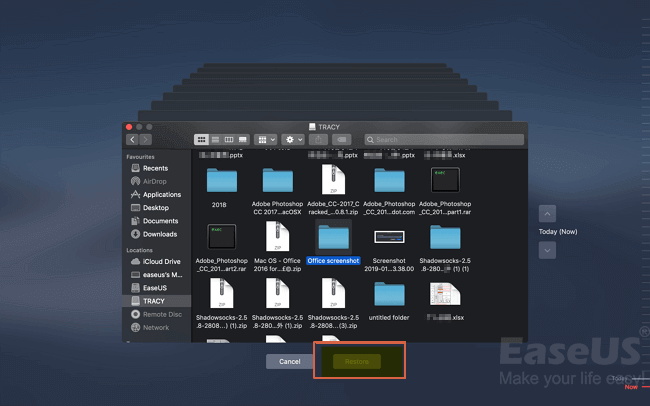
หากคุณสำรองข้อมูล Mac ของคุณด้วย Time Machine เป็นประจำ คุณสามารถ กู้คืนไฟล์จากข้อมูลสำรองของ Time Machine ได้ :
ขั้นตอนที่ 1. เปิดโปรแกรม Time Machine จากโฟลเดอร์ Applications
ขั้นตอนที่ 2. เข้าไปยังโฟลเดอร์ที่ไฟล์ที่ถูกลบนั้นอยู่
ขั้นตอนที่ 3. เรียกดูภาพถ่ายก่อนหน้าโดยใช้ไทม์ไลน์
ขั้นตอนที่ 4. เลือกไฟล์แล้วคลิก "กู้คืน"
ตัวเลือกที่ 2. ตรวจสอบ iCloud Drive
หากไฟล์ของคุณถูกจัดเก็บไว้ใน iCloud Drive คุณอาจพบไฟล์เหล่านั้นได้ในโฟลเดอร์ "ลบไปแล้วเมื่อเร็วๆ นี้":
ขั้นตอนที่ 1. เปิด iCloud.com ในเบราว์เซอร์

ขั้นตอนที่ 2 ไปที่ "iCloud Drive > ลบไปแล้วล่าสุด" นี่คือ โฟลเดอร์ถังขยะของ iCloud
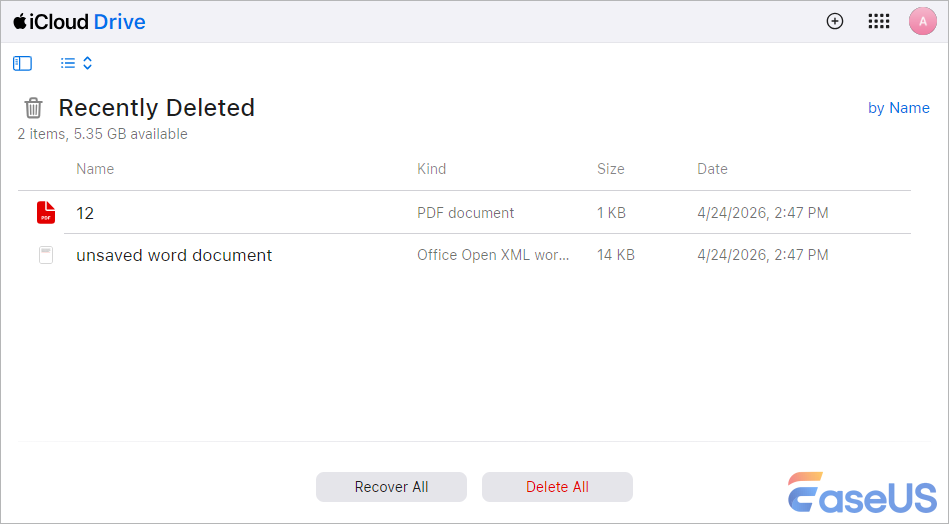
ขั้นตอนที่ 3 เลือกไฟล์แล้วคลิก กู้คืน
⭐ สำคัญ: ห้ามเพิ่มไฟล์ใหม่ลงในดิสก์จนกว่าการกู้คืนจะเสร็จสมบูรณ์ เพื่อหลีกเลี่ยงการเขียนทับไฟล์ที่ถูกลบไปแล้ว
โฟลเดอร์ "ลบไปแล้วเมื่อเร็วๆ นี้" ใน iCloud รองรับการกู้คืนรายการที่ถูกลบภายใน 30 วันที่ผ่านมา หากคุณต้องการกู้คืนไฟล์ที่ถูกลบไปเมื่อเดือนที่แล้ว โปรดดูที่บทความนี้:

วิธีการกู้คืนไฟล์ที่ถูกลบจาก iCloud
ไฟล์ที่ถูกลบจะถูกย้ายไปยังโฟลเดอร์ชื่อ 'ลบไปแล้ว' และจะถูกเก็บไว้เป็นเวลา 30 หรือ 40 วัน จนกว่าจะถูกลบอย่างถาวร เรียนรู้วิธีการกู้คืนไฟล์ได้ในบทความนี้ อ่านเพิ่มเติม >>
กู้คืนข้อมูลที่ถูกลบออกจากถังขยะโดยใช้ EaseUS Data Recovery Wizard สำหรับ Mac
หากคุณต้องการกู้คืนข้อมูลได้เร็วขึ้น โดยเฉพาะอย่างยิ่งหากโปรแกรมกู้คืนข้อมูลในเครื่องไม่ได้ผล EaseUS Data Recovery Wizard สำหรับ Mac ถือเป็นโปรแกรมที่ค่อนข้างดี มันใช้งานได้ดีกับ macOS แทบทุกเวอร์ชัน ลบถังขยะไปแล้ว? ฟอร์แมตดิสก์โดยไม่ได้ตั้งใจ? หรือแย่กว่านั้น? มันช่วยคุณได้

ใช้งานได้กับ macOS แทบทุกเวอร์ชัน ไม่ว่าจะเป็นถังขยะ ไดรฟ์ที่ฟอร์แมตแล้ว หรืออะไรก็ตาม และที่สำคัญกว่านั้นคือ แม้ว่าคุณจะล้างถังขยะไปแล้วและไม่ได้ใช้ Time Machine โปรแกรมกู้ข้อมูล EaseUS ก็ยังสามารถ กู้ไฟล์ที่ถูกลบจาก Mac ของคุณได้โดยไม่ต้องใช้ข้อมูลสำรองจาก Time Machine
ขั้นตอนที่ 1. ดาวน์โหลดและติดตั้งซอฟต์แวร์ แต่ข้อควรระวังคือ อย่าติดตั้งลงในไดรฟ์เดียวกับที่ไฟล์ของคุณหายไป มิเช่นนั้น คุณอาจเผลอเขียนทับไฟล์ที่คุณพยายามกู้คืนได้
ขั้นตอนที่ 2. เปิดโปรแกรมและเลือกไดรฟ์ที่เก็บไฟล์ขยะของคุณ ซึ่งโดยปกติจะมีชื่อว่า "Macintosh HD – Data" จากนั้นคลิก "สแกน" โปรแกรมจะค้นหาไฟล์ที่ถูกลบ

ขั้นตอนที่ 3. ดูผลการสแกน ใช้ฟังก์ชันตัวกรองและการค้นหาเพื่อค้นหาไฟล์ของคุณได้อย่างรวดเร็ว ดูตัวอย่างไฟล์เพื่อยืนยันว่าไฟล์ยังคงสภาพสมบูรณ์

ขั้นตอนที่ 4 เลือกสิ่งที่คุณต้องการกู้คืน จากนั้นกด "กู้คืน" บันทึกไฟล์เหล่านั้นไว้ที่อื่น เช่น ไดรฟ์อื่น ดิสก์ภายนอก หรือที่ใดก็ได้ ขอแค่ไม่ใช่ที่เดิม

ตรวจสอบรีวิวอย่างเป็นทางการของซอฟต์แวร์กู้ข้อมูล Mac ในปี 2026:
รีวิว EaseUS Data Recovery Wizard สำหรับ Mac ปี 2026: คุ้มค่าหรือไม่?
โดย u/EaseUS_Official ใน EaseUSTech
แชร์โพสต์นี้บนโซเชียลมีเดียเพื่อช่วยให้ผู้คนจำนวนมากขึ้นได้เรียนรู้วิธีการกู้คืนไฟล์ที่ถูกลบออกจากถังขยะบน Mac!

เคล็ดลับในการป้องกันการสูญเสียข้อมูลในอนาคต

สำรองข้อมูลเป็นประจำ เอาจริง ๆ นะ เปิดใช้งาน Time Machine หรือฝึกนิสัยในการเก็บข้อมูลสำคัญ ๆ ไว้ในฮาร์ดไดรฟ์ภายนอกหรือบนคลาวด์
อย่าไปยุ่งกับฮาร์ดไดรฟ์เลย ผมรู้ว่ามันน่าลอง แต่หลังจากที่คุณลบไฟล์ไปโดยไม่ตั้งใจแล้ว อย่าเพิ่มไฟล์ใหม่เข้าไปอีก การบันทึกใหม่แต่ละครั้งจะทำให้การกู้คืนยากขึ้น
ควรมี โปรแกรมกู้ข้อมูลติดตัวไว้เสมอ ติดตั้งโปรแกรมอย่าง EaseUS ไว้ให้พร้อมใช้งาน เชื่อผมเถอะ คุณคงไม่อยากมาวุ่นวายกับการดาวน์โหลดโปรแกรมตอนที่กำลังตื่นตระหนกอยู่แล้วหรอก
จัดระเบียบให้ดี ล้างถังขยะและโฟลเดอร์ของคุณเป็นประจำ เพื่อป้องกันไม่ให้ส่งสิ่งที่ไม่ควรส่งไปทิ้งตั้งแต่แรก
คำถามที่พบบ่อย
1. ฉันสามารถกู้คืนไฟล์ที่ถูกลบไปในถังขยะได้โดยไม่ต้องใช้ซอฟต์แวร์ใดๆ หรือไม่?
แน่นอน ถ้าคุณเปิดใช้งานการสำรองข้อมูลไว้แล้ว บน Mac ก็คือ Time Machine หรือ iCloud.com ส่วนบน Windows ให้ดูที่ File History, OneDrive หรือ "เวอร์ชันก่อนหน้า" ของโฟลเดอร์ต่างๆ ถ้าไม่มีการสำรองข้อมูล คุณอาจต้องใช้ซอฟต์แวร์ และไม่ว่ากรณีใดๆ ก็ตาม ให้หยุดใช้งานไดรฟ์นั้นทันทีเพื่อป้องกันไม่ให้ไฟล์ของคุณถูกเขียนทับ สรุปคือ คุณจะมีข้อมูลสำรองก็ต่อเมื่อคุณตั้งค่าไว้แล้วเท่านั้น เช่น Time Machine หรือ iCloud มิฉะนั้น คุณจะต้องใช้เครื่องมือจากบริษัทอื่น
2. EaseUS สามารถใช้งานร่วมกับ macOS เวอร์ชันใดได้บ้าง?
โปรแกรม EaseUS Data Recovery Wizard สำหรับ Mac รองรับระบบปฏิบัติการ macOS ค่อนข้างหลากหลาย ตั้งแต่ macOS 10.9 (Mavericks) ไปจนถึง macOS 26 Tahoe รุ่นล่าสุด บางเวอร์ชัน โดยเฉพาะถ้าดาวน์โหลดจาก App Store อาจต้องการ macOS 10.15 หรือใหม่กว่า นอกจากนี้ยังใช้งานได้ดีบน Mac ที่ใช้ชิป Intel และ Apple Silicon (M1, M2, M3, M4) ไม่มีปัญหาเรื่องความเข้ากันได้ที่ผิดปกติ
3. โปรแกรม EaseUS Data Recovery Wizard ปลอดภัยสำหรับการใช้งานบนเครื่อง Mac หรือไม่?
ใช่ค่ะ โดยทั่วไปถือว่าปลอดภัย เป็นเครื่องมือที่ถูกต้องตามกฎหมายและอ่านได้อย่างเดียว ดังนั้นมันจะไม่เปลี่ยนแปลงข้อมูลต้นฉบับของคุณในระหว่างการสแกน และใช้งานได้ดีกับชิป Apple Silicon รุ่นใหม่ๆ (M1 ถึง M4)
4. ฉันสามารถกู้คืนไฟล์ที่ถูกเขียนทับไปบางส่วนได้หรือไม่?
ใช่ครับ อันนี้ยากหน่อย ยิ่งมีข้อมูลใหม่เขียนทับไฟล์เก่าของคุณมากเท่าไหร่ โอกาสที่จะกู้คืนได้ก็ยิ่งน้อยลงเท่านั้น การกู้คืนบางส่วน? หายาก แต่ก็ไม่หมดหวังเสียทีเดียว ขึ้นอยู่กับว่าข้อมูลถูกแทนที่ไปมากแค่ไหน ถ้าถูกเขียนทับไปแค่ส่วนเล็กๆ โปรแกรมกู้คืนข้อมูลอาจจะยังช่วยกู้ส่วนที่เหลือได้ แต่ทางเลือกที่ดีที่สุดคือ ประวัติไฟล์ การสำรองข้อมูลบนคลาวด์ หรือสำเนาเงา แต่ก็อย่าคาดหวังปาฏิหาริย์มากนัก
บทความที่เกี่ยวข้อง
-
วิธีที่ดีที่สุดในการกู้คืนโฟลเดอร์ดาวน์โหลดที่หายไปใน Mac [อัปเดต 2024]
![author icon]() Daisy/2026-06-16
Daisy/2026-06-16 -
กู้คืนการบันทึกหน้าจอบน Mac ด้วย 4 วิธี
![author icon]() Daisy/2026-06-16
Daisy/2026-06-16
-
วิธีการยกเลิกการลบถังขยะบน Mac เพื่อกู้คืนไฟล์ที่ถูกลบ
![author icon]() Daisy/2026-06-16
Daisy/2026-06-16 -
วิธีการกู้คืนไฟล์ที่ถูกลบบน macOS Sonoma | การกู้คืนไฟล์ macOS 14
![author icon]() Daisy/2026-06-16
Daisy/2026-06-16