
 Suchat/2026-06-16
  Daisy/2026-06-16
 - โปรแกรมฟรี EaseUS
- Data Recovery Wizard Free
- Todo Backup Free
- Partition Master Free
updated on Jun 16, 2026 to การกู้คืนไฟล์จาก Mac
ลบไฟล์บน Mac ด้วยคำสั่ง rm แล้วจะกู้คืนได้อย่างไร?
"ฉันเผลอลบไฟล์โดยการเรียกใช้ "rm -rf ./Desktop/myScript.sh" ฉันคิดว่าอาจมีวิธีในการกู้คืนไฟล์ที่ถูกลบบน Mac OS X เนื่องจากคำสั่ง rm จะลบไฟล์ชั่วคราวเท่านั้น แต่ฉันไม่รู้ว่าต้องทำอย่างไร คุณมีข้อเสนอแนะไหม?”
ในบทความนี้ คุณจะได้เรียนรู้สามวิธีในการกู้คืนไฟล์ที่ถูกลบด้วยบรรทัดคำสั่ง เลือกวิธีใดวิธีหนึ่งเพื่อกู้คืนไฟล์ที่ถูกลบได้ในตอนนี้:
| วิธีการที่ได้ผล | การแก้ปัญหาทีละขั้นตอน |
|---|---|
| วิธีแก้ไข 1. ยกเลิกการลบด้วย Terminal Command | ไปที่ "Applications" > "Utilities" > ดับเบิ้ลคลิกที่ "Terminal" เพื่อเปิดแอพพลิเคชัน > พิมพ์ cd .Trash...แสดงทุกขั้นตอน |
| วิธีแก้ไข 2. คืนค่าด้วยการสำรองข้อมูลบน Mac | เชื่อมต่อดิสก์ข้อมูลสำรอง Time Machine เข้ากับ Mac แล้วเปิดขึ้นมา > ค้นหาไฟล์และเลือก...แสดงทุกขั้นตอน |
| วิธีแก้ไข 3. กู้คืนไฟล์ด้วยซอฟต์แวร์ | ดาวน์โหลดซอฟต์แวร์กู้คืนไฟล์ EaseUS สำหรับ Mac > เลือก location > scan...แสดงทุกขั้นตอน |
ภาพรวมโดยย่อของบรรทัดคำสั่ง rm
คำสั่ง rm จะทำการลบทางเข้าไปสู่ตำแหน่งของไฟล์ ในขณะที่พื้นที่ดิสก์ส่วนนั้นไม่สามารถใช้งานได้ คุณสามารถนำพื้นที่นั้นกลับมาใช้ได้ด้วยวิธีชั้นสูง แต่ปัญหาสำคัญคือ ไม่มีสิ่งใดสามารถใช้พื้นที่นั้นๆ ที่เคยเป็นที่อยู่ของไฟล์ได้
วิธีการกู้คืนไฟล์ที่ถูกลบด้วยบรรทัดคำสั่งบน Mac
หากคุณได้ทำการลบไฟล์ด้วยบรรทัดคำสั่ง rm อย่างผิดพลาดที่ไปลบไฟล์ที่จำเป็นของคุณจากเดสก์ท็อป หรือที่อื่นบน Mac ไฟล์นั้นๆ จะไม่ไปที่ Trash bin ดังนั้นคุณจึงไม่สามารถ กู้คืนไฟล์จาก trash bin ได้โดยตรง แต่ไม่ต้องกังวล คุณยังสามารถใช้วิธีการขั้นสูงด้านล่างนี้เพื่อกู้คืนไฟล์ที่ถูกลบด้วยบรรทัดคำสั่งได้
วิธีที่ 1. ยกเลิกการลบไฟล์ด้วยคำสั่ง Terminal บน Mac
1. ไปที่ "Applications" > "Utilities" > ดับเบิ้ลคลิกที่ "Terminal" เพื่อเปิดแอพพลิเคชัน
2. พิมพ์คำสั่ง Terminal ต่อไปนี้: cd .Trash แล้วกดปุ่ม "Return"
3. พิมพ์ mv xxx ../. แทนที่ส่วน "xxx" ด้วยชื่อเต็มของไฟล์ที่คุณลบ กดปุ่ม "Return"
4. พิมพ์ Quit ในหน้าต่าง Terminal
5. เปิดหน้าต่าง "Finder" ป้อนชื่อไฟล์ที่ถูกลบในแถบค้นหาที่ด้านบนขวาของหน้าต่างเพื่อค้นหาไฟล์ที่ต้องการเรียกคืนกลัมา
หมายเหตุ: คุณต้องพิมพ์คำสั่ง Terminal ให้ถูกต้องทั้งหมด มิฉะนั้น การกู้คืนข้อมูลจะล้มเหลว
วิธีที่ 2. คืนค่าด้วยข้อมูลสำรองใน Time Machine บน Mac
Time Machine เป็นตัวช่วยอยู่ใน Mac ที่จะทำการสำรองข้อมูลทั้งหมดของคุณโดยอัตโนมัติ รวมถึงแอพ เพลง รูปภาพ อีเมล เอกสาร และไฟล์ระบบ ด้วยข้อมูลที่สำรองไว้นี้ การกู้คืนไฟล์ที่ถูกลบด้วยบรรทัดคำสั่งสามารถทำได้ง่ายดาย
1. เชื่อมต่อดิสก์สำรองข้อมูล Time Machine เข้ากับ Mac และเปิดเครื่อง
2. ค้นหาไฟล์ที่คุณต้องการกู้คืนในข้อมูลสำรอง Time Machine เลือกรายการแล้วกด Space Bar เพื่อดูตัวอย่างและตรวจสอบให้แน่ใจว่าเป็นรายการที่คุณต้องการ
3. คลิก "Restore" เพื่อกู้คืนรายการที่คุณเลือก
วิธีที่ 3. กู้คืนไฟล์ที่ถูกลบด้วยเครื่องมือที่ใช้ในการกู้คืนข้อมูลบน Mac โดยไม่มีข้อมูลสำรอง
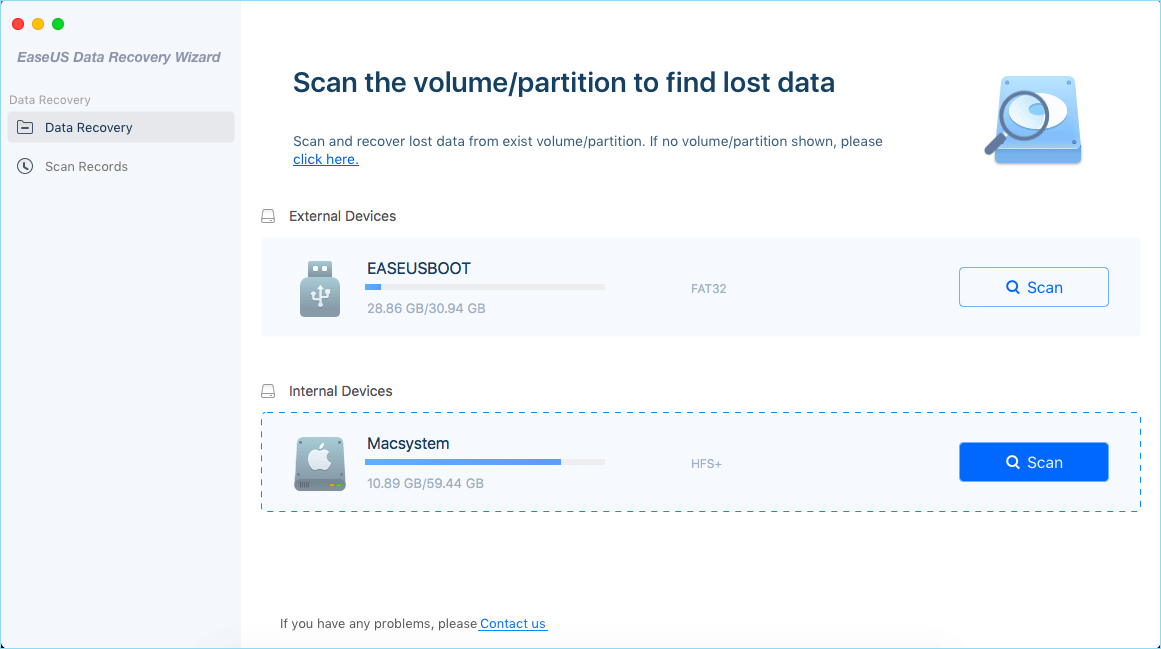
หากคุณไม่คุ้นเคยกับการใช้บรรทัดคำสั่ง และไม่มีข้อมูลสำรองจาก Time machine โปรแกรมกู้คืนข้อมูล Mac เป็นตัวเลือกที่ดีที่สุดของคุณ EaseUS Data Recovery Wizard สำหรับ Mac ไม่เพียงแต่สามารถช่วยกู้คืนไฟล์ที่ถูกลบโดยบรรทัดคำสั่ง แต่ยังสามารถ กู้คืนไฟล์ที่สูญหายจากฮาร์ดไดรฟ์/พาร์ติชั่นที่ฟอร์แมตแล้ว, การติดไวรัส, การติดตั้งระบบใหม่ และอื่นๆ บน Mac ปฏิบัติตาม 3 ขั้นตอนด้านล่างนี้ เพื่อดูวิธีการที่ง่ายและรวดเร็วที่สุด
ขั้นตอนที่ 1. เลือกตำแหน่งดิสก์ (อาจเป็น HDD / SSD ภายในหรืออุปกรณ์จัดเก็บข้อมูลแบบถอดได้) ที่ข้อมูลและไฟล์สูญหาย คลิกปุ่ม "Scan"(สแกน)
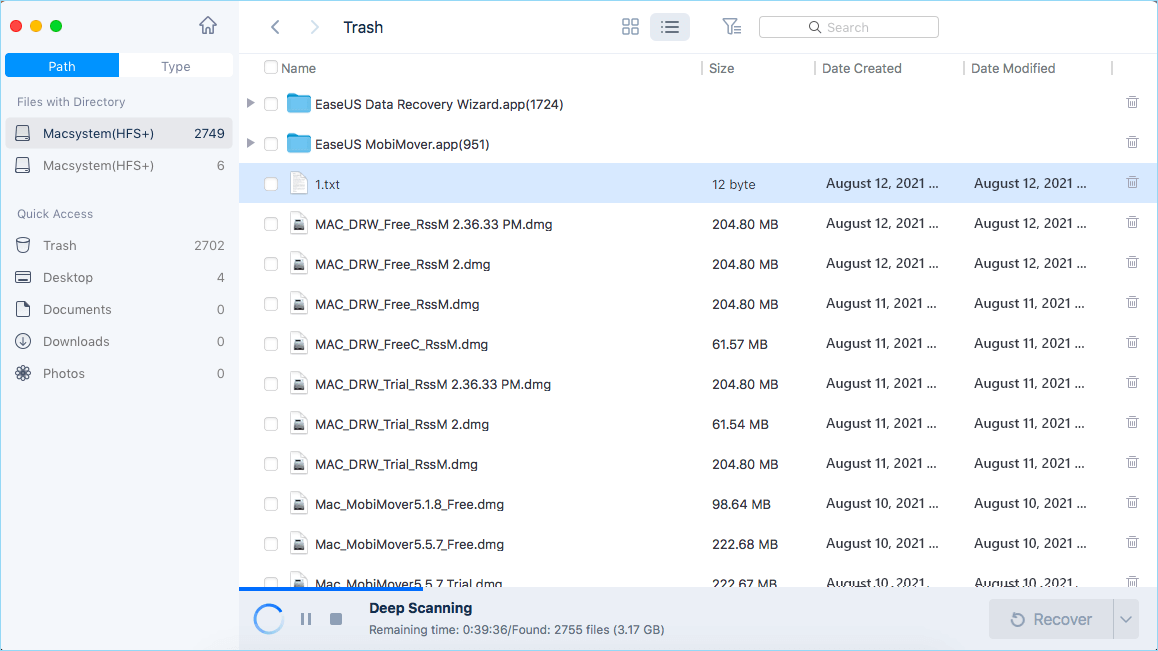
ขั้นตอนที่ 2. EaseUS Data Recovery Wizard สำหรับ Mac จะสแกนความจุของดิสก์ที่คุณเลือกทันที และแสดงผลการสแกนในหน้าต่างด้านซ้าย
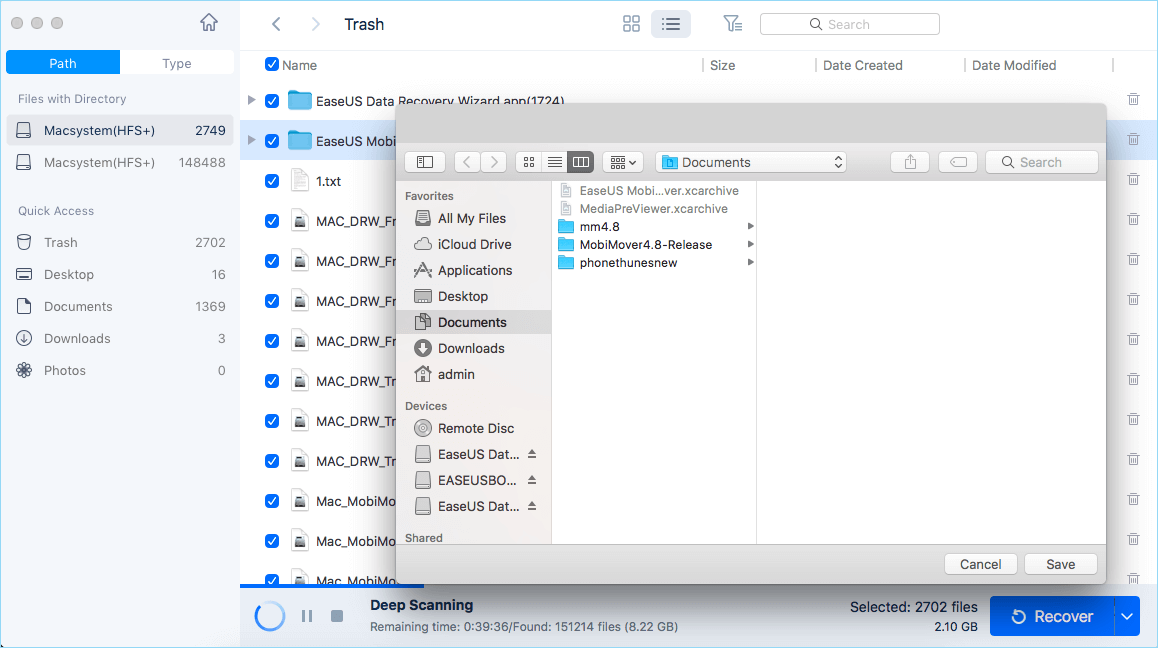
ขั้นตอนที่ 3.ผลการสแกน ให้เลือกไฟล์และคลิกปุ่ม ""Recover Now"(กู้คืนทันที) เพื่อนำข้อมูลกลับมา
บทความที่เกี่ยวข้อง
-
แก้ไขแล้ว: กู้คืนข้อมูลจากฮาร์ดไดรฟ์ภายนอกที่ไม่ได้ติดตั้ง (Unmounted) บน Mac
![author icon]() Suchat/2026-06-16
Suchat/2026-06-16 -
วิธีดูไฟล์ทั้งหมดบนฮาร์ดไดรฟ์ Mac [รวมถึงไฟล์/โฟลเดอร์ที่ซ่อนอยู่]
![author icon]() Daisy/2026-06-16
Daisy/2026-06-16
-
ลบ Macintosh HD โดยไม่ได้ตั้งใจ? สาเหตุและวิธีแก้ไขในปี 2024
![author icon]() Daisy/2026-06-16
Daisy/2026-06-16 -
วิธีอัปเกรดเป็น Mac OS X El Capitan 10.11.6
![author icon]() Suchat/2026-06-16
Suchat/2026-06-16