
 Suchat/2026-06-17
 - โปรแกรมฟรี EaseUS
- Data Recovery Wizard Free
- Todo Backup Free
- Partition Master Free

Daisy updated on Aug 20, 2026 to การกู้คืนไฟล์จาก Mac
ในการ กู้คืนฮาร์ดไดรฟ์ WD My Passport สำหรับ Mac ที่ถูกฟอร์แมตไปแล้ว ให้หยุดใช้งาน ทันที อย่าคัดลอกไฟล์ลงไป อย่าฟอร์แมตซ้ำ หรือพยายามซ่อมแซมซ้ำๆ การเขียนข้อมูลใหม่ลงไปอาจเขียนทับข้อมูลไฟล์เดิม ทำให้โอกาสในการกู้คืนลดลง
เนื้อหาในหน้านี้:
ก่อนที่คุณจะพยายามกู้คืนข้อมูลจาก WD Passport ที่ถูกฟอร์แมตไปแล้วบน Mac โปรดปกป้องข้อมูลไฟล์ที่เหลืออยู่ ตรวจสอบรายการตรวจสอบสั้นๆ นี้ก่อน
- หลังจากตรวจสอบแล้วว่าการฟอร์แมตเสร็จสมบูรณ์ ให้ถอดอุปกรณ์ WD Passport ออก
- ห้ามคัดลอกไฟล์ สร้างโฟลเดอร์ หรือติดตั้งแอปพลิเคชันใดๆ บนไดรฟ์นี้
- ห้ามฟอร์แมตใหม่ ลบข้อมูล หรือเปลี่ยนแปลงโครงสร้างพาร์ติชั่นของไดรฟ์นี้
- หลีกเลี่ยงการทำการปฐมพยาบาลหรือการซ่อมแซมอื่น ๆ ที่จะเขียนข้อมูลเปลี่ยนแปลงลงในดิสก์
การฟอร์แมตอาจลบระเบียนระบบไฟล์โดยไม่สร้างบล็อกไฟล์ใหม่ขึ้นมาแทนที่ทันที ข้อมูลใหม่สามารถเขียนทับบล็อกเหล่านั้น ทำให้ผลลัพธ์การกู้คืนลดลง เพื่อความปลอดภัยสูงสุด ควรเริ่มการกู้คืนก่อนที่จะใช้งานไดรฟ์อีกครั้ง
กู้คืนข้อมูลจาก WD Passport ที่ฟอร์แมตไปแล้วด้วยซอฟต์แวร์
ติดตั้ง EaseUS Data Recovery Wizard สำหรับ Mac บน Mac ของคุณหรือไดรฟ์ที่ปลอดภัยอื่นๆ วิธีนี้จะช่วยป้องกันไม่ให้แอปกู้คืนข้อมูลเข้าถึงไดรฟ์ที่ถูกฟอร์แมตไปแล้ว เวอร์ชันดาวน์โหลดสำหรับ Mac ปัจจุบันรองรับ macOS 26 ถึง macOS 10.9 ผลลัพธ์ที่คาดหวัง: แอปจะเปิดขึ้นโดยไม่เปลี่ยนแปลงข้อมูลใน WD Passport
เชื่อมต่อ WD Passport เข้ากับ Mac ของคุณโดยตรง ใช้สายเคเบิลที่แข็งแรงและหลีกเลี่ยงการใช้ฮับที่ไม่มีไฟเลี้ยง ผลลัพธ์ที่คาดหวัง: ไดรฟ์จะปรากฏในแอปและยังคงเชื่อมต่ออยู่
ขั้นตอนที่ 1. ค้นหาไฟล์ที่หายไป
เลือกตำแหน่งดิสก์ที่ต้องการค้นหาไฟล์ที่หายไป (อาจเป็นฮาร์ดดิสก์ภายใน/SSD หรืออุปกรณ์จัดเก็บข้อมูลแบบถอดได้) บน macOS Sierra, High Sierra, Mojave, Catalina, Big Sur, Monterey, Ventura และ Sonoma เวอร์ชันล่าสุด คลิกปุ่ม "ค้นหาไฟล์ที่หายไป"

ขั้นตอนที่ 2 ตรวจสอบผลการสแกน
EaseUS Data Recovery Wizard สำหรับ Mac จะทำการสแกนไดรฟ์ที่คุณเลือกทันทีและแสดงผลการสแกน

ขั้นตอนที่ 3 เลือกไฟล์และกู้คืน
ในผลการค้นหา ให้เลือกไฟล์ที่ต้องการดูตัวอย่าง แล้วคลิกปุ่ม "กู้คืน" เพื่อเรียกไฟล์เหล่านั้นกลับมา

รอผลลัพธ์เพิ่มเติมก่อนตัดสินผลลัพธ์ คุณสามารถหยุดการสแกนชั่วคราวได้หากจำเป็น แต่ห้ามหยุดอย่างถาวร ดำเนินการต่อเมื่อไฟล์เริ่มปรากฏขึ้น หยุดทันทีหาก WD Passport ตัดการเชื่อมต่อซ้ำ ๆ ส่งเสียงผิดปกติ หรือหายไปจาก macOS
หากคุณคิดว่าข้อมูลนี้มีประโยชน์ โปรดแชร์ต่อให้ผู้อื่นบนโซเชียลมีเดีย เพื่อช่วยให้พวกเขาเอาชนะความท้าทายทั่วไปนี้ได้
กู้คืนข้อมูลจาก WD Passport ที่ฟอร์แมตแล้วด้วย Terminal บน Mac
โปรแกรม Terminal สามารถช่วยคุณตรวจสอบได้ว่า macOS ยังคงตรวจพบ WD Passport อยู่หรือไม่ แต่จะไม่ทำการสร้างระเบียนไฟล์ที่หายไปขึ้นมาใหม่โดยอัตโนมัติ หรือ กู้คืนข้อมูลที่ถูกฟอร์แมต อย่างปลอดภัย ใช้สำหรับการตรวจสอบเท่านั้น
- เปิดโปรแกรม Terminal จาก "แอปพลิเคชัน" > "ยูทิลิตี้"
- แสดงรายการดิสก์ที่เชื่อมต่อด้วยคำสั่ง: diskutil list
- ค้นหา WD Passport โดยใช้ชื่อและขนาดความจุ จดบันทึกตัวระบุ เช่น /dev/disk6 อย่าใช้แค่ตัวเลขอย่างเดียว ตรวจสอบขนาดก่อนดำเนินการต่อ
- ตรวจสอบดิสก์โดยไม่ต้องเปลี่ยนแปลงข้อมูล: diskutil repairVolume /dev/disk6
- แทนที่ disk2 ด้วยตัวระบุที่ถูกต้อง ตรวจสอบประเภทการเชื่อมต่อ วอลุ่มที่เชื่อมต่อ และรายละเอียดของระบบไฟล์
- ห้ามใช้คำสั่งเขียนข้อมูลลงดิสก์ หลีกเลี่ยงคำสั่ง eraseDisk, partitionDisk, repairDisk และคำสั่งที่คล้ายกัน การกระทำเหล่านี้อาจเปลี่ยนแปลงข้อมูลเมตาและลดโอกาสในการกู้คืนไฟล์ WD Passport ที่ถูกฟอร์แมตไปแล้ว
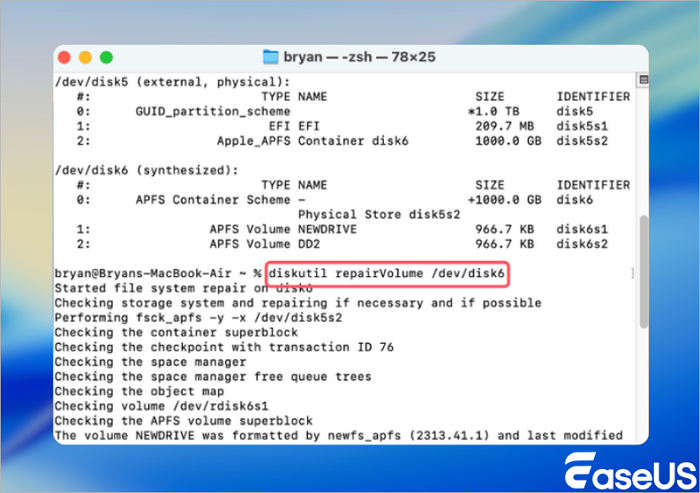
หากไดรฟ์เชื่อมต่อได้และยังแสดงไฟล์ที่อ่านได้ ให้คัดลอกไฟล์เหล่านั้นไปยัง Mac หรือไดรฟ์อื่นโดยใช้ Finder อย่าบันทึกอะไรกลับไปยัง WD Passport หากไดรฟ์แสดงเป็นว่างเปล่า แสดงเป็น RAW หรือแสดงข้อผิดพลาด ให้หยุดใช้ Terminal การสแกนแบบอ่านอย่างเดียวด้วยซอฟต์แวร์กู้คืนข้อมูลจะปลอดภัยกว่าสำหรับการค้นหาไฟล์ที่ถูกฟอร์แมต หากดิสก์ตัดการเชื่อมต่อหรือมีเสียงคลิก ให้ถอดปลั๊กและขอความช่วยเหลือจากผู้เชี่ยวชาญด้านการกู้คืนข้อมูล
แก้ไขปัญหาที่อาจขัดขวางการกู้คืน
ใช้ข้อมูลอาการเพื่อเลือกขั้นตอนต่อไปที่ปลอดภัย อย่าลบข้อมูลใน WD My Passport หรือเรียกใช้เครื่องมือซ่อมแซมก่อนการกู้คืนหากไฟล์เหล่านั้นมีความสำคัญ
- ไดรฟ์ไม่แสดงขึ้นบน Mac ของคุณ
| อาการปัญหา | สาเหตุที่เป็นไปได้ | วิธีการยืนยัน | สารละลาย |
| WD Passport หายไปจาก Finder และ Disk Utility แล้ว | สายเคเบิล พอร์ต USB อะแดปเตอร์ แหล่งจ่ายไฟ หรือฮาร์ดแวร์ฮาร์ดไดรฟ์อาจมีปัญหา | เปิดโปรแกรม Disk Utility แล้วเลือก View > Show All Devices หากยังคงไม่พบดิสก์จริง ให้ลองทดสอบด้วยสายเคเบิลที่ใช้งานได้ดีเส้นหนึ่งและพอร์ต Mac อื่นๆ | หยุดการกู้คืนข้อมูลด้วยตนเองหากยังตรวจไม่พบ ควรส่งไดรฟ์ไปตรวจสอบที่ห้องปฏิบัติการมืออาชีพก่อนทำการสแกนเพิ่มเติม |
ไดรฟ์ Finder ที่หายไปอาจยังปรากฏอยู่ใน Disk Utility หากเป็นเช่นนั้น อย่าลบไดรฟ์นั้น ให้จดชื่อและขนาดความจุไว้ จากนั้นลองใช้โปรแกรมกู้คืนข้อมูลแบบอ่านอย่างเดียวดู
- ระบบตรวจพบไดรฟ์ แต่ไม่สามารถอ่านไฟล์ได้
| อาการปัญหา | สาเหตุที่เป็นไปได้ | วิธีการยืนยัน | สารละลาย |
| โปรแกรม Disk Utility มองเห็นดิสก์ แต่ Finder แสดงข้อความแจ้งเตือนว่าไดรฟ์อ่านไม่ได้ หรือไม่พบไฟล์ใดๆ | การฟอร์แมตอาจทำให้ระเบียนระบบไฟล์เสียหาย หรือไดรฟ์อาจไม่สามารถเชื่อมต่อได้ | ตรวจสอบรายการดิสก์และวอลุ่มใน Disk Utility สังเกตว่าวอลุ่มนั้นถูกเมานต์แล้วหรือไม่ เป็นแบบอ่านอย่างเดียว หรือแสดงรูปแบบที่ไม่รู้จัก | สแกนดิสก์จริงที่ถูกต้องด้วยซอฟต์แวร์กู้คืนข้อมูล บันทึกผลลัพธ์ลงใน Mac ของคุณหรือไดรฟ์อื่น อย่าลบหรือเริ่มต้นใช้งานไดรฟ์นั้น |
หลีกเลี่ยงการใช้ฟังก์ชัน "First Aid" จนกว่าจะกู้คืนไฟล์สำคัญเสร็จ การดำเนินการซ่อมแซมอาจเปลี่ยนแปลงเมตาเดตาของระบบไฟล์และทำให้การกู้คืนซับซ้อนขึ้น
- เสียงคลิก การตัดการเชื่อมต่อ หรือสัญญาณเตือนทางกายภาพอื่นๆ
| อาการปัญหา | สาเหตุที่เป็นไปได้ | วิธีการยืนยัน | สารละลาย |
| ฮาร์ดไดรฟ์มีเสียงคลิก หมุนช้าลง ตัดการเชื่อมต่อซ้ำๆ หรือปรากฏและหายไป | ดิสก์อาจมีปัญหาทางกลไก ไฟฟ้าขัดข้อง หรือฮาร์ดแวร์ | ฟังเสียงคลิกซ้ำๆ และสังเกตการตรวจจับที่ไม่เสถียรระหว่างการทดสอบการเชื่อมต่อระยะสั้น | ถอดปลั๊กและหยุดการสแกน การใช้งานต่อไปอาจทำให้เกิดความเสียหายทางกายภาพมากขึ้น โปรดติดต่อห้องปฏิบัติการกู้ข้อมูลมืออาชีพ |
อย่าเสียบ WD Passport ซ้ำๆ ในขณะที่มันมีเสียงคลิก การกู้คืนซอฟต์แวร์เหมาะสำหรับกรณีที่การเชื่อมต่อเสถียรและดิสก์ตอบสนองตามปกติเท่านั้น
บทสรุป
คุณสามารถกู้คืนข้อมูลจากฮาร์ดไดรฟ์ WD Passport ที่ฟอร์แมตแล้วบน Mac ได้ หากฮาร์ดไดรฟ์ยังคงเสถียรและไม่มีข้อมูลใหม่เขียนทับไฟล์เก่า วิธีที่ปลอดภัยที่สุดคือหยุดใช้ฮาร์ดไดรฟ์ สแกนดิสก์ที่ถูกต้อง ดูตัวอย่างผลลัพธ์ที่สำคัญ และบันทึกไฟล์ที่กู้คืนไปยังตำแหน่งอื่น
ก่อนสิ้นสุดกระบวนการกู้คืน โปรดเปิดรูปภาพ เอกสาร วิดีโอ และไฟล์โปรเจ็กต์ตัวอย่างจากไดรฟ์ปลายทาง ตรวจสอบชื่อไฟล์ ขนาดไฟล์ และโครงสร้างโฟลเดอร์ ไฟล์ที่ปรากฏในการสแกนจะยังไม่ได้รับการกู้คืนอย่างสมบูรณ์จนกว่าจะเปิดได้อย่างถูกต้อง
คำถามที่พบบ่อยเกี่ยวกับการกู้คืนข้อมูลจาก WD Passport ที่ฟอร์แมตแล้วบน Mac
คำตอบต่อไปนี้จะตอบคำถามที่พบบ่อยที่สุดจากผู้ใช้ที่กำลังมองหาโซลูชันการกู้คืนไฟล์
1. การฟอร์แมตฮาร์ดไดรฟ์ WD My Passport จะลบข้อมูลอย่างถาวรหรือไม่?
ไม่ การฟอร์แมตแบบมาตรฐานจะลบหรือแทนที่ข้อมูลในระบบไฟล์ ทำให้ไฟล์ไม่สามารถเข้าถึงได้ ข้อมูลพื้นฐานอาจยังคงอยู่จนกว่าจะมีไฟล์ใหม่มาเขียนทับ การลบข้อมูลอย่างปลอดภัยหรือการเขียนซ้ำนั้นแตกต่างออกไป เพราะถูกออกแบบมาเพื่อให้การกู้คืนข้อมูลเดิมทำได้ยากขึ้นหรือเป็นไปไม่ได้เลย การกู้คืนจะมีโอกาสมากขึ้นเมื่อคุณหยุดใช้ WD Passport ทันที อย่าฟอร์แมตอีกครั้งหรือบันทึกไฟล์ที่กู้คืนได้ลงในเครื่อง
2. ฉันสามารถกู้คืนไฟล์ได้หรือไม่หาก Mac ของฉันไม่รู้จัก WD Passport?
การกู้คืนซอฟต์แวร์อาจได้ผลหากไดรฟ์ปรากฏขึ้นอย่างสม่ำเสมอใน Disk Utility เปิด Disk Utility แล้วเลือก View > Show All Devices ตรวจสอบสายเคเบิล พอร์ต USB แหล่งจ่ายไฟ และอะแดปเตอร์ก่อน หากดิสก์จริงยังคงหายไป มีเสียงคลิก หมุนช้าลง หรือตัดการเชื่อมต่อ ให้หยุดการทดสอบซ้ำๆ เครื่องมือการกู้คืนไม่สามารถสแกนไดรฟ์ที่ macOS ตรวจไม่พบได้ การใช้บริการจากผู้เชี่ยวชาญจะปลอดภัยกว่าสำหรับไดรฟ์ที่ตรวจไม่พบเลยหรือไม่เสถียร
3. โปรแกรม EaseUS Data Recovery Wizard สำหรับ Mac สามารถกู้คืนข้อมูลจากฮาร์ดไดรฟ์ WD Passport ที่ฟอร์แมตไปแล้วได้หรือไม่?
ใช่แล้ว EaseUS Data Recovery Wizard สำหรับ Mac ออกแบบมาเพื่อสแกนไดรฟ์ภายนอกที่รองรับหลังจากฟอร์แมตแล้ว รองรับระบบไฟล์ทั่วไป รวมถึง APFS, HFS+, exFAT, NTFS และ FAT ผลลัพธ์ขึ้นอยู่กับข้อมูลที่ถูกเขียนทับ ความเสียหายของระบบไฟล์ ความเสถียรของไดรฟ์ และการกู้คืนไฟล์ ดูตัวอย่างไฟล์สำคัญก่อนบันทึกไปยังไดรฟ์อื่น
4. ถ้า WD Passport ของฉันมีเสียงคลิก ฉันควรลองต่อไปเรื่อยๆ หรือไม่?
ไม่ หยุดการกู้คืนข้อมูลด้วยตนเองหากฮาร์ดไดรฟ์ WD Passport มีเสียงคลิก หลุดการเชื่อมต่อซ้ำๆ หรือหมุนไม่ปกติ อาการเหล่านี้อาจบ่งบอกถึงปัญหาฮาร์ดแวร์ ซอฟต์แวร์ไม่สามารถซ่อมแซมความเสียหายทางกลไกได้ ถอดปลั๊กฮาร์ดไดรฟ์ หลีกเลี่ยงการเสียบปลั๊กซ้ำๆ และติดต่อห้องปฏิบัติการกู้คืนข้อมูลมืออาชีพ
บทความที่เกี่ยวข้อง
-
5 วิธีการกู้คืนโฟลเดอร์ที่ถูกลบบน Mac
![author icon]() Suchat/2026-06-17
Suchat/2026-06-17 -
3 วิธีในการคืนค่าเวอร์ชันก่อนหน้าของ Pages บน Mac
![author icon]() Daisy/2026-06-17
Daisy/2026-06-17
-
วิธีแก้ไขฮาร์ดไดรฟ์ภายนอกทำงานช้าบน Mac โดยไม่สูญเสียข้อมูล
![author icon]() Suchat/2026-06-17
Suchat/2026-06-17 -
ซ่อมแซมและกู้คืนการ์ด SD ที่เสียหายบน Mac
![author icon]() Daisy/2026-06-17
Daisy/2026-06-17