
- โปรแกรมฟรี EaseUS
- Data Recovery Wizard Free
- Todo Backup Free
- Partition Master Free

Daisy updated on Jun 16, 2026 to การกู้คืนไฟล์จาก Mac
เนื้อหาในหน้านี้:
Shift Delete ใน Mac คืออะไร?
บนเครื่อง Mac การกด Shift + Delete ไม่ได้ทำอะไรเป็นพิเศษ ต่างจาก Windows ที่ macOS ไม่ใช้ทางลัดนี้เพื่อลบไฟล์อย่างถาวร ใน Windows หากคุณใช้ทางลัด Shift+Delete ไฟล์หรือโฟลเดอร์ที่เลือกจะถูกลบอย่างถาวรโดยไม่ไปที่ถังรีไซเคิล
Apple มีวิธีการลบไฟล์ที่แตกต่างออกไปเล็กน้อย โดยส่วนใหญ่แล้ว Apple จะไม่ลบไฟล์ทันที แต่ไฟล์จะไปอยู่ในถังขยะก่อนหลังจากลบเสร็จ ซึ่งการรอสักครู่นี้จะช่วยให้ผู้ใช้ตรวจสอบการตัดสินใจก่อนที่จะลบอย่างถาวร ด้วยวิธีนี้ คุณสามารถตรวจสอบสิ่งที่คุณลบไปแล้วก่อนที่จะหายไปอย่างถาวร หากคุณต้องการข้ามถังขยะและลบไฟล์ทันที เหมือนกับการกด Shift + Delete ใน Windows คุณจะต้องใช้คีย์ลัดอื่น
วิธีใช้คือ: กด Command + Option + Delete นี่คือวิธีลบไฟล์ทันทีบน macOS โดยไม่ต้องส่งไฟล์ที่ลบไปที่ถังขยะของ Mac
หากคุณต้องการทราบคีย์ลัดที่เทียบเท่ากับฟังก์ชันการลบใน Mac ของคุณ โปรดตรวจสอบคีย์ลัดต่อไปนี้
คีย์ลัดเทียบเท่าสำหรับฟังก์ชันลบในระบบ Mac
การเข้าใจวิธีการลบไฟล์บน Mac เริ่มต้นจากการเรียนรู้คีย์ลัด วิธีหนึ่งที่จะเริ่มต้นคือการสังเกตว่าปุ่มใดบ้างที่ใช้ร่วมกันเพื่อทำหน้าที่อะไร
✅คำสั่ง + ลบ
การกดปุ่ม Command + Delete จะย้ายไฟล์ไปยังถังขยะแทนที่จะลบไฟล์นั้นอย่างถาวร นั่นคือการลบแบบพื้นฐาน ไฟล์ของคุณไม่ได้หายไปอย่างถาวร เพียงแค่ไปอยู่ในถังขยะ ซึ่งสามารถดึงกลับมาได้ง่ายๆ หากคุณเปลี่ยนใจ
✅กด Command + Option + Delete
หากคุณแน่ใจว่าต้องการลบไฟล์นั้นอย่างถาวรและไม่ต้องการให้มันค้างอยู่ในถังขยะ ให้ใช้คำสั่ง Command + Option + Delete วิธีนี้จะข้ามถังขยะไป เหมือนกับการใช้ Shift + Delete ในเครื่อง Windows โปรดทราบว่าทางลัดนี้จะลบไฟล์อย่างถาวร และคุณจะต้องใช้ซอฟต์แวร์กู้คืนข้อมูลจากถังขยะของ Mac หรือข้อมูลสำรองล่าสุดเพื่อกู้คืนไฟล์เหล่านั้น
✅กด Shift + Command + Delete
หากต้องการล้างทุกอย่างในถังขยะ ให้กด Shift + Command + Delete การทำเช่นนี้จะลบทุกอย่างที่คุณยังไม่ได้กู้คืน
✅ลบข้อความอย่างรวดเร็ว
การลบข้อความก็มีเทคนิคเฉพาะเช่นกัน กด Option + Delete จะลบทีละคำ หากต้องการลบทั้งบรรทัด ให้กด Command + Delete
Mac แยกการกระทำในการลบออกเป็นหลายส่วน ทำให้คุณควบคุมได้มากขึ้นและมีความปลอดภัยเพิ่มขึ้นเล็กน้อยหากเกิดความผิดพลาด ไม่ใช่แค่ใช้คีย์ลัดเดียวสำหรับทุกอย่างเหมือนใน Windows
วิธีการลบไฟล์อย่างถาวรบน Mac (ทีละขั้นตอน)
เมื่อคุณต้องการลบไฟล์เหล่านั้นอย่างถาวร ไม่ใช่แค่โยนทิ้งลงถังขยะ คุณต้องทำตามขั้นตอนเพิ่มเติมอีกเล็กน้อย นี่คือวิธีที่คุณสามารถทำให้แน่ใจได้ว่าไฟล์เหล่านั้นจะไม่หลงเหลืออยู่บน Mac ของคุณ
วิธีที่ 1. ใช้ปุ่มลัด Command Option Delete
วิธีนี้รวดเร็วและใช้งานง่าย หากคุณไม่ชอบขั้นตอนที่ยุ่งยากและต้องการกำจัดบางสิ่งบางอย่างออกไปอย่างรวดเร็ว นี่คือทางลัดที่คุณต้องการ
ขั้นตอนที่ 1. เปิด Finder และค้นหาไฟล์หรือโฟลเดอร์ที่คุณต้องการลบ
ขั้นตอนที่ 2 เลือกไฟล์หรือโฟลเดอร์ที่คุณต้องการลบ แล้วกดปุ่ม Command (⌘) + Option + Delete
ขั้นตอนที่ 3. หากมีหน้าต่างป๊อปอัพปรากฏขึ้น ให้คลิก "ลบ" เพื่อยืนยันการลบ
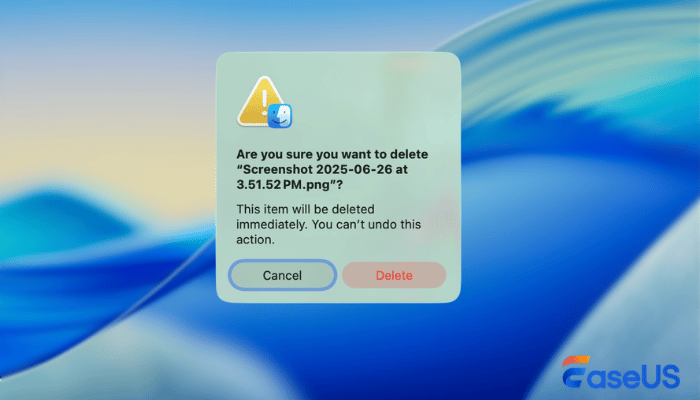
วิธีที่ 2. ลบไฟล์ในถังขยะอย่างถาวร
นี่เป็นวิธีมาตรฐานในการลบไฟล์ Mac อย่างถาวร หากคุณได้ลากไฟล์บางไฟล์ไปที่ถังขยะแล้ว การล้างถังขยะ คือวิธีที่ถูกต้อง
ขั้นตอนที่ 1. เปิดโฟลเดอร์ถังขยะจากแถบ Dock
ขั้นตอนที่ 2. เข้าไปที่โฟลเดอร์ถังขยะแล้วคลิก "ล้าง"
ขั้นตอนที่ 3. ยืนยันโดยคลิก "ล้างถังขยะ" ในหน้าต่างป๊อปอัพ
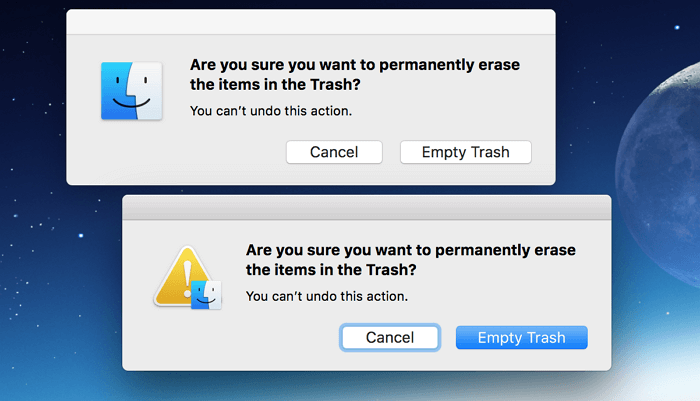
จะเกิดอะไรขึ้นเมื่อคุณลบไฟล์บน Mac อย่างถาวร
เมื่อคุณลบไฟล์บน Mac ไม่ว่าคุณจะใช้ Shift + Command + Delete หรือแค่ล้างถังขยะ ข้อมูลจะไม่หายไปทันที สิ่งที่เกิดขึ้นจริง ๆ ก็คือระบบจะลบรายการไฟล์นั้นออก ทำให้พื้นที่ว่างดูเหมือนพร้อมสำหรับสิ่งใหม่ ๆ
แต่ข้อมูลจริงจะยังคงอยู่ในฮาร์ดไดรฟ์ของคุณจนกว่าจะมีสิ่งใดมาเขียนทับ ดังนั้น ตราบใดที่ไม่มีข้อมูลใหม่มาแทนที่ ก็ยังมีโอกาสสูงที่เครื่องมือกู้ข้อมูลจะสามารถกู้คืนไฟล์เหล่านั้นกลับมาได้
วิธีการกู้คืนไฟล์ที่ถูกลบอย่างถาวรบน Mac
ไฟล์ที่ถูกลบอย่างถาวรบน Mac เหล่านี้ยังสามารถกู้คืนได้หากคุณใช้ซอฟต์แวร์กู้คืนข้อมูล Mac ที่เชื่อถือได้
EaseUS Data Recovery Wizard for Mac เป็นซอฟต์แวร์กู้ข้อมูลสำหรับ Mac ที่ได้รับความไว้วางใจอย่างกว้างขวาง คุณสามารถกู้ข้อมูลจากฮาร์ดดิสก์ของ Mac อุปกรณ์จัดเก็บข้อมูลที่ฟอร์แมตแล้ว และโดยเฉพาะอย่างยิ่งกู้ข้อมูลจากถังขยะที่ถูกล้างไปแล้วได้ด้วยเครื่องมือนี้
โปรแกรมนี้รองรับการกู้คืนจาก APFS, HFS+ และระบบไฟล์ macOS อื่นๆ ทำให้มีประสิทธิภาพสูงแม้หลังจากการลบอย่างถาวร ด้วยซอฟต์แวร์นี้ คุณสามารถลองค้นหาภาพถ่าย วิดีโอ เอกสาร และไฟล์อื่นๆ ที่คุณคิดว่าถูกลบอย่างถาวรได้
ทำตามขั้นตอนด้านล่างนี้เพื่อ กู้คืนไฟล์ที่ถูกลบบน Mac :
ขั้นตอนที่ 1. สแกนหาไฟล์ที่ถูกลบ
เลือกฮาร์ดไดรฟ์ ไดรฟ์ภายนอก หรือ SSD ที่ข้อมูลและไฟล์สำคัญของคุณถูกลบไป แล้วคลิก "ค้นหาไฟล์ที่หายไป"

ขั้นตอนที่ 2. คัดกรองไฟล์ที่สูญหาย
โปรแกรมจะทำการสแกนอย่างรวดเร็วและละเอียด และพยายามอย่างเต็มที่เพื่อค้นหาไฟล์ที่ถูกลบให้ได้มากที่สุดในไดรฟ์ที่เลือก กรองไฟล์ที่ต้องการผ่านตัวเลือก "ประเภท" และ "เส้นทาง"

ขั้นตอนที่ 3. กู้คืนไฟล์ที่ถูกลบ
ดับเบิ้ลคลิกไฟล์ที่ลบเพื่อดูตัวอย่าง จากนั้นคลิกปุ่ม "กู้คืน" เพื่อเรียกไฟล์เหล่านั้นกลับมา

แชร์เครื่องมือการกู้คืนที่เชื่อถือได้นี้บนโซเชียลมีเดียและช่วยให้ผู้ใช้คนอื่นๆ ค้นหาไฟล์ที่ถูกลบด้วยคำสั่ง Command Option Delete ได้ง่ายขึ้น

บทสรุป
Mac ไม่มีปุ่ม Shift + Delete เหมือน Windows แต่คุณยังสามารถลบไฟล์ได้ทันทีด้วยการกด Command + Option + Delete
วิธีการของ Apple ค่อนข้างระมัดระวังกว่า การลบข้อมูลมักจะทำทีละขั้นตอน เพื่อป้องกันไม่ให้คุณลบสิ่งที่คุณต้องการโดยไม่ตั้งใจ ซึ่งทำให้คุณควบคุมได้มากขึ้นอีกนิด
อย่างไรก็ตาม การลบไฟล์อย่างถาวรนั้นมีความเสี่ยง หากคุณลบข้อมูลสำคัญ คุณสามารถใช้เครื่องมืออย่าง EaseUS Data Recovery Wizard สำหรับ Mac เพื่อกู้คืนข้อมูลเหล่านั้นได้
เมื่อคุณรู้จักทางลัดและวิธีการกู้คืนไฟล์แล้ว การจัดการข้อมูลบน Mac ก็จะรู้สึกเครียดน้อยลงมาก
คำถามที่พบบ่อยเกี่ยวกับ Ctrl Shift Delete บน Mac
หากคุณต้องการเรียนรู้เพิ่มเติมเกี่ยวกับทางลัด Shift + Delete บน Mac โปรดตรวจสอบคำถามที่พบบ่อยต่อไปนี้:
1. ฉันจะใช้ฟังก์ชัน Shift+Delete บน Mac ได้อย่างไร?
หากคุณต้องการใช้คีย์ลัด Shift + Delete เพื่อลบไฟล์หรือโฟลเดอร์บน Mac โดยไม่ส่งไปยังถังขยะ คีย์ลัด Command + Option + Delete เหมาะสำหรับคุณ คีย์ลัดนี้จะลบรายการโดยไม่ต้องผ่านถังขยะ
2. ฉันสามารถลบไฟล์บน Mac อย่างถาวรได้หรือไม่?
มีหลายวิธีในการลบไฟล์อย่างถาวรบน Mac:
- ใช้ปุ่มลัด Command + Option + Delete
- ล้างถังขยะในโฟลเดอร์ถังขยะ
- ใช้ฟังก์ชันรีเซ็ตเป็นค่าจากโรงงานเพื่อลบข้อมูลทั้งหมดในเครื่อง Mac ของคุณ
3. ฉันสามารถกู้คืนไฟล์ที่ถูกลบอย่างถาวรบน Mac ได้หรือไม่?
ใช่แล้ว คุณสามารถกู้คืนไฟล์ที่ถูกลบอย่างถาวรบน Mac ได้ หยุดใช้งาน Mac ของคุณ และใช้โปรแกรมกู้คืนข้อมูลที่เชื่อถือได้สแกนดิสก์ของ Mac คุณอาจพบไฟล์ที่ถูกลบหากดำเนินการอย่างรวดเร็ว
บทความที่เกี่ยวข้อง
-
วิธีการกู้คืนไฟล์ที่ถูกลบหลังจาก 30 วันบน Mac
![author icon]() Daisy/2026-06-16
Daisy/2026-06-16 -
WD My Passport ไม่แสดงบน Mac | แก้ปัญหาอย่างรวดเร็ว
![author icon]() Daisy/2026-06-16
Daisy/2026-06-16
-
วิธีแก้ไข Mac Finder ที่ไม่แสดงไฟล์และโฟลเดอร์ [2024]
![author icon]() Daisy/2026-06-16
Daisy/2026-06-16 -
ซ่อมแซมฮาร์ดไดรฟ์ที่เสียหายบน Mac ด้วยสองวิธี
![author icon]() Daisy/2026-06-16
Daisy/2026-06-16