

 Suchat/2026/06/16
 - โปรแกรมฟรี EaseUS
- Data Recovery Wizard Free
- Todo Backup Free
- Partition Master Free

สารบัญ
หน้าสารบัญ

ปรับปรุงโดย
Daisyอัปเดตเมื่อ Oct 15, 2026
ติดตั้งเกมลงในไดรฟ์ C บน Windows ไม่ได้ใช่ไหม? พื้นที่ดิสก์เหลือน้อยอาจเป็นสาเหตุหนึ่ง แต่ปัญหาอาจเกิดจากตัวเรียกใช้งานเกม โฟลเดอร์ติดตั้ง หรือสิทธิ์การเข้าถึงของ Windows ก็ได้เช่นกัน
คู่มือนี้ครอบคลุมสาเหตุทั่วไปที่ทำให้การติดตั้งเกมล้มเหลวและวิธีแก้ไข นอกจากนี้ คุณยังจะได้เรียนรู้วิธี เพิ่มพื้นที่ว่างในไดรฟ์ C หรือขยายพาร์ติชั่นเมื่อปัญหาเกิดจากพื้นที่จัดเก็บข้อมูลไม่เพียงพอ
ทำไมฉันถึงติดตั้งเกมลงในไดรฟ์ C ไม่ได้?
บางครั้ง เกมอาจไม่สามารถติดตั้งลงในไดรฟ์ C ได้ สาเหตุที่แท้จริงขึ้นอยู่กับข้อความแสดงข้อผิดพลาดและแพลตฟอร์มที่คุณใช้ นี่คือสาเหตุที่พบบ่อยที่สุดที่ทำให้เกมไม่สามารถติดตั้งลงในไดรฟ์ C ได้:
| ปัญหา | เหตุใดจึงเกิดขึ้น |
| พื้นที่ว่างไม่เพียงพอ | ไดรฟ์ C: ไม่มีพื้นที่เพียงพอสำหรับไฟล์เกม การอัปเดต และข้อมูลการติดตั้งชั่วคราว |
| ตำแหน่งการติดตั้งไม่ถูกต้อง | โฟลเดอร์คลังเกมหายไปหรือใช้งานไม่ได้ |
| ปัญหาสิทธิ์การเข้าถึงโฟลเดอร์ | ระบบปฏิบัติการ Windows หรือโปรแกรมติดตั้งไม่มีสิทธิ์ในการเขียนไฟล์ในโฟลเดอร์เป้าหมาย |
| ข้อผิดพลาดของระบบไฟล์หรือไดรฟ์ที่ไม่รองรับ | ฮาร์ดไดรฟ์ใช้ระบบไฟล์ที่ไม่รองรับ หรือมีข้อผิดพลาดในระบบไฟล์ |
| ปัญหาเกี่ยวกับตัวเปิดเกม | โปรแกรมเรียกใช้งานล้าสมัย ไฟล์แคชเสียหาย หรือมีข้อมูลแอปที่เสียหาย |
| ปัญหาความเข้ากันได้ของ Windows | ระบบปฏิบัติการ Windows ล้าสมัย กำลังรอการรีสตาร์ท หรือเวอร์ชันของเกมไม่เข้ากัน |
ตรวจสอบข้อความแสดงข้อผิดพลาดก่อนเปลี่ยนแปลงการตั้งค่าดิสก์ คำเตือนพื้นที่เก็บข้อมูลเหลือน้อยบ่งชี้ถึงปัญหาที่แตกต่างจากข้อผิดพลาดเกี่ยวกับการเข้าถึงโฟลเดอร์หรือตำแหน่งการติดตั้งที่ไม่พร้อมใช้งาน
วิธีแก้ไขปัญหาเกมที่ติดตั้งลงในไดรฟ์ C ไม่ได้
มีวิธีแก้ไขหลายวิธีที่สามารถช่วยแก้ปัญหาการติดตั้งเกมบนไดรฟ์ C ได้ วิธีการต่อไปนี้ครอบคลุมข้อผิดพลาดทั่วไปและปัญหาเกี่ยวกับพื้นที่ดิสก์
- วิธีแก้ไข 1. ตรวจสอบพื้นที่ว่างในไดรฟ์ C - พื้นที่ดิสก์ไม่เพียงพอ
- วิธีแก้ไขที่ 2 ตรวจสอบตำแหน่งการติดตั้งเกม - ตำแหน่งการติดตั้งไม่ถูกต้อง
- วิธีแก้ไขที่ 3 ตรวจสอบสิทธิ์การเข้าถึงโฟลเดอร์และเรียกใช้โปรแกรมติดตั้งอีกครั้ง - การเข้าถึงถูกปฏิเสธ
- วิธีแก้ไขที่ 4 ตรวจสอบไดรฟ์ C เพื่อหาข้อผิดพลาดของระบบไฟล์ - ข้อผิดพลาดของระบบไฟล์
- วิธีแก้ไขที่ 5. ซ่อมแซม Game Launcher หรือ Microsoft Store - ปัญหาเกี่ยวกับ Launcher หรือ Store
- วิธีแก้ไขข้อ 6. เพิ่มพื้นที่ว่างหรือขยายพื้นที่ไดรฟ์ C - ต้องการพื้นที่ไดรฟ์ C เพิ่มหรือไม่
วิธีแก้ไข 1. ตรวจสอบพื้นที่ว่างในไดรฟ์ C
หากเกมติดตั้งไม่ได้ ควรตรวจสอบ พื้นที่ว่างในไดรฟ์ C เป็นอย่างแรกๆ โปรแกรมติดตั้งต้องการพื้นที่เพียงพอสำหรับไฟล์เกมและข้อมูลชั่วคราว บางเกมอาจต้องการพื้นที่เพิ่มเติมเพื่อแตกไฟล์ที่ดาวน์โหลดมาหรืออัปเดตเกมด้วย
ขั้นตอนที่ 1. เปิด File Explorer
ขั้นตอนที่ 2. เลือก "พีซีเครื่องนี้" ในบานหน้าต่างด้านซ้าย
ขั้นตอนที่ 3 ตรวจสอบพื้นที่ว่างที่แสดงอยู่ใต้ไดรฟ์ C
ขั้นตอนที่ 4. เปรียบเทียบพื้นที่ว่างที่มีอยู่กับข้อกำหนดด้านพื้นที่จัดเก็บข้อมูลของเกมในหน้าเว็บไซต์ทางการของเกมนั้นๆ
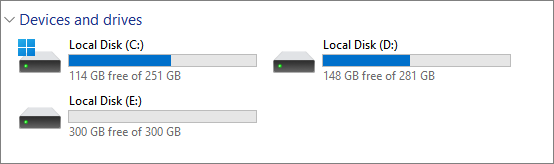
หากไดรฟ์ C ใกล้เต็ม ให้ลบไฟล์ดาวน์โหลดที่ไม่จำเป็น ไฟล์ชั่วคราว หรือแอปพลิเคชันที่คุณไม่ได้ใช้งานแล้ว จากนั้นตรวจสอบเนื้อหาในถังรีไซเคิลและล้างถังรีไซเคิลอีกครั้ง
หากไดรฟ์ C มีพื้นที่ว่างเพียงพอ ให้ดำเนินการแก้ไขปัญหาถัดไปแทนที่จะลบไฟล์ซ้ำๆ
วิธีแก้ไขที่ 2 ตรวจสอบตำแหน่งการติดตั้งเกม
โปรแกรมเปิดเกมอาจใช้โฟลเดอร์ที่ไม่ถูกต้องหรือไดรฟ์อื่นที่ไม่ใช่ไดรฟ์ที่คุณเลือกไว้ ตรวจสอบการตั้งค่าการติดตั้งก่อนที่จะติดตั้งเกมใหม่อีกครั้ง
สำหรับ Steam:
ขั้นตอนที่ 1. เปิด Steam แล้วเลือก Steam > การตั้งค่า > พื้นที่จัดเก็บข้อมูล
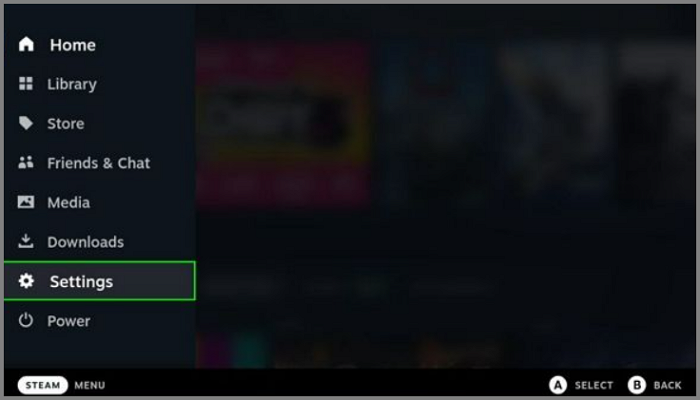
ขั้นตอนที่ 2 ตรวจสอบไดรฟ์จัดเก็บข้อมูลและโฟลเดอร์ไลบรารีที่มีอยู่
ขั้นตอนที่ 3. หากไม่มีไดรฟ์ C ให้ใช้ตัวเลือกการจัดการพื้นที่จัดเก็บข้อมูลเพื่อเพิ่มโฟลเดอร์ไลบรารีลงในไดรฟ์นั้น หากเวอร์ชัน Steam ของคุณรองรับ
ขั้นตอนที่ 4 กลับไปยังหน้าจอการติดตั้งเกมและเลือกไลบรารีที่ถูกต้อง
สำหรับแอป Xbox หรือ Microsoft Store:
ขั้นตอนที่ 1. เปิดการตั้งค่า Windows
ขั้นตอนที่ 2 ไปที่ "ระบบ > พื้นที่จัดเก็บ > การตั้งค่าพื้นที่จัดเก็บขั้นสูง > ตำแหน่งที่บันทึกเนื้อหาใหม่" ชื่อเมนูอาจแตกต่างกันไปตามเวอร์ชันของ Windows
ขั้นตอนที่ 3 ตรวจสอบไดรฟ์ที่เลือกเพื่อหาแอปใหม่ โดยดูที่ตัวเลือกนี้
ขั้นตอนที่ 4. เปิดแอป Xbox หรือ Microsoft Store อีกครั้ง และตรวจสอบว่าเกมมีตัวเลือกให้เลือกตำแหน่งการติดตั้งหรือไม่
เกมบางเกมใน Microsoft Store ใช้โฟลเดอร์ติดตั้งแบบจัดการโดยโปรแกรม ตัวเรียกใช้งานอาจไม่อนุญาตให้คุณเลือกไดเร็กทอรีตามใจชอบ ดังนั้นให้ทำตามตัวเลือกที่แอปมีให้
หากไดรฟ์ C ใช้งานได้ แต่การติดตั้งยังคงล้มเหลว ให้ลองแก้ไขปัญหาในขั้นตอนต่อไป
วิธีแก้ไขที่ 3 ตรวจสอบสิทธิ์การเข้าถึงโฟลเดอร์และเรียกใช้โปรแกรมติดตั้งอีกครั้ง
Windows จำเป็นต้องได้รับอนุญาตในการเขียนไฟล์เกมลงในโฟลเดอร์ติดตั้ง โฟลเดอร์ที่กำหนดเองซึ่งมีสิทธิ์การเข้าถึงที่จำกัดอาจทำให้เกิดข้อผิดพลาดในการติดตั้ง
ขั้นตอนที่ 1. เปิดโฟลเดอร์ติดตั้งเกม
ขั้นตอนที่ 2 คลิกขวาที่โฟลเดอร์ แล้วเลือก คุณสมบัติ > ความปลอดภัย
ขั้นตอนที่ 3 ตรวจสอบว่าบัญชี Windows ของคุณมีสิทธิ์ที่จำเป็นในการสร้างและแก้ไขไฟล์หรือไม่
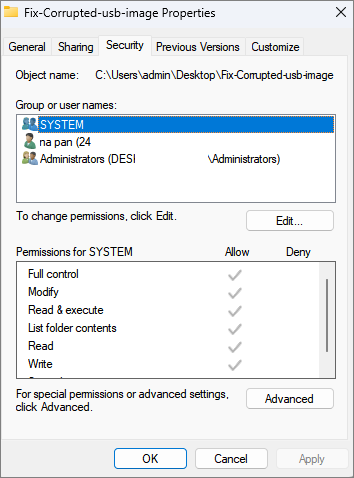
ขั้นตอนที่ 4. หากโปรแกรมติดตั้งเป็นโปรแกรมเดสก์ท็อปแบบสแตนด์อโลน ให้ปิดโปรแกรมแล้วเปิดใหม่อีกครั้ง คุณสามารถเลือก "เรียกใช้ในฐานะผู้ดูแลระบบ" ได้หากผู้เผยแพร่แนะนำ
อย่าเปลี่ยนแปลงสิทธิ์การเข้าถึงของไดรฟ์ C ทั้งหมด หรือโฟลเดอร์ Windows ที่ได้รับการป้องกัน การเปลี่ยนแปลงสิทธิ์การเข้าถึงในวงกว้างอาจทำให้ไฟล์ระบบตกอยู่ในความเสี่ยงและก่อให้เกิดปัญหาด้านความปลอดภัย
วิธีแก้ไขที่ 4 ตรวจสอบไดรฟ์ C เพื่อหาข้อผิดพลาดของระบบไฟล์
ข้อผิดพลาดของระบบไฟล์ บางครั้งอาจรบกวนการสร้างและการติดตั้งไฟล์ ระบบปฏิบัติการ Windows มีเครื่องมือในตัวที่ตรวจสอบไดรฟ์เพื่อหาข้อผิดพลาดเชิงตรรกะ
ขั้นตอนที่ 1. เปิด File Explorer และเลือก "This PC"
ขั้นตอนที่ 2 คลิกขวาที่ไดรฟ์ C แล้วเลือก "คุณสมบัติ"
ขั้นตอนที่ 3. เปิดแท็บ "เครื่องมือ"
ขั้นตอนที่ 4. เลือก "ตรวจสอบ" ใต้หัวข้อการตรวจสอบข้อผิดพลาด และทำตามคำแนะนำ
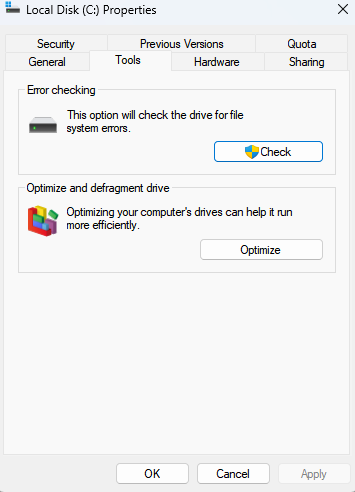
คุณสามารถเรียกใช้คำสั่งต่อไปนี้ใน Command Prompt ที่เรียกใช้ในฐานะผู้ดูแลระบบได้เช่นกัน:
- chkdsk C: /scan
คำสั่งนี้จะสแกนไดรฟ์ C เพื่อหาข้อผิดพลาดของระบบไฟล์ หากพบปัญหาที่ต้องแก้ไขเพิ่มเติม ให้ทำตามคำแนะนำของ Windows
- เคล็ด ลับ
- สำรองไฟล์สำคัญก่อนดำเนินการซ่อมแซม อย่าฟอร์แมตไดรฟ์ C เพื่อแก้ไขปัญหาการติดตั้งเกม การฟอร์แมตไดรฟ์ระบบอาจลบ Windows และข้อมูลส่วนตัวของคุณ
หากฮาร์ดไดรฟ์ทำงานได้ปกติ แต่การติดตั้งยังคงล้มเหลว ตัวเปิดเกมเองอาจเป็นสาเหตุ
วิธีแก้ไขที่ 5: ซ่อมแซม Game Launcher หรือ Microsoft Store
โปรแกรมเปิดเกมที่เสียหายอาจทำให้เกมดาวน์โหลดไม่ได้ เตรียมไฟล์ไม่ได้ หรือติดตั้งไม่ได้ โปรดซ่อมแซมแอปก่อนที่จะลองติดตั้งใหม่ทั้งหมด
สำหรับ Microsoft Store หรือแอป Xbox:
ขั้นตอนที่ 1. เปิด "การตั้งค่า > แอป > แอปที่ติดตั้ง"
ขั้นตอนที่ 2. ค้นหา Microsoft Store หรือแอป Xbox
ขั้นตอนที่ 3. เลือกเมนูจุดสามจุด จากนั้นเลือก "ตัวเลือกขั้นสูง" หากมีให้เลือก
ขั้นตอนที่ 4 เลือก "ซ่อมแซม" และทดสอบการติดตั้งอีกครั้ง
ขั้นตอนที่ 5. หากปัญหายังคงอยู่ ให้ลอง "รีเซ็ต" การรีเซ็ตแอปจะช่วยลบข้อมูลหรือการตั้งค่าแอปในเครื่อง ดังนั้นควรตรวจสอบข้อมูลบัญชีหรือเกมที่เกี่ยวข้องก่อน
คุณสามารถเปิด Windows Update และติดตั้งการอัปเดตที่ค้างอยู่ทั้งหมดได้
สำหรับ Steam หรือโปรแกรมเปิดเกมอื่นๆ:
ปิดโปรแกรม Launcher ให้สนิทแล้วเปิดใหม่อีกครั้ง ตรวจสอบการอัปเดต Launcher และยืนยันว่าโฟลเดอร์ไลบรารีเกมยังคงอยู่ หาก Launcher รายงานข้อผิดพลาดเฉพาะ ให้ทำตามคำแนะนำของผู้เผยแพร่เกมสำหรับข้อผิดพลาดนั้นแทนที่จะลบไฟล์ไลบรารีแบบสุ่ม
นอกจากนี้ ไมโครซอฟต์ยังแนะนำให้ทำการอัปเดต ซ่อมแซม หรือรีเซ็ตแอป Store ที่ได้รับผลกระทบเมื่อการติดตั้งล้มเหลว โปรดดู คู่มือการแก้ไขปัญหาอย่างเป็นทางการของ Microsoft Store สำหรับรายละเอียดเพิ่มเติม
วิธีแก้ไขข้อ 6. เพิ่มพื้นที่ว่างหรือขยายพื้นที่ไดรฟ์ C
หากไม่สามารถติดตั้งเกมได้เนื่องจากไดรฟ์ C มีพื้นที่ไม่เพียงพอ คุณมีสองทางเลือกหลักคือ ล้างพื้นที่ว่างที่มีอยู่ หรือเพิ่มขนาดพาร์ติชั่น
ตัวเลือกที่ 1. เพิ่มพื้นที่ว่าง
ลบไฟล์ที่ไม่จำเป็น ถอนการติดตั้งแอปพลิเคชันที่ไม่ได้ใช้งาน หรือย้ายไฟล์ส่วนตัวไปยังไดรฟ์อื่น ตรวจสอบขนาดของโฟลเดอร์ขนาดใหญ่ก่อนลบสิ่งใดๆ
ตัวเลือกที่ 2. ขยายไดรฟ์ C
หากพาร์ติชั่นอื่นบนดิสก์เดียวกันมีพื้นที่ว่าง คุณอาจสามารถจัดสรรพื้นที่บางส่วนนั้นให้กับไดรฟ์ C ได้ ผลลัพธ์จะขึ้นอยู่กับโครงสร้างของดิสก์และตำแหน่งของพื้นที่ว่างนั้น
EaseUS Partition Master มอบวิธีการจัดการขนาดพาร์ติชั่นที่ยืดหยุ่น คุณสมบัติการจัดการพาร์ติชั่นนี้สามารถช่วยคุณปรับขนาดพาร์ติชั่นและจัดสรรพื้นที่ว่างใหม่ได้ เมื่อโครงสร้างของดิสก์รองรับการดำเนินการดังกล่าว
วิธี การขยายไดรฟ์ C ด้วย EaseUS Partition Master:
ขยายไดรฟ์ System C ด้วยพื้นที่ที่ยังไม่ได้จัดสรร
- 1. คลิกขวาที่ไดรฟ์ C: ของระบบ แล้วเลือก "ปรับขนาด/ย้าย"
- 2. ลากส่วนท้ายของพาร์ติชั่นระบบไปยังพื้นที่ที่ยังไม่ได้จัดสรร เพื่อเพิ่มเข้าไปในไดรฟ์ C: แล้วคลิก "ตกลง"
- 3. คลิก "Execute Task" และ "Apply" เพื่อดำเนินการและขยายไดรฟ์ C
บทสรุป
เกมที่ไม่สามารถติดตั้งลงในไดรฟ์ C ได้ ไม่ได้หมายความว่าจะต้องเพิ่มพื้นที่จัดเก็บข้อมูลเสมอไป ตรวจสอบพื้นที่ว่าง เส้นทางการติดตั้ง สิทธิ์การเข้าถึงโฟลเดอร์ สุขภาพของไดรฟ์ และโปรแกรมเปิดเกมเพื่อหาสาเหตุ
หากปัญหาเกิดจากไดรฟ์ C มีขนาดเล็กเกินไป ให้ลบไฟล์ที่ไม่จำเป็นออก หรือพิจารณาขยายพาร์ติชั่น โปรแกรม EaseUS Partition Master มีเครื่องมือจัดการพาร์ติชั่นสำหรับผู้ใช้ที่ต้องการจัดสรรพื้นที่ดิสก์ใหม่โดยไม่ต้องติดตั้ง Windows ใหม่ทั้งหมด
คำถามที่พบบ่อย
1. ฉันสามารถติดตั้งเกมลงในไดรฟ์ C ได้โดยตรงหรือไม่?
ใช่แล้ว เกมสามารถติดตั้งลงในไดรฟ์ C: ได้ โดยเฉพาะเกมขนาดเล็กหรือเกมที่คุณเล่นบ่อยๆ เพียงแค่ตรวจสอบให้แน่ใจว่าไดรฟ์มีพื้นที่ว่างเพียงพอ และโฟลเดอร์ติดตั้งเกมไม่ได้ถูกตั้งค่าเป็นอ่านอย่างเดียวหรือถูกจำกัดสิทธิ์การเข้าถึง
2. ทำไมเกมถึงติดตั้งไม่ได้ ทั้งๆ ที่ไดรฟ์ C ของฉันมีพื้นที่เพียงพอ?
ปัญหาอาจเกี่ยวข้องกับสิทธิ์การเข้าถึงโฟลเดอร์ ข้อผิดพลาดของระบบไฟล์ ตัวเรียกใช้งานเกมเสียหาย การรีสตาร์ท Windows ที่ค้างอยู่ หรือความเข้ากันได้ของเกม ตรวจสอบข้อความแสดงข้อผิดพลาดที่แน่นอนและทดสอบตัวเรียกใช้งานเกมก่อนที่จะเปลี่ยนขนาดพาร์ติชั่น
3. ทำไมไดรฟ์ C ของฉันถึงเต็มหลังจากติดตั้งเกมลงในไดรฟ์ D แล้ว?
ไฟล์เกมหลักอาจไม่ใช่ไฟล์เดียวที่ใช้พื้นที่ในไดรฟ์ C เสมอไป โปรแกรมเปิดเกม ไฟล์บันทึกเกม แคชของเชเดอร์ และไฟล์ดาวน์โหลดชั่วคราว อาจยังคงถูกจัดเก็บไว้ในไดรฟ์ C หากไดรฟ์ C มีพื้นที่ลดลงเรื่อยๆ ลองตรวจสอบโฟลเดอร์ที่เกมและโปรแกรมเปิดเกมใช้งานดู
เราสามารถช่วยคุณได้อย่างไร?
บทความที่เกี่ยวข้อง
-
[ปลอดภัย] ดาวน์โหลด EaseUS Partition Master พร้อมรหัสซีเรียลฟรี
![author icon]() Suchat/2026/06/16
Suchat/2026/06/16 -
ฉันจะเปิด/เข้าถึงการจัดการดิสก์ใน Windows 11 ได้อย่างไร มีวิธีใดบ้างที่คุณสามารถทำได้
![author icon]() Suchat/2026/06/16
Suchat/2026/06/16 -
วิธีการรวมพาร์ติชั่นโดยใช้การจัดการดิสก์และซอฟต์แวร์พาร์ติชั่นฟรี
![author icon]() Suchat/2026/06/16
Suchat/2026/06/16 -
วิธีแก้ไขฮาร์ดไดรฟ์ไม่สามารถบู๊ตได้ [วิธีแก้ไข 6 อันดับแรก🏅]
![author icon]() Suchat/2026/06/16
Suchat/2026/06/16