

 Suchat/2026/06/16
 - โปรแกรมฟรี EaseUS
- Data Recovery Wizard Free
- Todo Backup Free
- Partition Master Free

สารบัญ
หน้าสารบัญ

ปรับปรุงโดย
Daisyอัปเดตเมื่อ Jun 16, 2026
เนื้อหาในหน้านี้:
คุณกำลังมองหาวิธีขยายไดรฟ์ C โดยไม่ต้องลบพาร์ติชั่นใดๆ เหมือนกับไดรฟ์ D หรือสูญเสียข้อมูลใช่หรือไม่? หน้านี้เหมาะสำหรับคุณ
หากต้องการขยายไดรฟ์ C โดยไม่ลบพาร์ติชั่นใดๆ คุณสามารถใช้ Disk Management ซึ่งเป็นโปรแกรมจัดการพาร์ติชั่นจากผู้พัฒนาภายนอก หรือคุณสามารถเพิ่มพื้นที่ว่างในไดรฟ์ C โดยการย้ายไฟล์ไปยังไดรฟ์อื่นได้
วิธีการนี้ขึ้นอยู่กับโครงสร้างดิสก์ของคุณ:
- หากมีพื้นที่ว่างที่ไม่ได้จัดสรรอยู่ติดกับไดรฟ์ C: คุณสามารถใช้โปรแกรมจัดการดิสก์ของ Windows ได้
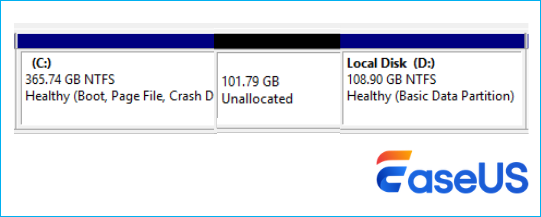
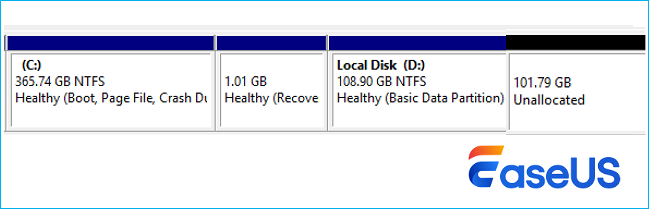
- หากพื้นที่ที่ไม่ได้จัดสรรนั้นไม่ได้อยู่ติดกับไดรฟ์ C คุณจะต้องใช้โปรแกรมจัดการพาร์ติชั่น เช่น EaseUS Partition Master เพื่อย้ายหรือปรับขนาดพาร์ติชั่น
- ✔️เพิ่มพื้นที่ว่างที่ไม่ได้จัดสรรไว้ซึ่งไม่ติดกันลงในไดรฟ์ C โดยไม่ลบหรือสูญเสียข้อมูลใดๆ
- ✔️ย้ายพื้นที่ที่ไม่ได้จัดสรรไปยังไดรฟ์ C โดยไม่ต้องฟอร์แมต
- ✔️รองรับ Windows 11/10/8/7
- หากไม่มีพื้นที่ว่างที่ไม่ได้จัดสรรไว้เลย คุณสามารถจัดสรรพื้นที่จากพาร์ติชันอื่น หรือเพิ่มพื้นที่ว่างในดิสก์ได้
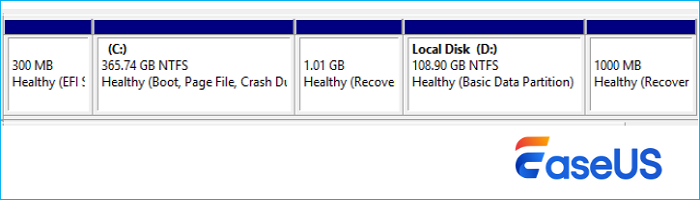
ไม่สามารถขยายไดรฟ์ C ได้เนื่องจากพาร์ติชั่นกู้คืน หรือกังวลเกี่ยวกับการสูญเสียข้อมูลใช่หรือไม่? ทำตามคำแนะนำต่อไปนี้เพื่อขยายไดรฟ์ C บน Windows 11/10 โดยไม่ต้องลบไดรฟ์ D หรือพาร์ติชั่นอื่นๆ ก่อนดำเนินการต่อ โปรดตรวจสอบสถานการณ์ดิสก์ของคุณให้ถูกต้อง การเลือกวิธีการที่ไม่ถูกต้องอาจส่งผลให้การดำเนินการล้มเหลวหรือเกิดความเสี่ยงที่ไม่จำเป็น
วิธีขยายไดรฟ์ C โดยไม่ลบพาร์ติชั่นใดๆ?
รูปแบบของดิสก์ไม่เหมือนกันเสมอไป โปรดปฏิบัติตามขั้นตอนที่ตรงกับสถานการณ์ของคุณเพื่อขยายไดรฟ์ C อย่างปลอดภัย
- ประกาศ:
ก่อนเริ่มต้น ขอแนะนำอย่างยิ่งให้สำรองข้อมูลสำคัญของคุณก่อน แม้ว่าการดำเนินการแบ่งพาร์ติชั่นส่วนใหญ่จะถูกออกแบบมาให้ไม่ทำลายข้อมูล แต่การหยุดชะงักที่ไม่คาดคิด เช่น ไฟฟ้าดับหรือข้อผิดพลาดของระบบ อาจทำให้ข้อมูลสูญหายได้
กรณีที่ 1. พื้นที่ว่างที่ไม่ได้จัดสรรอยู่ด้านหลังไดรฟ์ C
หากพื้นที่ที่ไม่ได้จัดสรรอยู่ติดกับด้านขวาของไดรฟ์ C โดยตรง คุณจะอยู่ในสถานการณ์ที่ง่ายที่สุด Windows อนุญาตให้คุณขยายพาร์ติชั่นโดยไม่ต้องลบอะไรเลย
อย่างไรก็ตาม หากพื้นที่ไม่ต่อเนื่องกัน ตัวเลือก "ขยายระดับเสียง" จะไม่สามารถใช้งานได้ (เป็นสีเทา)
ขั้นตอนการขยายไดรฟ์ C โดยใช้ Disk Management:
ขั้นตอนที่ 1. คลิกขวาที่เมนู Start แล้วเลือก Disk Management
ขั้นตอนที่ 2. ค้นหาไดรฟ์ C ของคุณและตรวจสอบให้แน่ใจว่ามีพื้นที่ว่างที่ไม่ได้จัดสรรอยู่ทางด้านขวาของไดรฟ์นั้นทันที
ขั้นตอนที่ 3 คลิกขวาที่ไดรฟ์ C แล้วเลือก ขยายไดรฟ์ (Extend Volume)
ขั้นตอนที่ 4. ทำตามวิซาร์ดการขยายไดรฟ์ และคลิกถัดไป
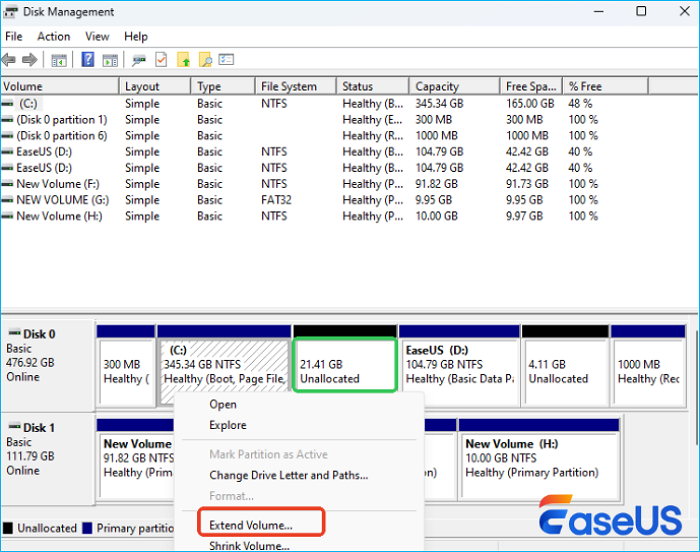
ขั้นตอนที่ 5 เลือกพื้นที่ว่างที่ยังไม่ได้จัดสรร และคลิก เสร็จสิ้น
เมื่อดำเนินการเสร็จสิ้น ไดรฟ์ C ของคุณจะถูกขยายโดยไม่ส่งผลกระทบต่อพาร์ติชั่นอื่นๆ
⚠️ สำคัญ:
หากตัวเลือก "ขยายระดับเสียง" เป็นสีเทา มักหมายความว่า:
- พื้นที่ที่ไม่ได้จัดสรรนั้นไม่ได้อยู่ติดกัน
- หรือระบบไฟล์ไม่ได้รับการสนับสนุน (ใช้งานได้เฉพาะ NTFS/RAW เท่านั้น)
กรณีที่ 2. พื้นที่ที่ไม่ได้จัดสรรไม่ได้อยู่ติดกับไดรฟ์ C
เมื่อพื้นที่ที่ไม่ได้จัดสรรถูกคั่นด้วยพาร์ติชันอื่นจากไดรฟ์ C (เช่น ไดรฟ์ D: หรือพาร์ติชันสำหรับการกู้คืน) โปรแกรมจัดการดิสก์ของ Windows จะไม่สามารถจัดการได้ เนื่องจากไม่สามารถย้ายพาร์ติชันได้ นี่คือจุดที่ EaseUS Partition Master มีประโยชน์ โปรแกรมนี้ช่วยให้คุณสามารถย้ายพาร์ติชันและรวมพื้นที่ที่ไม่ได้จัดสรรซึ่งไม่ได้อยู่ติดกันเข้ากับไดรฟ์ C โดยไม่ต้องลบข้อมูลใดๆ
🚩ก่อนดำเนินการใดๆ แนะนำให้ปิดโปรแกรมที่กำลังทำงานอยู่และหลีกเลี่ยงการขัดจังหวะเพื่อป้องกันความเสี่ยงด้านข้อมูล
ขั้นตอนในการขยายไดรฟ์ C ด้วยพื้นที่ที่ไม่ติดกัน (โดยไม่สูญเสียข้อมูล):
ขยายไดรฟ์ System C ด้วยพื้นที่ที่ยังไม่ได้จัดสรร
- 1. คลิกขวาที่ไดรฟ์ C: ของระบบ แล้วเลือก "ปรับขนาด/ย้าย"
- 2. ลากส่วนท้ายของพาร์ติชั่นระบบไปยังพื้นที่ที่ยังไม่ได้จัดสรร เพื่อเพิ่มเข้าไปในไดรฟ์ C: แล้วคลิก "ตกลง"
- 3. คลิก "Execute Task" และ "Apply" เพื่อดำเนินการและขยายไดรฟ์ C
กรณีที่ 3. ไม่มีพื้นที่ว่างที่ยังไม่ได้จัดสรร
หากดิสก์ของคุณเต็มและไม่มีพื้นที่ว่างเหลืออยู่เลย คุณยังมีทางเลือกอยู่ คุณไม่จำเป็นต้องลบพาร์ติชั่นเพื่อขยายไดรฟ์ C
คุณสามารถ:
- จัดสรรพื้นที่ใหม่จากพาร์ติชันอื่น (เช่น ไดรฟ์ D:)
- เพิ่มพื้นที่ว่างในไดรฟ์ C ด้วยตนเอง
ตัวเลือกที่ 1. จัดสรรพื้นที่ให้กับไดรฟ์ C จากไดรฟ์ D
แตกต่างจากเครื่องมือของ Windows โปรแกรม EaseUS Partition Master สามารถจัดสรรพื้นที่ว่างจากพาร์ติชั่นหนึ่งไปยังอีกพาร์ติชั่นหนึ่งได้โดยตรง ซึ่งหมายความว่าคุณสามารถนำพื้นที่ที่ไม่ได้ใช้งานจากไดรฟ์ D: ไปยังไดรฟ์ C: โดยไม่ต้องลบหรือฟอร์แมตพาร์ติชั่นใดๆ
วิธีการนี้มีประโยชน์อย่างยิ่งในกรณีต่อไปนี้:
- ไดรฟ์ D มีพื้นที่ว่างเหลือเฟือ
- คุณต้องการโซลูชันที่รวดเร็วและไม่สูญเสียข้อมูล
⚠️ หมายเหตุ: ควรตรวจสอบการเปลี่ยนแปลงก่อนใช้งานเสมอ เพื่อให้แน่ใจว่าการจัดสรรถูกต้อง
ขั้นตอนที่ 1. คลิกขวาที่พาร์ติชั่น D: ที่มีพื้นที่ว่างเพียงพอ แล้วเลือก "จัดสรรพื้นที่" (Allocate Space)

ขั้นตอนที่ 2 เลือกพาร์ติชั่นเป้าหมาย - ไดรฟ์ C: แล้วลากแผงพาร์ติชั่นไปทางขวาเพื่อเพิ่มพื้นที่ว่างจากไดรฟ์ D: ไปยังไดรฟ์ C: จากนั้นคลิก "ตกลง" เพื่อยืนยัน

ขั้นตอนที่ 3 คลิกปุ่ม "Execute Task" แล้วคลิก "Apply" เพื่อเริ่มกระบวนการย้ายพื้นที่ว่างจากไดรฟ์ D: ไปยังไดรฟ์ C:

ตัวเลือกที่ 2. เพิ่มพื้นที่ว่างในไดรฟ์ C
หากคุณไม่ต้องการแก้ไขพาร์ติชั่น การเพิ่มพื้นที่ว่างในดิสก์ก็เป็นอีกวิธีแก้ปัญหาที่ได้ผลดี แม้ว่าจะไม่เพิ่มขนาดพาร์ติชั่น แต่ก็สามารถแก้ไขปัญหาพื้นที่ดิสก์เหลือน้อยได้อย่างรวดเร็ว
ต่อไปนี้คือวิธีทั่วไปในการเพิ่มพื้นที่ว่าง:
- ลบไฟล์ชั่วคราวและแคชของระบบ
- ถอนการติดตั้งแอปพลิเคชันที่ไม่ได้ใช้งาน
- ย้ายไฟล์ขนาดใหญ่ (วิดีโอ ไฟล์ดาวน์โหลด) ไปยังไดรฟ์อื่น
- เปิดใช้งาน Storage Sense ใน Windows 11
- ล้างถังรีไซเคิลและไฟล์สำรองเก่าๆ
วิธีการเหล่านี้ปลอดภัยและมีประสิทธิภาพสำหรับการบำรุงรักษาตามปกติ หากคุณต้องการทราบรายละเอียดเพิ่มเติม โปรดดูคู่มือฉบับเต็มด้านล่าง:

แก้ไขแล้ว: ไดรฟ์ C เต็มและพื้นที่ไม่เพียงพอใน Windows 11/10/8/7
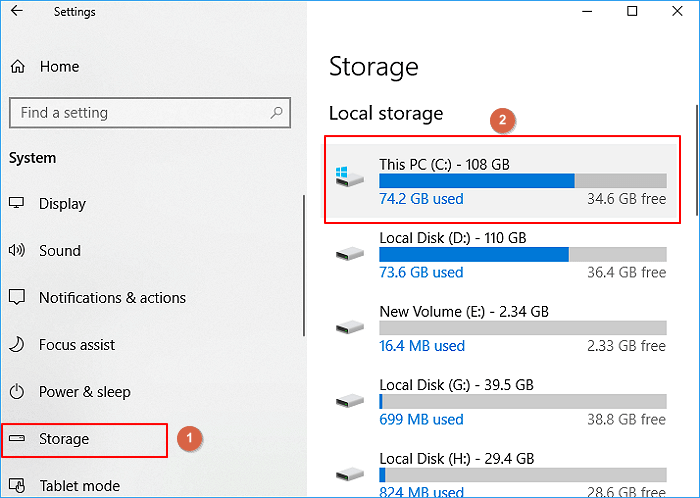
ทำไมไดรฟ์ C ของฉันถึงเต็ม และจะแก้ไขได้อย่างไร? นี่คือ 3 วิธีแก้ปัญหาไดรฟ์ C เต็มใน Windows 11/10/8/7 ลองใช้วิธีแก้ปัญหาเหล่านี้เมื่อคอมพิวเตอร์ของคุณแสดงคำเตือนพื้นที่ดิสก์เหลือน้อย เนื่องจากไดรฟ์ C เต็มและไม่มีพื้นที่ว่างเหลือแล้ว
👉 หากคู่มือนี้เป็นประโยชน์กับคุณ โปรดพิจารณาแบ่งปันให้กับผู้อื่นที่ประสบปัญหาเดียวกัน

ทำไมปุ่ม "ขยายระดับเสียง" ถึงเป็นสีเทา?
หากตัวเลือก "ขยายไดรฟ์" ไม่ปรากฏในโปรแกรมจัดการดิสก์ โดยปกติแล้วมักเกิดจากข้อจำกัดด้านโครงสร้างของระบบปฏิบัติการ Windows
สาเหตุที่พบบ่อยที่สุด ได้แก่:
- พื้นที่ที่ไม่ได้จัดสรรนั้นไม่ได้อยู่ติดกับไดรฟ์ C โดยตรง
- มีพาร์ติชั่นสำหรับการกู้คืนหรือพาร์ติชั่น EFI คั่นอยู่ตรงกลาง
- พาร์ติชั่นนี้ไม่ได้ฟอร์แมตเป็น NTFS หรือ RAW
โปรแกรมจัดการดิสก์ไม่สามารถย้ายพาร์ติชั่นหรือรวมพื้นที่ที่ไม่ติดกันได้ กล่าวโดยสรุป เครื่องมือของ Windows ทำงานได้เฉพาะกับพื้นที่ว่างที่ไม่ได้จัดสรรซึ่งต่อเนื่องกัน (ทางด้านขวาของไดรฟ์ C) เท่านั้น ซึ่งเป็นเหตุผลว่าทำไมจึงมักต้องใช้โปรแกรมปรับขนาดพาร์ติชั่นจากบริษัทอื่น เช่น EaseUS Partition Master
บทสรุป
คุณสามารถขยายไดรฟ์ C โดยไม่ต้องลบไดรฟ์ D หรือพาร์ติชั่นใดๆ ได้หรือไม่? ได้ คุณสามารถขยายไดรฟ์ C โดยไม่ต้องลบไดรฟ์ D หรือพาร์ติชั่นอื่นๆ กุญแจสำคัญคือการทำความเข้าใจโครงสร้างของดิสก์และเลือกวิธีการที่เหมาะสม: หากมีพื้นที่ว่างที่ไม่ได้จัดสรรอยู่ติดกับไดรฟ์ C โดยตรง คุณสามารถใช้ Disk Management ได้; หากพื้นที่ว่างไม่ได้อยู่ติดกัน คุณจะต้องใช้เครื่องมือจัดการพาร์ติชั่น เช่น EaseUS Partition Master เพื่อย้ายหรือรวมพื้นที่; และหากไม่มีพื้นที่ว่างที่ไม่ได้จัดสรรเลย คุณสามารถจัดสรรพื้นที่จากพาร์ติชั่นอื่นหรือเพิ่มพื้นที่ว่างในดิสก์ได้ ด้วยวิธีการที่ถูกต้อง คุณสามารถขยายไดรฟ์ C ได้อย่างปลอดภัยโดยไม่ต้องฟอร์แมต ลบพาร์ติชั่น หรือสูญเสียข้อมูล
คำถามที่พบบ่อยเกี่ยวกับการขยายไดรฟ์ C โดยไม่ลบพาร์ติชั่น
1. ฉันสามารถขยายไดรฟ์ C โดยไม่ต้องลบไดรฟ์ D ได้หรือไม่?
ใช่ คุณสามารถขยายไดรฟ์ C โดยไม่ต้องลบไดรฟ์ D โดยใช้พื้นที่ว่างที่อยู่ติดกัน หรือจัดสรรพื้นที่ใหม่จากไดรฟ์ D โดยใช้เครื่องมือจัดการพาร์ติชั่น หากทำอย่างถูกต้อง ข้อมูลจะไม่สูญหาย
2. ทำไมฉันถึงขยายไดรฟ์ C ไม่ได้ ทั้งๆ ที่ฉันมีพื้นที่ว่างอยู่?
พื้นที่ว่างภายในพาร์ติชั่นอื่น (เช่น ไดรฟ์ D:) ไม่เหมือนกับพื้นที่ที่ไม่ได้จัดสรร โปรแกรมจัดการดิสก์ของ Windows สามารถใช้พื้นที่ที่ไม่ได้จัดสรรได้เฉพาะที่อยู่ติดกับไดรฟ์ C เท่านั้น หากอยู่นอกเหนือจากนั้น ตัวเลือกนี้จะถูกปิดใช้งาน
3. การใช้ซอฟต์แวร์แบ่งพาร์ติชั่นจากผู้ผลิตรายอื่นปลอดภัยหรือไม่?
ใช่ครับ ตราบใดที่คุณใช้เครื่องมือที่น่าเชื่อถืออย่าง EaseUS Partition Master เครื่องมือเหล่านี้ออกแบบมาเพื่อปรับขนาดและย้ายพาร์ติชั่นโดยไม่สูญเสียข้อมูล แต่ก็ยังแนะนำให้สำรองไฟล์สำคัญไว้ก่อนอยู่ดี
เราสามารถช่วยคุณได้อย่างไร?
บทความที่เกี่ยวข้อง
-
ไม่มีดิสก์อยู่ในไดรฟ์ โปรดใส่ดิสก์เข้าไปในไดรฟ์
![author icon]() Suchat/2026/06/16
Suchat/2026/06/16 -
วิธีซ่อมแซมและกู้คืนพื้นที่ที่ไม่ได้ถูกจัดสรรบนการ์ด USB/SD
/2026/06/16
-
ดาวน์โหลดฟรี 5 ยูทิลิตี้ดิสก์ Windows ที่ดีที่สุด (11) สำหรับปี 2024 [ฟรีและเสียเงิน]
![author icon]() Suchat/2026/06/16
Suchat/2026/06/16 -
วิธีการลบโปรแกรมที่ไม่จำเป็นออกจาก Windows 11/10
![author icon]() Daisy/2026/06/16
Daisy/2026/06/16