

 Suchat/2026/06/16
  Suchat/2026/06/16
 - โปรแกรมฟรี EaseUS
- Data Recovery Wizard Free
- Todo Backup Free
- Partition Master Free

สารบัญ
หน้าสารบัญ

ปรับปรุงโดย
Daisyอัปเดตเมื่อ Sep 17, 2026
เนื้อหาในหน้านี้:
ติดปัญหาในการอัปเกรด Windows 11 26H2 ใช่ไหม? Windows 11 26H2 คือการอัปเดตฟีเจอร์ล่าสุดของ Windows 11 ซึ่งนำเสนอฟีเจอร์ใหม่ การปรับปรุงด้านความปลอดภัย และการอัปเดตระบบ อย่างไรก็ตาม การติดตั้งเวอร์ชันใหม่ไม่ได้ราบรื่นเสมอไป ผู้ใช้บางรายอาจติดปัญหาในระหว่างการอัปเดตหรือพบรหัสข้อผิดพลาด การติดตั้ง Windows 11 26H2 อาจล้มเหลวด้วยหลายสาเหตุ คอมพิวเตอร์ของคุณอาจไม่มีพื้นที่ว่างในไดรฟ์ C เพียงพอ การอัปเดต Windows อาจค้าง หรือฮาร์ดแวร์และไดรเวอร์ของคุณอาจไม่ตรงตามข้อกำหนดในการอัปเกรด
หากคุณประสบปัญหาในการติดตั้ง Windows 11 26H2 คู่มือนี้จะครอบคลุมสาเหตุทั่วไปและวิธีแก้ไขที่ใช้งานได้จริง เพื่อช่วยให้คุณติดตั้ง Windows 11 26H2 ได้สำเร็จ
ทำไมฉันถึงติดตั้ง Windows 11 เวอร์ชัน 26H2 ไม่ได้?
การติดตั้ง Windows 11 เวอร์ชัน 26H2 อาจล้มเหลวด้วยเหตุผลหลายประการ คอมพิวเตอร์ของคุณอาจมีพื้นที่ว่างไม่เพียงพอ ไดรเวอร์บางตัวอาจขัดขวางการอัปเกรด หรือ Windows Update อาจมีปัญหา
| สาเหตุที่เป็นไปได้ | อาการทั่วไป |
| พื้นที่ไดรฟ์ C ไม่เพียงพอ | Windows ไม่สามารถทำการติดตั้งให้เสร็จสมบูรณ์ได้ เนื่องจากมีพื้นที่ว่างไม่เพียงพอสำหรับไฟล์อัปเดต |
| ความไม่เข้ากันของไดรเวอร์ | การอัปเดตล้มเหลว ค้าง หรือย้อนกลับหลังจากติดตั้งไดรเวอร์ที่ไม่เข้ากัน |
| ข้อผิดพลาดในการอัปเดต Windows | การอัปเดตค้าง ดาวน์โหลดไม่สำเร็จ หรือแสดงข้อผิดพลาดซ้ำๆ |
| ไฟล์ระบบเสียหาย | การติดตั้ง Windows ไม่สามารถดำเนินการให้เสร็จสมบูรณ์ได้ เนื่องจากไฟล์ระบบที่สำคัญเสียหาย |
| ปัญหาเกี่ยวกับ TPM หรือ Secure Boot | คอมพิวเตอร์ของคุณไม่ตรงตามข้อกำหนดของ Windows 11 เนื่องจาก TPM หรือ Secure Boot ถูกปิดใช้งาน |
| ฮาร์ดแวร์ที่ไม่รองรับ | Windows บล็อกการอัปเกรดเนื่องจากพีซีไม่ตรงตามข้อกำหนดด้านฮาร์ดแวร์ |
| ซอฟต์แวร์ของบุคคลที่สาม | การติดตั้งล้มเหลวหรือถูกยกเลิกเนื่องจากโปรแกรมอื่นเข้าไปแทรกแซงการตั้งค่า |
| อุปกรณ์ภายนอก | การติดตั้งล้มเหลวระหว่างการอัปเกรดเนื่องจากอุปกรณ์ที่เชื่อมต่อทำให้เกิดความขัดแย้งด้านฮาร์ดแวร์หรือไดรเวอร์ |
เมื่อการอัปเกรด Windows ล้มเหลว ไมโครซอฟต์ แนะนำให้ตรวจสอบพื้นที่ว่างในดิสก์ การอัปเดต Windows ไดรเวอร์ ซอฟต์แวร์ป้องกันไวรัสของบริษัทอื่น และซอฟต์แวร์อื่นๆ ที่เกี่ยวข้อง
ก่อนลองวิธีแก้ไขหลายๆ วิธี ให้ตรวจสอบรหัสข้อผิดพลาดก่อน หาก Windows แสดงรหัสข้อผิดพลาด รหัสข้อผิดพลาดสามารถช่วยระบุสาเหตุได้เร็วกว่าข้อความทั่วไปที่ว่า "Windows 11 26H2 ติดตั้งไม่ได้"
วิธีแก้ไขปัญหาติดตั้ง Windows 11 เวอร์ชัน 26H2 ไม่ได้
การติดตั้ง Windows 11 เวอร์ชัน 26H2 อาจล้มเหลวเนื่องจาก พื้นที่ดิสก์เหลือน้อย ข้อผิดพลาดในการอัปเดต Windows ไดรเวอร์ไม่เข้ากัน หรือปัญหาของระบบ คุณไม่จำเป็นต้องรีเซ็ต Windows หรือติดตั้งระบบใหม่ในทันที เริ่มต้นด้วยการตรวจสอบเบื้องต้นด้านล่าง และหากการอัปเดตยังคงล้มเหลว ให้ลองวิธีแก้ไขขั้นสูงต่อไป
วิธีแก้ไข 1. เพิ่มพื้นที่ว่างในฮาร์ดไดรฟ์
Windows ต้องการพื้นที่ว่างบนไดรฟ์ระบบให้เพียงพอสำหรับการดาวน์โหลดไฟล์อัปเดตและทำการติดตั้งให้เสร็จสมบูรณ์ หาก ไดรฟ์ C ใกล้เต็ม Windows 11 26H2 อาจล้มเหลวแม้ว่าไดรฟ์อื่นๆ จะมีพื้นที่ว่างเหลือเฟือก็ตาม
เริ่มต้นด้วยการตรวจสอบพื้นที่ว่างในไดรฟ์ C ก่อน จากนั้นคุณสามารถลบไฟล์ที่ไม่จำเป็นหรือย้ายข้อมูลบางส่วนไปยังไดรฟ์อื่นได้ หากไดรฟ์ C มีพื้นที่ไม่เพียงพอและคุณไม่สามารถเพิ่มพื้นที่ว่างได้ โปรแกรม EaseUS Partition Master สามารถช่วยคุณเพิ่มพื้นที่ว่างโดยการจัดการพาร์ติชั่นที่มีอยู่ของคุณได้
หากคุณต้องการติดตั้ง Windows 11 26H2 ลงในไดรฟ์ C คุณสามารถใช้ EaseUS Partition Master เพื่อดำเนินการดังต่อไปนี้:
- ขยายไดรฟ์ C : เพิ่มพื้นที่ว่างที่ไม่ได้จัดสรรให้กับไดรฟ์ C เมื่อดิสก์มีพื้นที่ว่างเหลืออยู่
- ปรับขนาดพาร์ติชั่น: ลดขนาดพาร์ติชั่นขนาดใหญ่เพื่อสร้างพื้นที่ว่างเพิ่มเติมสำหรับไดรฟ์ C
- ย้ายพาร์ติชัน: ย้ายพาร์ติชันเมื่อพื้นที่ที่ไม่ได้จัดสรรไม่ได้อยู่ติดกับไดรฟ์ C โดยตรง
- รวมพาร์ติชั่น: รวมพาร์ติชั่นที่เหมาะสมเข้าด้วยกันเพื่อใช้พื้นที่ดิสก์ที่มีอยู่ให้เกิดประโยชน์สูงสุด
- ล้างพื้นที่ดิสก์: ลบไฟล์ที่ไม่จำเป็นออกเพื่อเพิ่มพื้นที่จัดเก็บข้อมูลก่อนทำการอัปเกรด
ต่อไปนี้คือวิธีแก้ไขปัญหาพื้นที่ไดรฟ์ C เหลือน้อย โดยใช้ EaseUS Partition Master:
ขั้นตอนที่ 1: ล้างพื้นที่ว่างที่ไม่ได้จัดสรรไว้ในไดรฟ์ C
หากไม่มีพื้นที่ว่างที่ไม่ได้จัดสรรบนดิสก์ระบบ ให้ไปที่ตัวจัดการพาร์ติชั่น แล้วคลิกขวาที่พาร์ติชั่นที่อยู่ติดกับไดรฟ์ C: จากนั้นเลือก "ปรับขนาด/ย้าย"
ลากแผงด้านซ้ายของพาร์ติชั่นเพื่อย่อขนาดและเว้นพื้นที่ว่างที่ไม่ได้จัดสรรไว้ด้านหลังไดรฟ์ C: ของระบบ แล้วคลิก "ตกลง"
ขั้นตอนที่ 2: เพิ่มพื้นที่ว่างในไดรฟ์ C
1. คลิกขวาที่ไดรฟ์ C: แล้วเลือก "ปรับขนาด/ย้าย"

2. ลากส่วนท้ายของพาร์ติชั่นระบบไปยังพื้นที่ที่ไม่ได้จัดสรร เพื่อเพิ่มพื้นที่ให้กับไดรฟ์ C: หรือคลิก "เติมพื้นที่ที่ไม่ได้จัดสรรทั้งหมด" แล้วคลิก "ตกลง"

ขั้นตอนที่ 3: บันทึกการเปลี่ยนแปลงทั้งหมดเพื่อขยายไดรฟ์ C:
คลิก "เรียกใช้งาน" แล้วคลิก "ใช้" เพื่อบันทึกการเปลี่ยนแปลงทั้งหมด เพื่อขยายไดรฟ์ C: ของระบบ

วิธีแก้ไขที่ 2. ตรวจสอบข้อกำหนดของระบบ Windows 11
Windows 11 26H2 ยังคงใช้ ข้อกำหนดของ Windows 11 เหมือนเดิม หากพีซีของคุณไม่ตรงตามข้อกำหนดฮาร์ดแวร์หรือเฟิร์มแวร์ขั้นพื้นฐาน คุณจะไม่สามารถทำการติดตั้งให้เสร็จสมบูรณ์ได้ อุปกรณ์ที่ใช้งาน Windows 11 24H2 หรือ 25H2 อยู่แล้วยังคงใช้งานร่วมกันได้อย่างสมบูรณ์
ข้อกำหนดขั้นต่ำของระบบสำหรับ Windows 11 26H2:
| ความต้องการ | ขั้นต่ำ |
| โปรเซสเซอร์ | ความเร็ว 1 GHz หรือเร็วกว่านั้น และมี 2 คอร์ขึ้นไป |
| แรม | 4 GB |
| พื้นที่จัดเก็บ | 64 GB หรือใหญ่กว่า |
| เฟิร์มแวร์ระบบ | UEFI, รองรับ Secure Boot |
| ทีพีเอ็ม | ทีพีเอ็ม 2.0 |
| กราฟิก | รองรับ DirectX 12 |
| แสดง | จอแสดงผลความละเอียดสูง |
วิธีแก้ไขที่ 3. ติดตั้งการอัปเดต Windows ที่ค้างอยู่
การอัปเดตที่ไม่เสร็จสมบูรณ์อาจรบกวนการอัปเดตฟีเจอร์อื่นๆ ของ Windows การติดตั้งการอัปเดตที่มีอยู่ทั้งหมดจะช่วยให้มั่นใจได้ว่าการติดตั้ง Windows ปัจจุบันของคุณมีการแก้ไขล่าสุดก่อนที่จะลองใช้ 26H2 อีกครั้ง
ขั้นตอนที่ 1. เปิดการตั้งค่า > การอัปเดต Windows
ขั้นตอนที่ 2. เลือก "ตรวจสอบการอัปเดต"
ขั้นตอนที่ 3. ติดตั้งการอัปเดตที่มีอยู่ทั้งหมด และรีสตาร์ทพีซีเมื่อ Windows แจ้งเตือน
ขั้นตอนที่ 4 กลับไปที่ การตั้งค่า > การอัปเดต Windows แล้วเลือก ตรวจสอบการอัปเดตอีกครั้ง
ขั้นตอนที่ 5. ลองติดตั้ง Windows 11 เวอร์ชัน 26H2
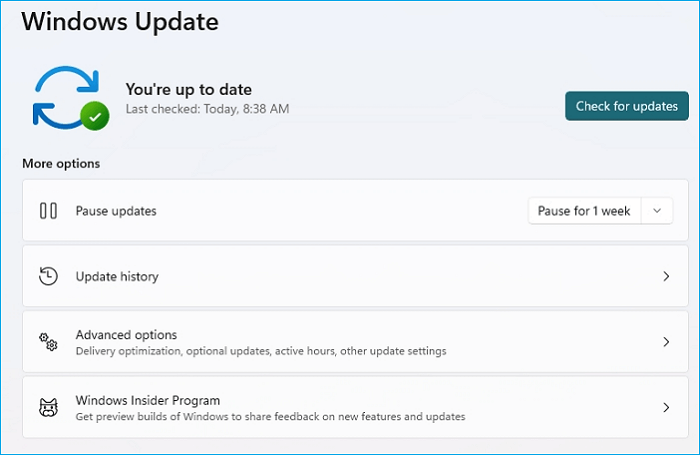
หากการดาวน์โหลดอัปเดตเดิมซ้ำๆ ล้มเหลวระหว่างการติดตั้ง ให้หยุดการลองอัปเดตซ้ำๆ และดำเนินการแก้ไขตามคำแนะนำด้านล่างต่อไป
วิธีแก้ไขที่ 4. เรียกใช้เครื่องมือแก้ไขปัญหาการอัปเดต Windows
เครื่องมือแก้ไขปัญหาการอัปเดต Windows สามารถตรวจจับปัญหาทั่วไปที่ขัดขวางการดาวน์โหลดหรือติดตั้งการอัปเดตได้ ควรลองใช้เครื่องมือนี้เมื่อ Windows 11 26H2 ค้างหรือล้มเหลวซ้ำๆ ในการ อัปเดต Windows
ขั้นตอนที่ 1. เปิด การตั้งค่า > ระบบ > การแก้ไขปัญหา > เครื่องมือแก้ไขปัญหาอื่นๆ
ขั้นตอนที่ 2. ค้นหา Windows Update ในรายการ
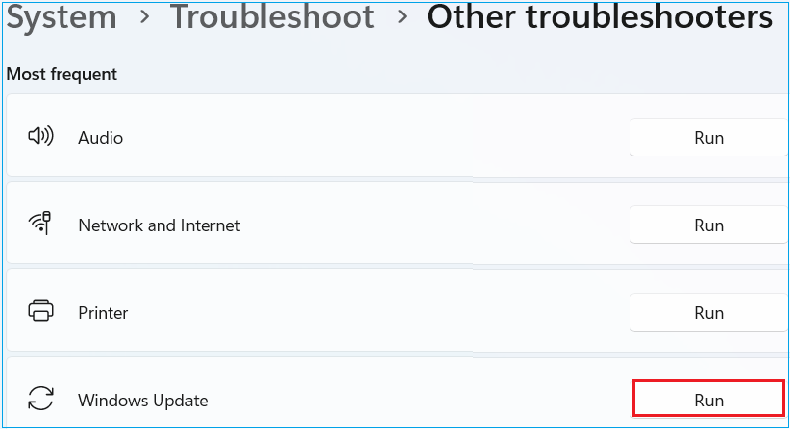
ขั้นตอนที่ 3 เลือก Run แล้วทำตามคำแนะนำที่ Windows แสดงขึ้น
ขั้นตอนที่ 4. รีสตาร์ทพีซีของคุณหลังจากกระบวนการแก้ไขปัญหาเสร็จสิ้น
ขั้นตอนที่ 5. เปิดการตั้งค่า > การอัปเดต Windows แล้วลองอัปเดต 26H2 อีกครั้ง
วิธีแก้ไขที่ 5. อัปเดตไดรเวอร์ที่มีปัญหา
ความขัดแย้งของไดรเวอร์อาจทำให้การอัปเดตฟีเจอร์ของ Windows ล้มเหลวหรือต้องย้อนกลับ โดยเฉพาะอย่างยิ่งควรตรวจสอบตระกูลข้อผิดพลาด 0xC1900101 เนื่องจาก Microsoft ระบุว่าข้อผิดพลาดเหล่านี้เกี่ยวข้องกับปัญหาไดรเวอร์
ขั้นตอนที่ 1. กดปุ่ม Win + X แล้วเลือก Device Manager
ขั้นตอนที่ 2 ขยายหมวดหมู่ฮาร์ดแวร์และค้นหาอุปกรณ์
ขั้นตอนที่ 3 คลิกขวาที่อุปกรณ์ที่มีปัญหา แล้วเลือก อัปเดตไดรเวอร์
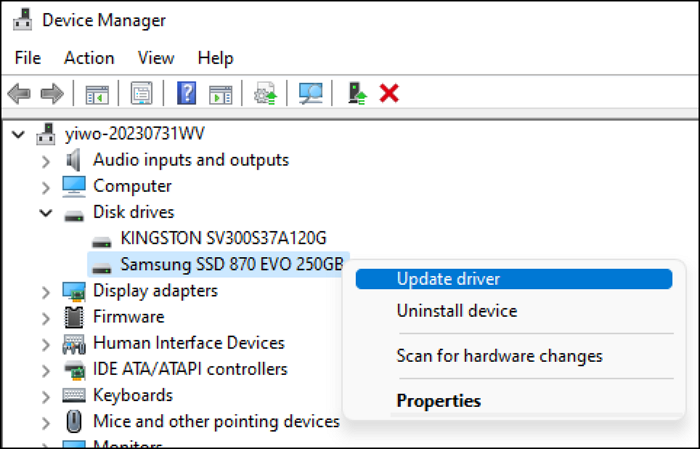
ขั้นตอนที่ 4. หาก Windows ไม่พบไดรเวอร์เวอร์ชันใหม่กว่า ให้ตรวจสอบเว็บไซต์อย่างเป็นทางการของพีซี เมนบอร์ด หรือผู้ผลิตฮาร์ดแวร์ของคุณ
ขั้นตอนที่ 5. ให้ความสนใจเป็นพิเศษกับปัจจัยเหล่านี้:
- กราฟิก
- ตัวควบคุมการจัดเก็บข้อมูล
- ชิปเซ็ต
- อะแดปเตอร์เครือข่าย
- เสียง
ขั้นตอนที่ 6. รีสตาร์ทพีซีหลังจากอัปเดตไดรเวอร์แล้ว และลองติดตั้ง Windows 11 26H2 อีกครั้ง
วิธีแก้ไขข้อ 6. ซ่อมแซมไฟล์ระบบ Windows ที่เสียหาย
ไฟล์ระบบที่เสียหายหรือสูญหายอาจรบกวนการอัปเดต Windows และกระบวนการอัปเกรดฟีเจอร์ คุณสามารถใช้ DISM และ SFC เพื่อตรวจสอบและซ่อมแซมการติดตั้ง Windows ปัจจุบันได้
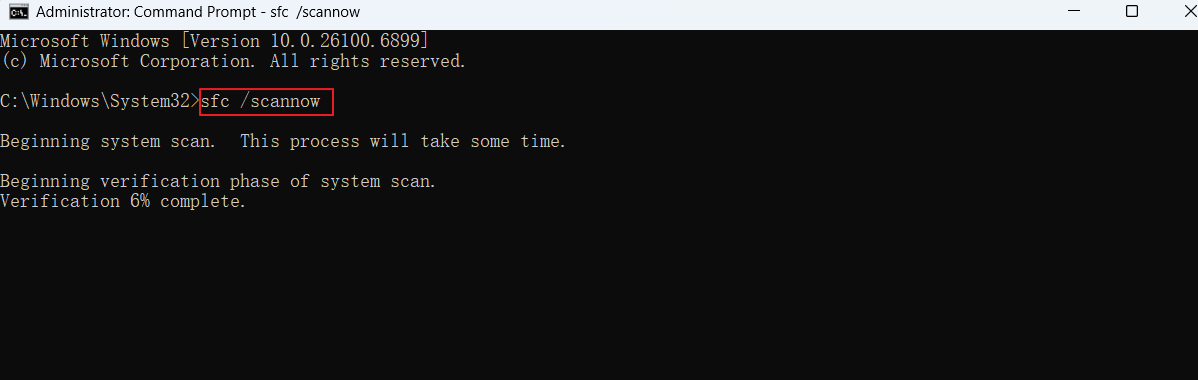
ขั้นตอนที่ 1. พิมพ์ Command Prompt ในช่องค้นหาของ Windows
ขั้นตอนที่ 2 คลิกขวาที่ Command Prompt แล้วเลือก Run as administrator
ขั้นตอนที่ 3. ป้อนคำสั่งต่อไปนี้แล้วกด Enter:
- DISM/ออนไลน์/ล้างภาพ/กู้คืนสุขภาพ
ขั้นตอนที่ 4. รอให้ DISM ทำงานเสร็จสิ้น กระบวนการนี้อาจใช้เวลานาน
ขั้นตอนที่ 5. ป้อนคำสั่งต่อไปนี้แล้วกด Enter:
- sfc/scannow
ขั้นตอนที่ 6. รอจนกว่าการสแกนจะเสร็จสมบูรณ์ 100%
ขั้นตอนที่ 7. รีสตาร์ทพีซีและลองติดตั้ง Windows 11 26H2 อีกครั้ง
วิธีแก้ไขที่ 7. ถอดอุปกรณ์ภายนอกที่ไม่จำเป็นออก
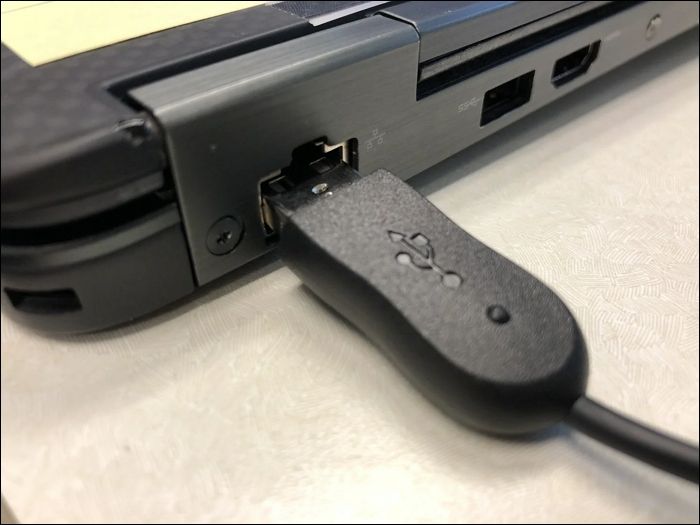
ฮาร์ดแวร์ภายนอกเป็นอีกสิ่งหนึ่งที่ตรวจสอบได้ง่ายเมื่อ การอัปเกรด Windows ล้มเหลวซ้ำแล้วซ้ำเล่า อุปกรณ์จัดเก็บข้อมูล USB เครื่องพิมพ์ ฮับ และอุปกรณ์ต่อพ่วงอื่นๆ อาจรบกวนกระบวนการติดตั้งได้ในบางครั้ง
ขั้นตอนที่ 1. บันทึกงานของคุณและปิดแอปพลิเคชันที่กำลังทำงานอยู่ทั้งหมด
ขั้นตอนที่ 2. ถอดอุปกรณ์ภายนอกที่ไม่จำเป็นออก รวมถึง:
- แฟลชไดรฟ์ USB
- ฮาร์ดดิสก์ภายนอก
- SSD ภายนอก
- เครื่องพิมพ์
- เครื่องอ่านบัตร
- ฮับ USB
- แท่นชาร์จ
- จอยเกม
ขั้นตอนที่ 3. รีสตาร์ทเครื่องคอมพิวเตอร์
ขั้นตอนที่ 4. เปิดการตั้งค่า > การอัปเดต Windows และตรวจสอบหา Windows 11 26H2 อีกครั้ง
ขั้นตอนที่ 5. เชื่อมต่ออุปกรณ์ภายนอกของคุณอีกครั้งหลังจากอัปเกรดเสร็จสิ้น
วิธีแก้ไขที่ 8. ตรวจสอบซอฟต์แวร์ป้องกันไวรัสจากผู้ผลิตรายอื่น
โปรแกรมป้องกันไวรัสและยูทิลิตี้ระบบจากผู้ผลิตรายอื่นอาจรบกวนการติดตั้ง Windows ในบางครั้ง หากวิธีแก้ไขอื่นๆ ไม่ได้ผล ให้ตรวจสอบว่าซอฟต์แวร์รักษาความปลอดภัยของคุณใช้งานร่วมกับ Windows เวอร์ชันใหม่ได้หรือไม่
ขั้นตอนที่ 1. เปิดการตั้งค่า > แอป > แอปที่ติดตั้ง
ขั้นตอนที่ 2. มองหาโปรแกรมป้องกันไวรัส โปรแกรมรักษาความปลอดภัย โปรแกรมทำความสะอาดระบบ หรือโปรแกรมจัดการระบบจากผู้ผลิตรายอื่น
ขั้นตอนที่ 3. เข้าไปที่เว็บไซต์อย่างเป็นทางการของผู้ผลิตซอฟต์แวร์และตรวจสอบว่าเวอร์ชันที่ติดตั้งรองรับ Windows 11 26H2 หรือไม่
ขั้นตอนที่ 4. หากผู้ผลิตแนะนำให้ถอนการติดตั้งซอฟต์แวร์ก่อนทำการอัปเกรด ให้ถอนการติดตั้งและรีสตาร์ทเครื่องคอมพิวเตอร์
ขั้นตอนที่ 5. ลองติดตั้ง Windows 11 26H2 อีกครั้ง
ขั้นตอนที่ 6. ติดตั้งซอฟต์แวร์ใหม่หลังจากอัปเกรด หากผู้พัฒนาซอฟต์แวร์ยืนยันว่าสามารถใช้งานร่วมกันได้
ข้อผิดพลาดในการติดตั้ง Windows 11 26H2
การติดตั้ง Windows 11 เวอร์ชัน 26H2 อาจล้มเหลวในขั้นตอนต่างๆ บางข้อผิดพลาดจะปรากฏขึ้นเมื่อ Windows Update ดาวน์โหลดการอัปเดต ในขณะที่บางข้อผิดพลาดอาจเกิดขึ้นระหว่างการติดตั้ง การรีสตาร์ท หรือการย้อนกลับ รหัสข้อผิดพลาดจะช่วยให้คุณระบุได้ว่าอะไรเป็นสาเหตุที่ทำให้การอัปเกรดไม่สำเร็จ
ตรวจสอบข้อผิดพลาดหรืออาการที่พบในตารางด้านล่าง จากนั้นใช้วิธีแก้ไขที่แนะนำก่อนที่จะลองติดตั้ง Windows 11 26H2 อีกครั้ง
| รหัสข้อผิดพลาด/ปัญหา | สาเหตุที่เป็นไปได้ | จะทำอย่างไรดี |
| 0xC1900101 | ปัญหาของคนขับ | อัปเดตหรือลบไดรเวอร์ที่มีปัญหา |
| 0x80070070 | พื้นที่ดิสก์ไม่เพียงพอ | เพิ่มพื้นที่ว่างในไดรฟ์ C: |
| 0x800F0922 | ปัญหาพื้นที่จัดเก็บข้อมูลหรือการอัปเดต Windows | ตรวจสอบพื้นที่ว่างและทำการอัปเดต Windows |
| 0x80070057 | ไฟล์หรือการตั้งค่าระบบเสียหาย | เรียกใช้ SFC และเครื่องมือแก้ไขปัญหาการอัปเดต Windows |
| การอัปเดตค้างอยู่ที่ 0% หรือ 100% | ปัญหาการอัปเดตหรือการจัดเก็บข้อมูล | รีสตาร์ทพีซีและตรวจสอบพื้นที่ว่างที่เหลืออยู่ |
| การอัปเดตค้างอยู่ที่ 51%–99% | ปัญหาการติดตั้ง | เรียกใช้เครื่องมือแก้ไขปัญหาการอัปเดต Windows |
| การติดตั้งจะย้อนกลับ | ปัญหาไดรเวอร์หรือความเข้ากันได้ | ตรวจสอบไดรเวอร์และความเข้ากันได้ของฮาร์ดแวร์ |
| คอมพิวเตอร์เครื่องนี้ไม่ตรงตามข้อกำหนด | ปัญหาฮาร์ดแวร์หรือเฟิร์มแวร์ | ตรวจสอบ TPM, Secure Boot, CPU, RAM และพื้นที่จัดเก็บข้อมูล |
รายการตรวจสอบการติดตั้ง Windows 11 26H2:
- ไดรฟ์ C มีพื้นที่ว่างเพียงพอ
- ตรงตามข้อกำหนดด้านฮาร์ดแวร์ของ Windows 11 แล้ว
- TPM 2.0 พร้อมใช้งานแล้ว
- การตั้งค่า Secure Boot ถูกต้องแล้ว
- ไม่มีการอัปเดตใดๆ ที่รอการดำเนินการจาก Windows Update
- ไดรเวอร์อุปกรณ์ได้รับการอัปเดตแล้ว
- ไฟล์ระบบของ Windows ได้รับการซ่อมแซมแล้ว
- อุปกรณ์ USB ที่ไม่จำเป็นถูกถอดออกแล้ว
- โปรแกรมป้องกันไวรัสจากผู้ผลิตรายอื่นไม่ได้ขัดขวางการอัปเกรด
- คุณได้บันทึกรหัสข้อผิดพลาดของการอัปเดต Windows ไว้แล้ว
- ไฟล์สำคัญได้รับการสำรองข้อมูลแล้ว
- คุณกำลังใช้ Windows 11 เวอร์ชัน 26H2 หรือไฟล์ ISO ที่ถูกต้องแล้ว
หากการตรวจสอบทั้งหมดนี้ผ่านแล้ว ให้ลองติดตั้งอีกครั้ง
บทสรุป
การติดตั้ง Windows 11 เวอร์ชัน 26H2 อาจล้มเหลวเนื่องจากไดรฟ์ C เต็ม ไดรเวอร์ไม่เข้ากัน ข้อผิดพลาดในการอัปเดต Windows ปัญหาไฟล์ระบบ หรือข้อกำหนดของฮาร์ดแวร์ เริ่มต้นด้วยการตรวจสอบพื้นที่ดิสก์และข้อกำหนดของ Windows 11 จากนั้นอัปเดต Windows และไดรเวอร์ ซ่อมแซมไฟล์ระบบที่เสียหาย และถอดอุปกรณ์ที่ไม่จำเป็นออก
หากไดรฟ์ C ของคุณมีพื้นที่ว่างไม่เพียงพอ EaseUS Partition Master สามารถช่วยคุณจัดการพื้นที่ดิสก์ได้ง่ายขึ้น คุณสามารถปรับขนาดหรือย้ายพาร์ติชั่นและจัดสรรพื้นที่ว่างให้กับไดรฟ์ C โดยไม่ต้องติดตั้ง Windows ใหม่ ซึ่งจะช่วยให้ Windows มีพื้นที่เพียงพอสำหรับการติดตั้ง 26H2 ให้เสร็จสมบูรณ์
คำถามที่พบบ่อย
1. ทำไม Windows 11 เวอร์ชัน 26H2 จึงดาวน์โหลดได้ แต่ติดตั้งไม่ได้?
ขั้นตอนการดาวน์โหลดและการติดตั้งอาจล้มเหลวได้ด้วยสาเหตุต่างๆ ปัญหาไดรเวอร์ พื้นที่ว่างในไดรฟ์ C เหลือน้อย ไฟล์ระบบเสียหาย และข้อผิดพลาดจากการอัปเดต Windows อาจทำให้การติดตั้งล้มเหลวหลังจากดาวน์โหลดเสร็จสิ้น
2. ถ้า Windows 11 26H2 ค้างอยู่ที่ 100% ฉันควรทำอย่างไร?
หากการอัปเดต Windows ยังคงค้างอยู่ ให้รีสตาร์ทพีซี จากนั้นตรวจสอบพื้นที่ว่างในไดรฟ์ C และประวัติการอัปเดต Windows นอกจากนี้ Microsoft ยังแนะนำให้ตรวจสอบการเชื่อมต่อเครือข่ายและเรียกใช้เครื่องมือแก้ไขปัญหาการอัปเดต Windows สำหรับการอัปเดตที่ค้างอยู่ที่ 0% หรือ 100%
3. ฉันสามารถติดตั้ง Windows 11 26H2 โดยใช้ไฟล์ ISO ได้หรือไม่?
ใช่แล้ว เมื่อไฟล์ ISO ของเวอร์ชัน 26H2 ที่เหมาะสมสำหรับช่องทางการเผยแพร่ของคุณพร้อมใช้งาน คุณสามารถเมานต์ไฟล์นั้นและเรียกใช้ 'setup.exe' เพื่ออัปเกรดโดยตรงได้ ไมโครซอฟต์มีคำแนะนำอย่างเป็นทางการสำหรับการใช้งานไฟล์ ISO ของ Insider Preview
เราสามารถช่วยคุณได้อย่างไร?
บทความที่เกี่ยวข้อง
-
ย้ายพื้นที่ที่ไม่ได้ถูกจัดสรรไปทางซ้าย ขวา หรือส่วนท้ายของไดรฟ์ได้อย่างง่ายดาย
![author icon]() Suchat/2026/06/16
Suchat/2026/06/16 -
Master Boot Record ของฮาร์ดไดรฟ์นี้เสียหาย | แก้ไข MBR Windows 10/8/7/Vista/XP
![author icon]() Daisy/2026/06/16
Daisy/2026/06/16 -
วิธีบูตจาก USB บนแล็ปท็อป HP บน Windows 11/10 [ทีละขั้นตอน]
![author icon]() Suchat/2026/06/16
Suchat/2026/06/16 -
วิธีข้ามรหัสผ่านผู้ดูแลระบบ Windows 10 | แนวทางปี 2024
![author icon]() Suchat/2026/06/16
Suchat/2026/06/16