

 Suchat/2026/06/16
 - โปรแกรมฟรี EaseUS
- Data Recovery Wizard Free
- Todo Backup Free
- Partition Master Free

สารบัญ
หน้าสารบัญ

ปรับปรุงโดย
Daisyอัปเดตเมื่อ Sep 09, 2026
เนื้อหาในหน้านี้:
- เหตุใดจึงต้องสร้างไดรฟ์ติดตั้ง Golden Gate ที่สามารถบูตได้
- สิ่งที่คุณต้องใช้ในการสร้าง USB บูตได้ Golden Gate
- วิธีสร้างไดรฟ์ติดตั้ง macOS 27 Golden Gate ที่สามารถบูตได้
- แฟลชไดร์ฟ USB สำหรับบูต Golden Gate ใช้งานไม่ได้ใช่ไหม ลองแก้ไขตามวิธีเหล่านี้ดู
- คำถามที่พบบ่อยเกี่ยวกับ Golden Gate Bootable Installers
ต้องการสร้างไดรฟ์ติดตั้ง macOS 27 Golden Gate ที่สามารถบูตได้หรือไม่? ตัวติดตั้ง USB ช่วยให้คุณติดตั้ง macOS ได้อย่างสะดวกโดยไม่ต้องดาวน์โหลดตัวติดตั้งฉบับเต็มทุกครั้ง นอกจากนี้ยังเป็นประโยชน์สำหรับการติดตั้งแบบใหม่หมดจด การตั้งค่า Mac หลายเครื่องที่ใช้งานร่วมกันได้ หรือการเก็บตัวติดตั้งแบบออฟไลน์ไว้ใช้เมื่อวิธีการติดตั้งปกติของคุณใช้งานไม่ได้
คุณสามารถสร้าง USB บูตได้ Golden Gate ด้วยตนเองโดยใช้คำสั่ง createinstallmedia ของ Apple แต่มีวิธีที่ง่ายกว่าหากคุณต้องการหลีกเลี่ยงการใช้ Terminal: EaseUS Partition Master for Mac มี MacOS Installer Creator ที่สามารถดาวน์โหลดตัวติดตั้ง macOS ที่เข้ากันได้และเปลี่ยนไดรฟ์ USB ให้เป็นสื่อการติดตั้งที่บูตได้ด้วยอินเทอร์เฟซแบบมีคำแนะนำ
คู่มือนี้ครอบคลุมทั้งสองวิธี คุณจึงสามารถเลือกวิธีที่เหมาะสมกับประสบการณ์ของคุณได้ หากคุณคิดว่ามีประโยชน์ โปรดแชร์โพสต์นี้เพื่อช่วยเหลือผู้อื่นต่อไป

เหตุใดจึงต้องสร้างไดรฟ์ติดตั้ง Golden Gate ที่สามารถบูตได้?
ตัวติดตั้งแบบบูตได้นั้นเป็นมากกว่าแค่สำเนา macOS บน USB มันประกอบไปด้วยสภาพแวดล้อมการติดตั้งที่จำเป็นในการเริ่มต้น Mac และติดตั้งระบบปฏิบัติการจากสื่อภายนอก มีหลายสถานการณ์ที่การสร้างตัวติดตั้ง macOS 27 Golden Gate บน USB นั้นมีความเหมาะสม
1️⃣ ติดตั้ง Golden Gate บนเครื่อง Mac หลายเครื่อง
หากคุณต้องการติดตั้ง macOS บนเครื่อง Mac ที่เข้ากันได้หลายเครื่อง การดาวน์โหลดตัวติดตั้งฉบับเต็มซ้ำๆ อาจไม่สะดวก โดยเฉพาะอย่างยิ่งหากการเชื่อมต่ออินเทอร์เน็ตช้าหรือมีข้อจำกัด ด้วยตัวติดตั้งแบบบูตได้จาก USB คุณสามารถใช้สื่อการติดตั้งเดียวกันซ้ำได้กับเครื่อง Mac ที่เข้ากันได้ แทนที่จะดาวน์โหลดตัวติดตั้งใหม่ทุกครั้ง
2️⃣ทำการติดตั้งแบบสะอาดหมดจด
ตัวติดตั้งแบบบูตได้ยังมีประโยชน์เมื่อคุณต้องการเริ่มต้นด้วยการติดตั้ง macOS แบบใหม่หมดจด แทนที่จะอัปเกรดระบบที่มีอยู่เดิม ตัวอย่างเช่น คุณอาจต้องการลบไดรฟ์ภายในและติดตั้ง macOS 27 Golden Gate ใหม่ทั้งหมด ตัวติดตั้ง USB ช่วยให้คุณเข้าถึงกระบวนการติดตั้งได้อีกทางหนึ่ง
3️⃣เก็บตัวติดตั้ง macOS แบบออฟไลน์ไว้
การกู้คืนระบบผ่านอินเทอร์เน็ตนั้นสะดวก แต่ก็ขึ้นอยู่กับการเชื่อมต่อเครือข่ายที่ใช้งานได้ การใช้ USB ที่สามารถบูตได้จะช่วยให้ไฟล์ติดตั้ง macOS พร้อมใช้งานในเครื่อง ซึ่งจะมีประโยชน์อย่างยิ่งหากคุณมีการเชื่อมต่อที่ช้า จำเป็นต้องติดตั้ง macOS ใหม่ในระหว่างการแก้ไขปัญหา หรือเพียงแค่ต้องการมีตัวติดตั้งไว้ใช้งาน
4️⃣ การแก้ไขปัญหาการติดตั้ง macOS
โปรแกรมติดตั้งแบบบูตได้เป็นทางเลือกเมื่อการติดตั้ง macOS ผ่านกระบวนการอัปเดตซอฟต์แวร์ตามปกติ Finder หรือ Recovery ไม่ได้ผลตามที่คาดหวัง Apple ยังระบุว่าโปรแกรมติดตั้งแบบบูตได้มีประโยชน์เมื่อวิธีการติดตั้งแบบปกติไม่สำเร็จ หรือเมื่อคุณต้องการติดตั้ง macOS บนเครื่อง Mac หลายเครื่อง
สิ่งที่คุณต้องใช้ในการสร้าง USB บูตได้ Golden Gate
ก่อนเริ่มต้น โปรดเตรียมสิ่งต่อไปนี้:
- เครื่อง Mac ที่รองรับ (ตรวจสอบคู่มือนี้เพื่อเรียนรู้ ข้อกำหนดด้านฮาร์ดแวร์ของ macOS 27 Golden Gate )
- แฟลชไดรฟ์ USB หรืออุปกรณ์จัดเก็บข้อมูลภายนอก
- พื้นที่เก็บข้อมูลว่างอย่างน้อย 16 GB; ไดรฟ์ขนาด 32 GB จะให้พื้นที่มากกว่า
- ควรมีการเชื่อมต่ออินเทอร์เน็ตที่เสถียร หากยังจำเป็นต้องดาวน์โหลดโปรแกรมติดตั้ง macOS
- สิทธิ์ผู้ดูแลระบบบน Mac
- สิ่งสำคัญที่สุดคือ สำรองข้อมูลสำคัญทั้งหมดในไดรฟ์ USB ก่อน การสร้างตัวติดตั้ง macOS ที่สามารถบูตได้จะลบข้อมูลในไดรฟ์ USB เป้าหมาย อย่าใช้ไดรฟ์ที่มีไฟล์ที่คุณยังต้องการใช้งานอยู่
วิธีสร้างไดรฟ์ติดตั้ง macOS 27 Golden Gate ที่สามารถบูตได้
ในส่วนนี้ คุณจะได้เรียนรู้สองวิธีในการสร้างไดรฟ์ USB ที่สามารถบูตได้สำหรับ macOS 27 Golden Gate เลือกวิธีที่เหมาะสมเพื่อทำตามและติดตั้ง Golden Gate บน Mac ของคุณ
| การเปรียบเทียบ | EaseUS Partition Master สำหรับ Mac | เทอร์มินัล |
|---|---|---|
| ความยากลำบาก | ง่าย |
เชิงเทคนิคมากขึ้น |
| อินเทอร์เฟซ |
|
บรรทัดคำสั่ง |
| ดาวน์โหลดตัวติดตั้ง | ผสานรวมเข้ากับขั้นตอนการทำงาน | ดาวน์โหลดแยกต่างหาก |
| การเตรียม USB | จัดการโดยเครื่องมือ | คู่มือ |
| เหมาะที่สุดสำหรับ | ผู้เริ่มต้นและผู้ใช้ที่ต้องการขั้นตอนการทำงานที่ง่ายขึ้น | ผู้ใช้งาน Mac ที่มีประสบการณ์ |
วิธีที่ 1. สร้างไดรฟ์ติดตั้ง Golden Gate ที่สามารถบูตได้ด้วย EaseUS Partition Master สำหรับ Mac
หากคุณไม่ต้องการใช้คำสั่งใน Terminal โปรแกรม EaseUS Partition Master สำหรับ Mac จะมีขั้นตอนการทำงานที่ง่ายกว่ามาก
โปรแกรมสร้างสื่อติดตั้ง macOS (MacOS Installer Creator) ออกแบบมาโดยเฉพาะสำหรับการสร้างสื่อติดตั้ง macOS ที่สามารถบูตได้ คุณสามารถเลือกเวอร์ชัน macOS ที่เข้ากันได้ เลือกไดรฟ์ USB เป้าหมาย และปล่อยให้ซอฟต์แวร์จัดการกระบวนการสร้าง หากเวอร์ชัน macOS ที่คุณต้องการไม่แสดงขึ้น คุณสามารถใช้ตัวติดตั้ง .pkg ที่เข้ากันได้ในเครื่องได้เช่นกัน
ขั้นตอนที่ 1. เชื่อมต่อไดรฟ์ USB เข้ากับ Mac ของคุณ
- เสียบแฟลชไดรฟ์ USB หรือฮาร์ดไดรฟ์ภายนอกเข้ากับ Mac ของคุณ
- ตรวจสอบให้แน่ใจว่ามีพื้นที่ว่างเพียงพอ และคุณได้สำรองข้อมูลไฟล์ทั้งหมดที่จัดเก็บไว้ในนั้นแล้ว
ขั้นตอนที่ 2. เปิดโปรแกรม EaseUS Partition Master สำหรับ Mac
- เปิดใช้งาน EaseUS Partition Master สำหรับ Mac
- จากหน้าจอหลัก ให้ค้นหาและเลือก MacOS Installer Creator
เครื่องมือนี้จะแนะนำคุณตลอดกระบวนการสร้างตัวติดตั้ง แทนที่จะให้คุณสร้างคำสั่งในเทอร์มินัลด้วยตนเอง
ขั้นตอนที่ 3. เลือก macOS 27 Golden Gate
- เลือกเวอร์ชัน macOS ที่คุณต้องการใช้สำหรับตัวติดตั้ง (เช่น macOS 27 Golden Gate)
หากเวอร์ชันที่คุณต้องการไม่ปรากฏในรายการ EaseUS ยังมีตัวเลือก "ใช้แพ็กเกจ pkg ในเครื่อง" ซึ่งช่วยให้คุณสามารถใช้แพ็กเกจการติดตั้ง macOS ที่เข้ากันได้ซึ่งคุณมีอยู่แล้วใน Mac ของคุณได้
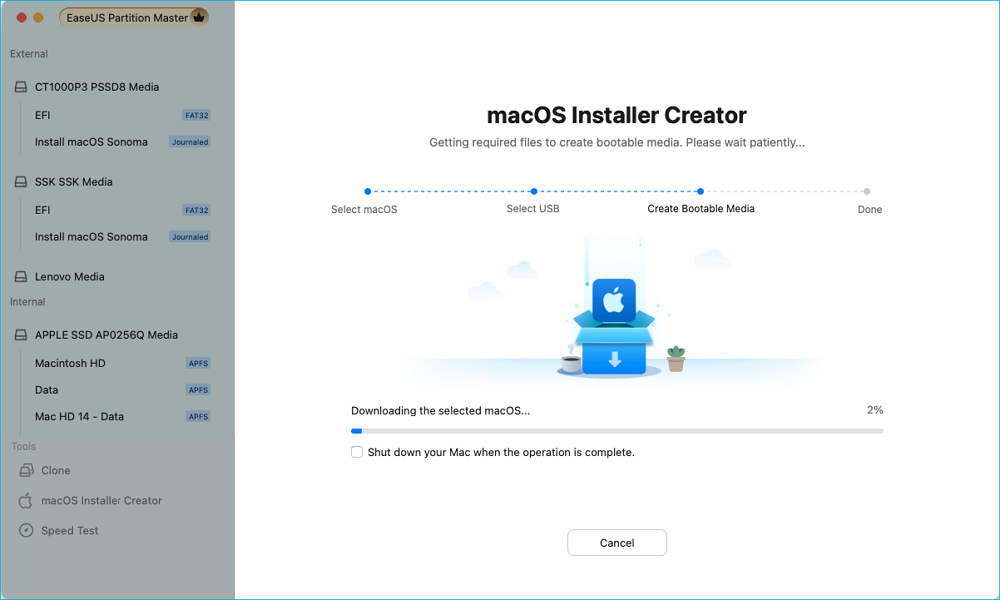
ขั้นตอนที่ 4. เลือกไดรฟ์ USB
- เลือกไดรฟ์ USB ที่คุณต้องการแปลงเป็นตัวติดตั้ง Golden Gate
🔴โปรดระมัดระวังเป็นอย่างยิ่ง ไดรฟ์ที่เลือกจะถูกลบข้อมูลทั้งหมดระหว่างกระบวนการสร้าง หาก USB มีรูปภาพ เอกสาร ข้อมูลสำรอง หรือไฟล์สำคัญอื่นๆ โปรดหยุดและสำรองข้อมูลก่อนดำเนินการต่อ
ขั้นตอนที่ 5. สร้างตัวติดตั้งที่สามารถบูตได้
- เริ่มกระบวนการสร้างพาร์ติชั่น และปล่อยให้ EaseUS Partition Master for Mac ดำเนินการตามขั้นตอนที่จำเป็นให้เสร็จสมบูรณ์
ขึ้นอยู่กับขนาดของไฟล์ติดตั้งและความเร็วของ USB กระบวนการนี้อาจใช้เวลานาน โปรดอย่าถอด USB ออกขณะที่กำลังสร้างไฟล์ติดตั้ง
เมื่อกระบวนการเสร็จสิ้น ไดรฟ์ USB จะกลายเป็นตัวติดตั้ง macOS ที่สามารถใช้บูตได้
ขั้นตอนที่ 6. บูตเครื่อง Mac ของคุณจาก USB ตัวติดตั้ง
เนื่องจาก macOS 27 Golden Gate รองรับเฉพาะ Mac ที่ใช้ชิป Apple Silicon เท่านั้น ขั้นตอนการเริ่มต้นระบบด้านล่างจึงใช้ได้กับ Mac ที่ใช้ชิป Apple Silicon ที่เข้ากันได้
- เชื่อมต่อ USB สำหรับติดตั้ง Golden Gate เข้ากับ Mac ของคุณ
- ปิดเครื่อง Mac ให้สนิท
- กดปุ่มเปิด/ปิดค้างไว้
- กดค้างไว้จนกว่าจะปรากฏข้อความ "กำลังโหลดตัวเลือกการเริ่มต้นระบบ"
- เลือกตัวติดตั้ง Golden Gate ที่สามารถบูตได้
- คลิก ดำเนินการต่อ
หมายเหตุ: เครื่อง Mac ที่ใช้โปรเซสเซอร์ Intel ไม่สามารถติดตั้ง macOS 27 Golden Gate ได้ หากคุณใช้เครื่อง Mac ที่ใช้โปรเซสเซอร์ Intel เวอร์ชัน macOS 26 Tahoe คือเวอร์ชันหลักล่าสุดที่รองรับโดยฮาร์ดแวร์ที่ใช้โปรเซสเซอร์ Intel
วิธีที่ 2. สร้างตัวติดตั้ง Golden Gate ที่สามารถบูตได้โดยใช้เทอร์มินัล
หากคุณชอบใช้เครื่องมือในตัวของ Apple คุณสามารถสร้างตัวติดตั้งด้วยตนเองโดยใช้ Terminal วิธีนี้ใช้ยูทิลิตี้ createinstallmedia ที่รวมอยู่ในตัวติดตั้ง macOS วิธีนี้ช่วยให้คุณควบคุมได้โดยตรงมากขึ้น แต่ก็มีขั้นตอนมากกว่าและมีโอกาสผิดพลาดจากการพิมพ์ผิดหรือเลือกไดรฟ์ผิดได้มากกว่า
วิธีที่ 2. สร้างตัวติดตั้ง Golden Gate ที่สามารถบูตได้โดยใช้เทอร์มินัล
หากคุณต้องการใช้เครื่องมือในตัวของ Apple คุณสามารถสร้างตัวติดตั้ง macOS 27 Golden Gate ที่สามารถบูตได้โดยใช้ Terminal และคำสั่ง createinstallmedia วิธีนี้ช่วยให้คุณควบคุมสื่อการติดตั้งได้โดยตรงมากขึ้น แต่ต้องทำด้วยตนเองหลายขั้นตอน
ขั้นตอนที่ 1. ดาวน์โหลดตัวติดตั้ง macOS 27 ฉบับเต็ม
- ขั้นแรก ดาวน์โหลดตัวติดตั้ง macOS 27 Golden Gate ฉบับเต็ม
- เมื่อดาวน์โหลดเสร็จสมบูรณ์แล้ว ตรวจสอบให้แน่ใจว่าแอปติดตั้งอยู่ในโฟลเดอร์ Applications ชื่อแอปอาจแตกต่างกันไปขึ้นอยู่กับเวอร์ชันที่วางจำหน่ายหรือเวอร์ชันเบต้า เช่น Install macOS 27 Golden Gate Beta.app
- สำหรับเวอร์ชันสุดท้าย ชื่อไฟล์ติดตั้งอาจแตกต่างออกไป สิ่งสำคัญคือคุณต้องใช้แอปพลิเคชันติดตั้ง macOS เวอร์ชันสมบูรณ์ แทนที่จะใช้แพ็คเกจอัปเดตทั่วไป
ขั้นตอนที่ 2. เชื่อมต่อไดรฟ์ USB
- เชื่อมต่อแฟลชไดรฟ์ USB หรืออุปกรณ์จัดเก็บข้อมูลภายนอกอื่นๆ เข้ากับ Mac ของคุณ
- สำรองไฟล์สำคัญทั้งหมดในไดรฟ์ก่อน การสร้างตัวติดตั้งแบบบูตได้จะลบข้อมูลในไดรฟ์ USB ทั้งหมด
ขั้นตอนที่ 3. ฟอร์แมตไดรฟ์ USB
- เปิดแอปพลิเคชัน > ยูทิลิตี้ > ยูทิลิตี้ดิสก์
- เลือกไดรฟ์ USB แล้วคลิก ลบ ใช้การตั้งค่าต่อไปนี้:
- รูปแบบ: Mac OS Extended (แบบบันทึกเป็นตอนๆ)
- รูปแบบ: แผนที่พาร์ติชัน GUID
- ชื่อ: MyVolume
- คลิกที่ปุ่ม Erase แล้วรอให้โปรแกรม Disk Utility ทำงานเสร็จสิ้น
ขั้นตอนที่ 4. เปิดเทอร์มินัล
- เปิดแอปพลิเคชัน > ยูทิลิตี้ > เทอร์มินัล
- ยูทิลิตี้ createinstallmedia รวมอยู่ในแพ็คเกจตัวติดตั้ง macOS ภายใต้: Contents/Resources/
- คุณสามารถพิมพ์คำสั่งด้วยตนเอง หรือค้นหาไฟล์ createinstallmedia ภายในแพ็คเกจตัวติดตั้ง แล้วลากไปวางในเทอร์มินัลเพื่อแทรกพาธของไฟล์โดยอัตโนมัติ
ขั้นตอนที่ 5. เรียกใช้คำสั่ง Createinstallmedia
คำสั่งนี้มีโครงสร้างโดยทั่วไปดังนี้:
sudo /Applications/Install\ macOS\ 27\ Golden\ Gate\ Beta.app/Contents/Resources/createinstallmedia --volume /Volumes/MyVolume
- ชื่อไฟล์ติดตั้งอาจแตกต่างกันไปขึ้นอยู่กับเวอร์ชัน Golden Gate หรือเวอร์ชันเบต้า หากชื่อไฟล์ติดตั้งและ MyVolume แตกต่างกัน โปรดแทนที่ด้วยชื่อจริงบน Mac ของคุณ
- กดปุ่ม Enter แล้วป้อนรหัสผ่านผู้ดูแลระบบเมื่อระบบถาม เทอร์มินัลจะไม่แสดงตัวอักษรขณะที่คุณพิมพ์
- จากนั้นโปรแกรม Terminal จะแจ้งเตือนคุณว่าข้อมูลในไดรฟ์เป้าหมายจะถูกลบ หลังจากตรวจสอบแล้วว่าคุณเลือกไดรฟ์ USB ที่ถูกต้องแล้ว ให้พิมพ์ Y แล้วกด Return เพื่อดำเนินการต่อ
ขั้นตอนที่ 6. รอจนกว่าโปรแกรมติดตั้งจะเสร็จสิ้น
- โปรแกรม Terminal จะลบข้อมูลในไดรฟ์ USB และคัดลอกไฟล์ติดตั้ง macOS ไปยังไดรฟ์ USB นั้น
- ห้ามถอดหรือดึงอุปกรณ์ USB ออกขณะที่กระบวนการกำลังทำงานอยู่
- รอจนกว่า Terminal จะยืนยันว่ามีสื่อการติดตั้งพร้อมใช้งานแล้ว คุณควรเห็นข้อความคล้ายกับ: สื่อการติดตั้งพร้อมใช้งานแล้วที่ "/Volumes/Install macOS 27 Beta"
- เมื่อข้อความนี้ปรากฏขึ้น แสดงว่าตัวติดตั้ง Golden Gate ที่สามารถบูตได้พร้อมใช้งานแล้ว คุณสามารถปิด Terminal ถอดไดรฟ์ USB ออก และใช้ไดรฟ์นั้นเพื่อติดตั้ง macOS 27 Golden Gate บนเครื่อง Mac ที่ใช้ชิป Apple Silicon ที่เข้ากันได้
ขั้นตอนการติดตั้งด้วยตนเองนั้นมีบันทึกไว้ในคู่มือการติดตั้ง USB ของ Golden Gate ฉบับปัจจุบัน และเป็นไปตามแนวทาง createinstallmedia ของ Apple หากคุณคุ้นเคยกับการใช้ Terminal และต้องการขั้นตอนการทำงานแบบดั้งเดิมของ Apple การใช้ createinstallmedia ก็ถือว่าถูกต้อง แต่ หากคุณต้องการเลือกเวอร์ชัน macOS และไดรฟ์ USB จากอินเทอร์เฟซแบบมีคำแนะนำ EaseUS Partition Master for Mac จะเป็นวิธีที่ง่ายกว่า
แฟลชไดร์ฟ USB สำหรับบูต Golden Gate ใช้งานไม่ได้ใช่ไหม ลองแก้ไขตามวิธีเหล่านี้ดู
การติดตั้งผ่าน USB อาจล้มเหลวได้ด้วยหลายสาเหตุ ก่อนที่จะสร้างใหม่ซ้ำๆ โปรดตรวจสอบพื้นฐานก่อน
1. ตรวจสอบความจุของพอร์ต USB
- ใช้แฟลชไดรฟ์ USB ที่มีความจุอย่างน้อย 16 GB แฟลชไดรฟ์ขนาด 32 GB จะสะดวกกว่า โดยเฉพาะอย่างยิ่งสำหรับโปรแกรมติดตั้ง macOS รุ่นใหม่ๆ
2. ตรวจสอบให้แน่ใจว่าได้ลบข้อมูลใน USB อย่างถูกต้องแล้ว
- หากคุณสร้างตัวติดตั้งด้วยตนเอง โปรดตรวจสอบรูปแบบการแบ่งพาร์ติชั่นและรูปแบบของ USB
- สำหรับวิธีการสร้างสื่อติดตั้งแบบดั้งเดิมนั้น มักใช้ GUID Partition Map และ Mac OS Extended (Journaled) เป็นหลัก
3. ตรวจสอบให้แน่ใจว่าคุณมีตัวติดตั้งเวอร์ชันเต็ม
- แพ็กเกจอัปเดตขนาดเล็กไม่เหมือนกับตัวติดตั้ง macOS ฉบับสมบูรณ์
- หาก Terminal ไม่พบไฟล์ createinstallmedia โปรดตรวจสอบว่าคุณได้ดาวน์โหลดไฟล์ติดตั้ง Install macOS ... .app ฉบับเต็มแล้วหรือไม่
4. ตรวจสอบความเข้ากันได้กับ Mac
- โปรแกรมติดตั้งที่สามารถบูตได้ไม่ได้ช่วยหลีกเลี่ยงข้อกำหนดด้านความเข้ากันได้ของฮาร์ดแวร์ของ Apple
- ก่อนติดตั้ง macOS 27 Golden Gate โปรดตรวจสอบให้แน่ใจว่า Mac ของคุณรองรับ macOS เวอร์ชันที่คุณดาวน์โหลดมา
5. สร้างตัวติดตั้งขึ้นใหม่
- หากกระบวนการสร้างถูกขัดจังหวะ การเชื่อมต่อ USB ถูกตัด หรือไฟล์ติดตั้งไม่สมบูรณ์ สื่อที่ได้อาจใช้งานไม่ได้อย่างถูกต้อง
- ในกรณีนั้น ให้ลบข้อมูลใน USB แล้วสร้างตัวติดตั้งขึ้นมาใหม่อีกครั้ง
- ด้วย EaseUS Partition Master for Mac คุณสามารถกลับไปยัง MacOS Installer Creator เลือกตัวติดตั้ง macOS อีกครั้ง เลือกไดรฟ์ USB และเริ่มต้นกระบวนการสร้างใหม่ได้
คำถามที่พบบ่อยเกี่ยวกับ Golden Gate Bootable Installers
1. ฉันสามารถติดตั้ง macOS 27 Golden Gate บนเครื่อง Mac ที่ใช้โปรเซสเซอร์ Intel ได้หรือไม่?
ไม่ macOS 27 Golden Gate ไม่รองรับ Mac ที่ใช้ชิป Intel ต้องใช้ชิป Apple Silicon ในการติดตั้ง Golden Gate ผู้ใช้ Mac ที่ใช้ชิป Intel สามารถใช้งาน macOS 26 Tahoe ต่อไปได้ ซึ่งเป็นเวอร์ชันหลักสุดท้ายของ macOS ที่ใช้งานร่วมกับ Mac ที่ใช้ชิป Intel ได้
2. ฉันต้องการพื้นที่เก็บข้อมูลเท่าไหร่สำหรับ USB บูตได้ของ Golden Gate?
โดยทั่วไปแล้ว แฟลชไดรฟ์ USB ขนาด 16 GB เป็นขนาดขั้นต่ำที่จำเป็นสำหรับการติดตั้ง macOS แบบบูตได้ ในขณะที่ขนาด 32 GB ขึ้นไปจะเป็นตัวเลือกที่ปลอดภัยกว่า โปรดตรวจสอบข้อกำหนดด้านพื้นที่จัดเก็บข้อมูลสำหรับตัวติดตั้งที่คุณใช้เสมอ
3. การสร้าง USB บูตได้ของ Golden Gate จะลบข้อมูลในไดรฟ์หรือไม่?
ใช่แล้ว การสร้างสื่อติดตั้งที่สามารถบูตได้จะลบข้อมูลในไดรฟ์ USB เป้าหมายทั้งหมด โปรดสำรองข้อมูลสำคัญก่อนเริ่มดำเนินการ
4. ฉันสามารถสร้างตัวติดตั้ง Golden Gate โดยไม่ต้องใช้เทอร์มินัลได้หรือไม่?
ใช่แล้ว EaseUS Partition Master สำหรับ Mac มีตัวสร้างตัวติดตั้ง macOS ที่ใช้งานง่ายด้วยขั้นตอนแบบกราฟิก คุณเพียงแค่เลือกเวอร์ชัน macOS ที่เข้ากันได้ เลือกไดรฟ์ USB เป้าหมาย และเริ่มกระบวนการสร้าง นอกจากนี้ยังสามารถใช้ตัวติดตั้ง .pkg ในเครื่องได้หากเวอร์ชันที่ต้องการไม่ปรากฏในรายการ
5. ฉันสามารถใช้ตัวติดตั้ง Golden Gate USB กับเครื่อง Mac หลายเครื่องได้หรือไม่?
ใช่ครับ ตราบใดที่เครื่อง Mac นั้นเข้ากันได้กับเวอร์ชัน macOS ที่คุณกำลังติดตั้ง ตัวติดตั้งแบบบูตได้จะมีประโยชน์อย่างยิ่งเมื่อคุณต้องการติดตั้ง macOS เวอร์ชันเดียวกันบนคอมพิวเตอร์หลายเครื่อง
6. ฉันจำเป็นต้องใช้ USB ที่สามารถบูตได้เพื่อติดตั้ง macOS 27 Golden Gate หรือไม่?
ไม่จำเป็น สำหรับการอัปเกรดหรือติดตั้ง macOS ใหม่ตามปกติ ไม่จำเป็นต้องใช้ตัวติดตั้งที่สามารถบูตได้
ฟังก์ชันนี้จะมีประโยชน์เมื่อคุณต้องการติดตั้งระบบใหม่ทั้งหมด ติดตั้ง macOS บนเครื่อง Mac หลายเครื่อง เก็บตัวติดตั้งแบบออฟไลน์ หรือเป็นทางเลือกอื่นเมื่อกระบวนการติดตั้งตามปกติไม่สามารถใช้งานได้
7. ฉันสามารถสร้าง USB ที่สามารถบูต macOS ได้โดยใช้แพ็คเกจติดตั้งในเครื่องได้หรือไม่?
ใช่แล้ว หาก EaseUS Partition Master for Mac ไม่แสดงเวอร์ชัน macOS ที่ต้องการ โปรแกรม MacOS Installer Creator จะรองรับการใช้แพ็คเกจการติดตั้ง .pkg ที่เข้ากันได้ในเครื่อง
ข้อคิดส่งท้าย
หากเป้าหมายของคุณคือการสร้างไดรฟ์ติดตั้ง macOS 27 Golden Gate ที่สามารถบูตได้ คุณไม่จำเป็นต้องทำให้กระบวนการนี้ซับซ้อนโดยไม่จำเป็น
วิธีการใช้ Terminal นั้นใช้ได้ผลและช่วยให้คุณควบคุมยูทิลิตี้ createinstallmedia ของ Apple ได้โดยตรง แต่คุณต้องดาวน์โหลดตัวติดตั้งแบบเต็ม ฟอร์แมต USB ให้ถูกต้อง ค้นหาตัวติดตั้ง สร้างคำสั่ง และตรวจสอบให้แน่ใจว่าได้เลือกไดรฟ์ที่ถูกต้องแล้ว สำหรับขั้นตอนการทำงานที่ง่ายกว่า EaseUS Partition Master for Mac จะนำกระบวนการนี้ไปไว้เบื้องหลังตัวสร้างตัวติดตั้ง macOS แบบกราฟิก เลือกเวอร์ชัน macOS เลือกไดรฟ์ USB และปล่อยให้เครื่องมือจัดการการสร้างตัวติดตั้ง นอกจากนี้ยังสามารถทำงานกับตัวติดตั้ง .pkg ในเครื่องได้เมื่อจำเป็น
เมื่อสร้าง USB ที่สามารถบูตได้แล้ว คุณสามารถเก็บไว้ใช้เป็นไดรฟ์ติดตั้ง macOS ที่สามารถนำกลับมาใช้ใหม่ได้ สำหรับการติดตั้งใหม่ การแก้ไขปัญหา หรือการติดตั้ง Golden Gate บน Mac เครื่องอื่นที่เข้ากันได้
เราสามารถช่วยคุณได้อย่างไร?
บทความที่เกี่ยวข้อง
-
วิธีการสร้าง USB ที่สามารถบู๊ตได้เพื่อล้างฮาร์ดไดรฟ์
![author icon]() Suchat/2026/06/16
Suchat/2026/06/16 -
ดาวน์โหลด HDD Regenerator Crack ฟรีพร้อม Serial Key (ทางเลือกที่ปลอดภัย)
![author icon]() Suchat/2026/06/16
Suchat/2026/06/16 -
ฟอร์แมต FAT32 USB หรือฮาร์ดไดรฟ์ภายนอก Windows 10
![author icon]() Suchat/2026/06/16
Suchat/2026/06/16 -
4 วิธีแก้ไขข้อผิดพลาด "ไม่สามารถเบิร์นไฟล์ ISO ลงใน USB บน Windows"
![author icon]() Daisy/2026/06/16
Daisy/2026/06/16