

 Suchat/2026/06/16
 - โปรแกรมฟรี EaseUS
- Data Recovery Wizard Free
- Todo Backup Free
- Partition Master Free

สารบัญ
หน้าสารบัญ

ปรับปรุงโดย
Daisyอัปเดตเมื่อ Sep 08, 2026
เนื้อหาในหน้านี้:
คุณอยากรู้ไหมว่า SSD หรือ HDD ของคุณทำงานได้ดีแค่ไหน? มันทำงานเร็ว ช้า หรือปานกลาง? คุณอาจทราบความเร็วในการอ่านและเขียนที่ผู้ผลิตระบุไว้ แต่ตัวเลขเหล่านั้นอาจไม่ตรงกับสิ่งที่คุณเห็นบนพีซีของคุณเสมอไป การทดสอบประสิทธิภาพดิสก์อย่างรวดเร็วสามารถแสดงให้คุณเห็นว่าไดรฟ์ของคุณอ่านและเขียนข้อมูลได้เร็วแค่ไหน และประสิทธิภาพในปัจจุบันใกล้เคียงกับที่คุณคาดหวังหรือไม่
ด้วยซอฟต์แวร์ทดสอบประสิทธิภาพดิสก์ที่เหมาะสม คุณสามารถทดสอบ SSD หรือ HDD บน Windows 11/10/8/7 ได้ คู่มือนี้จะกล่าวถึงซอฟต์แวร์ทดสอบประสิทธิภาพดิสก์ฟรี วิธีการ ทดสอบประสิทธิภาพ SSD หรือ HDD และวิธีการทำความเข้าใจผลการทดสอบ
Disk Benchmark คืออะไร?
การทดสอบประสิทธิภาพดิสก์ (Disk benchmarking) เป็นวิธีการวัดประสิทธิภาพของอุปกรณ์จัดเก็บข้อมูลภายใต้ชุดการทดสอบการอ่านและการเขียน ผลลัพธ์จะแสดงให้เห็นว่าไดรฟ์สามารถจัดการกับการดำเนินการข้อมูลประเภทต่างๆ ได้เร็วเพียงใด
การทดสอบประสิทธิภาพดิสก์สามารถช่วยคุณได้:
- ตรวจสอบความเร็วในการอ่านและเขียนข้อมูลของ SSD หรือ HDD
- ทดสอบกับ NVMe, SATA หรือไดรฟ์ภายนอก
- เปรียบเทียบประสิทธิภาพการใช้งานจริงกับข้อมูลจำเพาะของผู้ผลิต
- ตรวจสอบว่า SSD ตัวใหม่ทำงานได้ตามที่คาดหวังหรือไม่
- เปรียบเทียบอุปกรณ์จัดเก็บข้อมูลสองชนิด
- ค้นหาจุดที่อาจเป็นอุปสรรคต่อประสิทธิภาพการทำงาน
- ตรวจสอบการเปลี่ยนแปลงประสิทธิภาพของดิสก์เมื่อเวลาผ่านไป
ควรทำการทดสอบประสิทธิภาพ SSD/HDD เมื่อใด:
- หลังจาก ติดตั้ง SSD หรือ HDD ตัวใหม่แล้ว : ตรวจสอบประสิทธิภาพการอ่านและการเขียนข้อมูลจริง
- หลังจากอัปเกรดไดรฟ์จัดเก็บข้อมูลแล้ว: เปรียบเทียบไดรฟ์ใหม่กับไดรฟ์เดิม
- เมื่อ พีซีของคุณทำงานช้า : ตรวจสอบว่าประสิทธิภาพของหน่วยเก็บข้อมูลเป็นสาเหตุของปัญหาหรือไม่
- เมื่อการถ่ายโอนไฟล์ช้า: ตรวจสอบความเร็วในการอ่านและเขียนของฮาร์ดไดรฟ์
- ก่อนและหลังการปรับปรุงระบบ: วัดว่าการเปลี่ยนแปลงดังกล่าวช่วยปรับปรุงประสิทธิภาพหรือไม่
- เมื่อเปรียบเทียบอุปกรณ์จัดเก็บข้อมูลสองตัว: ให้ระบุว่าอุปกรณ์ใดทำงานได้ดีกว่าภายใต้เงื่อนไขการทดสอบเดียวกัน
ดาวน์โหลดซอฟต์แวร์ทดสอบประสิทธิภาพ SSD/HDD ฟรี
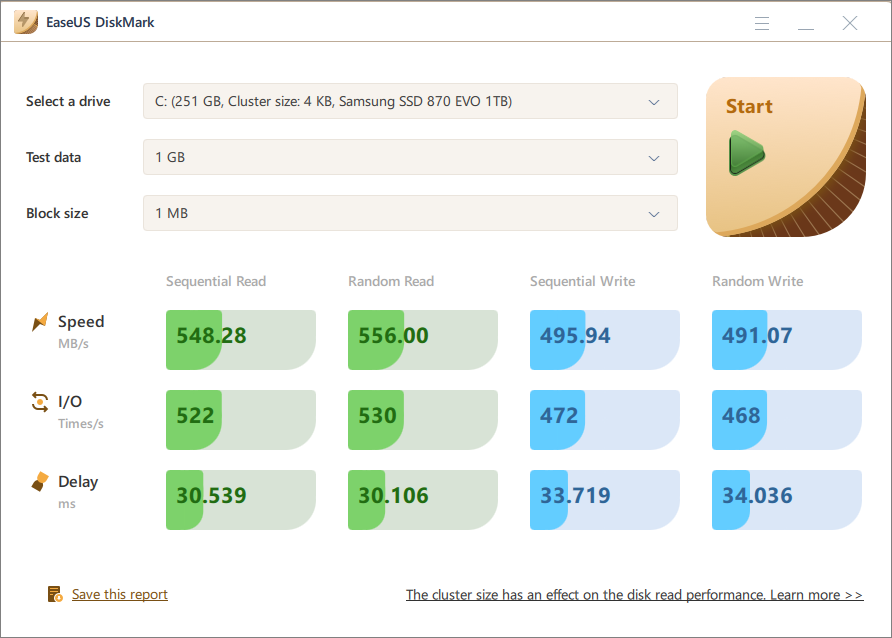
หากคุณต้องการซอฟต์แวร์ทดสอบประสิทธิภาพดิสก์ฟรีสำหรับ Windows EaseUS Partition Master เป็นตัวเลือกที่เหมาะสม ฟีเจอร์ DiskMark ของโปรแกรมนี้ออกแบบมาเพื่อทดสอบประสิทธิภาพการอ่านและการเขียนของ SSD และ HDD และให้ผลลัพธ์การทดสอบอย่างละเอียด
ซอฟต์แวร์ทดสอบประสิทธิภาพดิสก์ฟรีนี้รองรับการทดสอบความเร็วบน SSD, HDD และฮาร์ดไดรฟ์ภายนอก คุณสามารถตรวจสอบประสิทธิภาพการอ่านเขียนแบบต่อเนื่องและแบบสุ่ม ประสิทธิภาพ I/O และเวลาหน่วง ผลลัพธ์จะช่วยให้คุณเปรียบเทียบไดรฟ์หรือตรวจสอบว่าอุปกรณ์จัดเก็บข้อมูลของคุณทำงานได้ตามที่คาดหวังหรือไม่
ดาวน์โหลดซอฟต์แวร์ทดสอบประสิทธิภาพ SSD/HDD ฟรี:
EaseUS Partition Master สามารถช่วยคุณทำอะไรได้บ้าง:
| คุณสมบัติ | มันช่วยคุณทำอะไรบ้าง |
| ดิสก์เบนช์มาร์ค | ทดสอบความเร็วในการอ่าน/เขียนแบบเรียงลำดับ, การอ่าน/เขียนแบบสุ่ม, ประสิทธิภาพ I/O, ประสิทธิภาพโดยรวมของหน่วยเก็บข้อมูล และความเร็วในการอ่าน/เขียนของ SSD/HDD |
| ตรวจสอบสุขภาพดิสก์ | ตรวจสอบสถานะ SMART อุณหภูมิ สุขภาพของดิสก์ และตัวบ่งชี้อื่นๆ ของไดรฟ์ |
| การจัดการพาร์ติชั่น | สร้าง ปรับขนาด ย้าย รวม แยก จัดรูปแบบ และลบพาร์ติชัน |
| การตรวจสอบระบบไฟล์ | ค้นหาและแก้ไขข้อผิดพลาดทั่วไปของระบบไฟล์และปัญหาเกี่ยวกับพาร์ติชั่น |
| ตรวจสอบเซกเตอร์เสีย | ตรวจสอบไดรฟ์เพื่อหาเซกเตอร์เสียและระบุพื้นที่ที่อาจอ่านไม่ได้ |
| การจัดการพื้นที่ | ตรวจสอบพื้นที่ดิสก์เหลือน้อย ค้นหาไฟล์ขนาดใหญ่ และเพิ่มพื้นที่ว่างในดิสก์ |
| การจัดเรียง 4K | ปรับการจัดเรียงพาร์ติชั่น SSD ให้เหมาะสมเพื่อช่วยรักษาประสิทธิภาพการทำงานของ SSD ให้คงที่ |
รีวิวโปรแกรม EaseUS Partition Master จากผู้เชี่ยวชาญและผู้ใช้งาน:
📖 รีวิวจาก TheSweetBits : เราได้ลองใช้เครื่องมือทั้งหมดในแพ็กเกจ EaseUS Partition Master แล้ว คุณสามารถใช้เครื่องมือเหล่านี้เพื่อจัดการดิสก์และอุปกรณ์ต่างๆ ได้ดียิ่งขึ้น ตัวเลือกทั้งหมดนี้ยอดเยี่ยมมากในแง่ของประสิทธิภาพการทำงาน
📖 รีวิวจาก TheWindowsClub : เป็นเครื่องมือที่ดีสำหรับการดูและจัดการพาร์ติชั่นบนฮาร์ดดิสก์ทั้งหมดของคุณ และด้วยการรองรับดิสก์ขนาดใหญ่ขึ้น เครื่องมือนี้จึงดียิ่งขึ้นไปอีก
📖 รีวิวจาก G2 : ฉันชอบที่ EaseUS Partition Master ใช้งานง่ายมากและเชื่อถือได้สุดๆ ให้คำตอบที่ถูกต้องเสมอ โปรแกรมทำงานได้ดีมากและสะดวกสบายมาก
วิธีทดสอบประสิทธิภาพดิสก์บน Windows [SSD/HDD]
คุณสามารถใช้กระบวนการพื้นฐานเดียวกันนี้ในการทดสอบประสิทธิภาพของ SSD หรือ HDD ได้ ก่อนเริ่มต้น ให้ปิดไฟล์ดาวน์โหลดขนาดใหญ่ เกม โปรแกรมตัดต่อวิดีโอ และโปรแกรมอื่นๆ ที่ใช้งานไดรฟ์อย่างหนัก เพื่อช่วยลดการทำงานของดิสก์ในพื้นหลังระหว่างการทดสอบ
เคล็ดลับเพื่อผลลัพธ์การทดสอบประสิทธิภาพดิสก์ที่สม่ำเสมอยิ่งขึ้น:
ตัวเลขผลการทดสอบอาจเปลี่ยนแปลงไปในแต่ละครั้ง เพื่อให้ได้การเปรียบเทียบที่แม่นยำยิ่งขึ้น โปรดปฏิบัติตามคำแนะนำต่อไปนี้ก่อนทำการทดสอบ:
- คงค่าการตั้งค่าการทดสอบไว้เหมือนเดิม
- ปิดโปรแกรมที่ใช้ทรัพยากรดิสก์มาก ๆ
- หลีกเลี่ยงการถ่ายโอนไฟล์ขนาดใหญ่ในระหว่างการทดสอบ
- ตรวจสอบให้แน่ใจว่าไดรฟ์มีพื้นที่ว่างเพียงพอ
- ควรปล่อยให้ SSD เย็นลงสักพักหากใช้งานหนักมาเป็นเวลานาน
- หากผลลัพธ์ดูผิดปกติ ให้ทำการทดสอบซ้ำมากกว่าหนึ่งครั้ง
- เปรียบเทียบผลลัพธ์กับข้อมูลจำเพาะของไดรฟ์รุ่นที่คุณใช้
1. ทดสอบประสิทธิภาพ SSD หรือ HDD
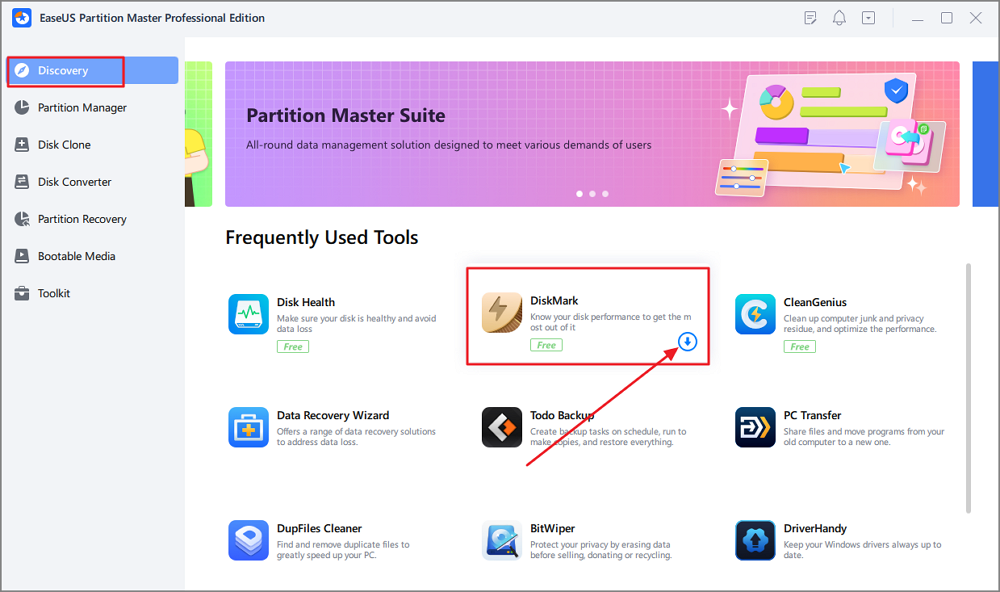
ขั้นตอนที่ 1. เปิดโปรแกรม EaseUS Partition Master แล้วคลิกปุ่มดาวน์โหลดเพื่อเปิดใช้งานฟีเจอร์ "DiskMark" ในส่วน "Discovery"
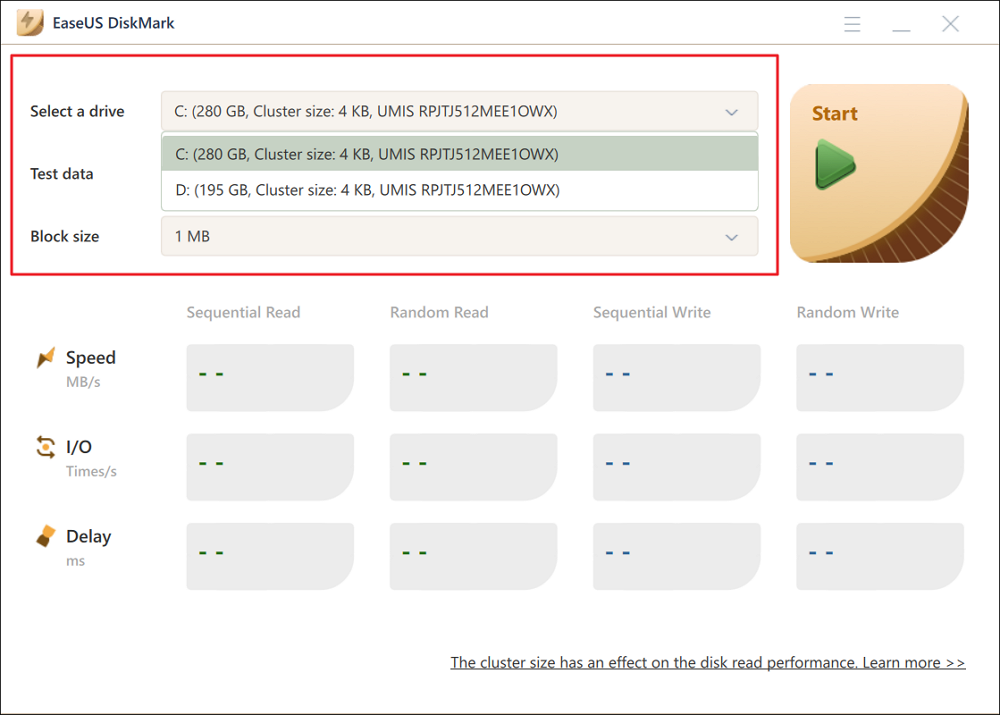
ขั้นตอนที่ 2. คลิกที่ช่องดรอปดาวน์เพื่อเลือกไดรฟ์เป้าหมาย ข้อมูลทดสอบ และขนาดบล็อก
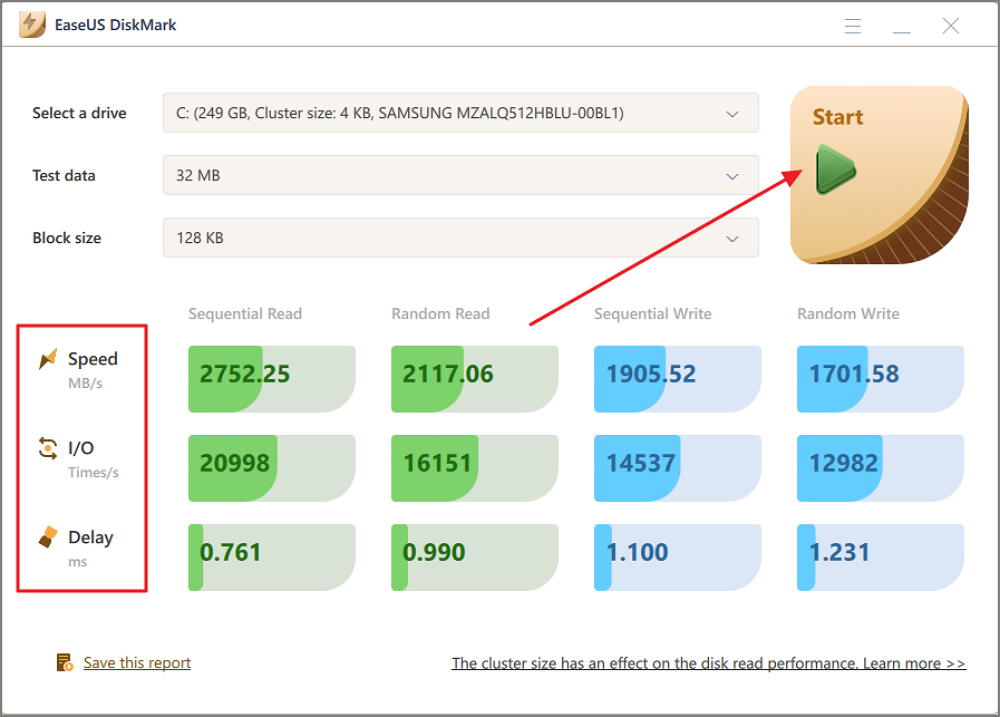
ขั้นตอนที่ 3 เมื่อตั้งค่าทุกอย่างเสร็จแล้ว ให้คลิก "เริ่ม" เพื่อเริ่มการทดสอบดิสก์ จากนั้นคุณจะเห็นความเร็วในการอ่าน/เขียนแบบเรียงลำดับหรือแบบสุ่ม ข้อมูล I/O และข้อมูลความล่าช้า
2. ตรวจสอบสุขภาพของดิสก์
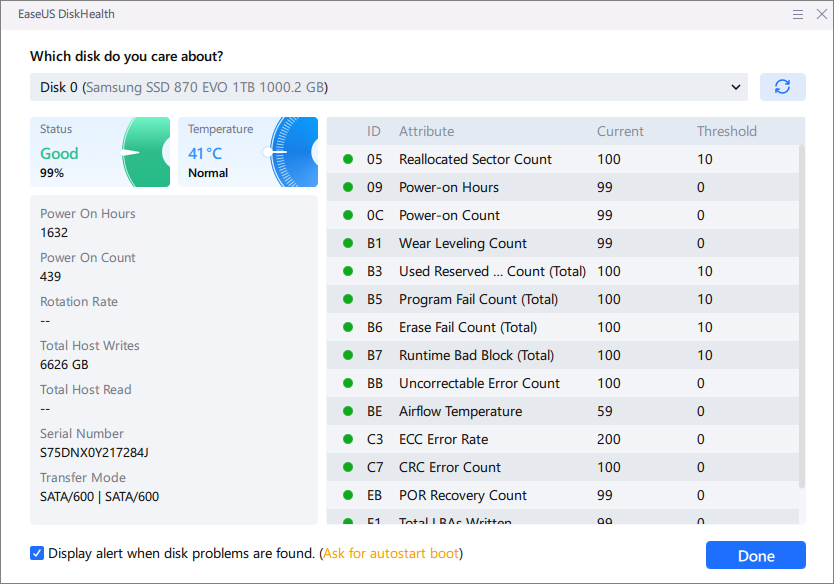
หลังจากทำการทดสอบประสิทธิภาพดิสก์แล้ว คุณอาจต้องการ ตรวจสอบสถานะของไดรฟ์ หากผลลัพธ์ต่ำกว่าที่คาดไว้หรือมีความผิดปกติ การทดสอบประสิทธิภาพจะแสดงถึงประสิทธิภาพโดยรวม ในขณะที่การตรวจสอบสถานะสามารถเปิดเผยสัญญาณของปัญหาที่อาจเกิดขึ้นกับไดรฟ์ได้
ด้วย EaseUS Partition Master คุณสามารถตรวจสอบ SSD หรือ HDD ตัวเดิมได้อย่างต่อเนื่องด้วยเครื่องมือต่างๆ เช่น SMART Health Check, File System Check และ Surface Test
ขั้นตอนที่ 1. ดาวน์โหลดและเปิดโปรแกรม EaseUS Partition Master บนคอมพิวเตอร์ Windows ของคุณ
ขั้นตอนที่ 2. ค้นหาดิสก์ที่คุณต้องการตรวจสอบแล้วคลิกไอคอนดิสก์ที่มุมบนขวา
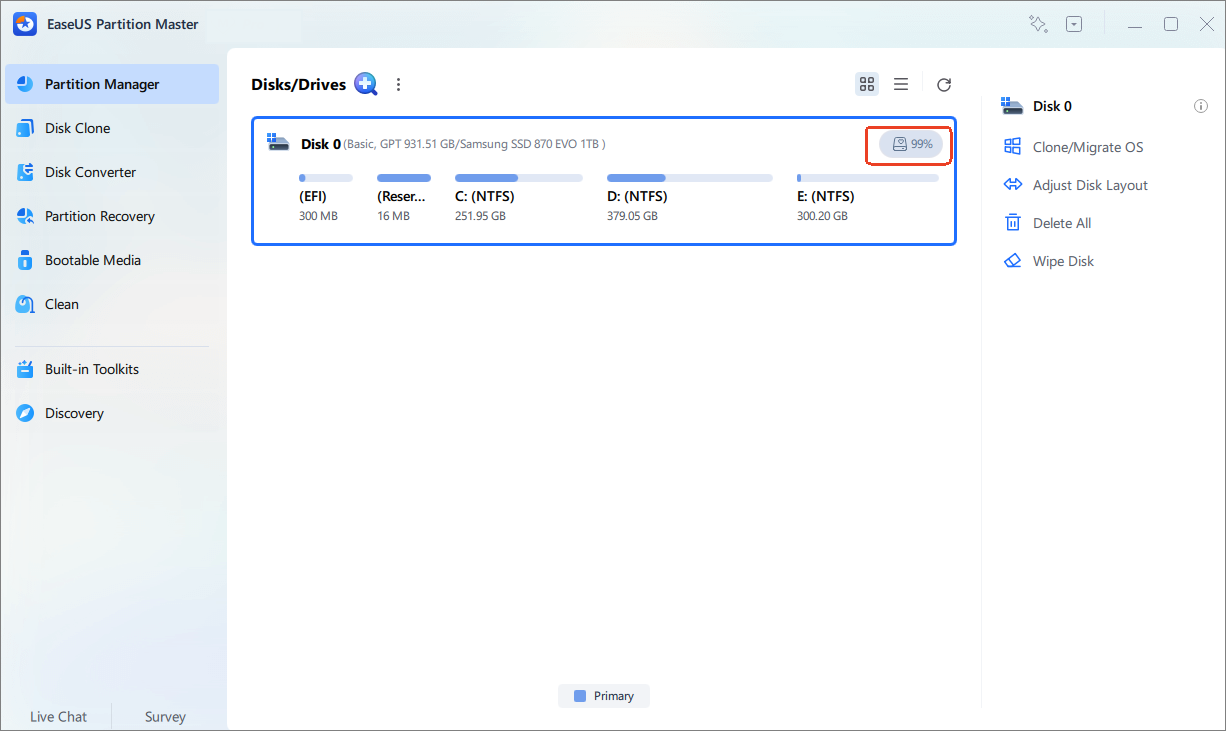
ขั้นตอนที่ 3 ในส่วนนี้ คุณสามารถตรวจสอบสถานะสุขภาพของฮาร์ดไดรฟ์ของคุณได้
วิธีอ่านผลลัพธ์การทดสอบประสิทธิภาพดิสก์
หลังจากการทดสอบประสิทธิภาพดิสก์เสร็จสิ้น จะแสดงตัวเลขหลายอย่าง ตัวเลขบางส่วนเข้าใจง่าย ในขณะที่บางส่วนอาจทำให้สับสนในตอนแรก ตารางด้านล่างนี้จะอธิบายรายละเอียดผลลัพธ์หลักของการทดสอบประสิทธิภาพดิสก์และความหมายของแต่ละตัวเลข
| ผลลัพธ์ | สิ่งที่วัดได้ | เหตุใดจึงสำคัญ |
| การอ่านตามลำดับ | ความเร็วในการอ่านข้อมูลต่อเนื่องขนาดใหญ่ | เหมาะสำหรับการถ่ายโอนไฟล์ขนาดใหญ่และงานด้านสื่อบางประเภท |
| การเขียนตามลำดับ | ความเร็วในการเขียนข้อมูลต่อเนื่องขนาดใหญ่ | มีประโยชน์สำหรับการคัดลอกไฟล์ขนาดใหญ่และการเขียนข้อมูลอย่างต่อเนื่อง |
| อ่านแบบสุ่ม | ความเร็วในการจัดการคำขออ่านแบบกระจัดกระจาย | มีความเกี่ยวข้องกับงานประจำวันหลายอย่างมากขึ้น |
| เขียนแบบสุ่ม | ความเร็วในการจัดการคำขอเขียนข้อมูลที่กระจัดกระจาย | อาจส่งผลต่อการตอบสนองของแอปพลิเคชันและระบบ |
| อินพุต/เอาต์พุต / IOPS | จำนวนการดำเนินการอินพุต/เอาต์พุตที่ดำเนินการในช่วงเวลาหนึ่ง | มีประโยชน์สำหรับการเปรียบเทียบปริมาณงานไฟล์ขนาดเล็กและปริมาณงานแบบสุ่ม |
| ความล่าช้า / เวลาแฝง | ระยะเวลาในการตอบสนองต่อปฏิบัติการ | โดยทั่วไปแล้ว ค่าหน่วงเวลาที่น้อยลงหมายถึงการตอบสนองที่เร็วขึ้น |
ต่อไปนี้เป็นตัวอย่างบางส่วนสำหรับการอ่านผลลัพธ์การทดสอบประสิทธิภาพดิสก์
1. การอ่านและการเขียนตามลำดับ
ความเร็วในการอ่าน/เขียนแบบต่อเนื่องมักแสดงเป็น MB/s หรือ GB/s ตัวอย่างเช่น หาก SSD แบบ NVMe แสดงความเร็วในการอ่านแบบต่อเนื่องที่ 6,500 MB/s นั่นหมายความว่าในทางทฤษฎีแล้วมันสามารถถ่ายโอนข้อมูลขนาดใหญ่ได้ในอัตราที่สูงมากภายใต้เงื่อนไขการทดสอบ
อย่าใช้ความเร็วในการอ่านเขียนแบบเรียงลำดับเพียงอย่างเดียวในการตัดสินว่าพีซีทำงานเร็วแค่ไหน งานประจำวันมักเกี่ยวข้องกับการทำงานแบบสุ่มและย่อยๆ จำนวนมาก การทดสอบประสิทธิภาพ SSD ระดับมืออาชีพยังใช้การอ่านเขียนแบบสุ่ม (Random I/O) เพื่อแสดงถึงการตอบสนองของระบบได้ดียิ่งขึ้น
2. การอ่านและการเขียนแบบสุ่ม
ประสิทธิภาพการทำงานแบบสุ่มจะวัดคำขอข้อมูลขนาดเล็กที่ไม่จัดเก็บอยู่ในลำดับต่อเนื่องกัน ผลลัพธ์แบบสุ่มมักจะรายงานเป็น IOPS หรือการดำเนินการอินพุต/เอาต์พุตต่อวินาที
ฮาร์ดไดรฟ์ที่มีความเร็วในการอ่านเขียนต่อเนื่องสูงมาก ไม่ได้หมายความว่าจะทำให้รู้สึกว่าใช้งานทั่วไปได้เร็วขึ้นอย่างเห็นได้ชัดเสมอไป ประสิทธิภาพในการอ่านเขียนแบบสุ่มและเวลาแฝงก็มีส่วนสำคัญเช่นกัน
บทสรุป
โปรแกรมทดสอบประสิทธิภาพดิสก์สามารถช่วยคุณตรวจสอบได้ว่า SSD หรือ HDD ของคุณให้ประสิทธิภาพตามที่คุณคาดหวังหรือไม่
สำหรับผู้ใช้ Windows โปรแกรม EaseUS Partition Master เป็นตัวเลือกที่สะดวกหากคุณต้องการทดสอบความเร็วของดิสก์มากกว่าแค่การทดสอบพื้นฐาน ฟีเจอร์ DiskMark ของโปรแกรมจะทดสอบประสิทธิภาพการอ่าน/เขียนของ SSD และ HDD และแสดงผลลัพธ์แบบเรียงลำดับ แบบสุ่ม I/O และเวลาหน่วง คุณยังสามารถใช้ซอฟต์แวร์เดียวกันนี้สำหรับการตรวจสอบสุขภาพของดิสก์ การจัดการพาร์ติชั่น การโคลน และงานจัดเก็บข้อมูลอื่นๆ ได้อีกด้วย
คำถามที่พบบ่อย
1. การทดสอบประสิทธิภาพดิสก์ด้วย EaseUS Partition Master นั้นฟรีหรือไม่?
ใช่แล้ว การทดสอบประสิทธิภาพของดิสก์ด้วย EaseUS Partition Master นั้นฟรีโดยสมบูรณ์ คุณสามารถใช้ฟีเจอร์ DiskMark ใน EaseUS Partition Master เวอร์ชันฟรี เพื่อทดสอบประสิทธิภาพของ SSD หรือ HDD ของคุณได้
2. โปรแกรม EaseUS Partition Master รองรับอุปกรณ์จัดเก็บข้อมูลประเภทใดบ้าง?
- ฮาร์ดดิสก์: IDE (Parallel ATA), SATA, eSATA, SCSI และ IEEE 1394 (FireWire)
- SSD: SSD แบบ SATA, SSD แบบ M.2, SSD แบบ NVMe และดิสก์ MBR หรือ GPT ความจุสูง
- อุปกรณ์ที่ถอดเปลี่ยนได้: ไดรฟ์ USB 1.0/2.0/3.0, แฟลชไดรฟ์, การ์ดหน่วยความจำ และเมมโมรี่สติ๊ก
3. โปรแกรมทดสอบประสิทธิภาพดิสก์ที่ดีที่สุดสำหรับ Windows คืออะไร?
EaseUS Partition Master เป็นหนึ่งในเครื่องมือทดสอบประสิทธิภาพดิสก์ที่ดีที่สุด หากคุณต้องการทดสอบประสิทธิภาพ SSD หรือ HDD และจัดการดิสก์ของคุณจากแอปพลิเคชันเดียวกัน คุณสมบัติ DiskMark ของโปรแกรมนี้ให้ผลลัพธ์การอ่าน/เขียนแบบต่อเนื่องและแบบสุ่ม พร้อมด้วยข้อมูล I/O และเวลาหน่วง
4. ฉันสามารถทดสอบประสิทธิภาพของ NVMe SSD ได้หรือไม่?
ใช่ คุณสามารถใช้เครื่องมือทดสอบประสิทธิภาพดิสก์ที่เข้ากันได้เพื่อทดสอบ NVMe SSD ได้ โปรดคำนึงถึงรุ่นและอินเทอร์เฟซของ PCIe เมื่อเปรียบเทียบผลลัพธ์กับความเร็วที่ผู้ผลิตโฆษณาไว้
5. ความเร็วมาตรฐานของ SSD ที่ดีควรเป็นเท่าไหร่?
ไม่มีความเร็วใดความเร็วหนึ่งที่ถือว่าดีสำหรับ SSD ทุกประเภท SSD แบบ SATA, ไดรฟ์ NVMe PCIe 3.0, SSD PCIe 4.0 และ SSD PCIe 5.0 มีประสิทธิภาพที่แตกต่างกันมาก วิธีที่ดีที่สุดคือเปรียบเทียบผลลัพธ์ของคุณกับข้อกำหนดเฉพาะของ SSD ของคุณ และใช้การตั้งค่าการทดสอบประสิทธิภาพเดียวกันเมื่อเปรียบเทียบผลลัพธ์
เราสามารถช่วยคุณได้อย่างไร?
บทความที่เกี่ยวข้อง
-
การซ่อมแซมการบูต Windows 11 [คำแนะนำทีละขั้นตอนพร้อมรูปภาพ]
![author icon]() Suchat/2026/06/16
Suchat/2026/06/16 -
9 อันดับซอฟต์แวร์ฟอร์แมตฮาร์ดไดรฟ์ที่ดีที่สุด ดาวน์โหลดฟรี 🏆
![author icon]() Suchat/2026/06/16
Suchat/2026/06/16 -
วิธีฟอร์แมตฮาร์ดไดรฟ์ภายนอกสำหรับ PS3 [คู่มือฉบับสมบูรณ์ปี 2024]
![author icon]() Suchat/2026/06/16
Suchat/2026/06/16 -
Fortnite มี GB เท่าใดบนแล็ปท็อป/พีซี | รับพื้นที่จัดเก็บเพิ่มเติม
![author icon]() Suchat/2026/06/16
Suchat/2026/06/16