

 Suchat/2026/06/16
 - โปรแกรมฟรี EaseUS
- Data Recovery Wizard Free
- Todo Backup Free
- Partition Master Free

สารบัญ
หน้าสารบัญ

ปรับปรุงโดย
Daisyอัปเดตเมื่อ Oct 01, 2026
เนื้อหาในหน้านี้:
ไม่สามารถเปิดเกม Modern Warfare 4 ได้เนื่องจาก Secure Boot ไม่ได้เปิดใช้งานใช่หรือไม่? หากคุณตรวจสอบ BIOS แล้วพบว่าไม่สามารถเปิด Secure Boot ได้ ระบบ Windows ของคุณอาจยังคงใช้ Legacy BIOS ร่วมกับดิสก์ระบบ MBR อยู่
Modern Warfare 4 ต้องการ TPM 2.0 และ Secure Boot บนพีซี และ Secure Boot ต้องการการกำหนดค่าบูต UEFI พร้อมดิสก์ระบบ GPT หากดิสก์ของคุณยังคงเป็น MBR คุณอาจต้องแปลงเป็น GPT ก่อนที่จะเปลี่ยนจาก Legacy BIOS เป็น UEFI และเปิดใช้งาน Secure Boot
ข่าวดีก็คือ คุณอาจไม่จำเป็นต้องติดตั้ง Windows ใหม่ ในคู่มือนี้ เราจะแสดงวิธีตรวจสอบการตั้งค่าการบูตปัจจุบันของคุณ แปลง MBR เป็น GPT ด้วย EaseUS Partition Master หากจำเป็น และเปิดใช้งาน Secure Boot เพื่อให้คุณสามารถกลับไปเล่น Modern Warfare 4 ได้
3 ข้อกำหนดเบื้องต้นสำหรับการเปิดใช้งาน Secure Boot
สำหรับเกม Modern Warfare 4 นั้น Secure Boot เป็นส่วนหนึ่งของข้อกำหนดด้านความปลอดภัยของพีซี แต่การเปิดใช้งานไม่ใช่เรื่องง่ายเพียงแค่หาปุ่มที่ถูกต้องใน BIOS พีซีของคุณต้องตรงตามเงื่อนไขหลายประการก่อน
ก่อนทำการเปลี่ยนแปลงการตั้งค่า BIOS ใดๆ โปรดตรวจสอบข้อกำหนดเบื้องต้นสามข้อต่อไปนี้:
1. ต้องเปิดใช้งานโหมดบูต UEFI
Secure Boot ใช้งานได้กับเฟิร์มแวร์ UEFI เท่านั้น ไม่ใช่ Legacy BIOS หรือโหมดบูต Legacy/CSM
หากพีซีของคุณยังคงตั้งค่าให้บูต Windows ในโหมด Legacy คุณอาจไม่เห็นตัวเลือก Secure Boot ที่ใช้งานได้เลย ตรวจสอบโหมดการบูตปัจจุบันใน Windows โดยกดปุ่ม Windows + R พิมพ์ msinfo32 แล้วเลือก BIOS Mode
คุณควรดู:
- โหมด BIOS: UEFI
หากแสดงคำว่า Legacy คุณจะต้องเปลี่ยนการติดตั้ง Windows ของคุณให้รองรับการบูตแบบ UEFI ก่อน
2. ต้องเปิดใช้งาน TPM 2.0
เกม Modern Warfare 4 ยังต้องการ TPM 2.0 บนพีซีด้วย TPM (Trusted Platform Module) เป็นโมดูลที่ให้ฟังก์ชันการรักษาความปลอดภัยแบบฮาร์ดแวร์ซึ่งใช้โดย Windows และคุณสมบัติการรักษาความปลอดภัยสมัยใหม่
คุณสามารถตรวจสอบสถานะ TPM ของคุณได้อย่างรวดเร็วใน Windows:
- กดปุ่ม Windows + R
- พิมพ์ tpm.msc แล้วกด Enter
- ตรวจสอบสถานะและเวอร์ชันข้อมูลจำเพาะ
TPM ของคุณควรพร้อมใช้งานแล้ว โดยเวอร์ชันข้อมูลจำเพาะจะแสดงเป็น 2.0
คำแนะนำ: หาก TPM 2.0 ไม่พร้อมใช้งานหรือถูกปิดใช้งาน ให้มองหา Intel PTT, AMD fTPM หรือการตั้งค่า TPM ที่คล้ายกันใน UEFI/BIOS ของคุณ ชื่อที่แน่นอนจะแตกต่างกันไปตามเมนบอร์ดหรือผู้ผลิตพีซีของคุณ
3. ดิสก์ระบบของคุณต้องใช้ GPT
นี่คือข้อกำหนดที่อาจทำให้ผู้เล่นที่ใช้ Windows เวอร์ชันเก่าไม่สามารถเปิดใช้งาน Secure Boot ได้
ดิสก์ระบบ Windows ของคุณต้องใช้รูปแบบพาร์ติชั่น GPT แทน MBR หากติดตั้ง Windows บนดิสก์ MBR และพีซีถูกตั้งค่าเป็น Legacy BIOS การเปลี่ยนไปใช้ UEFI และ Secure Boot โดยตรงอาจทำให้ Windows หยุดบูตได้
วิธีตรวจสอบดิสก์ของคุณมีดังนี้:
- ค้นหาและเปิดโปรแกรมจัดการดิสก์ (Disk Management) ใน Windows
- ค้นหาแผ่นดิสก์ที่มีไฟล์ติดตั้ง Windows ของคุณอยู่
- คลิกขวาที่ป้ายชื่อดิสก์ เช่น ดิสก์ 0 แล้วเลือก คุณสมบัติ (Properties)
- เปิดแท็บ Volumes
- ตรวจสอบรูปแบบการแบ่งพาร์ติชั่น
คุณจะเห็นอย่างใดอย่างหนึ่งต่อไปนี้:
- ตารางพาร์ติชัน GUID (GPT)
- มาสเตอร์บูตเรคคอร์ด (MBR)
หากดิสก์ระบบของคุณเป็น GPT อยู่แล้ว คุณสามารถดำเนินการตรวจสอบการตั้งค่า UEFI และ Secure Boot ต่อไปได้ แต่ถ้าเป็น MBR ให้แปลงดิสก์ระบบจาก MBR เป็น GPT ก่อน โปรแกรมจัดการดิสก์ของ Windows รองรับการแปลงเฉพาะดิสก์ข้อมูลเท่านั้น และจำเป็นต้องลบพาร์ติชั่นทั้งหมดในระหว่างการแปลงจาก MBR เป็น GPT หรืออีกทางเลือกหนึ่ง โปรแกรม EaseUS Partition Master สามารถแปลงทั้งดิสก์ข้อมูลและดิสก์ระบบจาก MBR เป็น GPT โดยไม่ต้องลบพาร์ติชั่นหรือสูญเสียข้อมูลใดๆ
- เปิดโปรแกรม EaseUS Partition Master แล้วไปที่ส่วน "ตัวแปลงดิสก์"
- คลิก "MBR to GPT" เลือกดิสก์ระบบเป้าหมาย แล้วคลิก "Convert" เพื่อเริ่ม
- ขั้นตอนนี้อาจใช้เวลานาน ขึ้นอยู่กับขนาดของดิสก์ โปรดรอจนกว่าจะเสร็จสมบูรณ์
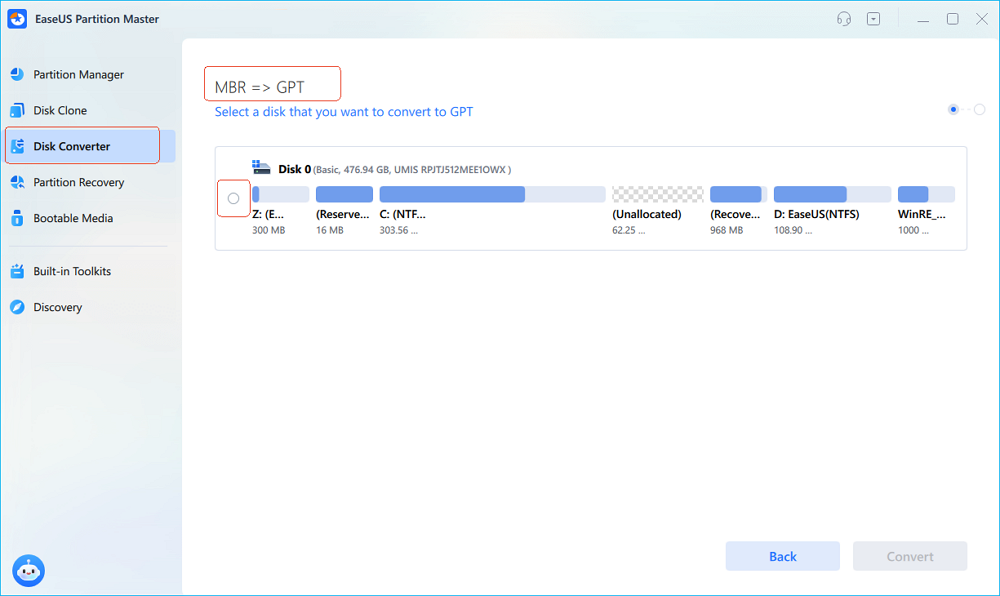
นี่คือวิธี การแปลง MBR เป็น GPT โดยใช้ EaseUS Partition Master ตรวจสอบให้แน่ใจว่าโหมดบูตตั้งค่าเป็น UEFI รูปแบบพาร์ติชั่นดิสก์เป็น GPT และเปิดใช้งาน TPM2.0 แล้ว จากนั้น คุณสามารถไปที่ BIOS เพื่อเปิดใช้งาน Secure Boot เพื่อเรียกใช้ Modern Warfare 4 ได้
ดูคู่มือฉบับเต็มของเราเกี่ยวกับ 3A Games และ Secure Boot ได้ที่นี่
วิธีเปิดใช้งาน Secure Boot เพื่อเล่น Modern Warfare 4
เมื่อพีซีของคุณใช้โหมดบูต UEFI แล้ว ดิสก์ระบบเป็น GPT และเปิดใช้งาน TPM 2.0 แล้ว คุณสามารถเปิดใช้งาน Secure Boot ในการตั้งค่า UEFI/BIOS ได้ Activision ยืนยันว่า Modern Warfare 4 ต้องการทั้ง TPM 2.0 และ Secure Boot บนพีซี
อินเทอร์เฟซ BIOS ที่แน่นอนจะแตกต่างกันไปตามเมนบอร์ดและผู้ผลิตพีซี แต่กระบวนการโดยรวมนั้นคล้ายคลึงกัน
ขั้นตอนที่ 1. เข้าสู่การตั้งค่า UEFI/BIOS
คุณสามารถเข้าถึงการตั้งค่าเฟิร์มแวร์ได้โดยตรงจาก Windows:
- กดปุ่ม Windows + I เพื่อเปิดการตั้งค่า
- ไปที่ ระบบ > การกู้คืน
- ถัดจากตัวเลือก "การเริ่มต้นระบบขั้นสูง" ให้คลิก "เริ่มใหม่เดี๋ยวนี้"
- เลือก แก้ไขปัญหา > ตัวเลือกขั้นสูง > การตั้งค่าเฟิร์มแวร์ UEFI
- คลิกปุ่ม "รีสตาร์ท" เพื่อเข้าสู่หน้าจอการตั้งค่า BIOS/UEFI
นอกจากนี้ คุณยังสามารถรีสตาร์ทพีซีและกดปุ่ม BIOS ระหว่างการเริ่มต้นระบบ เช่น Del, F2 หรือ F10 ขึ้นอยู่กับอุปกรณ์ของคุณ
ขั้นตอนที่ 2. ตรวจสอบให้แน่ใจว่าได้เปิดใช้งานโหมดบูต UEFI แล้ว
ในหน้าจอ BIOS/UEFI ให้เปิดส่วน Boot หรือ Startup แล้วมองหาการตั้งค่าเช่นนี้:
- โหมดบูต
- การบูตแบบ UEFI/Legacy
- ซีเอสเอ็ม
- ตัวเลือกการบูต
ตรวจสอบให้แน่ใจว่าระบบถูกตั้งค่าเป็น UEFI แทนที่จะเป็น Legacy BIOS หากคุณเห็น Legacy, Legacy Only หรือ CSM ให้เปลี่ยนเป็น UEFI หรือปิดใช้งาน CSM
ข้อสำคัญ: หากติดตั้ง Windows บนดิสก์ระบบแบบ MBR อย่าเพิ่งเปลี่ยนจาก Legacy เป็น UEFI โปรดตรวจสอบให้แน่ใจว่าได้แปลงดิสก์ระบบเป็น GPT แล้ว มิเช่นนั้น Windows อาจบูตไม่ขึ้น
ขั้นตอนที่ 3. เปิดใช้งาน Secure Boot
เมื่อเปิดใช้งานโหมด UEFI แล้ว ให้ค้นหา Secure Boot ในส่วน Boot, Security หรือ Advanced
- ตั้งค่า: การบูตแบบปลอดภัย → เปิดใช้งาน
ในเมนบอร์ดบางรุ่น คุณอาจต้องบันทึกการเปลี่ยนแปลง UEFI แล้วเข้า BIOS อีกครั้งก่อนที่ตัวเลือก Secure Boot จะปรากฏขึ้น หาก Secure Boot เป็นสีเทา ให้ตรวจสอบอีกครั้งว่าโหมด UEFI เปิดใช้งานอยู่และ CSM ปิดใช้งานอยู่
ชื่อเมนูอาจแตกต่างกันไปในแต่ละผู้ผลิต เช่น ASUS, MSI, Gigabyte, ASRock, Dell, HP, Lenovo และอื่นๆ ดังนั้นหากคุณหาการตั้งค่าไม่เจอ โปรดดูเอกสารประกอบจากผู้ผลิตพีซีหรือเมนบอร์ดของคุณ นอกจากนี้ Activision ยังเตือนว่าการเปลี่ยนแปลง UEFI/BIOS ที่ไม่ถูกต้องอาจทำให้เกิดปัญหาในการบูตเครื่องได้
ขั้นตอนที่ 4. บันทึกการเปลี่ยนแปลงและรีสตาร์ท
หลังจากเปิดใช้งาน Secure Boot แล้ว:
- เปิด บันทึก และออก
- บันทึกการเปลี่ยนแปลง BIOS ของคุณ โดยปกติจะใช้ปุ่ม F10
- ยืนยันการเปลี่ยนแปลงและรีสตาร์ทพีซีของคุณ ปล่อยให้ Windows บูตตามปกติ
ขั้นตอนที่ 5 ตรวจสอบว่าเปิดใช้งาน Secure Boot แล้ว
หลังจาก Windows เริ่มทำงานแล้ว ให้ตรวจสอบว่าการตั้งค่ามีผลจริงหรือไม่:
- กดปุ่ม Windows + R
- พิมพ์ msinfo32 แล้วกด Enter
- ค้นหาโหมด BIOS และสถานะการบูตที่ปลอดภัย (Secure Boot State)
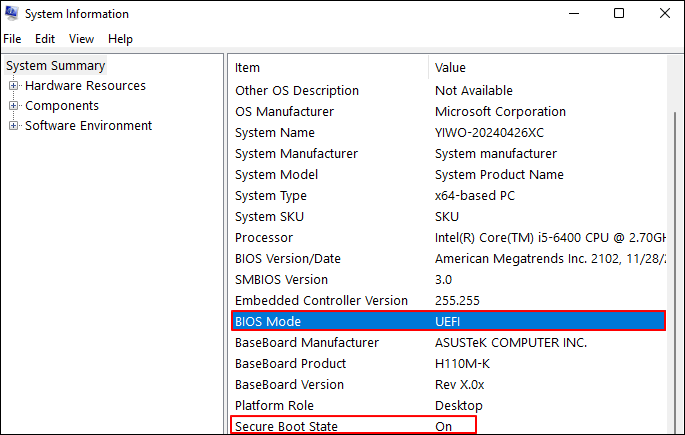
คุณควรดู:
- โหมด BIOS: UEFI
- สถานะการบูตที่ปลอดภัย: เปิดใช้งาน
Activision แนะนำให้ตรวจสอบค่าทั้งสองนี้เพื่อยืนยันว่า Secure Boot ได้รับการกำหนดค่าอย่างถูกต้อง เมื่อการตั้งค่าทั้งสองแสดงสถานะที่ถูกต้องแล้ว ให้เปิด Modern Warfare 4 และตรวจสอบว่าข้อผิดพลาด Secure Boot ได้รับการแก้ไขแล้วหรือไม่
ยังคงพบข้อผิดพลาด Secure Boot อยู่ใช่ไหม? หาก msinfo32 แสดงสถานะ UEFI และ Secure Boot เป็น On แล้ว แต่ Modern Warfare 4 ยังคงรายงานปัญหาด้านความปลอดภัยอยู่ พีซีของคุณอาจต้องได้รับการอัปเดต BIOS/เฟิร์มแวร์ หรือการตั้งค่าความปลอดภัยอื่นๆ อาจยังไม่สมบูรณ์ Activision แนะนำให้ใช้ Call of Duty Secure Attestation Wizard เพื่อตรวจสอบว่าระบบของคุณตรงตามข้อกำหนดด้านความปลอดภัยของเกมหรือไม่
บทสรุป
หากเกม Modern Warfare 4 แจ้งว่า Secure Boot ไม่ได้เปิดใช้งาน ให้เริ่มจากการตรวจสอบการตั้งค่าการบูตของ Windows แทนที่จะไปเปลี่ยนการตั้งค่า BIOS แบบสุ่ม คอมพิวเตอร์ของคุณต้องใช้โหมดบูต UEFI, ดิสก์ระบบ GPT, TPM 2.0 และ Secure Boot ที่เปิดใช้งาน เพื่อให้ตรงตามข้อกำหนดด้านความปลอดภัยของเกม
หากดิสก์ระบบของคุณยังคงเป็น MBR ให้แปลงเป็น GPT ก่อนที่จะเปลี่ยนจาก Legacy BIOS เป็น UEFI เมื่อดิสก์เป็น GPT แล้วและ Windows ได้รับการกำหนดค่าสำหรับ UEFI แล้ว คุณสามารถเปิดใช้งาน Secure Boot ใน BIOS และตรวจสอบผลลัพธ์ผ่าน msinfo32 ได้
ยังคงได้รับข้อผิดพลาดหลังจากที่ Secure Boot แสดงว่าเปิดใช้งานอยู่ใช่ไหม ตรวจสอบการอัปเดต BIOS/เฟิร์มแวร์ที่มีอยู่ และเรียกใช้ Call of Duty Secure Attestation Wizard เพื่อระบุปัญหาด้านความปลอดภัยหรือเฟิร์มแวร์ที่ยังคงเหลืออยู่
คำถามที่พบบ่อยเกี่ยวกับการบูตที่ปลอดภัยใน Modern Warfare 4
1. เกม Modern Warfare 4 จำเป็นต้องใช้ Secure Boot หรือไม่?
ใช่แล้ว ข้อกำหนดระบบปัจจุบันของ Activision สำหรับพีซีระบุว่าต้องใช้ TPM 2.0 และ Secure Boot เพื่อเล่น Modern Warfare 4 บนพีซี
2. ทำไมฉันถึงเปิดใช้งาน Secure Boot ไม่ได้?
หาก Secure Boot ไม่พร้อมใช้งานหรือแสดงเป็นสีเทาใน BIOS ให้ตรวจสอบว่าพีซีของคุณใช้โหมดบูต UEFI หรือไม่ และได้ปิดใช้งานการบูต CSM/Legacy แล้วหรือไม่ นอกจากนี้ดิสก์ระบบ Windows ของคุณควรใช้รูปแบบพาร์ติชั่น GPT ด้วย
หากดิสก์ระบบของคุณเป็นแบบ MBR ให้แปลงเป็น GPT ก่อนเปลี่ยนจาก Legacy BIOS เป็น UEFI
3. ฉันสามารถเปิดใช้งาน Secure Boot ได้หรือไม่หากดิสก์ของฉันเป็น MBR?
คุณไม่ควรเปลี่ยนการติดตั้ง Windows แบบ Legacy/MBR ที่มีอยู่แล้วไปเป็น UEFI และ Secure Boot โดยตรง ควรแปลงดิสก์ระบบเป็น GPT ก่อน จากนั้นจึงเปลี่ยนเฟิร์มแวร์เป็น UEFI และเปิดใช้งาน Secure Boot
4. ฉันจะตรวจสอบได้อย่างไรว่า Secure Boot เปิดใช้งานอยู่หรือไม่?
กดปุ่ม Windows + R พิมพ์ msinfo32 แล้วกด Enter ตรวจสอบดู:
- โหมด BIOS: UEFI
- สถานะการบูตที่ปลอดภัย: เปิดใช้งาน
หากค่าทั้งสองถูกต้อง แสดงว่า Windows ทำงานโดยเปิดใช้งาน UEFI และ Secure Boot
5. ทำไมเกม Modern Warfare 4 ยังขึ้นข้อความว่า "Secure Boot ไม่ได้เปิดใช้งาน" อยู่?
หาก Windows แสดงโหมด BIOS เป็น UEFI และสถานะการบูตแบบปลอดภัยเป็นเปิด แต่เกม Modern Warfare 4 ยังคงรายงานข้อผิดพลาดเกี่ยวกับข้อกำหนดด้านความปลอดภัย ปัญหาอาจเกี่ยวข้องกับเฟิร์มแวร์ BIOS หรือการกำหนดค่าความปลอดภัยของระบบอื่นๆ
ขั้นแรก ตรวจสอบการอัปเดต BIOS/เฟิร์มแวร์จากเมนบอร์ดหรือผู้ผลิตพีซีของคุณ นอกจากนี้ คุณยังสามารถเรียกใช้ Call of Duty Secure Attestation Wizard ของ Activision ซึ่งจะตรวจสอบการกำหนดค่าความปลอดภัยของพีซีของคุณและระบุการตั้งค่าที่อาจต้องได้รับการแก้ไข
6. การเปิดใช้งาน Secure Boot จะทำให้ไฟล์ของฉันหายไปหรือไม่?
การเปิดใช้งาน Secure Boot นั้นไม่ได้ลบไฟล์ส่วนตัวของคุณ แต่การเปลี่ยนแปลงการตั้งค่า UEFI/BIOS อย่างไม่ถูกต้องอาจทำให้เกิดปัญหาในการบูต Windows ก่อนทำการเปลี่ยนแปลงเฟิร์มแวร์ โปรดตรวจสอบให้แน่ใจว่าคุณได้สำรองไฟล์สำคัญไว้แล้ว และเก็บรหัสกู้คืน BitLocker ไว้ให้พร้อมใช้งานหากเปิดใช้งาน BitLocker ไว้
7. ฉันต้องติดตั้ง Windows ใหม่เพื่อเปิดใช้งาน Secure Boot หรือไม่?
ไม่จำเป็นเสมอไป หากการติดตั้ง Windows ของคุณอยู่ในดิสก์ระบบ MBR คุณสามารถแปลงดิสก์เป็น GPT ได้โดยไม่ต้องติดตั้ง Windows ใหม่ หากใช้วิธีการแปลงที่เหมาะสม หลังจากแปลงเสร็จแล้ว ให้เปลี่ยนระบบเป็นโหมด UEFI และเปิดใช้งาน Secure Boot
8. ถ้าเปิดใช้งาน Secure Boot แล้ว แต่เกม Modern Warfare 4 ยังเปิดไม่ได้ ควรทำอย่างไร?
ตรวจสอบให้แน่ใจว่าได้เปิดใช้งาน TPM 2.0 แล้ว จากนั้นตรวจสอบสถานะ UEFI และ Secure Boot ด้วย msinfo32 หากทุกอย่างถูกต้อง ให้ทำการอัปเดตเฟิร์มแวร์ BIOS/UEFI หากมีการอัปเดต และเรียกใช้ Call of Duty Secure Attestation Wizard เพื่อตรวจสอบความเข้ากันได้หรือปัญหาการรับรองความถูกต้องที่เหลืออยู่
เราสามารถช่วยคุณได้อย่างไร?
บทความที่เกี่ยวข้อง
-
วิธีถอนการติดตั้ง OpenClaw | macOS, Windows, Linux
![author icon]() Daisy/2026/06/16
Daisy/2026/06/16 -
ดาวน์โหลดฟรี EaseUS Partition Master Crack 2024 พร้อม Serial Key [ใหม่]
![author icon]() Daisy/2026/06/16
Daisy/2026/06/16 -
ดิสก์รีเซ็ตรหัสผ่าน Windows 7: วิธีการสร้างและใช้งาน
![author icon]() Suchat/2026/06/16
Suchat/2026/06/16 -
วิธีบอกว่าฮาร์ดไดรฟ์เป็นของใหม่หรือมือสอง [บทช่วยสอนปี 2025]
![author icon]() Daisy/2026/06/16
Daisy/2026/06/16